
How to Create Curve Text in Canva
Discover how to create curved text in Canva with just a few clicks. Step-by-step guide to give your designs a creative and professional touch.
To create curved text in Canva, select your text and navigate to the "Effects" option in the top toolbar. Choose the "Curve" effect and adjust the curve intensity using the slider. You can also manipulate the letter spacing to wrap the text around shapes like circles
Here's a more detailed breakdown:
Open your design: Start by opening the Canva design where you want to add curved text.
Add text: Click on the "Text" option in the sidebar and add a text box. Type in your desired text.
Select the text: Click on the text box to select it.
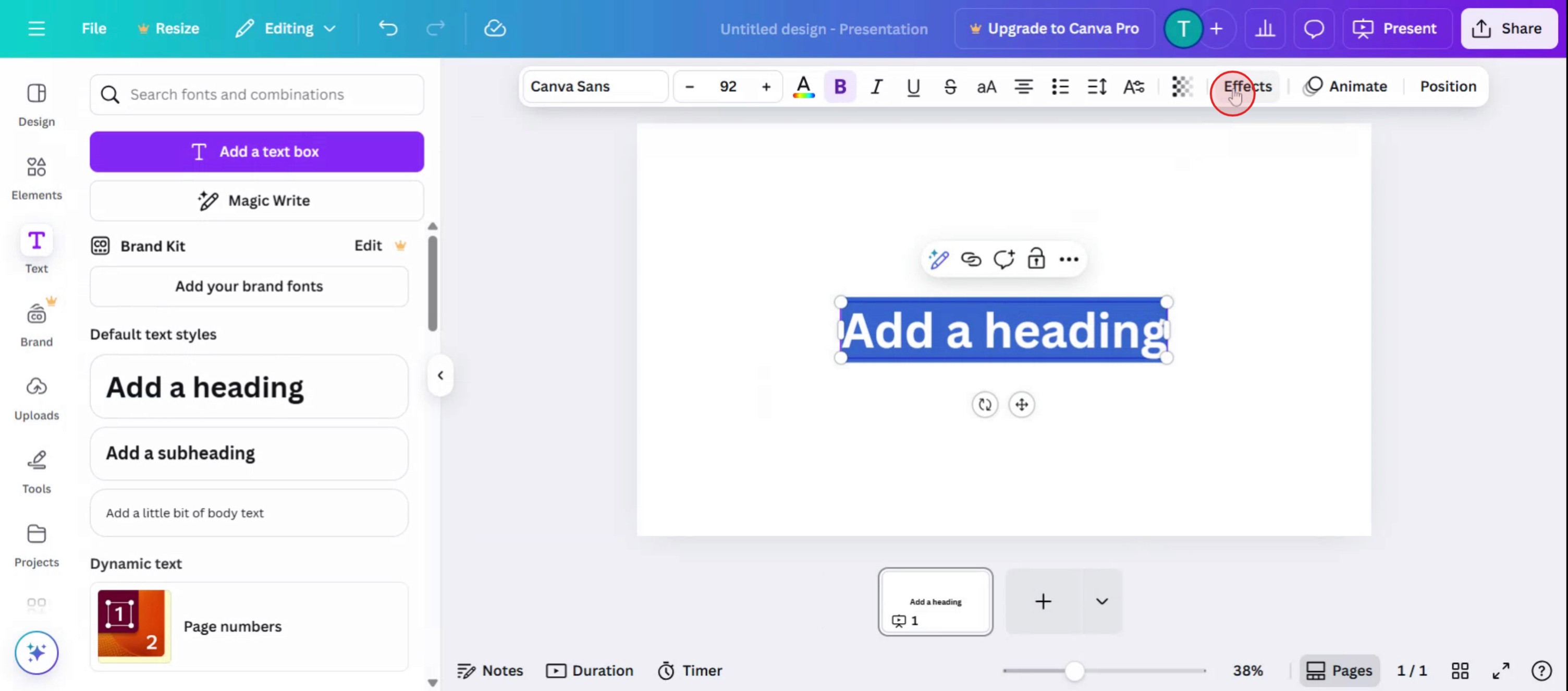
Go to Effects: In the top toolbar, click on the "Effects" button.
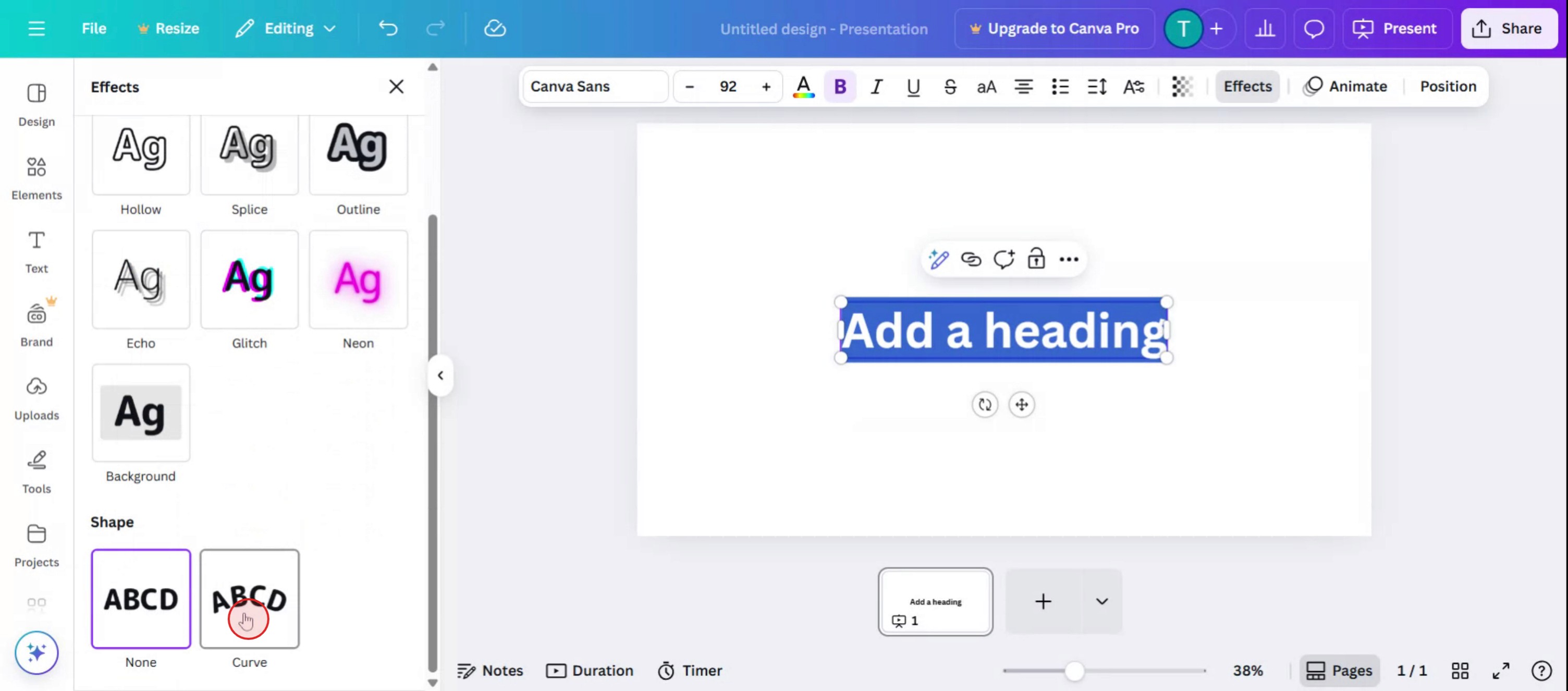
Choose Curve: Scroll down in the effects panel and select "Curve".
Adjust the curve: Use the slider below the "Curve" button to adjust the curvature of your text. Dragging it to the right creates a smiley curve, while dragging it to the left creates a reverse curve.
Fine-tune: You can further adjust the letter spacing using the "Spacing" option in the text formatting menu to wrap the text more tightly around a circle or other shapes.
Step-by-Step-Guide: How to Create Curve Text in Canva
Step 1
Select the Text button.
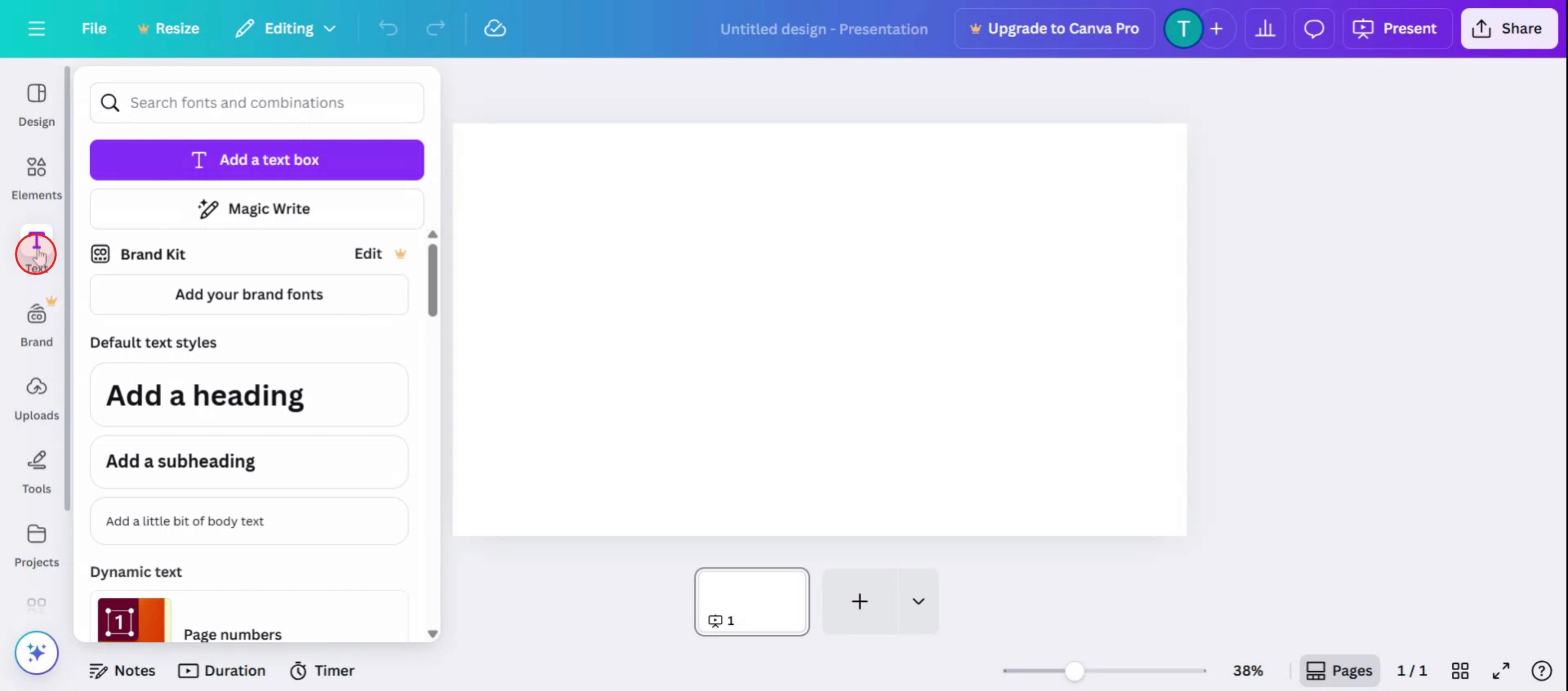
Step 2
Proceed by Selecting the Text based on your choice.

Step 3
Next, Click on "Effects" option.
Step 4
Under Shapes, select Curve.
Step 5
Observe that the text is now transformed into a curve.
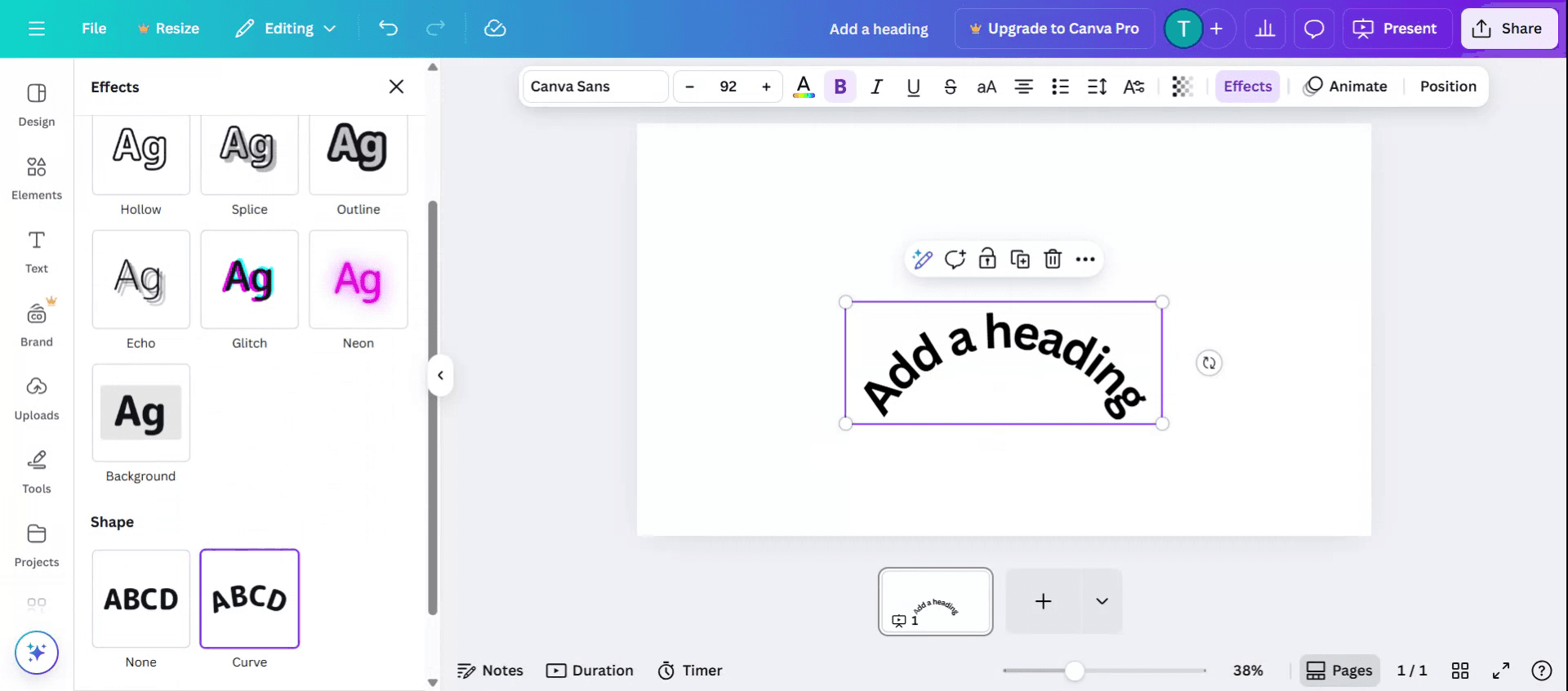
Pro Tips for Creating Curve Text in Canva
Open Your Design in Canva
Log in to Canva and open a new or existing design where you want to add curved text.Add a Text Box
Click on the “Text” tab in the left panel and choose a heading, subheading, or body text to add to your canvas.Type Your Desired Text
Enter the text you want to curve. You can format it using font styles, sizes, and colors before curving.Select the Text Box
Click on the text so that the bounding box appears around it.Click on the ‘Effects’ Button
On the top menu, click “Effects” to open a panel of text styling options.Choose the ‘Curve’ Option
Under Text Effects, click on “Curve.” Your text will automatically become curved.Adjust the Curve Slider
Use the curve slider to adjust the curvature. Slide left for an upward arc or right for a downward arc.Fine-Tune the Position
Resize, rotate, and align the curved text as needed to fit your design layout.
Common Pitfalls and How to Avoid Them
Curve Option Not Showing
Make sure you have a text box selected. The “Curve” effect only appears when text is active.Text Becomes Too Spread Out
If the curve is too wide, the letters may appear stretched. Use shorter text or reduce the curve intensity.Font Doesn’t Look Good When Curved
Some fonts may look awkward when curved. Try experimenting with bold or simple fonts for a cleaner look.Can't Edit Individual Letters in Curved Text
Curving applies to the entire text box. If you want different styles for specific letters, create separate text boxes.Curve Effect Not Working on Mobile App
The curve effect may be limited or harder to find in the Canva mobile app. Use the desktop version for full control.
Common FAQs About Creating Curve Text in Canva
How do I curve text in Canva?
Select the text box, click on Effects, then choose the Curve option and adjust the slider.Can I change the direction of the curve?
Yes, slide the curve control left or right to change the direction of the arc.Is the curve text feature available in the free version of Canva?
Yes, curving text is available in both free and Pro versions.Can I use curved text with animations?
Yes, after applying the curve, you can still add text animations for dynamic presentations.Can I curve only part of the sentence?
No, the curve effect applies to the entire text box. Use separate text boxes if you want only certain words curved.How to screen record on mac?
To screen record on a Mac, you can use Trupeer AI. It allows you to capture the entire screen and provides AI capabilities such as adding AI avatars, add voiceover, add zoom in and out in the video. With trupeer’s AI video translation feature, you can translate the video into 30+ languages.How to add an AI avatar to screen recording?
To add an AI avatar to a screen recording, you'll need to use an AI screen recording tool. Trupeer AI is an AI screen recording tool, which helps you create videos with multiple avatars, also helps you in creating your own avatar for the video.How to screen record on windows?
To screen record on Windows, you can use the built-in Game Bar (Windows + G) or advanced AI tool like Trupeer AI for more advanced features such as AI avatars, voiceover, translation etc.How to add voiceover to video?
To add voiceover to videos, download trupeer ai chrome extension. Once signed up, upload your video with voice, choose the desired voiceover from trupeer and export your edited video.How do I Zoom in on a screen recording?
To zoom in during a screen recording, use the zoom effects in Trupeer AI which allows you to zoom in and out at specific moments, enhancing the visual impact of your video content.
Suggested Reads
Technical Documentation Generator
Verwandte Tutorials


