
Tutorials
Wie man Grafiken in Google Tabellen erstellt
Erfahren Sie, wie Sie Tabellen in Google Sheets erstellen und formatieren. Dieser Leitfaden behandelt das Sortieren, Filtern, Rahmen, Kopfzeilen und Stil Tipps für saubere, organisierte Tabellen.
Dieses Dokument beschreibt die Schritte zur Erstellung von Diagrammen mit Bevölkerungsdaten.
Der Leitfaden soll Ihnen helfen, verschiedene Arten von Diagrammen auszuwählen, um Daten effektiv zu visualisieren, basierend auf einem Datensatz der städtischen Bevölkerung in Indien.
Wenn Sie in Google Sheets arbeiten und Ihre Daten schön organisieren möchten, ist es eine großartige Option, eine Tabelle zu erstellen. Sie können entweder Ihre aktuellen Daten in eine Tabelle umwandeln oder eine der integrierten Vorlagen von Google verwenden. Hier ist, wie Sie beides tun können:
1. Ihre bestehenden Daten in eine Tabelle umwandeln
Öffnen Sie Ihre Tabelle
Stellen Sie zunächst sicher, dass Sie das Google Sheet geöffnet haben, in dem Sie die Tabelle erstellen möchten.Wählen Sie Ihre Daten aus
Klicken Sie und ziehen Sie, um die Zellen zu markieren, die die Informationen enthalten, die Sie als Tabelle formatieren möchten.Formatieren Sie es als Tabelle
Gehen Sie zum oberen Menü und klicken Sie auf Format, dann wählen Sie In Tabelle umwandeln. Ein kleines Fenster wird erscheinen, in dem nach einigen Details gefragt wird – wie zum Beispiel, ob Ihre erste Zeile als Kopfzeilen verwendet werden soll.Änderungen anwenden
Sobald Sie mit den Einstellungen zufrieden sind, klicken Sie auf In Tabelle umwandeln. Google Sheets wird Ihre Daten in eine saubere, strukturierte Tabelle mit Sortier- und Filteroptionen formatieren.
2. Eine Tabellenvorlage verwenden
Öffnen Sie Ihre Tabelle
Beginnen Sie mit dem Sheet, in das Sie die neue Tabelle einfügen möchten.Durchsuchen Sie Tabellenvorlagen
Klicken Sie auf Einfügen in der Menüleiste und gehen Sie dann zu Tabellen. Ein Panel wird erscheinen mit einer Reihe von vorgefertigten Tabellenvorlagen, gruppiert nach Themen wie Eventplanung, Projektverfolgung oder Reiseplanung.Wählen Sie die aus, die Ihnen gefällt
Bewegen Sie den Mauszeiger über jede Vorlage, um eine Vorschau zu sehen. Sobald Sie eine gefunden haben, die Ihren Bedürfnissen entspricht, klicken Sie darauf, um sie in Ihr Sheet einzufügen.Passen Sie Ihre Tabelle an
Aktualisieren Sie schließlich den Inhalt – ersetzen Sie die Beispieldaten durch Ihre eigenen, ändern Sie die Kopfzeilen, passen Sie die Farben an und gestalten Sie sie nach Ihren Vorstellungen.
Schritt-für-Schritt-Anleitung: Wie man eine Tabelle in Google Sheets erstellt
Schritt 1
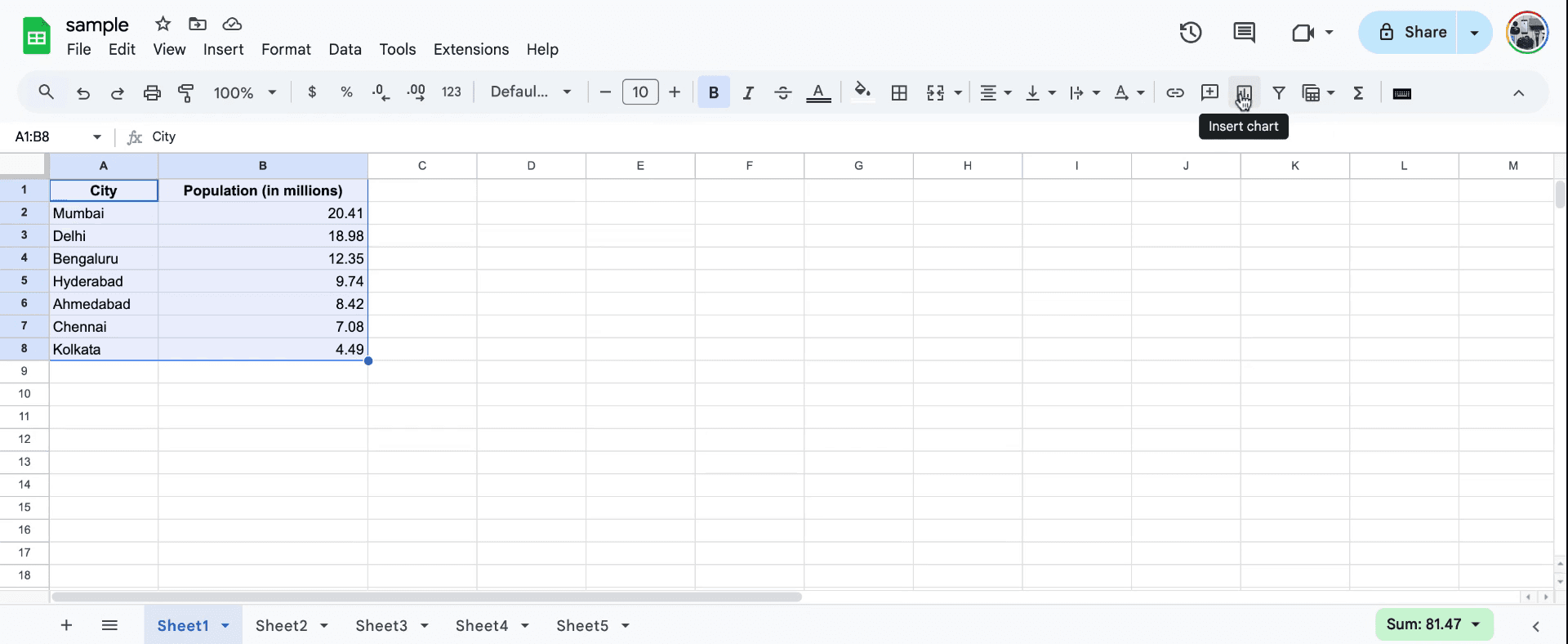
Beginnen Sie mit dem Ansehen des Video-Tutorials, das Ihnen bei der Erstellung von Diagrammen helfen wird. Eine Liste der Bevölkerung wird bereitgestellt. Wählen Sie als nächstes die Zelle aus, die den Daten der städtischen Bevölkerung in Millionen innerhalb Indiens entspricht. Navigieren Sie zur rechten Seite, um die Option "Diagramm einfügen" zu finden. Wählen Sie diese Option, um fortzufahren und einen Diagrammtyp auszuwählen.
Schritt 2
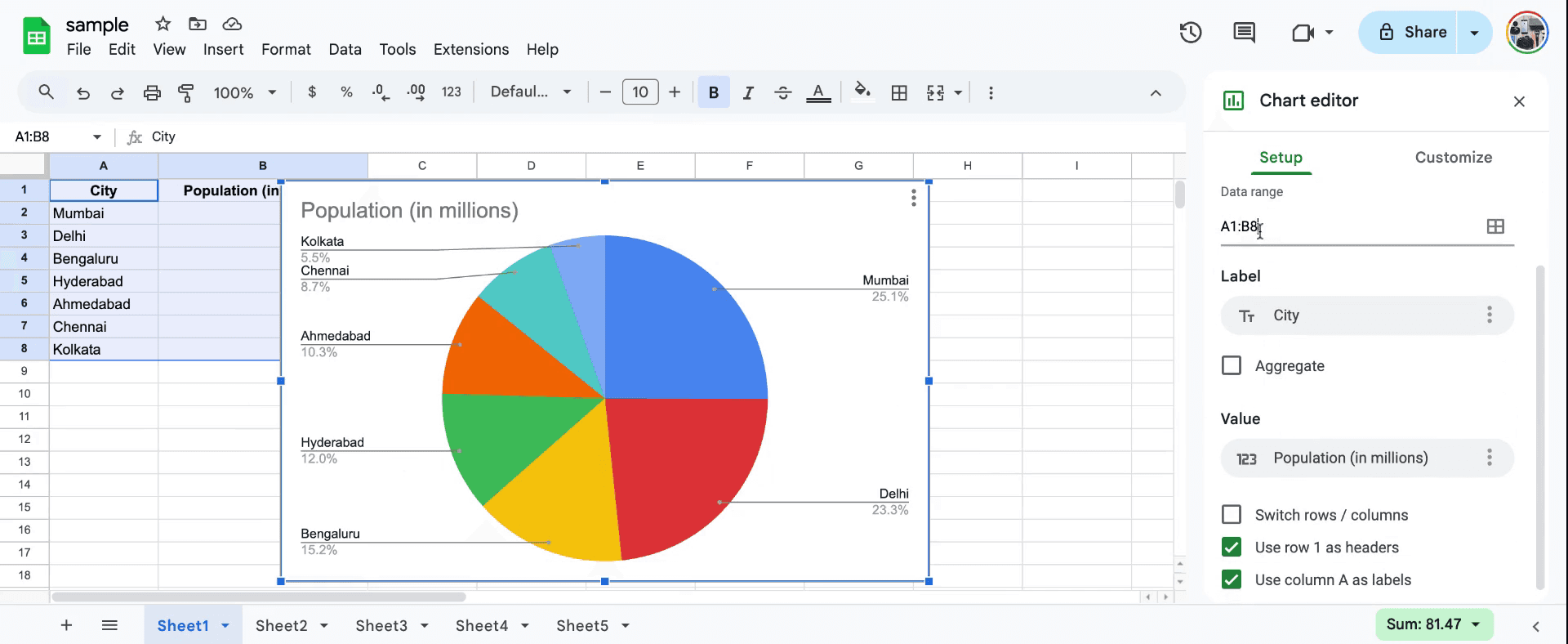
Sie haben die Möglichkeit, aus verschiedenen Diagrammtypen wie einem Kreisdiagramm zu wählen. Wählen Sie den Datenbereich aus, den Sie für das Diagramm verwenden möchten, indem Sie die Start- und Endpunkte angeben. Benennen Sie das Diagramm angemessen mit Kategorien wie "Stadt" und "Bevölkerung". Dies hilft, die Beziehung zwischen Stadtnamen und deren Bevölkerungszahlen klar darzustellen.
Schritt 3
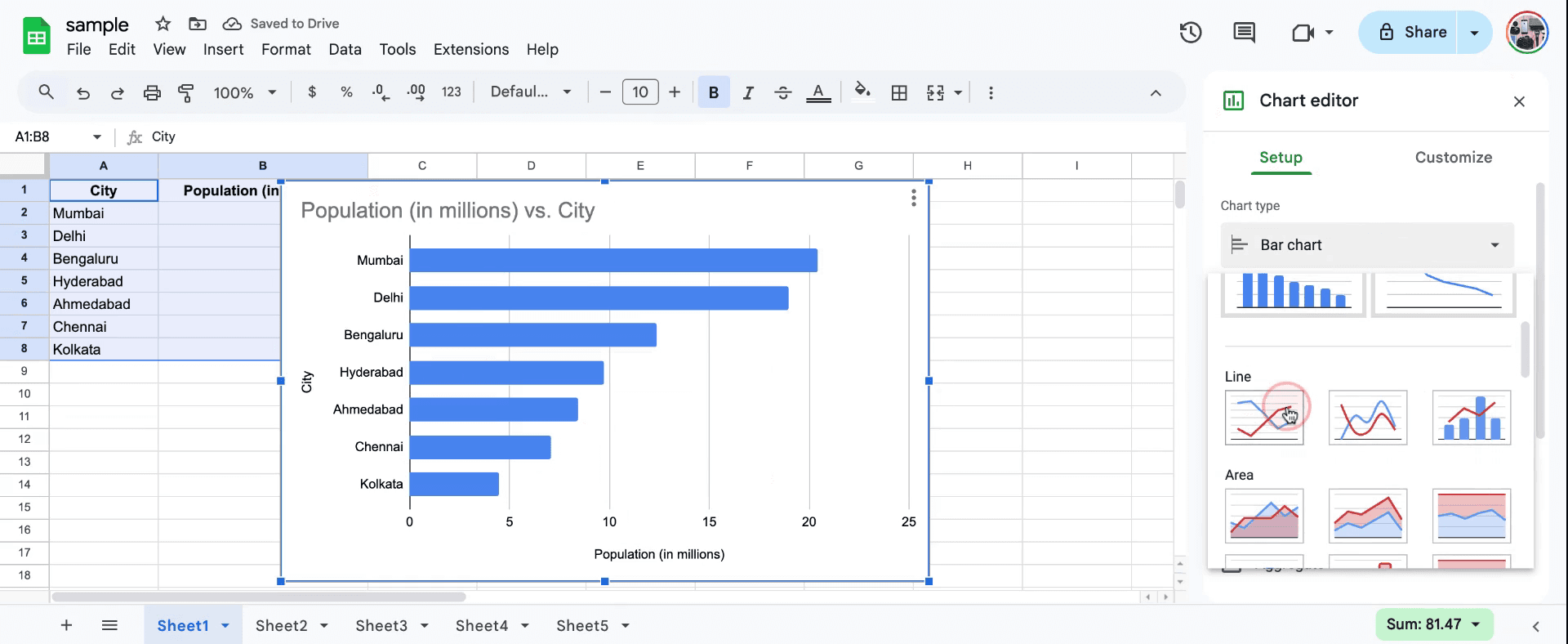
Entdecken Sie zusätzliche Diagrammtypen wie Liniendiagramme. Wählen Sie den Typ, der Ihre Daten und Vorlieben am besten repräsentiert. So erstellen Sie also Diagramme in einem Sheet.
Schritt 4
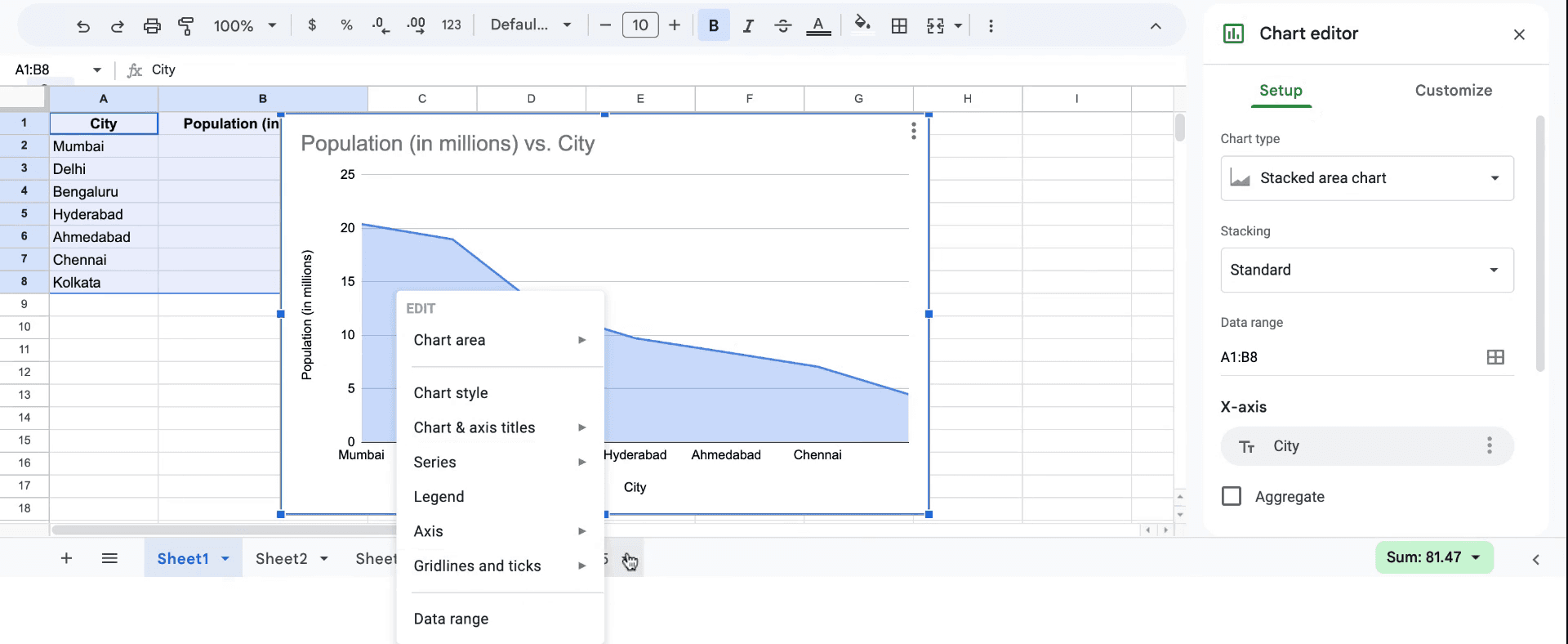
Überprüfen Sie das Diagramm, um sicherzustellen, dass alle Beschriftungen korrekt sind und es Ihre Daten genau darstellt. Damit haben Sie erfolgreich ein Diagramm mit der Tabellenkalkulationssoftware vorbereitet. Vielen Dank, dass Sie mitgemacht haben.
Pro-Tipps zur Erstellung von Diagrammen in Google Sheets
Wählen Sie Ihre Daten richtig aus: Markieren Sie die Daten, die Sie visualisieren möchten, einschließlich sowohl Beschriftungen als auch Zahlen. Gehen Sie dann zu Einfügen > Diagramm, um Google Sheets automatisch ein Diagramm basierend auf Ihren Daten erstellen zu lassen.
Passen Sie Ihr Diagramm an: Sobald das Diagramm erstellt ist, können Sie die Grafik verfeinern, indem Sie auf das Diagramm klicken und dann das Panel Diagrammeditor auf der rechten Seite auswählen. Hier können Sie den Diagrammtyp, die Achsenbeschriftungen und die Farben ändern, um Ihr Diagramm leserlicher zu gestalten.
Verwenden Sie verschiedene Diagrammtypen: Je nach Art der Daten möchten Sie möglicherweise verschiedene Diagrammstile verwenden. Verwenden Sie Liniendiagramme für Trends, Balkendiagramme für Vergleiche und Kreisdiagramme für Anteile eines Ganzen. Sie können den Diagrammtyp im Diagrammeditor unter dem Tab "Setup" ändern.
Häufige Fallstricke und wie man sie vermeidet, um Diagramme in Google Sheets zu erstellen
Fehlende Datenbeschriftungen: Wenn Sie keine Beschriftungen für Ihre Daten einfügen, kann das Diagramm unklar werden. Lösung: Stellen Sie sicher, dass Ihre Zeilen/Spalten klare Überschriften oder Beschriftungen enthalten.
Falscher Diagrammtyp: Die Auswahl des falschen Diagrammtyps kann die Botschaft, die Sie vermitteln möchten, verwirren. Lösung: Wählen Sie immer einen Diagrammtyp, der zu den Daten passt, die Sie darstellen, wie z.B. Liniendiagramme für Trends oder Kreisdiagramme für Proportionen.
Inkonsistenter Datenbereich: Manchmal erfassen Diagramme nicht alle notwendigen Daten, wenn Sie einen falschen Bereich auswählen. Lösung: Überprüfen Sie, ob Ihr Datenbereich alle relevanten Zeilen und Spalten umfasst, bevor Sie das Diagramm erstellen.
Häufig gestellte Fragen zur Erstellung von Diagrammen in Google Sheets
Wie ändere ich den Diagrammtyp in Google Sheets? Nachdem Sie Ihr Diagramm ausgewählt haben, gehen Sie zum Diagrammeditor und klicken Sie auf das Dropdown "Diagrammtyp", um aus verschiedenen Diagrammoptionen wie Balken-, Linien- oder Kreisdiagramm zu wählen.
Kann ich Titel und Beschriftungen zu meinem Diagramm hinzufügen? Ja, Sie können Titel und Achsenbeschriftungen im Diagrammeditor > Anpassen Tab hinzufügen und bearbeiten.
Warum wird mein Diagramm nicht korrekt angezeigt? Dies könnte an einem falschen Datenbereich oder einem Missverhältnis zwischen dem Datentyp und dem Diagramm liegen. Lösung: Überprüfen Sie den Datenbereich und stellen Sie sicher, dass die Werte mit dem ausgewählten Diagrammtyp übereinstimmen.
Wie macht man eine Bildschirmaufnahme auf einem Mac?
Um eine Bildschirmaufnahme auf einem Mac zu machen, können Sie Trupeer AI verwenden. Es ermöglicht Ihnen, den gesamten Bildschirm aufzunehmen und bietet AI-Funktionen wie das Hinzufügen von KI-Avataren, Sprachüberlagerung, Hinein- und Herauszoomen im Video. Mit der AI-Videoübersetzungsfunktion von Trupeer können Sie das Video in über 30 Sprachen übersetzen.Wie füge ich einen KI-Avatar zu einer Bildschirmaufnahme hinzu?
Um einen KI-Avatar zu einer Bildschirmaufnahme hinzuzufügen, müssen Sie ein AI-Bildschirmaufnahme-Tool verwenden. Trupeer AI ist ein AI-Bildschirmaufnahme-Tool, das Ihnen hilft, Videos mit mehreren Avataren zu erstellen, und auch dabei hilft, Ihren eigenen Avatar für das Video zu erstellen.Wie macht man eine Bildschirmaufnahme unter Windows?
Um eine Bildschirmaufnahme unter Windows zu machen, können Sie die integrierte Game Bar (Windows + G) oder ein fortschrittliches AI-Tool wie Trupeer AI für umfangreiche Funktionen wie KI-Avatare, Sprachüberlagerung, Übersetzung usw. verwenden.Wie füge ich eine Sprachüberlagerung zu einem Video hinzu?
Um eine Sprachüberlagerung zu Videos hinzuzufügen, laden Sie die Trupeer AI Chrome-Erweiterung herunter. Nach der Anmeldung laden Sie Ihr Video mit der Stimme hoch, wählen Sie die gewünschte Sprachüberlagerung von Trupeer aus und exportieren Sie Ihr bearbeitetes Video.Wie kann ich in einer Bildschirmaufnahme hineinzoomen?
Um während einer Bildschirmaufnahme hineinzuzoomen, verwenden Sie die Zoom-Effekte in Trupeer AI, die es Ihnen ermöglichen, an bestimmten Stellen hinein- und herauszuzoomen und so die visuelle Wirkung Ihres Videoinhalts zu verstärken.
Dieses Dokument beschreibt die Schritte zur Erstellung von Diagrammen mit Bevölkerungsdaten.
Der Leitfaden soll Ihnen helfen, verschiedene Arten von Diagrammen auszuwählen, um Daten effektiv zu visualisieren, basierend auf einem Datensatz der städtischen Bevölkerung in Indien.
Wenn Sie in Google Sheets arbeiten und Ihre Daten schön organisieren möchten, ist es eine großartige Option, eine Tabelle zu erstellen. Sie können entweder Ihre aktuellen Daten in eine Tabelle umwandeln oder eine der integrierten Vorlagen von Google verwenden. Hier ist, wie Sie beides tun können:
1. Ihre bestehenden Daten in eine Tabelle umwandeln
Öffnen Sie Ihre Tabelle
Stellen Sie zunächst sicher, dass Sie das Google Sheet geöffnet haben, in dem Sie die Tabelle erstellen möchten.Wählen Sie Ihre Daten aus
Klicken Sie und ziehen Sie, um die Zellen zu markieren, die die Informationen enthalten, die Sie als Tabelle formatieren möchten.Formatieren Sie es als Tabelle
Gehen Sie zum oberen Menü und klicken Sie auf Format, dann wählen Sie In Tabelle umwandeln. Ein kleines Fenster wird erscheinen, in dem nach einigen Details gefragt wird – wie zum Beispiel, ob Ihre erste Zeile als Kopfzeilen verwendet werden soll.Änderungen anwenden
Sobald Sie mit den Einstellungen zufrieden sind, klicken Sie auf In Tabelle umwandeln. Google Sheets wird Ihre Daten in eine saubere, strukturierte Tabelle mit Sortier- und Filteroptionen formatieren.
2. Eine Tabellenvorlage verwenden
Öffnen Sie Ihre Tabelle
Beginnen Sie mit dem Sheet, in das Sie die neue Tabelle einfügen möchten.Durchsuchen Sie Tabellenvorlagen
Klicken Sie auf Einfügen in der Menüleiste und gehen Sie dann zu Tabellen. Ein Panel wird erscheinen mit einer Reihe von vorgefertigten Tabellenvorlagen, gruppiert nach Themen wie Eventplanung, Projektverfolgung oder Reiseplanung.Wählen Sie die aus, die Ihnen gefällt
Bewegen Sie den Mauszeiger über jede Vorlage, um eine Vorschau zu sehen. Sobald Sie eine gefunden haben, die Ihren Bedürfnissen entspricht, klicken Sie darauf, um sie in Ihr Sheet einzufügen.Passen Sie Ihre Tabelle an
Aktualisieren Sie schließlich den Inhalt – ersetzen Sie die Beispieldaten durch Ihre eigenen, ändern Sie die Kopfzeilen, passen Sie die Farben an und gestalten Sie sie nach Ihren Vorstellungen.
Schritt-für-Schritt-Anleitung: Wie man eine Tabelle in Google Sheets erstellt
Schritt 1
Beginnen Sie mit dem Ansehen des Video-Tutorials, das Ihnen bei der Erstellung von Diagrammen helfen wird. Eine Liste der Bevölkerung wird bereitgestellt. Wählen Sie als nächstes die Zelle aus, die den Daten der städtischen Bevölkerung in Millionen innerhalb Indiens entspricht. Navigieren Sie zur rechten Seite, um die Option "Diagramm einfügen" zu finden. Wählen Sie diese Option, um fortzufahren und einen Diagrammtyp auszuwählen.
Schritt 2
Sie haben die Möglichkeit, aus verschiedenen Diagrammtypen wie einem Kreisdiagramm zu wählen. Wählen Sie den Datenbereich aus, den Sie für das Diagramm verwenden möchten, indem Sie die Start- und Endpunkte angeben. Benennen Sie das Diagramm angemessen mit Kategorien wie "Stadt" und "Bevölkerung". Dies hilft, die Beziehung zwischen Stadtnamen und deren Bevölkerungszahlen klar darzustellen.
Schritt 3
Entdecken Sie zusätzliche Diagrammtypen wie Liniendiagramme. Wählen Sie den Typ, der Ihre Daten und Vorlieben am besten repräsentiert. So erstellen Sie also Diagramme in einem Sheet.
Schritt 4
Überprüfen Sie das Diagramm, um sicherzustellen, dass alle Beschriftungen korrekt sind und es Ihre Daten genau darstellt. Damit haben Sie erfolgreich ein Diagramm mit der Tabellenkalkulationssoftware vorbereitet. Vielen Dank, dass Sie mitgemacht haben.
Pro-Tipps zur Erstellung von Diagrammen in Google Sheets
Wählen Sie Ihre Daten richtig aus: Markieren Sie die Daten, die Sie visualisieren möchten, einschließlich sowohl Beschriftungen als auch Zahlen. Gehen Sie dann zu Einfügen > Diagramm, um Google Sheets automatisch ein Diagramm basierend auf Ihren Daten erstellen zu lassen.
Passen Sie Ihr Diagramm an: Sobald das Diagramm erstellt ist, können Sie die Grafik verfeinern, indem Sie auf das Diagramm klicken und dann das Panel Diagrammeditor auf der rechten Seite auswählen. Hier können Sie den Diagrammtyp, die Achsenbeschriftungen und die Farben ändern, um Ihr Diagramm leserlicher zu gestalten.
Verwenden Sie verschiedene Diagrammtypen: Je nach Art der Daten möchten Sie möglicherweise verschiedene Diagrammstile verwenden. Verwenden Sie Liniendiagramme für Trends, Balkendiagramme für Vergleiche und Kreisdiagramme für Anteile eines Ganzen. Sie können den Diagrammtyp im Diagrammeditor unter dem Tab "Setup" ändern.
Häufige Fallstricke und wie man sie vermeidet, um Diagramme in Google Sheets zu erstellen
Fehlende Datenbeschriftungen: Wenn Sie keine Beschriftungen für Ihre Daten einfügen, kann das Diagramm unklar werden. Lösung: Stellen Sie sicher, dass Ihre Zeilen/Spalten klare Überschriften oder Beschriftungen enthalten.
Falscher Diagrammtyp: Die Auswahl des falschen Diagrammtyps kann die Botschaft, die Sie vermitteln möchten, verwirren. Lösung: Wählen Sie immer einen Diagrammtyp, der zu den Daten passt, die Sie darstellen, wie z.B. Liniendiagramme für Trends oder Kreisdiagramme für Proportionen.
Inkonsistenter Datenbereich: Manchmal erfassen Diagramme nicht alle notwendigen Daten, wenn Sie einen falschen Bereich auswählen. Lösung: Überprüfen Sie, ob Ihr Datenbereich alle relevanten Zeilen und Spalten umfasst, bevor Sie das Diagramm erstellen.
Häufig gestellte Fragen zur Erstellung von Diagrammen in Google Sheets
Wie ändere ich den Diagrammtyp in Google Sheets? Nachdem Sie Ihr Diagramm ausgewählt haben, gehen Sie zum Diagrammeditor und klicken Sie auf das Dropdown "Diagrammtyp", um aus verschiedenen Diagrammoptionen wie Balken-, Linien- oder Kreisdiagramm zu wählen.
Kann ich Titel und Beschriftungen zu meinem Diagramm hinzufügen? Ja, Sie können Titel und Achsenbeschriftungen im Diagrammeditor > Anpassen Tab hinzufügen und bearbeiten.
Warum wird mein Diagramm nicht korrekt angezeigt? Dies könnte an einem falschen Datenbereich oder einem Missverhältnis zwischen dem Datentyp und dem Diagramm liegen. Lösung: Überprüfen Sie den Datenbereich und stellen Sie sicher, dass die Werte mit dem ausgewählten Diagrammtyp übereinstimmen.
Wie macht man eine Bildschirmaufnahme auf einem Mac?
Um eine Bildschirmaufnahme auf einem Mac zu machen, können Sie Trupeer AI verwenden. Es ermöglicht Ihnen, den gesamten Bildschirm aufzunehmen und bietet AI-Funktionen wie das Hinzufügen von KI-Avataren, Sprachüberlagerung, Hinein- und Herauszoomen im Video. Mit der AI-Videoübersetzungsfunktion von Trupeer können Sie das Video in über 30 Sprachen übersetzen.Wie füge ich einen KI-Avatar zu einer Bildschirmaufnahme hinzu?
Um einen KI-Avatar zu einer Bildschirmaufnahme hinzuzufügen, müssen Sie ein AI-Bildschirmaufnahme-Tool verwenden. Trupeer AI ist ein AI-Bildschirmaufnahme-Tool, das Ihnen hilft, Videos mit mehreren Avataren zu erstellen, und auch dabei hilft, Ihren eigenen Avatar für das Video zu erstellen.Wie macht man eine Bildschirmaufnahme unter Windows?
Um eine Bildschirmaufnahme unter Windows zu machen, können Sie die integrierte Game Bar (Windows + G) oder ein fortschrittliches AI-Tool wie Trupeer AI für umfangreiche Funktionen wie KI-Avatare, Sprachüberlagerung, Übersetzung usw. verwenden.Wie füge ich eine Sprachüberlagerung zu einem Video hinzu?
Um eine Sprachüberlagerung zu Videos hinzuzufügen, laden Sie die Trupeer AI Chrome-Erweiterung herunter. Nach der Anmeldung laden Sie Ihr Video mit der Stimme hoch, wählen Sie die gewünschte Sprachüberlagerung von Trupeer aus und exportieren Sie Ihr bearbeitetes Video.Wie kann ich in einer Bildschirmaufnahme hineinzoomen?
Um während einer Bildschirmaufnahme hineinzuzoomen, verwenden Sie die Zoom-Effekte in Trupeer AI, die es Ihnen ermöglichen, an bestimmten Stellen hinein- und herauszuzoomen und so die visuelle Wirkung Ihres Videoinhalts zu verstärken.
Beginnen Sie mit der Erstellung von Videos mit unserem KI-Video- und Dokumentengenerator.
Beginnen Sie mit der Erstellung von Videos mit unserem KI-Video- und Dokumentengenerator.
Beginnen Sie kostenlos mit der Erstellung von Videos mit unserem AI Video + Doc-Generator.
Beginnen Sie kostenlos mit der Erstellung von Videos mit unserem AI Video + Doc-Generator.
Beginnen Sie mit der Erstellung von Videos mit unserem KI-Video- und Dokumentengenerator.

Sofortige KI-Produktvideos und -dokumente aus groben Bildschirmaufnahmen
Jetzt kostenlos starten
Jetzt kostenlos starten
Ähnliche Tutorials
Jetzt kostenlos starten
Jetzt kostenlos starten



Beliebte Werkzeuge
Jetzt kostenlos starten
Jetzt kostenlos starten
Experience the new & faster way of creating product videos.
Instant AI Product Videos and Docs from Rough Screen Recordings.
Jetzt kostenlos starten
Jetzt kostenlos starten
Experience the new & faster way of creating product videos.
Instant AI Product Videos and Docs from Rough Screen Recordings.
Jetzt kostenlos starten
Jetzt kostenlos starten
Experience the new & faster way of creating product videos.
Instant AI Product Videos and Docs from Rough Screen Recordings.
Jetzt kostenlos starten
Jetzt kostenlos starten
Erstellen Sie Killer-Demos & -Dokumentationen in 2 Minuten
Erstellen Sie Killer-Demos & -Dokumentationen in 2 Minuten