
Wie man einen Stellenalarm in LinkedIn erstellt
Erfahren Sie, wie Sie auf LinkedIn einen Job-Alert erstellen und über neue Stellenangebote benachrichtigt werden. Schritt-für-Schritt-Anleitung zum Einrichten von Benachrichtigungen nach Stellenbezeichnung, Standort und Präferenzen.
Um eine Job-Benachrichtigung auf LinkedIn zu erstellen, navigieren Sie zum Abschnitt "Jobs", führen Sie eine Jobsuche durch und stellen Sie dann auf der Suchergebnisseite den Schalter "Benachrichtigung einrichten" auf "Ein". Sie können auch Job-Benachrichtigungen für bestimmte Unternehmen erstellen, indem Sie deren LinkedIn-Seite besuchen, zum Tab "Jobs" navigieren und auf das Symbol "Hinzufügen" neben "Eine Job-Benachrichtigung erstellen für" klicken.
Detaillierte Schritte:
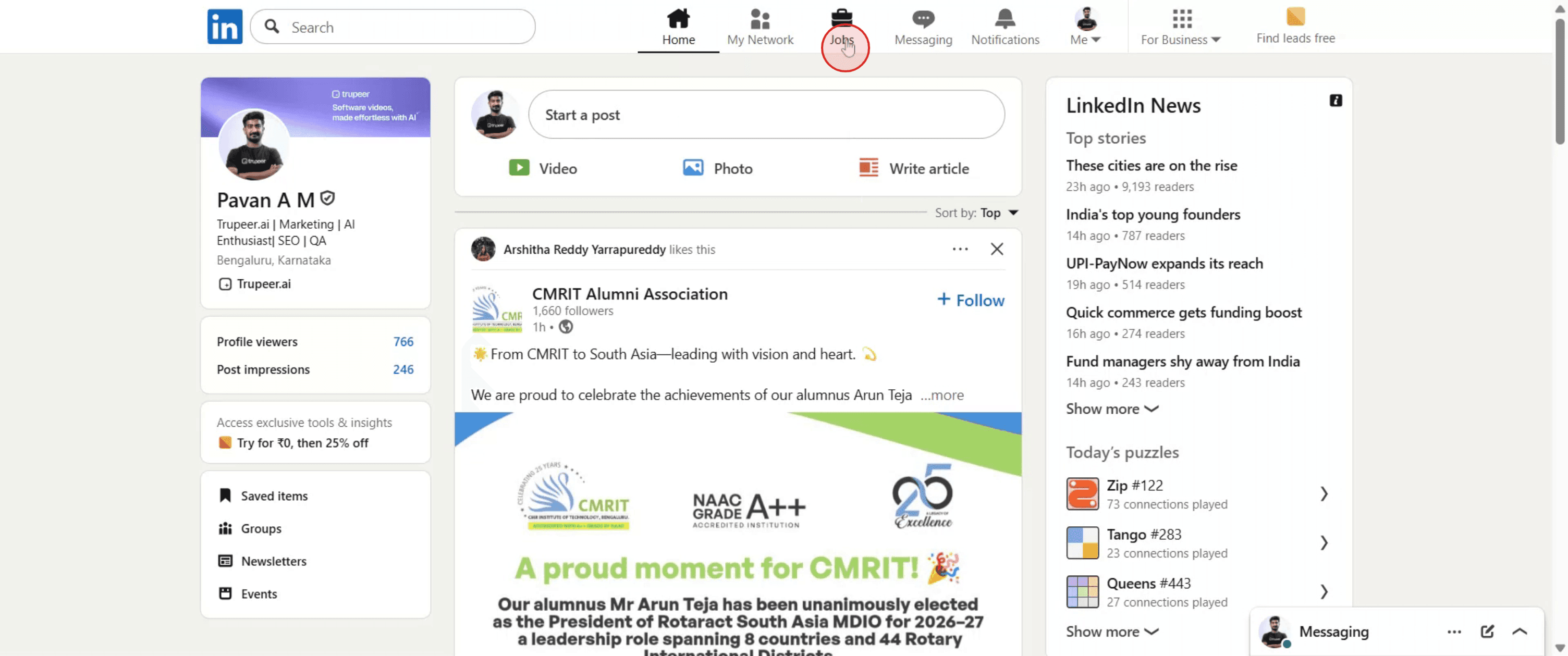
Rufen Sie den Jobs-Bereich auf: Gehen Sie zu Ihrer LinkedIn-Startseite und klicken Sie auf das Symbol "Jobs".
Suchen Sie nach Jobs: Verwenden Sie die Suchleiste, um Schlüsselwörter einzugeben, die sich auf Ihre gewünschte Stellenbezeichnung, Ihre Fähigkeiten oder Ihr Unternehmen beziehen.
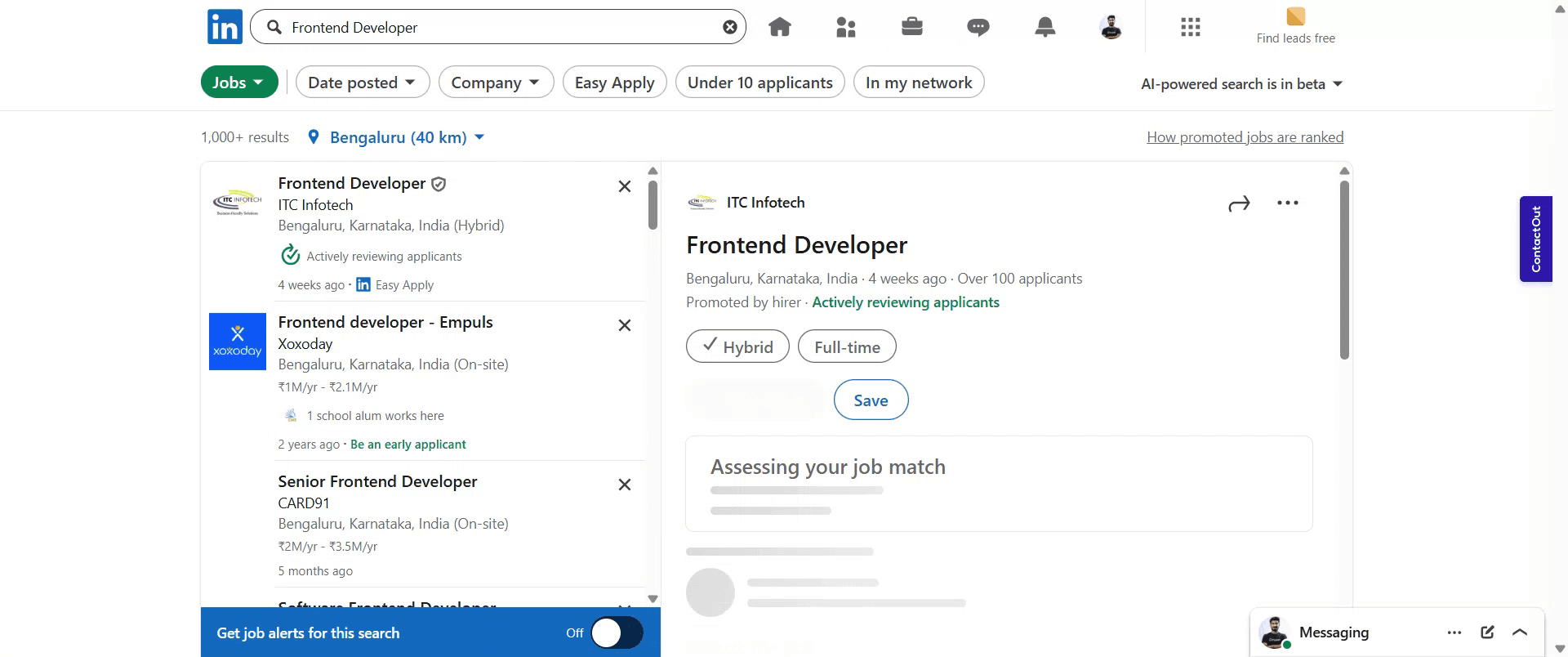
Aktivieren Sie die Benachrichtigung: Auf der Suchergebnisseite finden Sie oben den Schalter "Benachrichtigung einrichten" und schalten Sie ihn ein.
Bestätigung: Eine Pop-up-Meldung bestätigt, dass die Job-Benachrichtigung erstellt wurde.
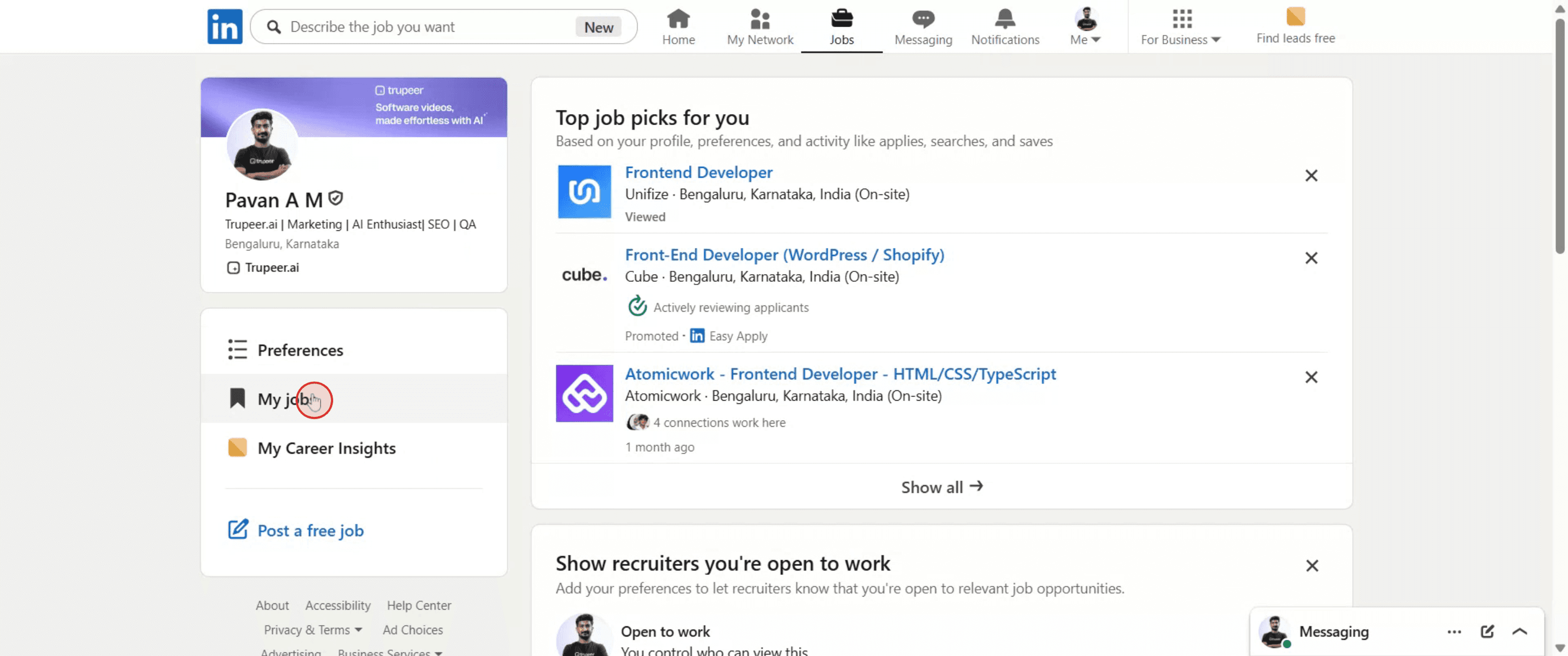
Benachrichtigungen verwalten: Um Ihre Job-Benachrichtigungen zu verwalten, klicken Sie im Abschnitt "Jobs" auf "Meine Jobs", gehen Sie dann zu "Einstellungen" und wählen Sie "Job-Benachrichtigungen".
Anpassen oder löschen: Hier können Sie vorhandene Job-Benachrichtigungen bearbeiten oder löschen. Sie können auch die Häufigkeit der Benachrichtigungen (täglich oder wöchentlich) und die Art des Empfangs (E-Mail, App-Benachrichtigungen oder beides) anpassen.
Schritt-für-Schritt-Anleitung: So erstellen Sie eine Job-Benachrichtigung auf LinkedIn
Schritt 1
Klicken Sie im LinkedIn-Menü auf die Option "Jobs", um zum Jobs-Bereich zu navigieren.
Schritt 2
Wenn Sie im Jobs-Bereich sind, gehen Sie zu "Meine Jobs" und klicken Sie darauf, um fortzufahren.
Schritt 3
Geben Sie die gewünschte Stellenbezeichnung in das Feld "Nach einem Job suchen" ein und klicken Sie in den Suchergebnissen darauf, um fortzufahren.
Schritt 4
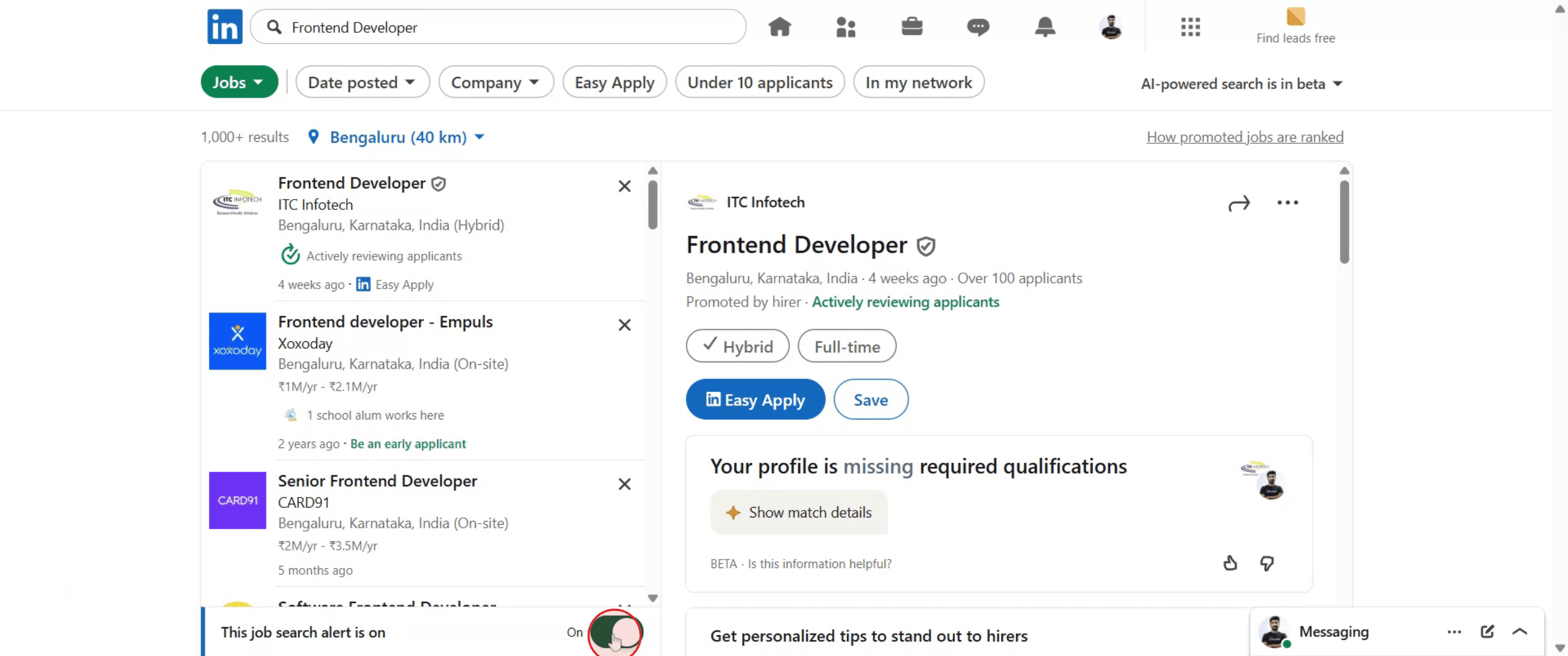
Nachdem Sie die Stellenbezeichnung ausgewählt haben, klicken Sie auf die Schaltfläche "Benachrichtigung", um für diese Suche eine Job-Benachrichtigung zu erstellen.
Schritt 5
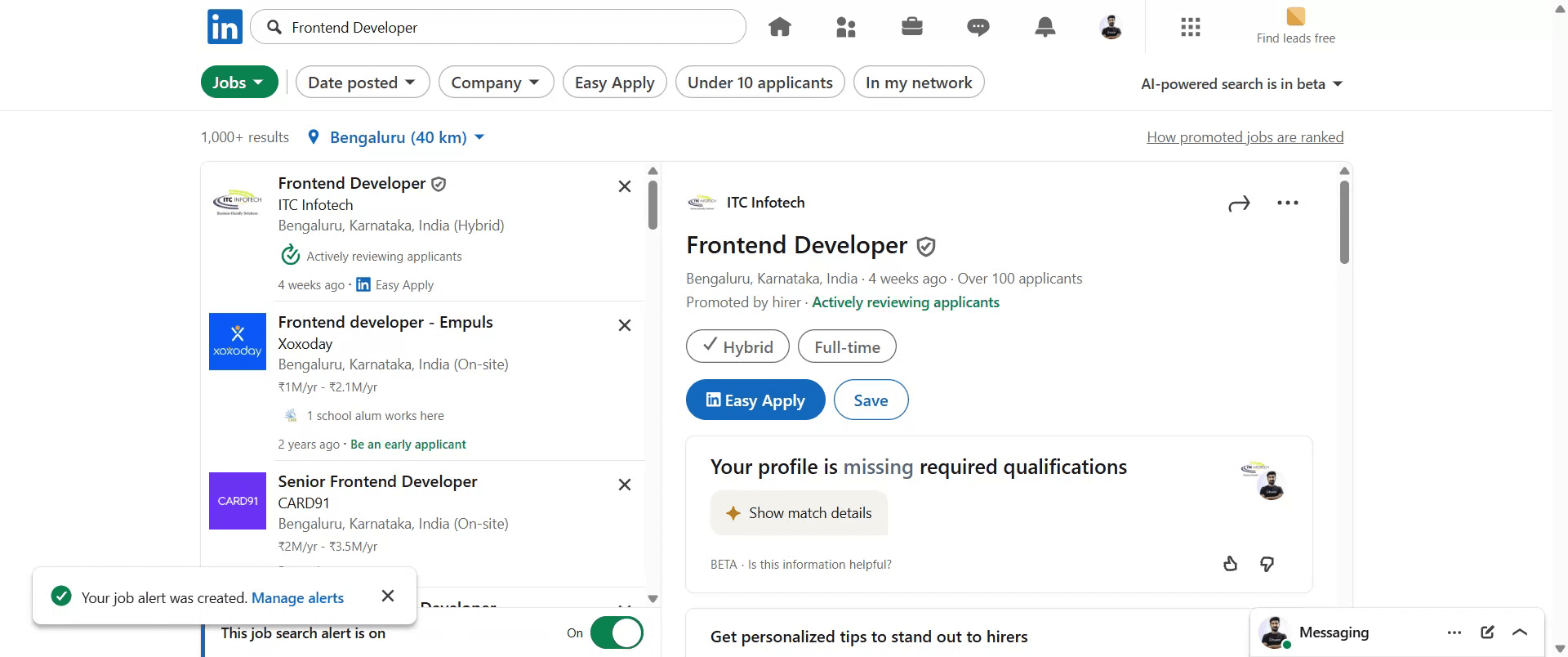
Ein Popup wird angezeigt und bestätigt, dass Ihre Job-Benachrichtigung erfolgreich eingerichtet wurde.
Profi-Tipps zum Erstellen eines Job-Alarms in LinkedIn
Gehen Sie zu LinkedIn und melden Sie sich an
Öffnen Sie linkedin.com und melden Sie sich bei Ihrem Konto an.Klicken Sie auf den Tab „Jobs“
Klicken Sie oben auf der LinkedIn-Startseite auf Jobs.Suchen Sie nach einer Stellenbezeichnung
Verwenden Sie die Suchleiste, um die Stellenbezeichnung, ein Schlüsselwort oder den Firmennamen einzugeben, der Sie interessiert.Legen Sie Ihren Standort fest
Fügen Sie den Ort hinzu oder passen Sie ihn an, an dem Sie nach Jobs suchen möchten.Klicken Sie auf die Schaltfläche „Suchen“
Dadurch wird eine Liste der verfügbaren Stellen basierend auf Ihren Suchkriterien angezeigt.Aktivieren Sie den Schalter „Job Alert“
Auf der Ergebnisseite sehen Sie einen Schalter oder eine Option mit der Bezeichnung Job Alert. Klicken Sie darauf, um ihn einzuschalten.Passen Sie Ihre Benachrichtigungseinstellungen an
Wählen Sie, wie oft Sie benachrichtigt werden möchten (täglich oder wöchentlich) und wo (per E-Mail oder über Benachrichtigungen).Verwalten oder bearbeiten Sie Benachrichtigungen jederzeit
Gehen Sie zu Jobs > Job Alerts, um Ihre Benachrichtigungen zu aktualisieren, zu pausieren oder zu löschen.
Häufige Fehler und wie man sie vermeidet
Nicht die richtigen Schlüsselwörter verwenden
Verwenden Sie klare, spezifische Stellenbezeichnungen und Fähigkeiten, um besser passende Benachrichtigungen zu erhalten.Den Standort festzulegen vergessen
Geben Sie immer einen relevanten Standort an, um Stellenangebote in Ihrer Nähe zu erhalten.Die Häufigkeitseinstellungen nicht prüfen
Wenn Benachrichtigungen zu häufig oder nicht häufig genug eintreffen, passen Sie dies in den Benachrichtigungseinstellungen an.Remote-Jobs verpassen
Verwenden Sie das Schlüsselwort „remote“ oder filtern Sie nach Jobtyp, wenn Sie für Remote-Möglichkeiten offen sind.Benachrichtigungs-E-Mails ignorieren
Job-Alarm-E-Mails könnten im Spam-Ordner landen. Markieren Sie LinkedIn als sicheren Absender, damit Sie keine Updates verpassen.
Häufige FAQs zu LinkedIn-Jobbenachrichtigungen
Kann ich mehrere Jobbenachrichtigungen erstellen?
Ja, Sie können mehrere Benachrichtigungen für verschiedene Rollen und Standorte erstellen.Ist LinkedIn Job Alert kostenlos zu nutzen?
Ja, es ist für alle LinkedIn-Nutzer kostenlos verfügbar.Wie lösche ich eine Jobbenachrichtigung?
Gehen Sie zum Jobbenachrichtigungen-Bereich und klicken Sie neben der Benachrichtigung, die Sie entfernen möchten, auf Löschen.Kann ich Benachrichtigungen für bestimmte Unternehmen erhalten?
Ja, suchen Sie nach dem Firmennamen und erstellen Sie darauf basierend eine Jobbenachrichtigung.Werden Benachrichtigungen angehalten, wenn ich auf LinkedIn inaktiv bin?
Nein, sie werden weiterhin gesendet, es sei denn, Sie pausieren oder löschen sie manuell.Wie nimmt man auf dem Mac einen Bildschirm auf?
Um auf einem Mac eine Bildschirmaufnahme zu machen, können Sie Trupeer AI verwenden. Es ermöglicht Ihnen, den gesamten Bildschirm aufzuzeichnen und bietet KI-Funktionen wie das Hinzufügen von KI-Avataren, Hinzufügen von Voiceover sowie das Vergrößern und Verkleinern im Video. Mit der KI-Videoübersetzungsfunktion von trupeer können Sie das Video in über 30 Sprachen übersetzen.Wie fügt man einen KI-Avatar zu einer Bildschirmaufnahme hinzu?
Um einem Bildschirmvideo einen KI-Avatar hinzuzufügen, müssen Sie ein KI-Bildschirmaufzeichnungstool verwenden. Trupeer AI ist ein KI-Bildschirmaufzeichnungstool, das Ihnen hilft, Videos mit mehreren Avataren zu erstellen, und Ihnen auch dabei hilft, Ihren eigenen Avatar für das Video zu erstellen.Wie nimmt man auf Windows einen Bildschirm auf?
Um auf Windows eine Bildschirmaufnahme zu machen, können Sie die integrierte Game Bar (Windows + G) oder ein fortschrittliches KI-Tool wie Trupeer AI für erweiterte Funktionen wie KI-Avatare, Voiceover, Übersetzung usw. verwenden.Wie fügt man einem Video ein Voiceover hinzu?
Um Videos ein Voiceover hinzuzufügen, laden Sie die Chrome-Erweiterung von trupeer ai herunter. Sobald Sie sich angemeldet haben, laden Sie Ihr Video mit Ton hoch, wählen Sie das gewünschte Voiceover von trupeer aus und exportieren Sie Ihr bearbeitetes Video.Wie zoome ich in eine Bildschirmaufnahme hinein?
Um während einer Bildschirmaufnahme hineinzuzoomen, verwenden Sie die Zoom-Effekte in Trupeer AI, mit denen Sie an bestimmten Momenten hinein- und herauszoomen können, was die visuelle Wirkung Ihrer Videoinhalte verbessert.
Weitere Fragen
Technischer Dokumentationsgenerator
So teilen Sie Ihr GitHub-Profil
So deaktivieren Sie, dass LinkedIn Profilaufrufe anzeigt
So deaktivieren Sie Ihr LinkedIn-Konto
So entfernen Sie Open to Work von LinkedIn
Verwandte Tutorials


