
So löschen Sie Ihr Upwork-Konto – Schritt-für-Schritt-Anleitung
Möchten Sie Ihr Upwork-Konto dauerhaft schließen? Folgen Sie diesen schnellen Schritten, um Ihr Freelancer- oder Kundenkonto sicher und geschützt zu löschen.
Dieses Dokument bietet eine umfassende Anleitung zum Löschen Ihres Upwork-Kontos.
Befolgen Sie diese Schritte sorgfältig, um sicherzustellen, dass Ihr Konto ordnungsgemäß geschlossen wird.
Wenn Sie sich entschieden haben, Upwork zu verlassen, befolgen Sie diese Schritte, um Ihr Konto dauerhaft zu schließen:
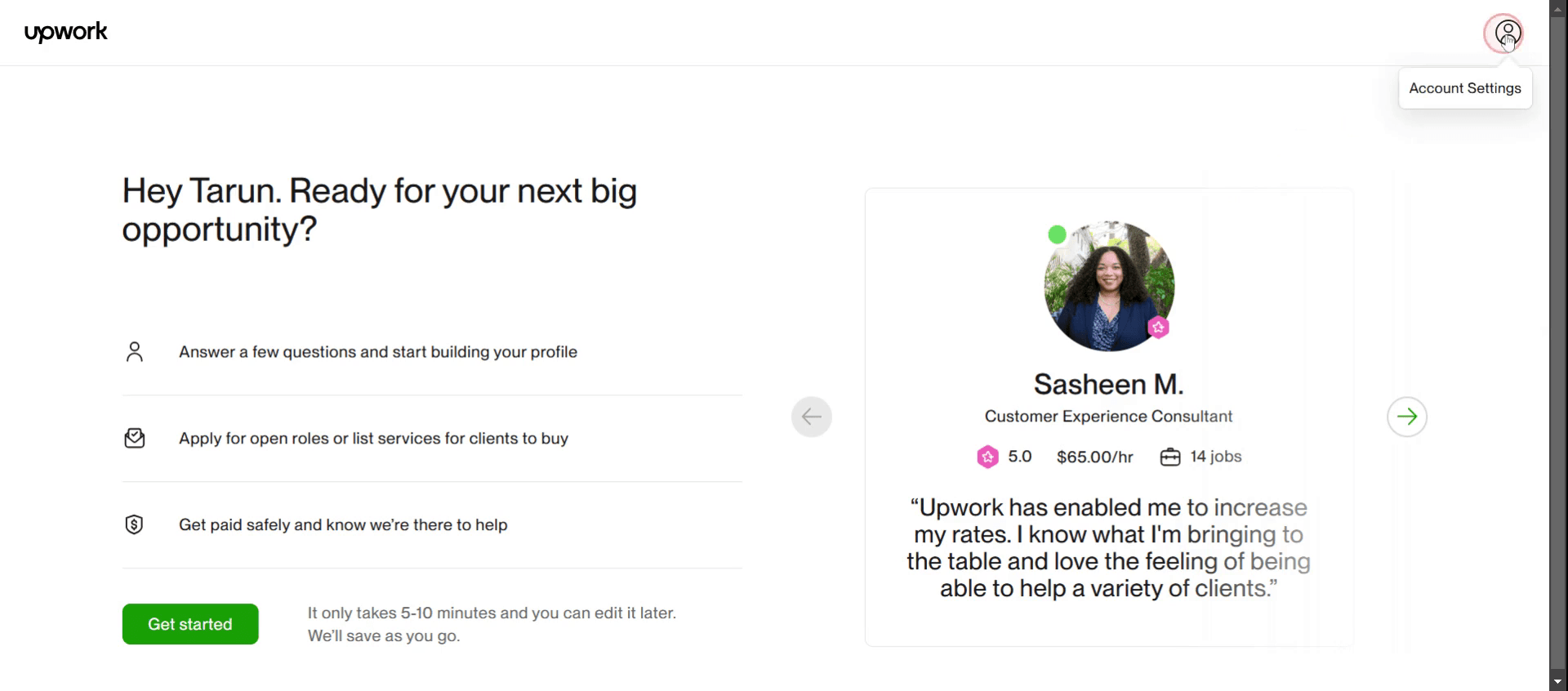
1. Rufen Sie die Kontoeinstellungen auf
Klicken Sie auf Ihr Profilfoto in der oberen rechten Ecke.
Wählen Sie „Einstellungen“ aus dem Dropdown-Menü.
Möglicherweise werden Sie aus Sicherheitsgründen aufgefordert, Ihr Passwort erneut einzugeben.
2. Gehen Sie zu den Kontaktinformationen
Klicken Sie in der linken Seitenleiste auf „Kontaktinformationen“.
3. Schließen Sie Ihr Konto
Scrollen Sie bis zum Ende der Seite mit den Kontaktinformationen.
Klicken Sie auf „Mein Konto schließen.“
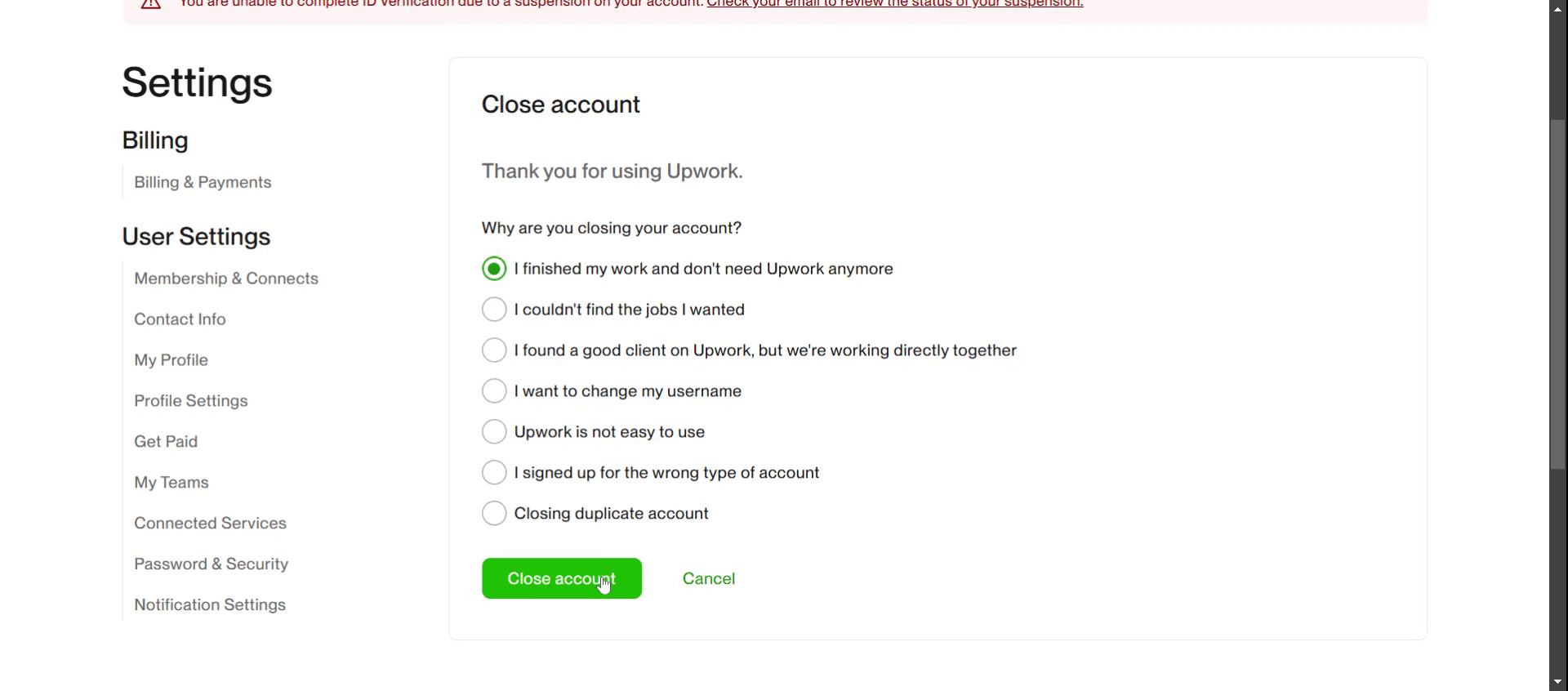
4. Bestätigen Sie die Schließung
Wählen Sie einen Grund für das Schließen Ihres Kontos.
Klicken Sie zur Bestätigung auf „Konto schließen“.
Schritt-für-Schritt-Anleitung: So löschen Sie Ihr Upwork-Konto
Schritt 1
Klicken Sie auf die Kontoeinstellungen
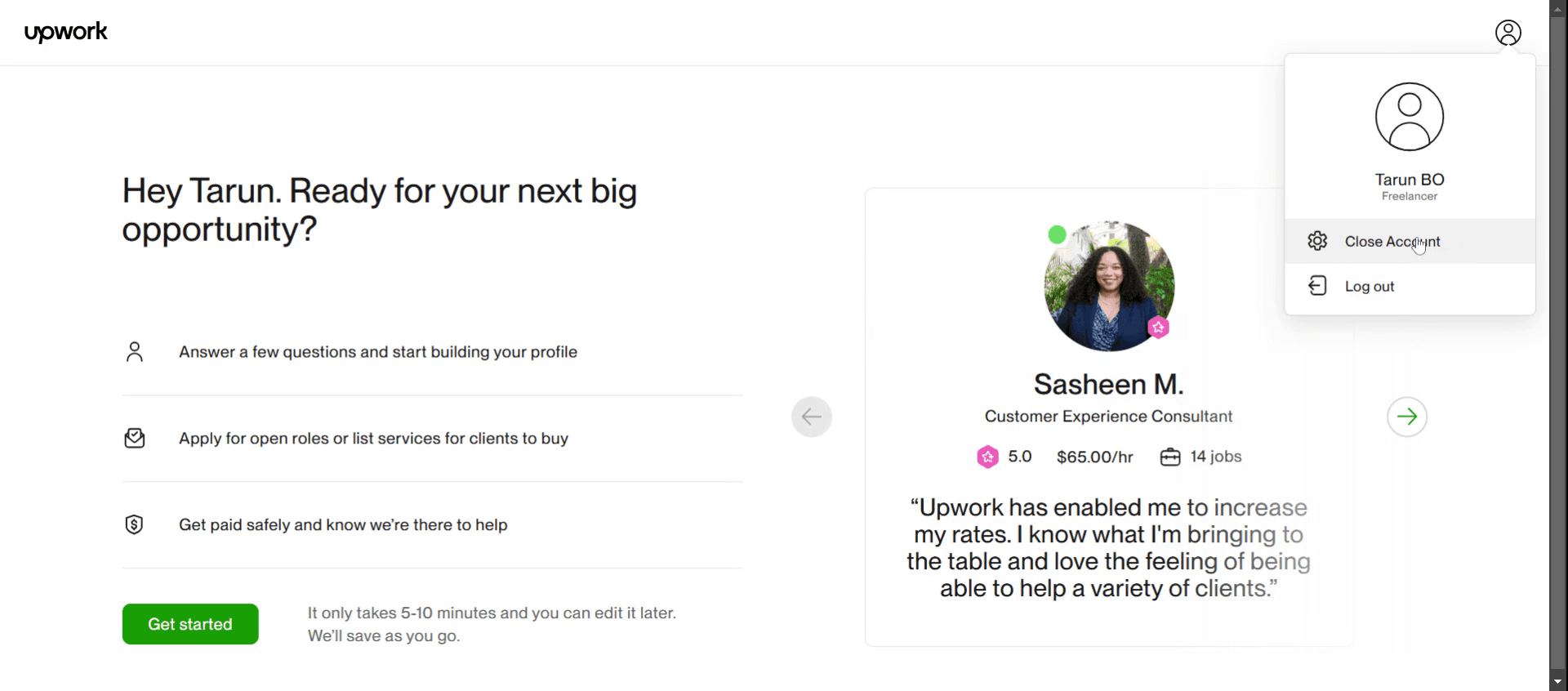
Schritt 2
Wählen Sie die Option „Konto schließen“.
Schritt 3
Wählen Sie dann einen bestimmten Grund aus.
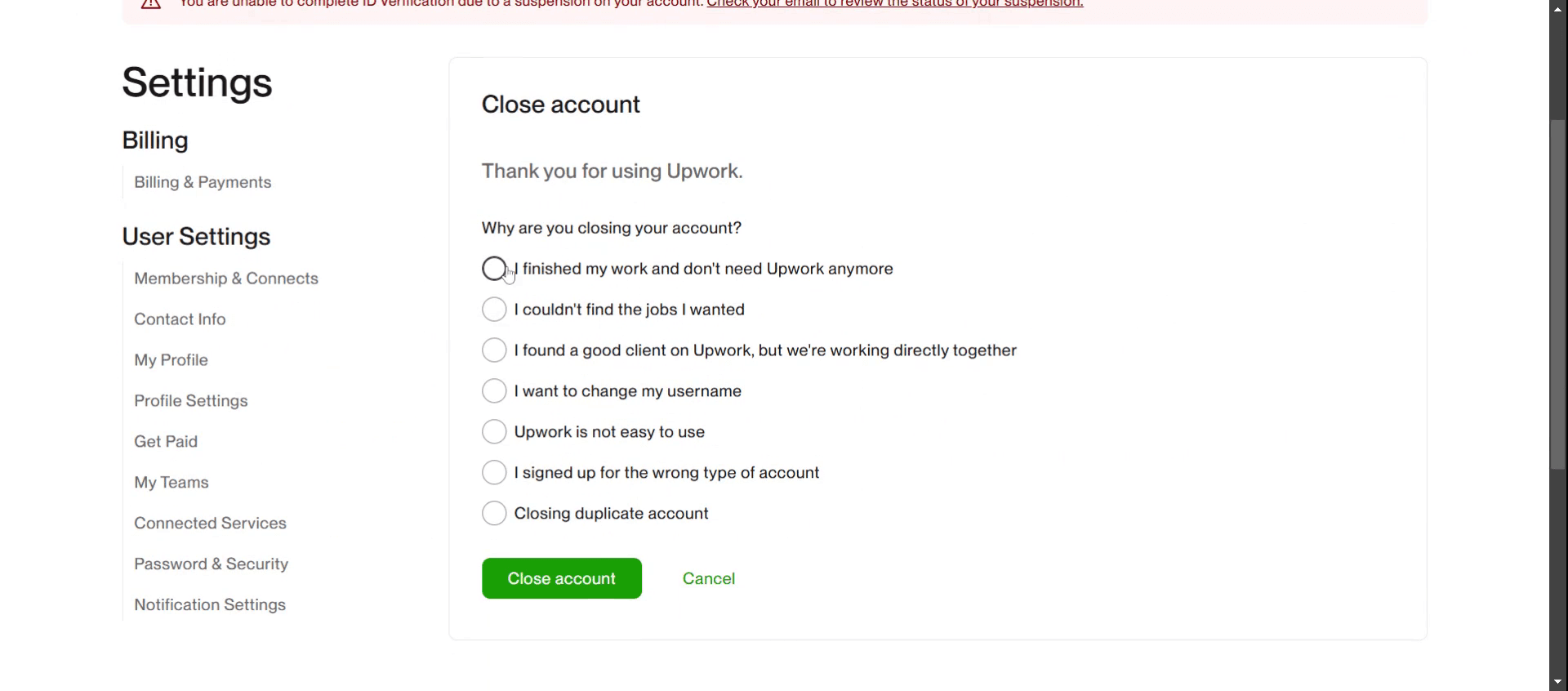
Schritt 4
Und klicken Sie auf „Konto schließen“,
Profi-Tipps zum Löschen eines Upwork-Kontos
Stellen Sie sicher, dass keine aktiven Verträge bestehen – Bevor Sie Ihr Upwork-Konto löschen, stellen Sie sicher, dass alle Verträge abgeschlossen und beendet sind, um Probleme zu vermeiden.
Heben Sie verfügbare Gelder ab – Überweisen Sie das verbleibende Guthaben auf Ihrem Upwork-Konto vor dem Löschen auf Ihr Bankkonto oder Ihre Zahlungsmethode.
Sichern Sie wichtige Daten – Speichern Sie Kopien von Nachrichten, Rechnungen und Kundendaten, falls Sie sie später als Referenz benötigen.
Häufige Fallstricke & wie man sie vermeidet
Das Löschen des Kontos ohne Klärung von Streitfällen kann zu Komplikationen führen—klären Sie offene Streitfälle immer, bevor Sie die Löschung beantragen.
Das Vergessen, das Upwork-Plus-Abonnement zu kündigen, kann zu weiteren Gebühren führen—stufen Sie Ihren Tarif zuerst herunter.
Eine sofortige Löschung ohne Bestätigung zu erwarten—Upwork verlangt eine Kontoverifizierung vor der endgültigen Löschung.
Allgemeine FAQs zum Löschen eines Upwork-Kontos
Kann ich mein Upwork-Konto nach dem Löschen wiederherstellen?
Nein, sobald Sie Ihr Upwork-Konto dauerhaft löschen, kann es nicht wiederhergestellt werden. Wenn Sie in Zukunft Upwork-Dienste benötigen, müssen Sie von Grund auf ein neues Konto erstellen.Wie nimmt man auf einem Mac den Bildschirm auf?
Um auf einem Mac den Bildschirm aufzunehmen, können Sie Trupeer AI verwenden. Damit können Sie den gesamten Bildschirm erfassen und erhalten KI-Funktionen wie das Hinzufügen von KI-Avataren, das Hinzufügen von Voiceover sowie das Ein- und Auszoomen im Video. Mit der KI-Videoübersetzungsfunktion von trupeer können Sie das Video in mehr als 30 Sprachen übersetzen.Wie fügt man einer Bildschirmaufnahme einen KI-Avatar hinzu?
Um einer Bildschirmaufnahme einen KI-Avatar hinzuzufügen, müssen Sie ein KI-Bildschirmaufzeichnungstool verwenden. Trupeer AI ist ein KI-Bildschirmaufzeichnungstool, mit dem Sie Videos mit mehreren Avataren erstellen können; außerdem hilft es Ihnen dabei, Ihren eigenen Avatar für das Video zu erstellen.Wie nimmt man unter Windows den Bildschirm auf?
Um unter Windows den Bildschirm aufzunehmen, können Sie die integrierte Game Bar (Windows + G) oder ein fortgeschrittenes KI-Tool wie Trupeer AI für erweiterte Funktionen wie KI-Avatare, Voiceover, Übersetzung usw. verwenden.Wie fügt man einem Video ein Voiceover hinzu?
Um Videos ein Voiceover hinzuzufügen, laden Sie die Chrome-Erweiterung von trupeer ai herunter. Nach der Anmeldung laden Sie Ihr Video mit Ton hoch, wählen das gewünschte Voiceover von trupeer aus und exportieren Sie Ihr bearbeitetes Video.Wie zoome ich in einer Bildschirmaufnahme hinein?
Um während einer Bildschirmaufnahme hineinzuzoomen, verwenden Sie die Zoom-Effekte in Trupeer AI, mit denen Sie zu bestimmten Momenten hinein- und herauszoomen können, um die visuelle Wirkung Ihres Videoinhalts zu verbessern.
Vorgeschlagene Lektüre
Generator für technische Dokumentation
Leitfaden für Benutzerhandbücher
Wie man in Canva ein Bild in eine Ausmalseite verwandelt
So druckst du in Canva beidseitig
Verwandte Tutorials


