

Wie man Backlinks in Ahrefs entwertet
Erfahren Sie, wie Sie schädliche Backlinks mit Ahrefs identifizieren und für ungültig erklären sowie eine Disavow-Datei an die Google Search Console senden, um Ihre SEO-Gesundheit zu verbessern.
Dieses Dokument dient als kompakte Anleitung zur Analyse von Backlinks mit dem Site Explorer von Ahrefs.
Befolgen Sie diese Schritte, um das Tool effektiv zu nutzen, Backlink-Daten zu filtern und Ihre Ergebnisse für weitere Analysen zu exportieren.
Wenn Ihre Website von toxischen oder Spam-Backlinks betroffen ist, ist es wichtig, diese für ungültig zu erklären (Disavow), um SEO-Abstrafungen zu vermeiden. Obwohl Ahrefs keine integrierte Disavow-Schaltfläche hat, ist es unglaublich nützlich, um herauszufinden, welche Links entfernt oder für ungültig erklärt werden müssen.
Schritt-für-Schritt-Anleitung:
1. Schädliche Backlinks in Ahrefs identifizieren
Öffnen Sie den Ahrefs Site Explorer
Geben Sie Ihre Domain ein und wechseln Sie zum Tab „Backlinks“.Nach schlechten Links filtern
Sortieren Sie nach niedrigem Domain-Rating (DR), irrelevanten Inhalten, fremdsprachigem Spam oder verdächtigen Ankertexten.Toxische oder irrelevante Quellen markieren
Dazu gehören minderwertige Webverzeichnisse, Spam-Blogs oder PBNs. Achten Sie auf Muster – gleiche IPs, exakt übereinstimmende Ankertexte usw.Optional: Zuerst manuelle Entfernung versuchen
Kontaktieren Sie die Webmaster und bitten Sie um Entfernung des Links. Das ist nicht immer erfolgreich, aber einen Versuch wert.
2. Exportieren und Vorbereiten Ihrer Disavow-Datei
Aus Ahrefs exportieren
Nutzen Sie die Exportfunktion, um eine CSV-Datei Ihrer ausgewählten Backlinks herunterzuladen.Erstellen Sie eine Disavow-Datei (Format .txt)
Öffnen Sie einen einfachen Texteditor (wie Notepad) und listen Sie die URLs oder Domains auf, die Sie für ungültig erklären möchten.Format:
Verwenden Sie
domain:, um alle Links von einer Domain für ungültig zu erklären
Verwenden Sie vollständige URLs, um bestimmte Links für ungültig zu erklären
Speichern Sie die Datei UTF-8-kodiert mit der Endung.txt
3. Datei in der Google Search Console hochladen
Öffnen Sie das Disavow-Tool
Gehen Sie zum Disavow-Tool von Google (Sie müssen im GSC-Konto für Ihre Property angemeldet sein).Wählen Sie Ihre Property aus
Wählen Sie die bestätigte Website aus, für die Sie Links für ungültig erklären möchten.Laden Sie die .txt-Datei hoch
Klicken Sie auf „Hochladen“ und senden Sie Ihre Disavow-Datei ab.Einsendung bestätigen
Nach dem Hochladen beginnt Google mit der Verarbeitung – Sie müssen die Datei nicht erneut senden, es sei denn, Sie nehmen später Änderungen vor.
Schritt-für-Schritt-Anleitung: So erklären Sie Backlinks in Ahrefs für ungültig
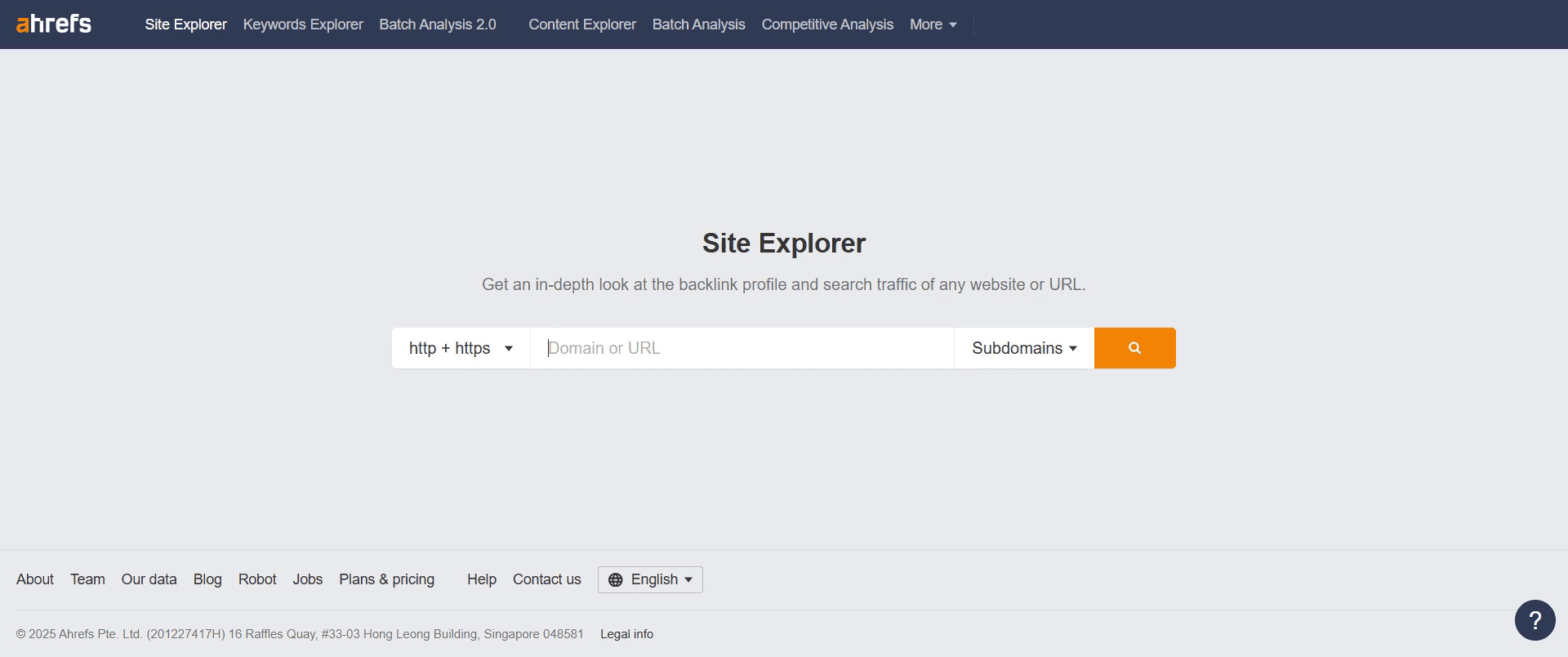
Schritt 1
Geben Sie in der Suchleiste des Site Explorers den Domainnamen ein, den Sie analysieren möchten.
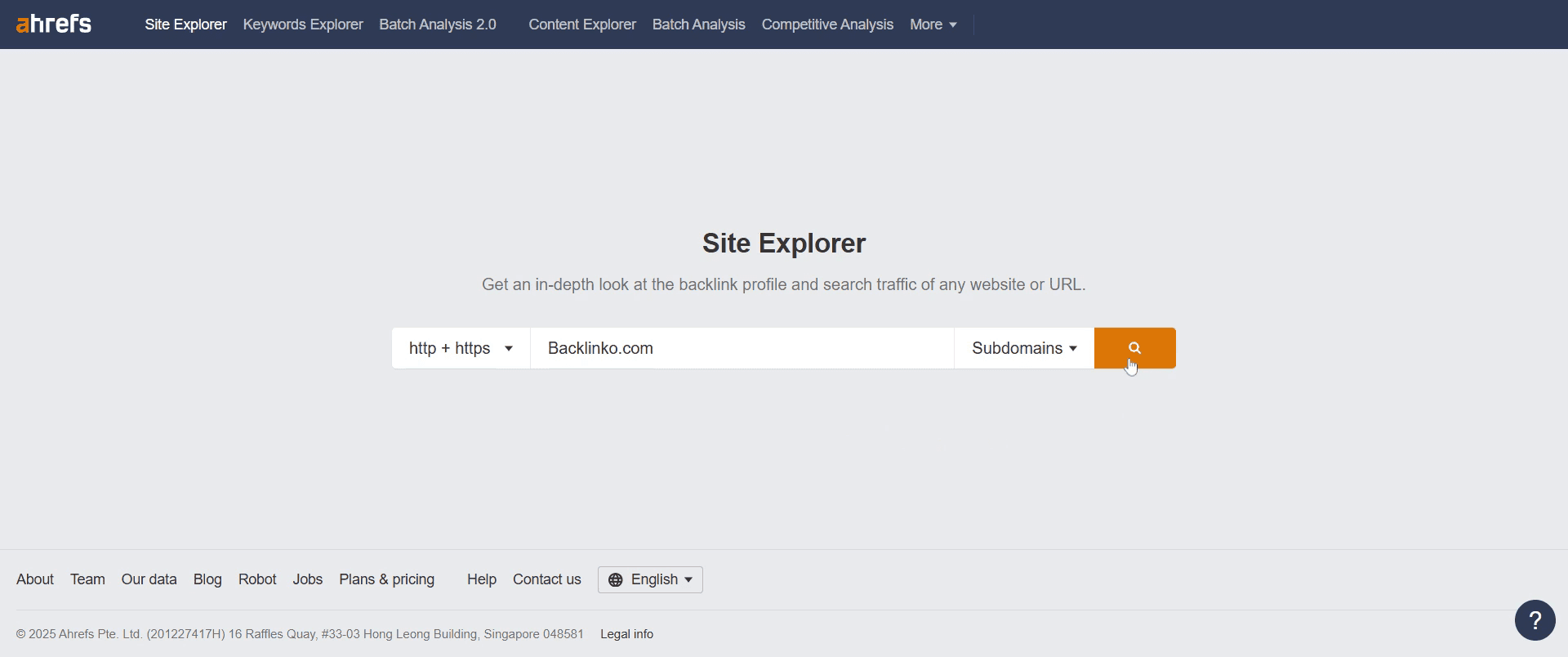
Schritt 2
Klicken Sie anschließend auf die Suchschaltfläche.
Schritt 3
Gehen Sie zum Backlink-Profil und klicken Sie auf „Backlinks“.

Schritt 4
Suchen und wählen Sie die Option „Beste Links“.
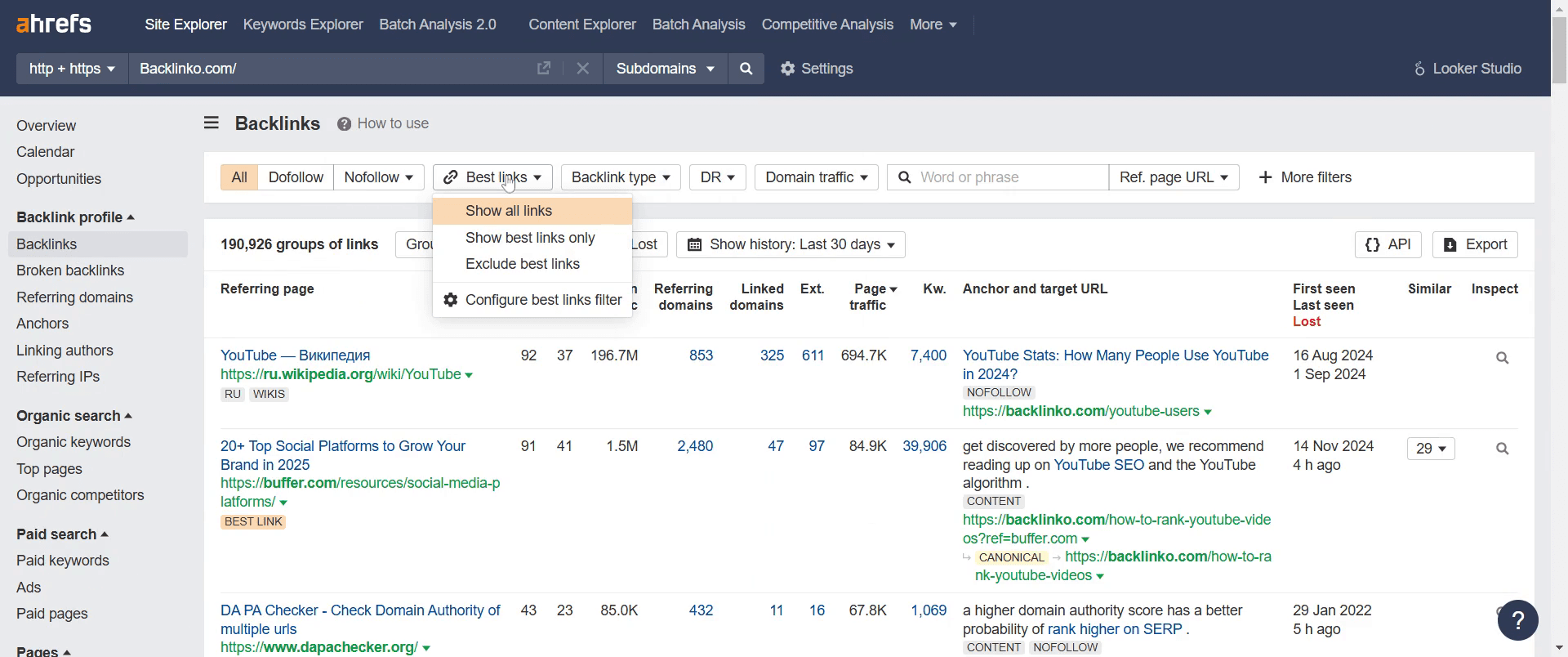
Schritt 5
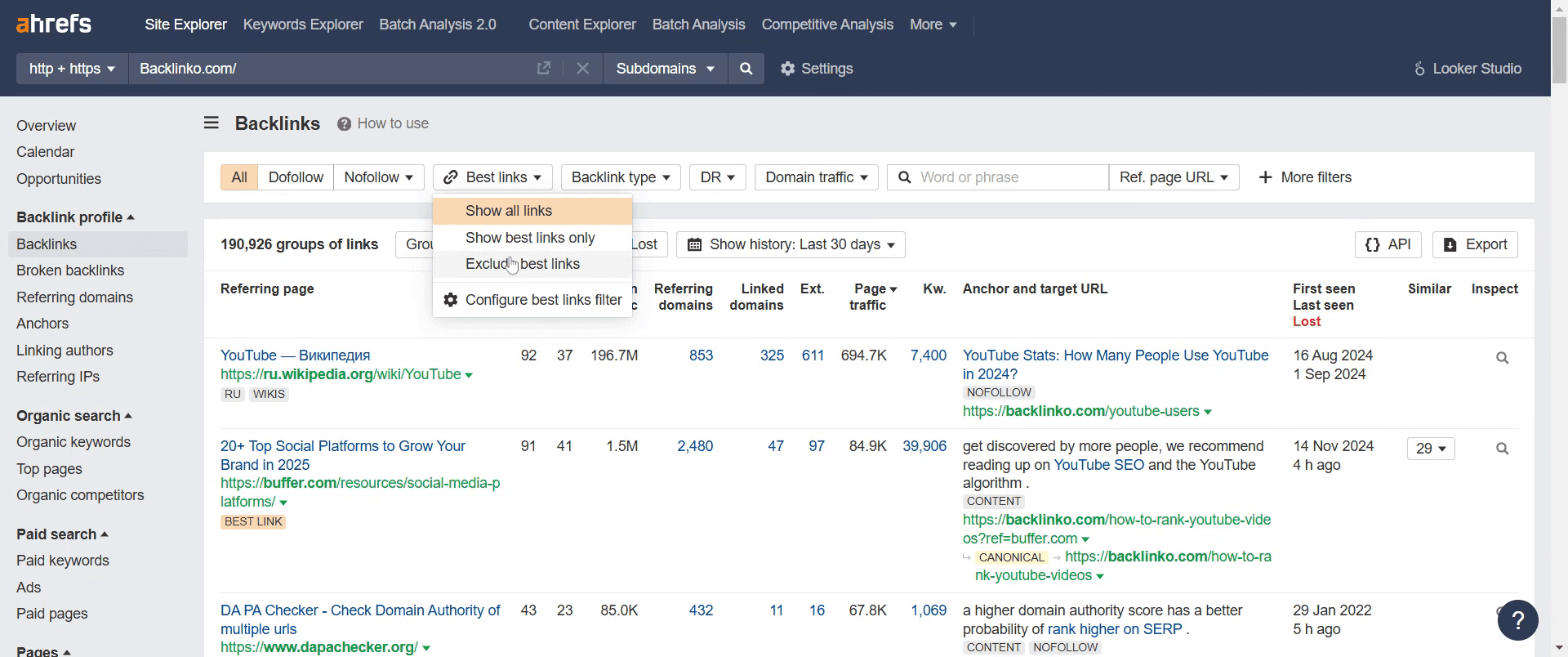
Wählen Sie im Dropdown-Menü „Executive Best Links“ aus.
Schritt 6
Klicken Sie auf die Spalte „DR“, um die Liste in aufsteigender Reihenfolge zu sortieren, sodass die Links mit dem niedrigsten Domain-Rating (DR) ganz oben erscheinen.
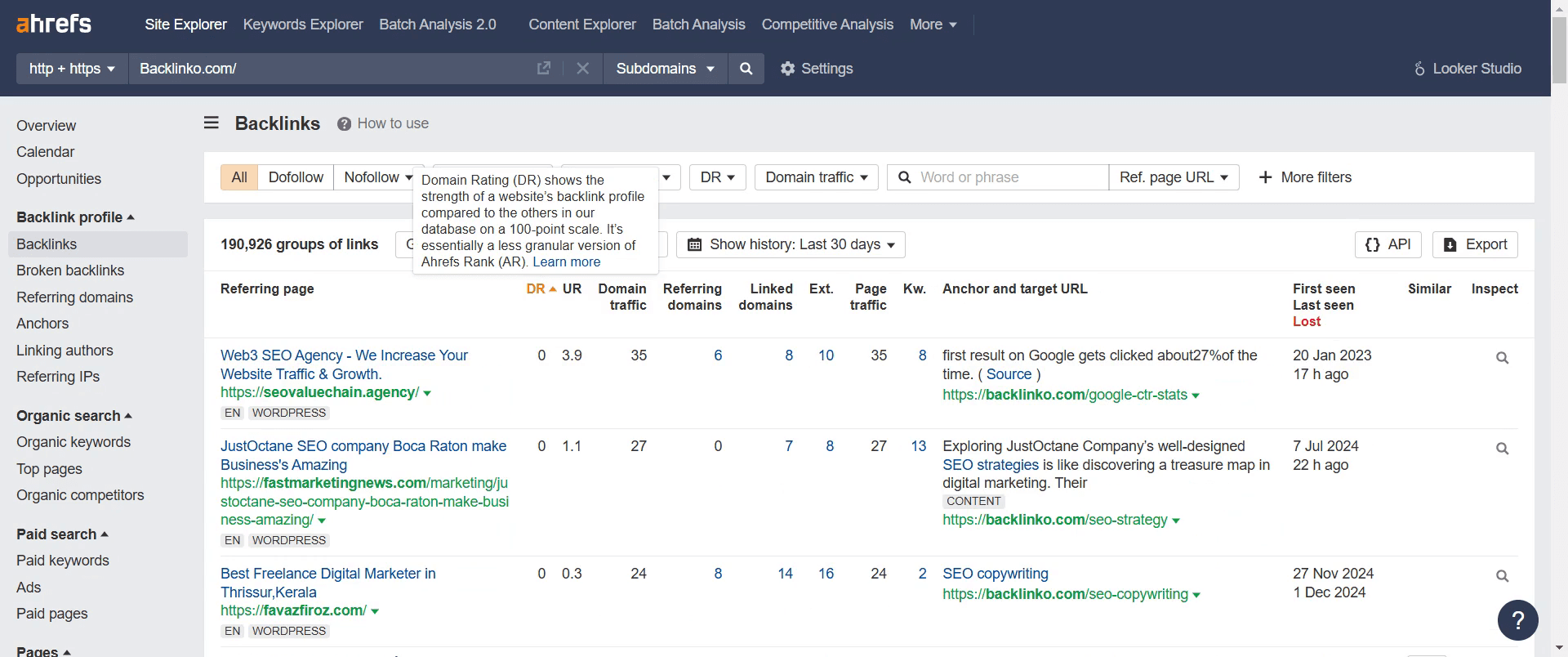
Schritt 7
Gehen Sie zur Exportoption und klicken Sie darauf, um Ihre Daten für den Download vorzubereiten.
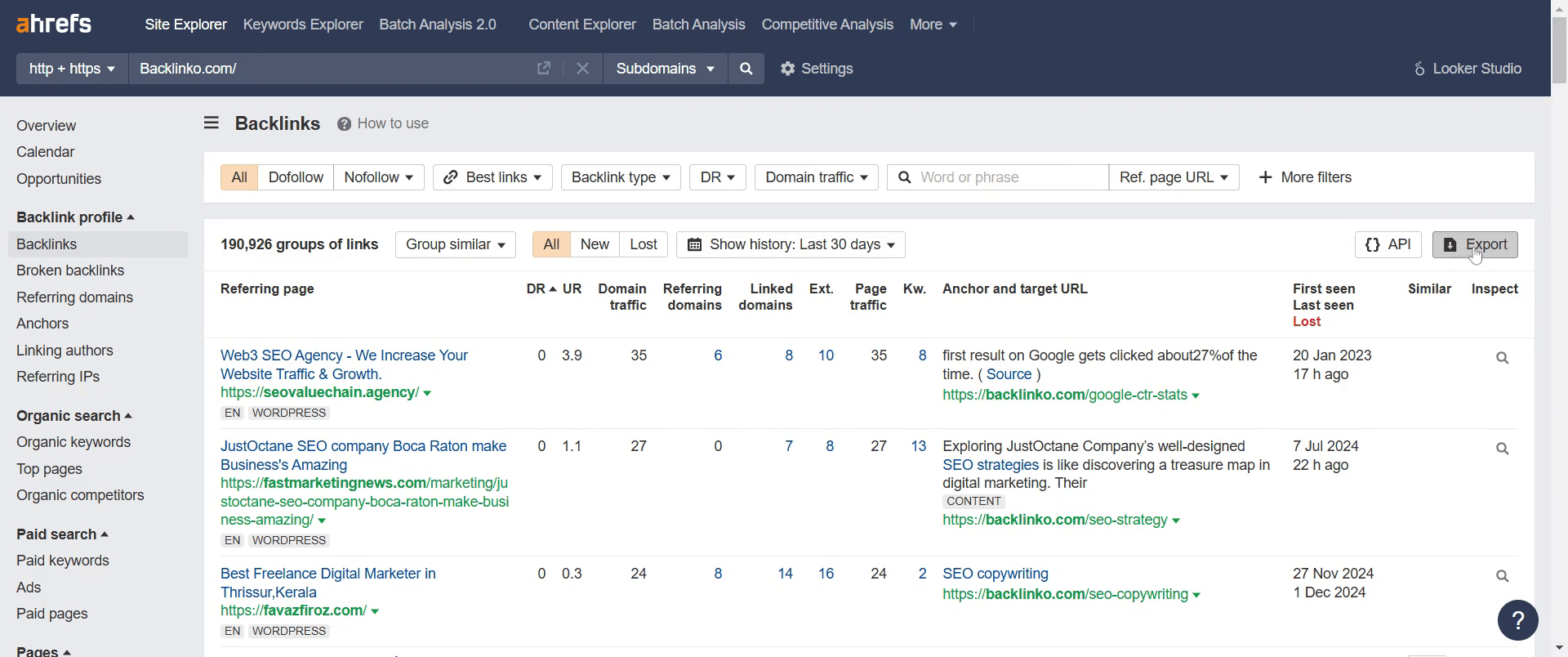
Schritt 8
Klicken Sie abschließend erneut auf Exportieren, um Ihre Backlink-Daten herunterzuladen.
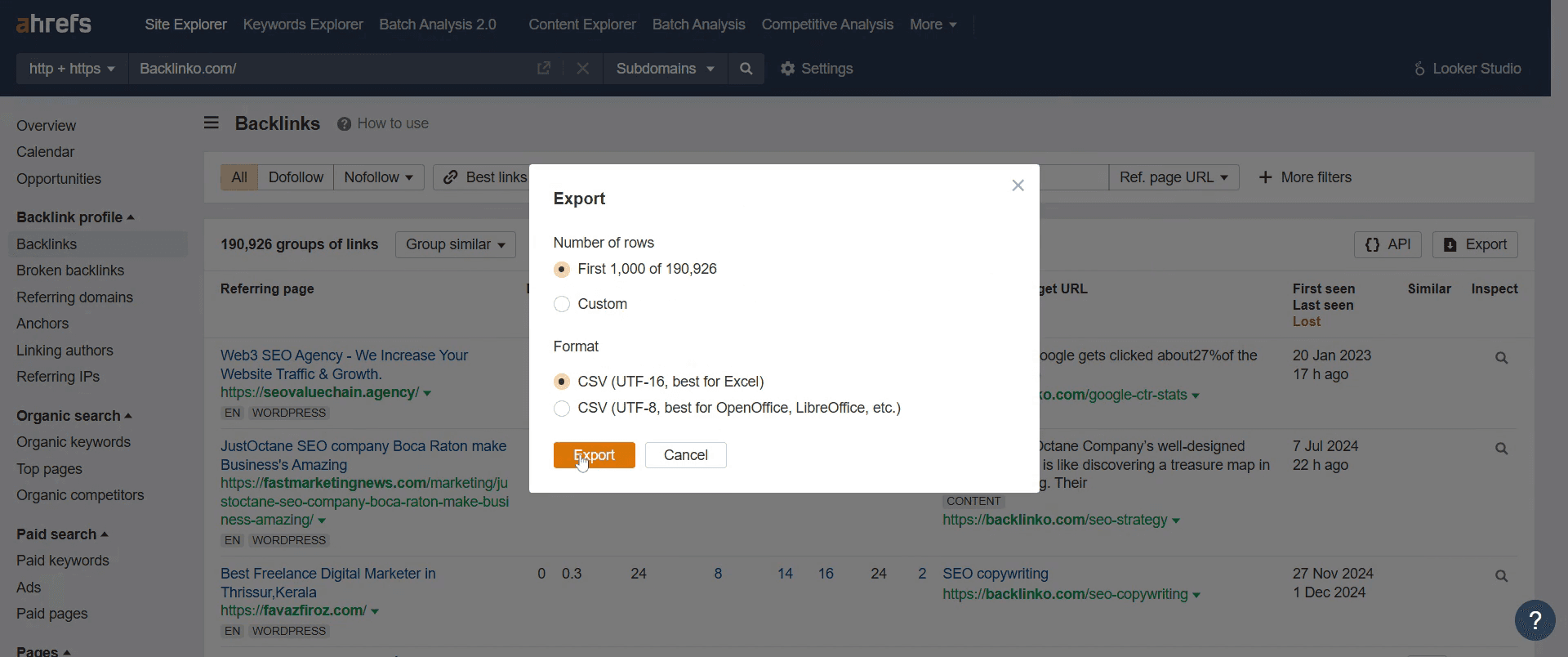
Profi-Tipps zum Disavowen von Backlinks in Ahrefs
Identifizieren Sie schädliche oder spamartige Links mithilfe des Ahrefs-Backlink-Profils und des Spam-Scores.
Entwerten Sie Links, die gegen Googles Richtlinien verstoßen, um Ranking-Strafen zu vermeiden.
Überprüfen Sie regelmäßig Ihre Backlinks, um ein gesundes Linkprofil zu erhalten.
Häufige Fallstricke & wie Sie sie beim Disavowen von Backlinks in Ahrefs vermeiden
Gute Backlinks entwerten – Analysieren Sie die Linkqualität sorgfältig, bevor Sie sie der Disavow-Datei hinzufügen.
Die Disavow-Datei nicht aktualisieren – Überprüfen und aktualisieren Sie Ihre Datei regelmäßig in der Google Search Console.
Manuelles Outreach ignorieren – Versuchen Sie, Webmastern zu kontaktieren, um schlechte Links zu entfernen, bevor Sie sie entwerten.
Häufige FAQs zum Disavowen von Backlinks in Ahrefs
Wie erstelle ich eine Disavow-Datei?
Sammle die schädlichen Links, formatiere sie in einer Textdatei (.txt) und lade sie in das Disavow-Tool der Google Search Console hoch.Kann ich einen Link nach dem Disavowen entfernen?
Ja, Sie können Ihre Disavow-Datei jederzeit aktualisieren, indem Sie den Link entfernen und die Datei erneut hochladen.Verbessert das Disavowen von Backlinks das SEO?
Ja, das Entfernen schädlicher Backlinks kann Strafen verhindern und dabei helfen, ein starkes Linkprofil aufrechtzuerhalten.Wie lange dauert es, bis Google eine Disavow-Datei verarbeitet?
Es kann einige Wochen dauern, bis Google die Änderungen verarbeitet und sich die Rankings entsprechend ändern.Wie kann man auf dem Mac den Bildschirm aufnehmen?
Um auf einem Mac den Bildschirm aufzunehmen, können Sie Trupeer AI verwenden. Es ermöglicht Ihnen, den gesamten Bildschirm aufzuzeichnen, und bietet KI-Funktionen wie das Hinzufügen von KI-Avataren, Voiceover sowie das Vergrößern und Verkleinern im Video. Mit der KI-Videotranslationsfunktion von Trupeer können Sie das Video in über 30 Sprachen übersetzen.Wie fügt man einer Bildschirmaufnahme einen KI-Avatar hinzu?
Um einer Bildschirmaufnahme einen KI-Avatar hinzuzufügen, müssen Sie ein KI-Bildschirmaufzeichnungstool verwenden. Trupeer AI ist ein KI-Bildschirmaufzeichnungstool, das Ihnen hilft, Videos mit mehreren Avataren zu erstellen, und Sie auch bei der Erstellung Ihres eigenen Avatars für das Video unterstützt.Wie kann man unter Windows den Bildschirm aufnehmen?
Um unter Windows den Bildschirm aufzunehmen, können Sie die integrierte Game Bar (Windows + G) oder ein fortschrittliches KI-Tool wie Trupeer AI für erweiterte Funktionen wie KI-Avatare, Voiceover, Übersetzung usw. verwenden.Wie fügt man einem Video ein Voiceover hinzu?
Um Videos ein Voiceover hinzuzufügen, laden Sie die Chrome-Erweiterung von Trupeer AI herunter. Nach der Anmeldung laden Sie Ihr Video mit Ton hoch, wählen das gewünschte Voiceover von Trupeer aus und exportieren Sie Ihr bearbeitetes Video.Wie zoome ich in einer Bildschirmaufnahme hinein?
Um während einer Bildschirmaufnahme hineinzuzoomen, verwenden Sie die Zoom-Effekte in Trupeer AI, mit denen Sie an bestimmten Momenten hinein- und herauszoomen können, um die visuelle Wirkung Ihres Videoinhalts zu verstärken.
Empfohlene Lektüre
Technischer Dokumentationsgenerator
Wie man ein Bild in Canva in eine Ausmalseite verwandelt
So druckst du in Canva doppelseitig
So lädst du mehrere Dateien gleichzeitig aus Canva herunter
So lässt du die Ränder eines Fotos in Canva ausblenden
Verwandte Tutorials


