

Wie man Fußnoten in Google Docs erstellt – Einfache Zitierhilfe
Erfahren Sie, wie Sie Fußnoten in Google Docs einfügen, um Quellen zu zitieren oder Verweise hinzuzufügen. Diese Schritt-für-Schritt-Anleitung zeigt Ihnen, wie Sie Fußnoten ganz einfach formatieren und verwalten.
Diese Anleitung bietet einen unkomplizierten Prozess zum Hinzufügen von Fußnoten zu Ihren Google Docs.
Um in Google Docs eine Fußnote hinzuzufügen, platzieren Sie den Cursor an der Stelle, an der der Verweis erscheinen soll, und gehen Sie dann zu Einfügen > Fußnote. Google Docs fügt automatisch eine kleine hochgestellte Zahl ein und springt zum Seitenende, damit Sie Ihre Notiz eingeben können.
Schritt-für-Schritt-Anleitung:
1. Öffnen Sie Ihr Google-Dokument:
Öffnen Sie zunächst das Dokument, in dem Sie die Fußnote hinzufügen möchten.
2. Klicken Sie an die Stelle, an der Sie die Fußnote haben möchten:
Platzieren Sie den Cursor genau an der Stelle im Text, an der die Fußnote erscheinen soll.
3. Fügen Sie die Fußnote ein:
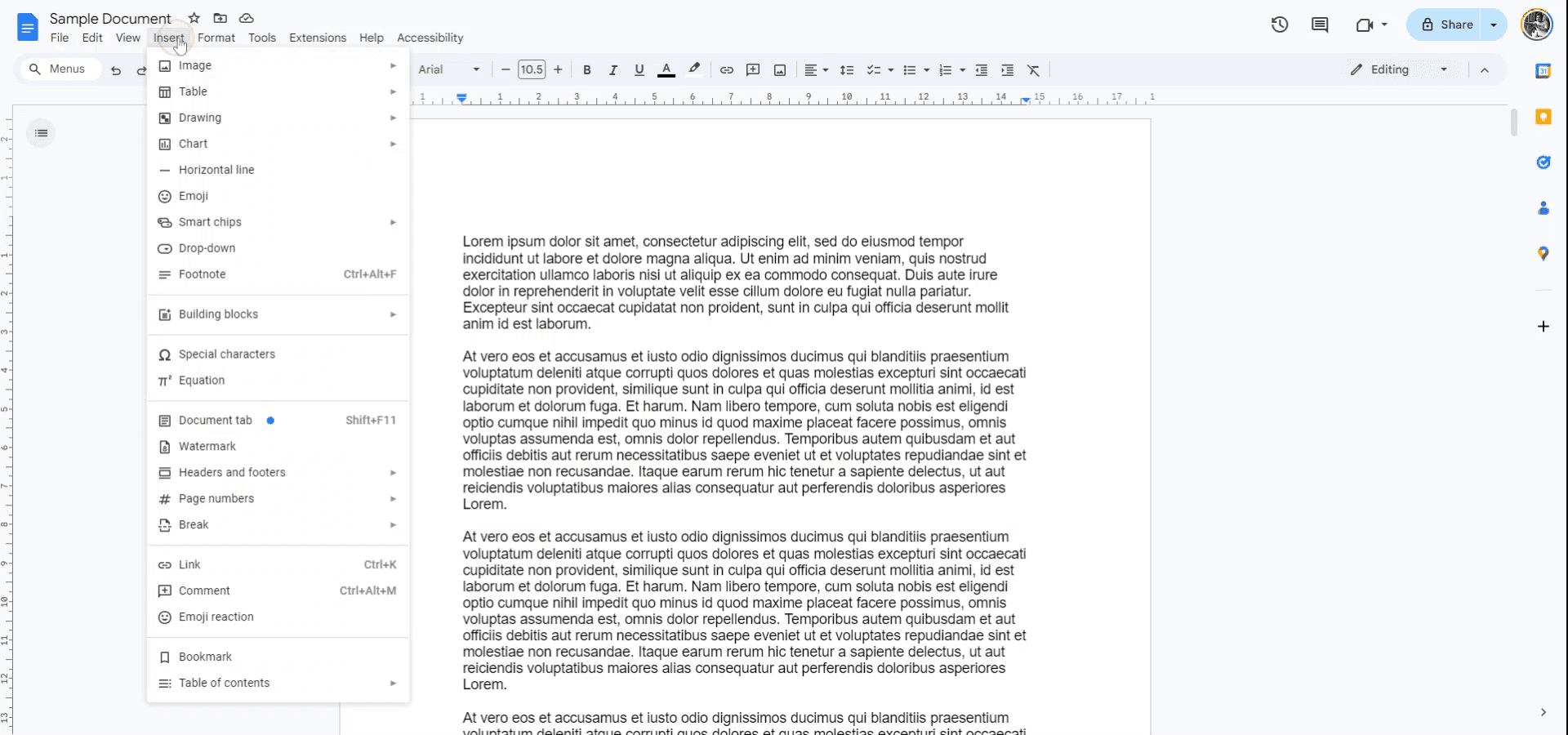
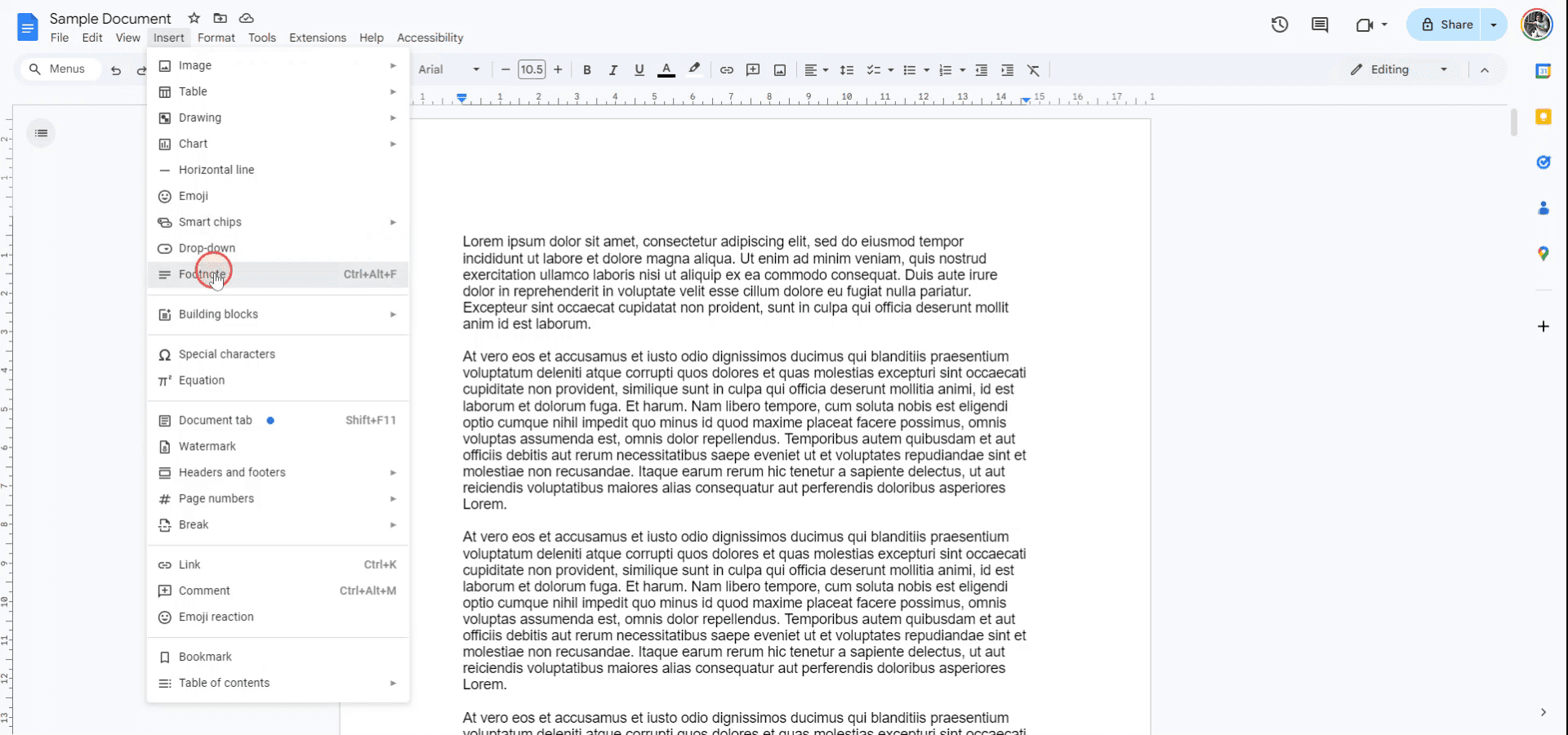
Klicken Sie im oberen Menü auf Einfügen und wählen Sie dann Fußnote aus dem Dropdown-Menü.
4. Geben Sie Ihre Fußnote ein:
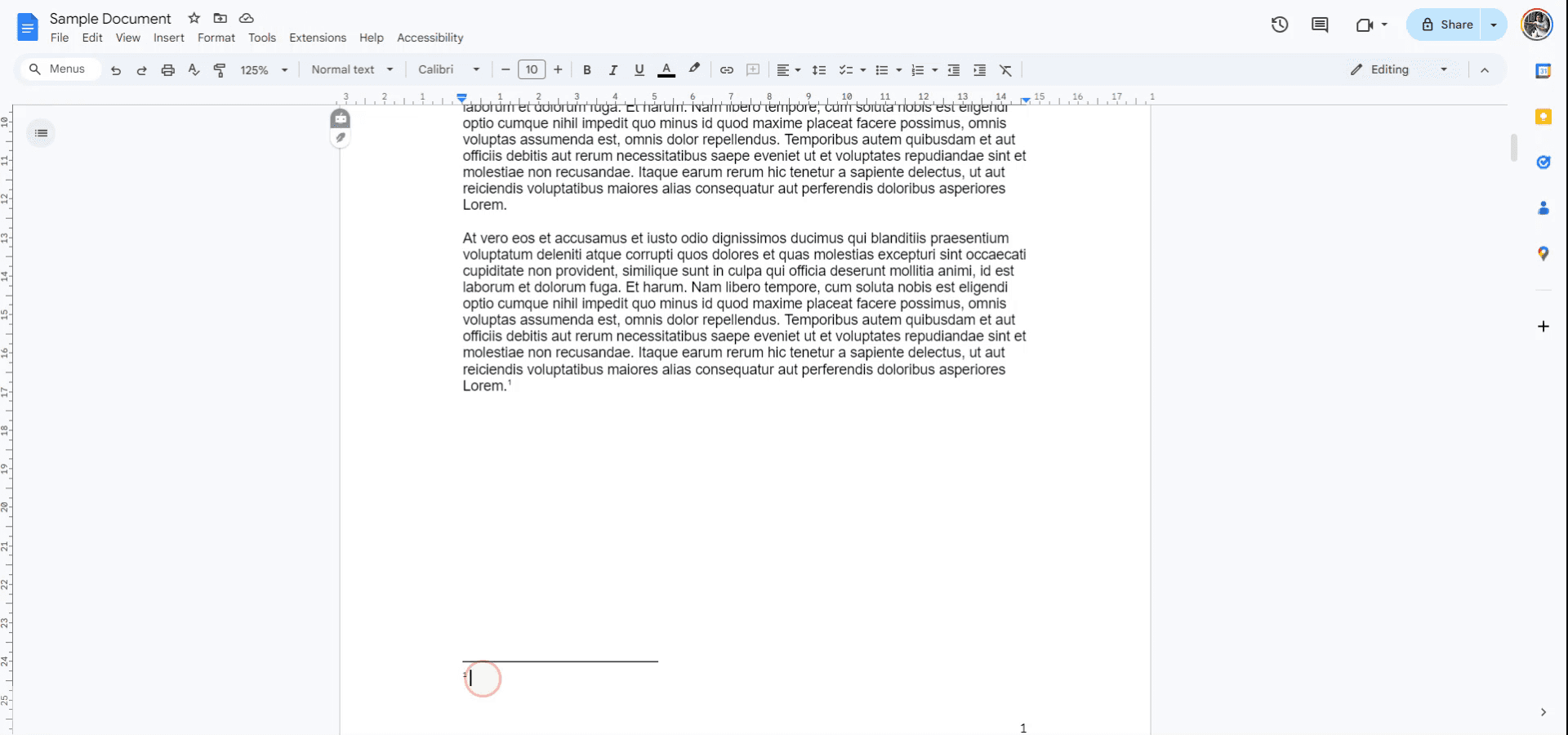
Sie werden automatisch zum unteren Seitenrand gebracht. Hier können Sie den Text Ihrer Fußnote eingeben.
5. Wiederholen Sie den Vorgang nach Bedarf:
Sie können dieselben Schritte befolgen, um an beliebiger Stelle in Ihrem Dokument weitere Fußnoten hinzuzufügen.
Schritt-für-Schritt-Anleitung: So fügen Sie Fußnoten in Google Docs ein
Schritt 1
Um Fußnoten in Google Docs hinzuzufügen, öffnen Sie zunächst das Dokument, in das Sie eine Fußnote einfügen möchten. Navigieren Sie im Dropdown-Menü zum Menü "Einfügen".
Schritt 2
Wählen Sie im Dropdown-Menü "Fußnote" aus. Alternativ können Sie Strg + Alt + F drücken, um schnell eine Fußnote einzufügen. Nach Auswahl dieser Option werden Sie feststellen, dass eine Fußnote hinzugefügt wurde.
Schritt 3
Sobald die Fußnote am unteren Rand Ihrer Seite erscheint, schreiben Sie den Inhalt der Fußnote nach Bedarf. Damit ist der Vorgang abgeschlossen.
Profi-Tipps zum erfolgreichen Hinzufügen von Fußnoten in Google Docs
Verwenden Sie die integrierte Fußnotenfunktion: Um eine Fußnote hinzuzufügen, gehen Sie einfach zu Einfügen > Fußnote. Google Docs platziert automatisch eine Nummer an der Cursorposition und schafft unten auf der Seite Platz für Ihre Fußnote.
Fußnoten anpassen: Sie können im Fußnotenbereich Text, Links oder sogar Verweise hinzufügen. Google Docs ermöglicht es Ihnen, den Fußnotentext genauso zu formatieren wie normalen Text.
Tastenkürzel für Fußnoten: Verwenden Sie die Tastenkombination Strg + Alt + F (Windows) oder Cmd + Option + F (Mac), um schnell eine Fußnote an der Cursorposition einzufügen.
Automatische Nummerierung: Fußnoten werden automatisch nummeriert, und Google Docs behält die Nummerierung für Sie im Blick, auch wenn Sie Fußnoten hinzufügen oder entfernen.
Verwenden Sie Fußnoten für Quellenangaben: Fußnoten eignen sich perfekt für akademisches Schreiben, und Sie können im Fußnotenbereich Zitate oder zusätzliche Verweise einfügen, um Ihren Haupttext zu unterstützen.
Häufige Fehler und wie man sie beim Hinzufügen von Fußnoten in Google Docs vermeidet
Fußnoten verlieren ihre Formatierung: Wenn Sie Text per Copy-and-Paste in den Fußnotenbereich einfügen, kann die Formatierung uneinheitlich sein.
Fix: Passen Sie nach dem Einfügen die Formatierung manuell an, damit sie dem restlichen Fußnotentext entspricht, und verwenden Sie das Format-Menü für Einheitlichkeit.Fußnotennummerierung wird nicht aktualisiert: Wenn Fußnoten gelöscht oder verschoben werden, wird die Nummerierung möglicherweise nicht korrekt aktualisiert.
Fix: Überprüfen Sie die Nummerierung immer nach dem Bearbeiten des Dokuments. Google Docs sollte sich automatisch aktualisieren, aber manchmal ist ein manuelles Eingreifen erforderlich.Zu viele Fußnoten auf einer Seite: Das Hinzufügen zahlreicher Fußnoten kann dazu führen, dass sie sich am unteren Seitenrand drängen und das Dokument unübersichtlich wirkt.
Fix: Reduzieren Sie bei Bedarf die Anzahl der Fußnoten pro Seite oder verwenden Sie Endnoten statt Fußnoten.Fußnoten erscheinen beim Drucken oder Exportieren nicht: Fußnoten können beim Drucken oder beim Speichern des Dokuments als PDF manchmal verschoben sein oder fehlen.
Fix: Sehen Sie sich das Dokument vor dem Drucken oder Exportieren in der Vorschau an, um sicherzustellen, dass alle Fußnoten korrekt angezeigt werden.Keine klare Unterscheidung zwischen Text und Fußnoten: Manchmal sehen Fußnotentext und Haupttext im Stil zu ähnlich aus.
Fix: Stellen Sie sicher, dass der Fußnotentext anders formatiert ist (z. B. kleinere Schriftgröße), damit er sich optisch deutlich vom Hauptinhalt abhebt.
Häufig gestellte Fragen zum Hinzufügen von Fußnoten in Google Docs
Wie füge ich in Google Docs eine Fußnote hinzu?
Gehen Sie zu Einfügen > Fußnote, oder verwenden Sie die Tastenkombination Strg + Alt + F (Windows) bzw. Cmd + Option + F (Mac), um Ihrem Dokument eine Fußnote hinzuzufügen.Kann ich den Fußnotentext in Google Docs bearbeiten?
Ja, Sie können den Fußnotentext wie normalen Text bearbeiten. Sie können auch Links, Zitate hinzufügen oder die Formatierung anpassen.Wie funktioniert die Fußnotennummerierung in Google Docs?
Fußnotennummern werden von Google Docs automatisch vergeben und aktualisiert. Wenn Sie Fußnoten löschen oder hinzufügen, wird die Nummerierung entsprechend angepasst.Ist es möglich, die Formatierung von Fußnoten anzupassen?
Ja, Sie können Fußnoten mit den standardmäßigen Textformatierungsoptionen (Schriftgröße, Stil usw.) im Menü „Format“ formatieren.Was soll ich tun, wenn Fußnoten beim Drucken oder Exportieren des Dokuments nicht korrekt angezeigt werden?
Zeigen Sie eine Vorschau des Dokuments an, um sicherzustellen, dass die Fußnoten vorhanden sind, und überprüfen Sie die Druck- oder Exporteinstellungen, bevor Sie das Dokument für den Druck oder als PDF finalisieren.Wie nimmt man einen Bildschirm auf dem Mac auf?
Zum Aufzeichnen des Bildschirms auf einem Mac können Sie Trupeer AI verwenden. Es ermöglicht Ihnen, den gesamten Bildschirm aufzunehmen und bietet KI-Funktionen wie das Hinzufügen von KI-Avataren, das Hinzufügen von Voiceover sowie das Vergrößern und Verkleinern im Video. Mit der KI-Videoübersetzungsfunktion von trupeer können Sie das Video in über 30 Sprachen übersetzen.Wie füge ich einen KI-Avatar zur Bildschirmaufnahme hinzu?
Um einen KI-Avatar zu einer Bildschirmaufnahme hinzuzufügen, benötigen Sie ein KI-Bildschirmaufzeichnungstool. Trupeer AI ist ein KI-Bildschirmaufzeichnungstool, das Ihnen hilft, Videos mit mehreren Avataren zu erstellen, und unterstützt Sie außerdem dabei, Ihren eigenen Avatar für das Video zu erstellen.Wie nimmt man unter Windows den Bildschirm auf?
Um unter Windows den Bildschirm aufzuzeichnen, können Sie die integrierte Game Bar (Windows + G) oder ein fortschrittliches KI-Tool wie Trupeer AI für erweiterte Funktionen wie KI-Avatare, Voiceover, Übersetzung usw. verwenden.Wie füge ich Voiceover zu einem Video hinzu?
Um Voiceover zu Videos hinzuzufügen, laden Sie die Chrome-Erweiterung von trupeer ai herunter. Nach der Anmeldung laden Sie Ihr Video mit Stimme hoch, wählen Sie das gewünschte Voiceover von trupeer aus und exportieren Sie Ihr bearbeitetes Video.Wie zoome ich in eine Bildschirmaufnahme hinein?
Um während einer Bildschirmaufnahme hineinzuzoomen, verwenden Sie die Zoom-Effekte in Trupeer AI, mit denen Sie zu bestimmten Momenten hinein- und herauszoomen können, um die visuelle Wirkung Ihres Videoinhalts zu verbessern.
Empfohlene Lektüre
Technischer Dokumentationsgenerator
So ändern Sie das Seitenlayout in Google Docs
So fügen Sie ein Video in Google Docs ein
So erstellen Sie einen doppelten Zeilenabstand in Google Docs
Verwandte Tutorials


