Tutorials
Wie man ein Bild von Canva herunterlädt
Erfahren Sie, wie Sie Bilder in hoher Qualität von Canva herunterladen können. Schritt-für-Schritt-Anleitung zum Speichern Ihrer Designs im PNG-, JPG- oder PDF-Format.
Beginnen Sie mit der Erstellung von Videos mit unserem KI-Video- und Dokumentengenerator.
Beginnen Sie mit der Erstellung von Videos mit unserem KI-Video- und Dokumentengenerator.
Um ein Bild von Canva herunterzuladen, müssen Sie auf das Export-Symbol klicken, dann Herunterladen wählen, Ihren gewünschten Dateityp und die Einstellungen auswählen und schließlich auf Herunterladen klicken. Wenn Ihr Design Premium-Elemente verwendet, müssen Sie diese möglicherweise vor dem Herunterladen kaufen.
Detaillierte Schritte:
Öffnen Sie Ihr Design: Greifen Sie auf das Design zu, das Sie herunterladen möchten, im Canva-Editor.
Klicken Sie auf das Export-Symbol: Suchen Sie das Export-Symbol und klicken Sie darauf, das normalerweise in der oberen rechten Ecke des Editors zu finden ist.
Wählen Sie Herunterladen: Wählen Sie im Dropdown-Menü Herunterladen aus.
Wählen Sie Dateityp: Wählen Sie das Dateiformat aus, das Sie für Ihr Bild möchten (z. B. JPG, PNG, PDF). PNG wird für Bilder mit Transparenz empfohlen. Design Shifu empfiehlt PNG für transparente Hintergründe
Ändern Sie die Einstellungen: Passen Sie gegebenenfalls die Einstellungen wie Größe, Qualität oder Seitenauswahl an.
Herunterladen: Klicken Sie auf die Schaltfläche Herunterladen, um den Download-Prozess zu starten.
Zahlen und Herunterladen (falls erforderlich): Wenn Sie Premium-Elemente verwendet haben, werden Sie aufgefordert, diese vor dem Herunterladen zu bezahlen. Möglicherweise können Sie auch einen mit Wasserzeichen versehenen Entwurf herunterladen, um ihn vor dem Kauf anzusehen.
Schritt-für-Schritt-Anleitung: So laden Sie ein Bild von Canva herunter
Schritt 1
Wählen Sie das Bild aus, das Sie aus der Canva-Oberfläche herunterladen möchten.
Schritt 2
Klicken Sie als Nächstes auf die Freigabeoption.
Schritt 3
Klicken Sie auf die Download-Option.
Schritt 4
Wählen Sie dann das Dateiformat aus,
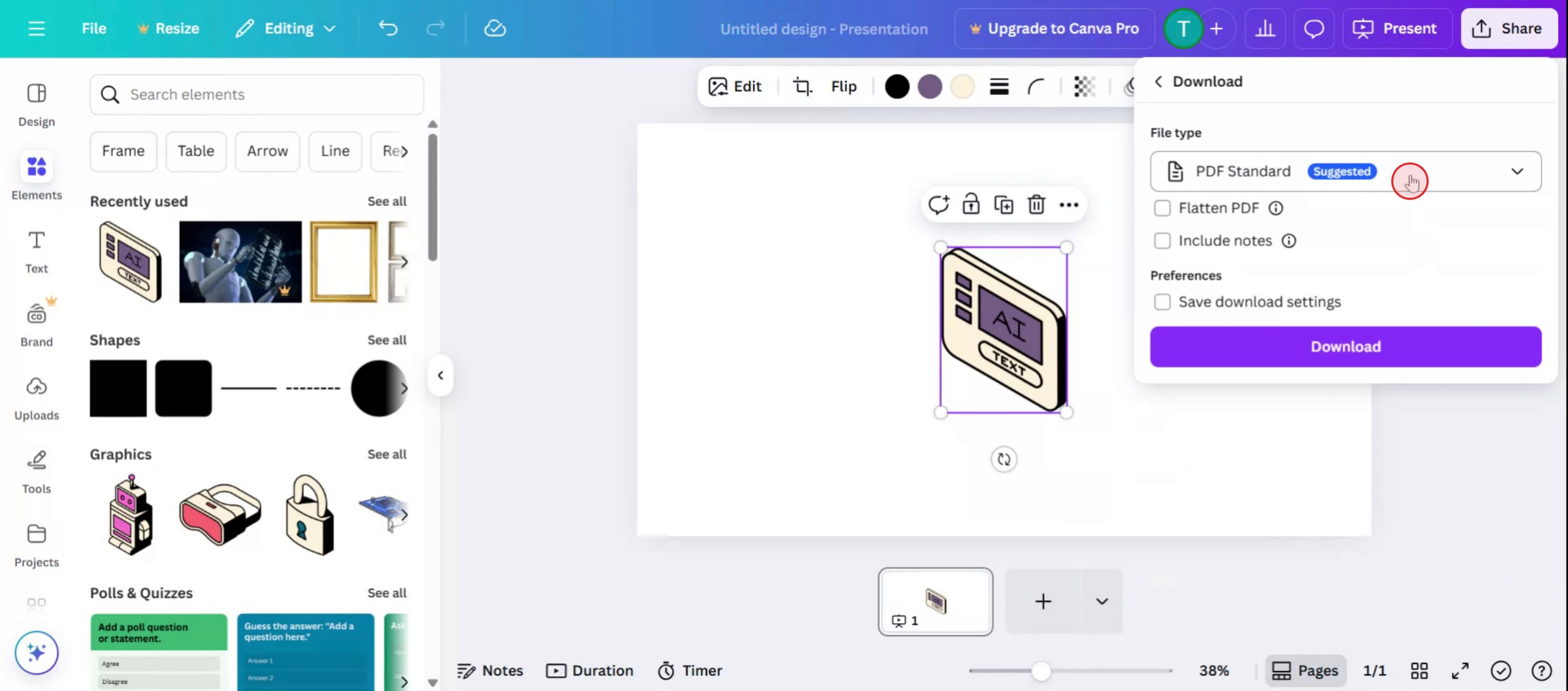
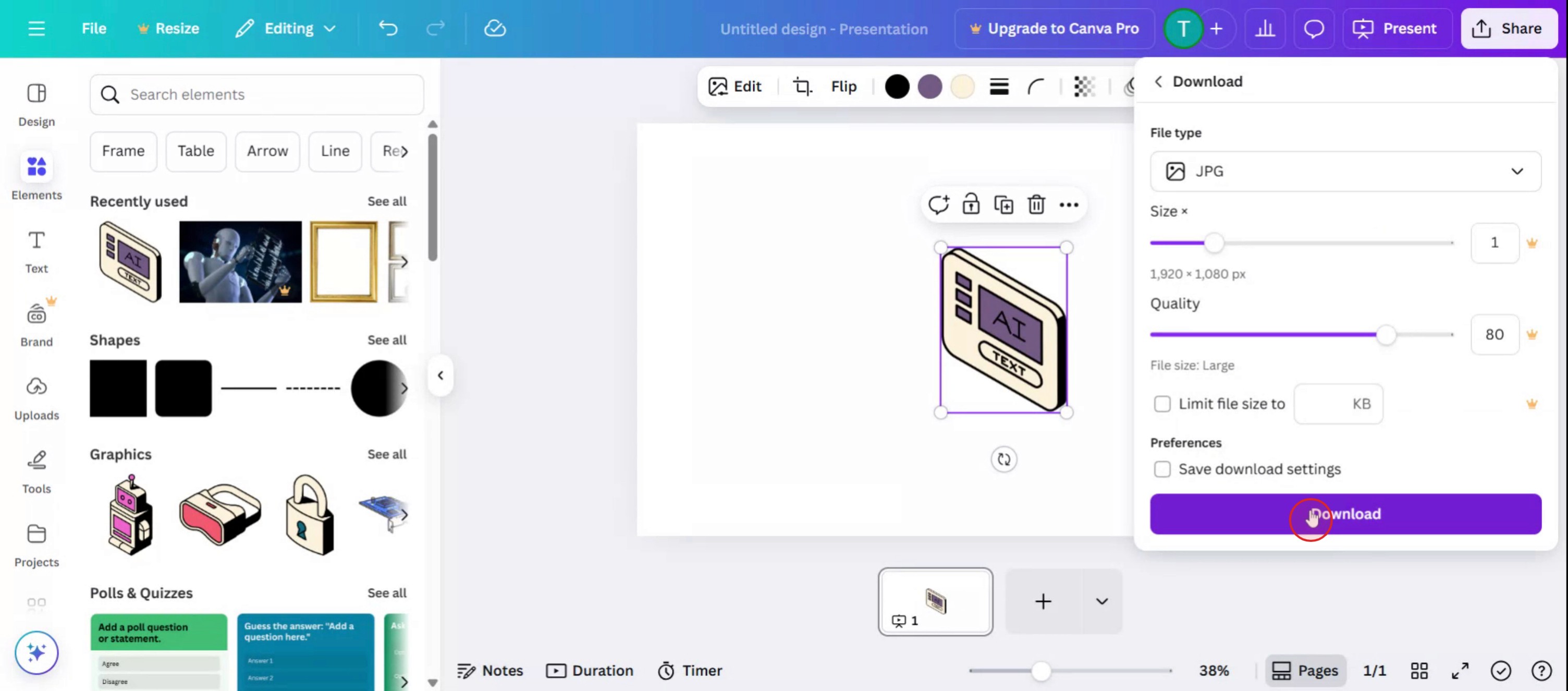
Schritt 5
Fahren Sie fort, indem Sie auf die Download-Option klicken.
Um ein Bild von Canva herunterzuladen, müssen Sie auf das Export-Symbol klicken, dann Herunterladen wählen, Ihren gewünschten Dateityp und die Einstellungen auswählen und schließlich auf Herunterladen klicken. Wenn Ihr Design Premium-Elemente verwendet, müssen Sie diese möglicherweise vor dem Herunterladen kaufen.
Detaillierte Schritte:
Öffnen Sie Ihr Design: Greifen Sie auf das Design zu, das Sie herunterladen möchten, im Canva-Editor.
Klicken Sie auf das Export-Symbol: Suchen Sie das Export-Symbol und klicken Sie darauf, das normalerweise in der oberen rechten Ecke des Editors zu finden ist.
Wählen Sie Herunterladen: Wählen Sie im Dropdown-Menü Herunterladen aus.
Wählen Sie Dateityp: Wählen Sie das Dateiformat aus, das Sie für Ihr Bild möchten (z. B. JPG, PNG, PDF). PNG wird für Bilder mit Transparenz empfohlen. Design Shifu empfiehlt PNG für transparente Hintergründe
Ändern Sie die Einstellungen: Passen Sie gegebenenfalls die Einstellungen wie Größe, Qualität oder Seitenauswahl an.
Herunterladen: Klicken Sie auf die Schaltfläche Herunterladen, um den Download-Prozess zu starten.
Zahlen und Herunterladen (falls erforderlich): Wenn Sie Premium-Elemente verwendet haben, werden Sie aufgefordert, diese vor dem Herunterladen zu bezahlen. Möglicherweise können Sie auch einen mit Wasserzeichen versehenen Entwurf herunterladen, um ihn vor dem Kauf anzusehen.
Schritt-für-Schritt-Anleitung: So laden Sie ein Bild von Canva herunter
Schritt 1
Wählen Sie das Bild aus, das Sie aus der Canva-Oberfläche herunterladen möchten.
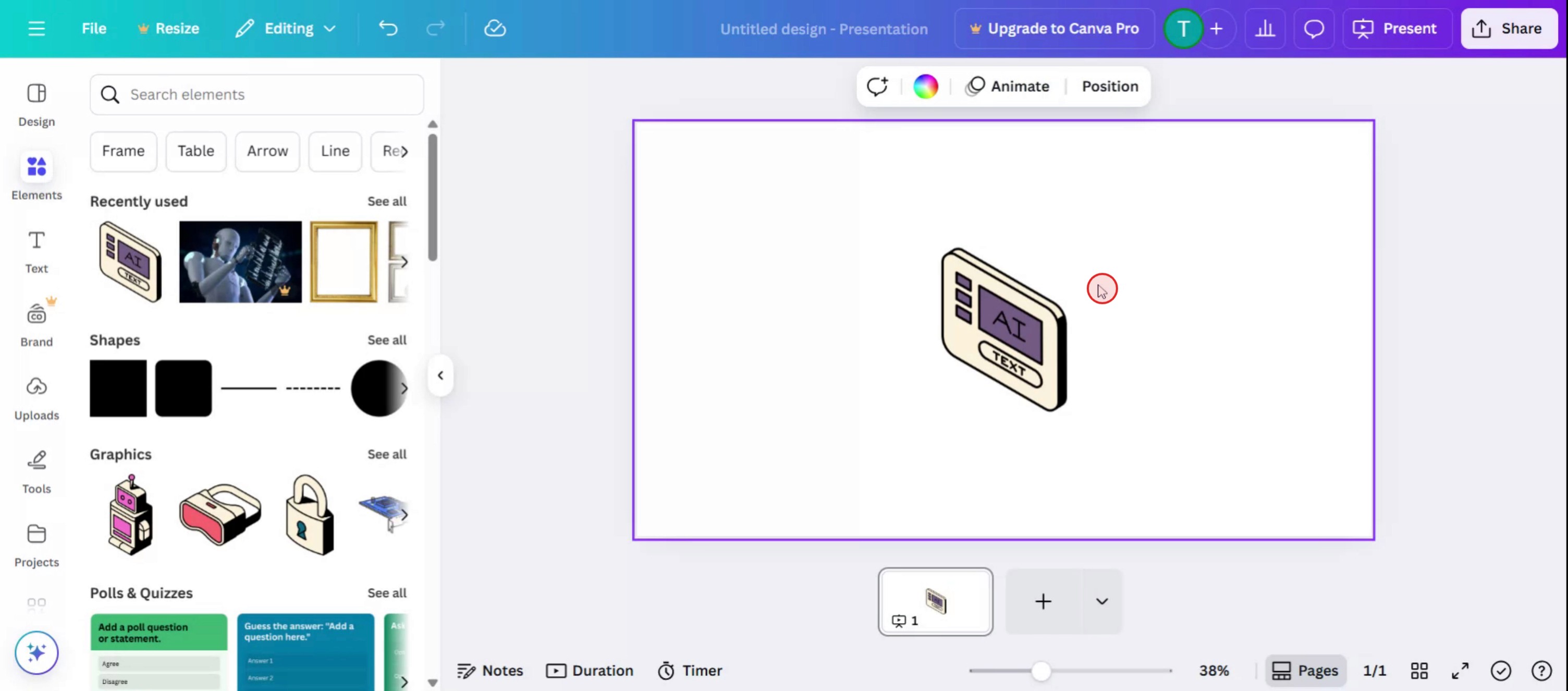
Schritt 2
Klicken Sie als Nächstes auf die Freigabeoption.
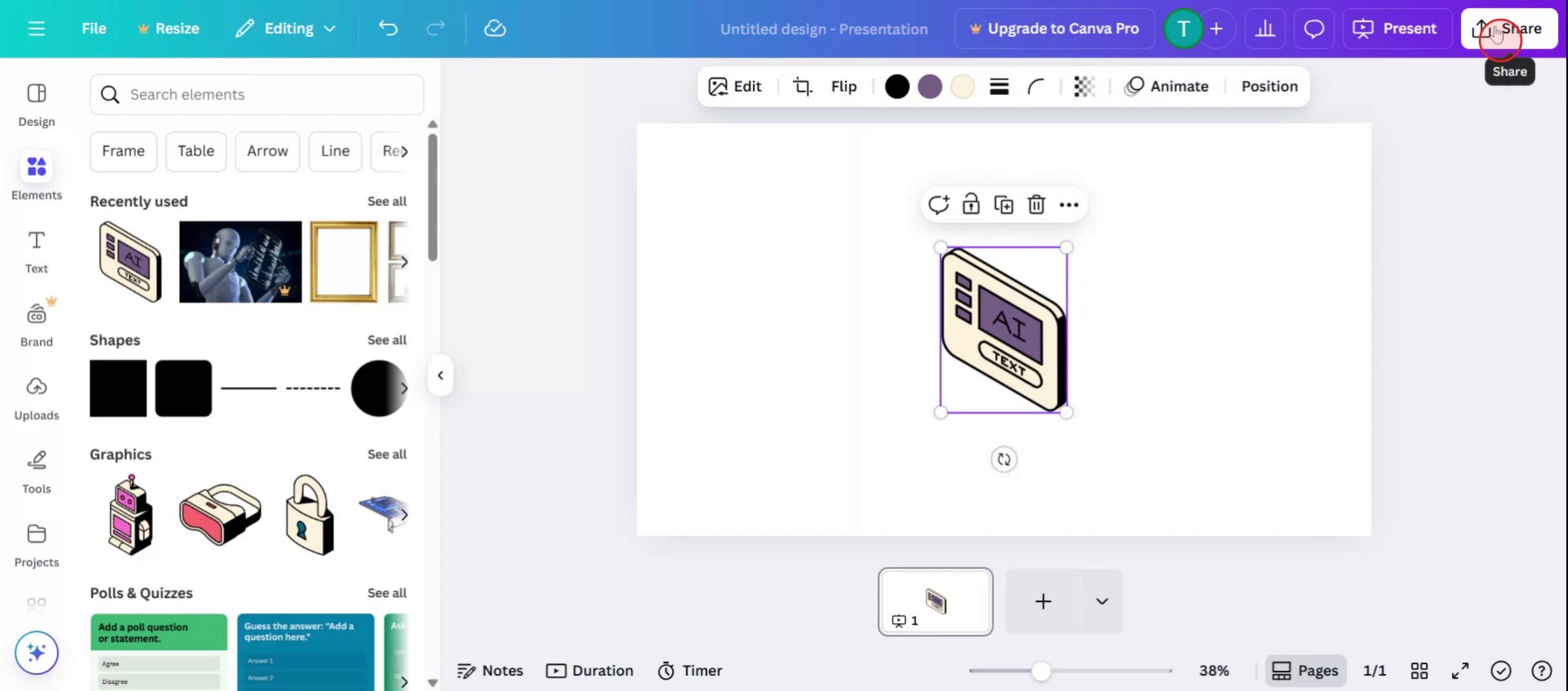
Schritt 3
Klicken Sie auf die Download-Option.
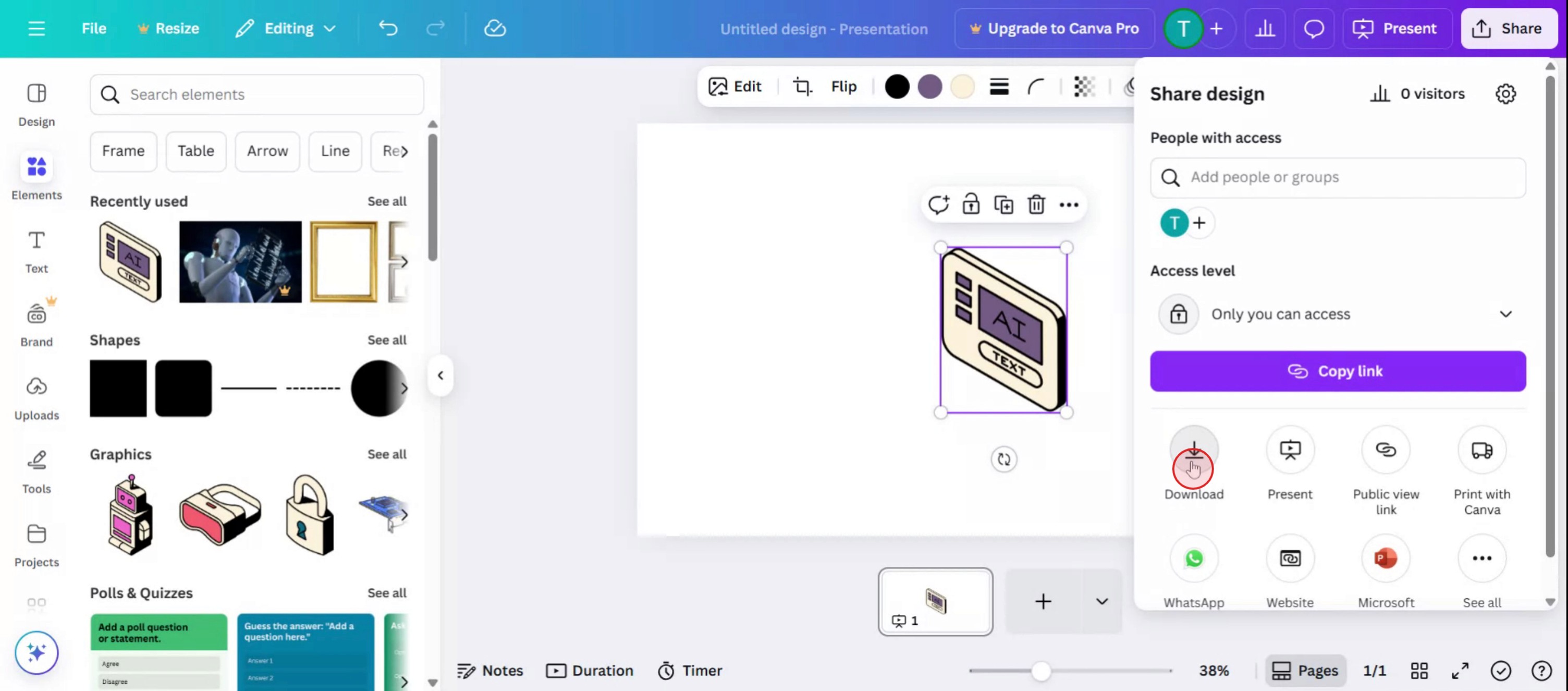
Schritt 4
Wählen Sie dann das Dateiformat aus,
Schritt 5
Fahren Sie fort, indem Sie auf die Download-Option klicken.
Beginnen Sie kostenlos mit der Erstellung von Videos mit unserem AI Video + Doc-Generator.
Beginnen Sie kostenlos mit der Erstellung von Videos mit unserem AI Video + Doc-Generator.
Profi-Tipps zum Herunterladen von Bildern aus Canva
Öffnen Sie Ihr Canva-Design
Loggen Sie sich bei Canva ein und öffnen Sie das Design, das Sie herunterladen möchten.Klicken Sie auf die Schaltfläche Teilen
In der oberen rechten Ecke des Bildschirms klicken Sie auf die Schaltfläche "Teilen", um die Optionen für Teilen und Herunterladen zu öffnen.Wählen Sie die Download-Option aus
Wählen Sie im Dropdown-Menü "Herunterladen", um die Dateityp- und Qualitätseinstellungen zu öffnen.Wählen Sie den Dateityp
Wählen Sie Ihr bevorzugtes Dateiformat wie PNG, JPG oder PDF. PNG wird für hochwertige Bilder empfohlen.Bild Einstellungen bei Bedarf anpassen
Sie können das Bild Größe ändern, die Qualität erhöhen oder den Hintergrund transparent machen, wenn Sie Canva Pro verwenden.Klicken Sie auf die Schaltfläche Herunterladen
Nachdem Sie die Einstellungen angepasst haben, klicken Sie auf die Schaltfläche "Herunterladen". Ihr Bild wird automatisch auf Ihr Gerät heruntergeladen.
Häufige Fallstricke und wie man sie vermeidet
Falsches Dateiformat ausgewählt
Wählen Sie das richtige Format für Ihren Zweck. Verwenden Sie PNG für Grafiken und JPG für Fotos, um die Qualität zu erhalten.Design wird nicht vor dem Download gespeichert
Stellen Sie sicher, dass Ihr Design gespeichert ist. Canva speichert automatisch häufig, aber warten Sie ein paar Sekunden, bevor Sie herunterladen.Niedrige Ausgabqualität
Wenn das Bild verschwommen aussieht, erhöhen Sie die Größe oder die Qualitätseinstellungen, bevor Sie herunterladen. PNG gibt normalerweise eine bessere Klarheit.Transparenter Hintergrund funktioniert nicht
Dieses Feature ist nur mit Canva Pro verfügbar. Aktualisieren Sie, wenn Sie transparente Hintergründe benötigen.Download startet nicht
Überprüfen Sie Ihre Browsereinstellungen oder Internetverbindung, wenn die Datei nach dem Klicken auf die Schaltfläche nicht heruntergeladen wird.
Profi-Tipps zum Herunterladen von Bildern aus Canva
Öffnen Sie Ihr Canva-Design
Loggen Sie sich bei Canva ein und öffnen Sie das Design, das Sie herunterladen möchten.Klicken Sie auf die Schaltfläche Teilen
In der oberen rechten Ecke des Bildschirms klicken Sie auf die Schaltfläche "Teilen", um die Optionen für Teilen und Herunterladen zu öffnen.Wählen Sie die Download-Option aus
Wählen Sie im Dropdown-Menü "Herunterladen", um die Dateityp- und Qualitätseinstellungen zu öffnen.Wählen Sie den Dateityp
Wählen Sie Ihr bevorzugtes Dateiformat wie PNG, JPG oder PDF. PNG wird für hochwertige Bilder empfohlen.Bild Einstellungen bei Bedarf anpassen
Sie können das Bild Größe ändern, die Qualität erhöhen oder den Hintergrund transparent machen, wenn Sie Canva Pro verwenden.Klicken Sie auf die Schaltfläche Herunterladen
Nachdem Sie die Einstellungen angepasst haben, klicken Sie auf die Schaltfläche "Herunterladen". Ihr Bild wird automatisch auf Ihr Gerät heruntergeladen.
Häufige Fallstricke und wie man sie vermeidet
Falsches Dateiformat ausgewählt
Wählen Sie das richtige Format für Ihren Zweck. Verwenden Sie PNG für Grafiken und JPG für Fotos, um die Qualität zu erhalten.Design wird nicht vor dem Download gespeichert
Stellen Sie sicher, dass Ihr Design gespeichert ist. Canva speichert automatisch häufig, aber warten Sie ein paar Sekunden, bevor Sie herunterladen.Niedrige Ausgabqualität
Wenn das Bild verschwommen aussieht, erhöhen Sie die Größe oder die Qualitätseinstellungen, bevor Sie herunterladen. PNG gibt normalerweise eine bessere Klarheit.Transparenter Hintergrund funktioniert nicht
Dieses Feature ist nur mit Canva Pro verfügbar. Aktualisieren Sie, wenn Sie transparente Hintergründe benötigen.Download startet nicht
Überprüfen Sie Ihre Browsereinstellungen oder Internetverbindung, wenn die Datei nach dem Klicken auf die Schaltfläche nicht heruntergeladen wird.
Häufige Fragen zum Herunterladen von Bildern aus Canva
Wie lade ich ein Bild von Canva herunter?
Klicken Sie auf Teilen, dann auf Herunterladen, wählen Sie Ihren Dateityp aus und klicken Sie erneut auf Herunterladen.Was ist das beste Format zum Herunterladen von Bildern?
PNG ist ideal für hochwertige Grafiken, während JPG gut für Fotos und kleinere Dateigrößen geeignet ist.Kann ich nur eine Seite eines mehrseitigen Designs herunterladen?
Ja, wählen Sie die spezifische Seite unter der Option Seiten auswählen vor dem Herunterladen aus.Ist das Herunterladen in der kostenlosen Version von Canva verfügbar?
Ja, das Herunterladen von Bildern ist sowohl in der kostenlosen als auch in der Pro-Version verfügbar.Wo geht das heruntergeladene Bild hin?
Es wird normalerweise im Standard-Download-Ordner Ihres Browsers gespeichert, typischerweise im Ordner „Downloads“ auf Ihrem Gerät.Wie kann ich auf dem Mac den Bildschirm aufnehmen?
Um Screen Recording auf einem Mac zu machen, können Sie Trupeer AI verwenden. Es ermöglicht Ihnen, den gesamten Bildschirm aufzunehmen und bietet KI-Funktionen wie das Hinzufügen von KI-Avataren, Sprachübertragung und das Rein- und Rauszoomen im Video. Mit der KI-Videoübersetzungsfunktion von Trupeer können Sie das Video in mehr als 30 Sprachen übersetzen.Wie füge ich einen KI-Avatar zur Bildschirmaufnahme hinzu?
Um einen KI-Avatar zu einer Bildschirmaufnahme hinzuzufügen, müssen Sie ein KI-Bildschirmaufnahme-Tool verwenden. Trupeer AI ist ein KI-Bildschirmaufnahme-Tool, das Ihnen hilft, Videos mit mehreren Avataren zu erstellen und Ihnen auch hilft, Ihren eigenen Avatar für das Video zu erstellen.Wie nehme ich auf Windows den Bildschirm auf?
Um auf Windows den Bildschirm aufzunehmen, können Sie die integrierte Spielleiste (Windows + G) oder ein fortschrittliches KI-Tool wie Trupeer AI für erweiterte Funktionen wie KI-Avatare, Sprachübertragung, Übersetzung usw. verwenden.Wie füge ich eine Sprachübertragung zu einem Video hinzu?
Um eine Sprachübertragung zu Videos hinzuzufügen, laden Sie die Trupeer AI Chrome-Erweiterung herunter. Nachdem Sie sich registriert haben, laden Sie Ihr Video mit Sprache hoch, wählen Sie die gewünschte Sprachübertragung von Trupeer aus und exportieren Sie Ihr bearbeitetes Video.Wie zoome ich bei einer Bildschirmaufnahme hinein?
Um während einer Bildschirmaufnahme hineinzuzoomen, verwenden Sie die Zoom-Effekte in Trupeer AI, die es Ihnen ermöglichen, zu bestimmten Momenten hinein- und herauszuzoomen, was die visuelle Wirkung Ihres Videoinhalts verstärkt.
Vorgeschlagene Lektüre
Technische Dokumentationsgenerator
So drehen Sie ein Dokument in Canva
So fügen Sie Schriftarten zu Canva hinzu
Häufige Fragen zum Herunterladen von Bildern aus Canva
Wie lade ich ein Bild von Canva herunter?
Klicken Sie auf Teilen, dann auf Herunterladen, wählen Sie Ihren Dateityp aus und klicken Sie erneut auf Herunterladen.Was ist das beste Format zum Herunterladen von Bildern?
PNG ist ideal für hochwertige Grafiken, während JPG gut für Fotos und kleinere Dateigrößen geeignet ist.Kann ich nur eine Seite eines mehrseitigen Designs herunterladen?
Ja, wählen Sie die spezifische Seite unter der Option Seiten auswählen vor dem Herunterladen aus.Ist das Herunterladen in der kostenlosen Version von Canva verfügbar?
Ja, das Herunterladen von Bildern ist sowohl in der kostenlosen als auch in der Pro-Version verfügbar.Wo geht das heruntergeladene Bild hin?
Es wird normalerweise im Standard-Download-Ordner Ihres Browsers gespeichert, typischerweise im Ordner „Downloads“ auf Ihrem Gerät.Wie kann ich auf dem Mac den Bildschirm aufnehmen?
Um Screen Recording auf einem Mac zu machen, können Sie Trupeer AI verwenden. Es ermöglicht Ihnen, den gesamten Bildschirm aufzunehmen und bietet KI-Funktionen wie das Hinzufügen von KI-Avataren, Sprachübertragung und das Rein- und Rauszoomen im Video. Mit der KI-Videoübersetzungsfunktion von Trupeer können Sie das Video in mehr als 30 Sprachen übersetzen.Wie füge ich einen KI-Avatar zur Bildschirmaufnahme hinzu?
Um einen KI-Avatar zu einer Bildschirmaufnahme hinzuzufügen, müssen Sie ein KI-Bildschirmaufnahme-Tool verwenden. Trupeer AI ist ein KI-Bildschirmaufnahme-Tool, das Ihnen hilft, Videos mit mehreren Avataren zu erstellen und Ihnen auch hilft, Ihren eigenen Avatar für das Video zu erstellen.Wie nehme ich auf Windows den Bildschirm auf?
Um auf Windows den Bildschirm aufzunehmen, können Sie die integrierte Spielleiste (Windows + G) oder ein fortschrittliches KI-Tool wie Trupeer AI für erweiterte Funktionen wie KI-Avatare, Sprachübertragung, Übersetzung usw. verwenden.Wie füge ich eine Sprachübertragung zu einem Video hinzu?
Um eine Sprachübertragung zu Videos hinzuzufügen, laden Sie die Trupeer AI Chrome-Erweiterung herunter. Nachdem Sie sich registriert haben, laden Sie Ihr Video mit Sprache hoch, wählen Sie die gewünschte Sprachübertragung von Trupeer aus und exportieren Sie Ihr bearbeitetes Video.Wie zoome ich bei einer Bildschirmaufnahme hinein?
Um während einer Bildschirmaufnahme hineinzuzoomen, verwenden Sie die Zoom-Effekte in Trupeer AI, die es Ihnen ermöglichen, zu bestimmten Momenten hinein- und herauszuzoomen, was die visuelle Wirkung Ihres Videoinhalts verstärkt.
Vorgeschlagene Lektüre
Technische Dokumentationsgenerator
So drehen Sie ein Dokument in Canva
So fügen Sie Schriftarten zu Canva hinzu
Beginnen Sie mit der Erstellung von Videos mit unserem KI-Video- und Dokumentengenerator.
Beginnen Sie mit der Erstellung von Videos mit unserem KI-Video- und Dokumentengenerator.
Beginnen Sie mit der Erstellung von Videos mit unserem KI-Video- und Dokumentengenerator.

Sofortige KI-Produktvideos und -dokumente aus groben Bildschirmaufnahmen
Jetzt kostenlos starten
Jetzt kostenlos starten
Ähnliche Tutorials
Jetzt kostenlos starten
Jetzt kostenlos starten



Beliebte Werkzeuge
Jetzt kostenlos starten
Jetzt kostenlos starten
Experience the new & faster way of creating product videos.
Instant AI Product Videos and Docs from Rough Screen Recordings.
Jetzt kostenlos starten
Jetzt kostenlos starten
Experience the new & faster way of creating product videos.
Instant AI Product Videos and Docs from Rough Screen Recordings.
Jetzt kostenlos starten
Jetzt kostenlos starten
Experience the new & faster way of creating product videos.
Instant AI Product Videos and Docs from Rough Screen Recordings.
Jetzt kostenlos starten
Jetzt kostenlos starten
Erstellen Sie Killer-Demos & -Dokumentationen in 2 Minuten
Erstellen Sie Killer-Demos & -Dokumentationen in 2 Minuten