Tutorials
Wie man Elemente in Canva gleichmäßig anordnet – Gestalte wie ein Profi
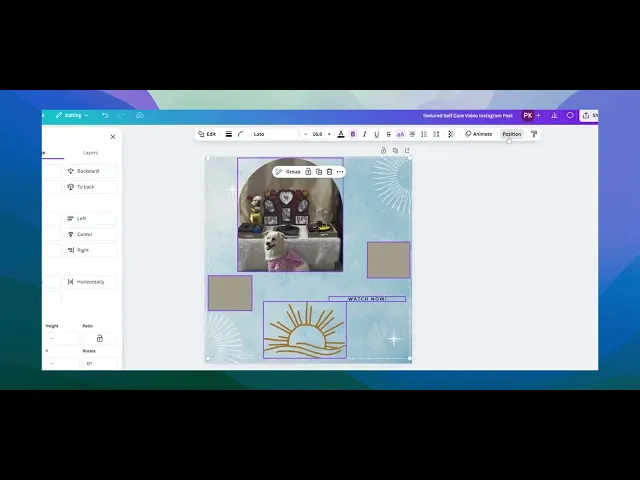
Lerne, wie du Elemente in Canva gleichmäßig anordnest, indem du das Positionierungstool und die Funktion "Aufräumen" verwendest. Befolge dieses Schritt-für-Schritt-Tutorial und erstelle saubere Designrichtlinien mit Trupeer.
Beginnen Sie mit der Erstellung von Videos mit unserem KI-Video- und Dokumentengenerator.
Beginnen Sie mit der Erstellung von Videos mit unserem KI-Video- und Dokumentengenerator.
Dieser Leitfaden bietet einen einfachen Prozess, um sicherzustellen, dass Elemente in Ihrem Canva-Design gleichmäßig verteilt sind. Wenn Sie diese einfachen Schritte befolgen, können Sie ein professionelles und organisiertes Erscheinungsbild in Ihren Designs erreichen.
Wenn Sie versuchen, Ihre Designelemente ordentlich mit gleichmäßigem Abstand dazwischen auszurichten, macht die Funktion „Ordnen“ von Canva es einfach. So verwenden Sie es:
1. Wählen Sie die Elemente aus
Ziehen Sie mit der Maus über alle Elemente, die Sie gleichmäßig verteilen möchten. Oder halten Sie die Umschalttaste gedrückt und klicken Sie auf jedes einzelne Element.
2. Öffnen Sie das Positionsfeld
Nachdem Sie alle Ihre Elemente ausgewählt haben, schauen Sie an die Oberseite Ihres Canva-Editors. Klicken Sie auf Position – dies öffnet die Optionen für Ausrichtung und Abstand.
3. Gleichmäßig verteilen
Wählen Sie im Positionsfeld aus, ob Sie die Elemente – horizontal oder vertikal – gleichmäßig verteilen möchten, je nach Ihrem Layout.
4. Klicken Sie auf „Ordnen“
Jetzt klicken Sie auf Ordnen. Canva wird die Elemente automatisch so anordnen, dass sie gleichmäßig verteilt und ausgerichtet sind. Es ist ein schneller Weg, um die Dinge poliert und professionell aussehen zu lassen.
5. Anpassungen vornehmen (falls erforderlich)
Wenn etwas etwas schief aussieht, können Sie die Elemente weiterhin manuell bewegen, bis es genau richtig aussieht.
Schritt-für-Schritt-Anleitung: Wie man Elemente in Canva gleichmäßig verteilt
Schritt 1
Beginnen Sie damit, verschiedene Elemente in Ihrem Design auszuwählen. Halten Sie die Umschalttaste gedrückt und klicken Sie auf jedes Element, das Sie auswählen möchten.
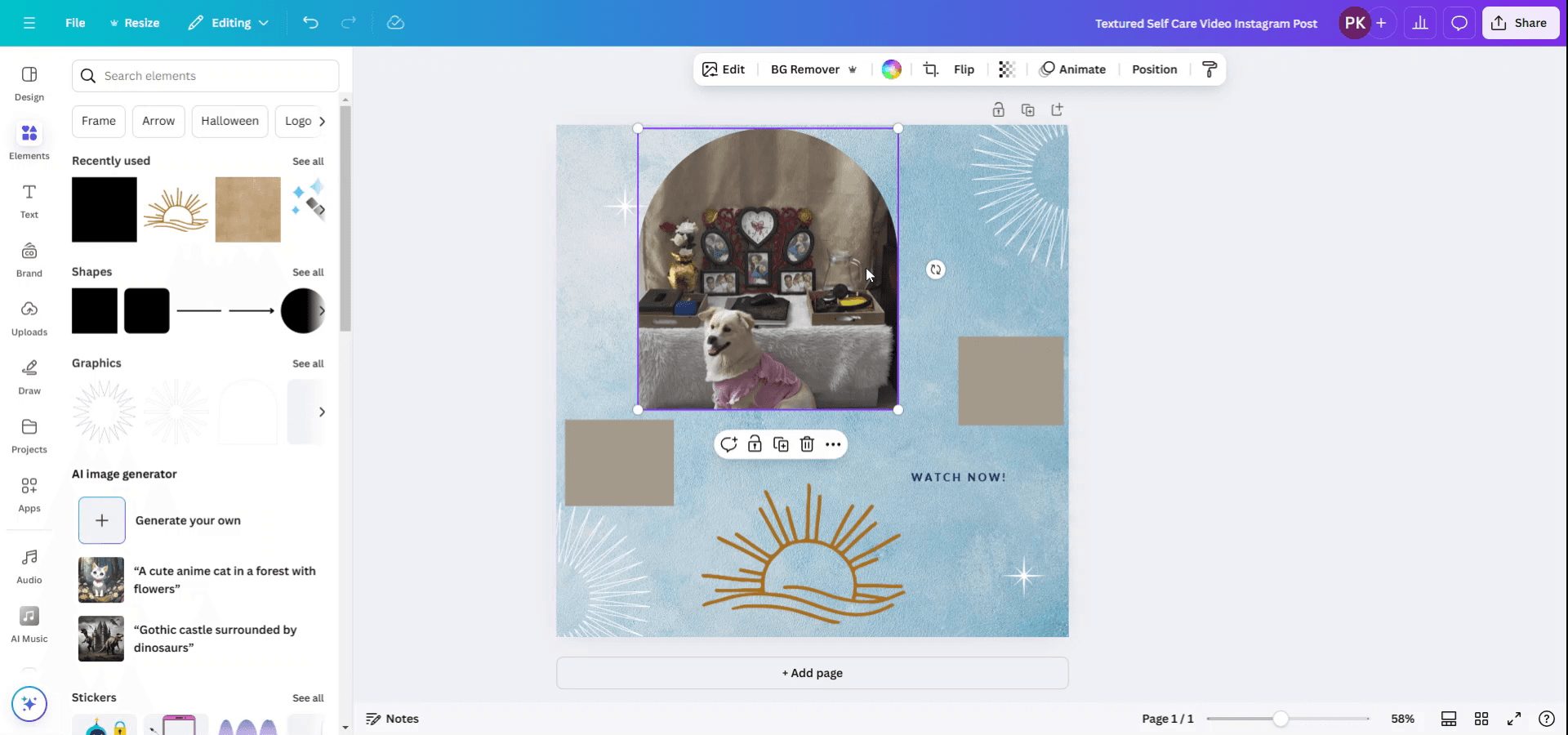
Schritt 2
Stellen Sie sicher, dass alle beabsichtigten Elemente wie in der Vorschau angezeigt ausgewählt sind.
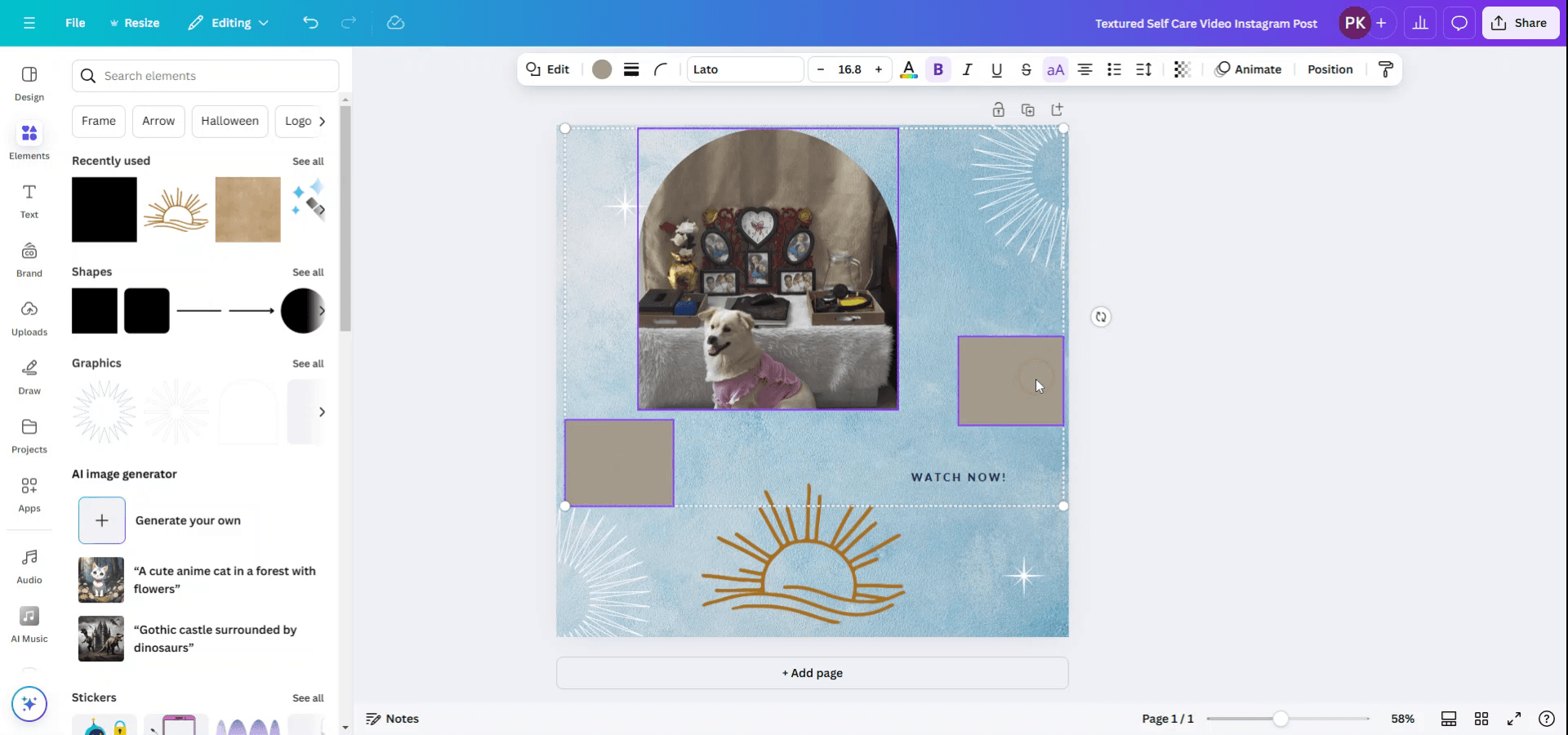
Schritt 3
Sobald die Elemente ausgewählt sind, navigieren Sie zum oberen Menü und klicken Sie auf die Option „Position“.
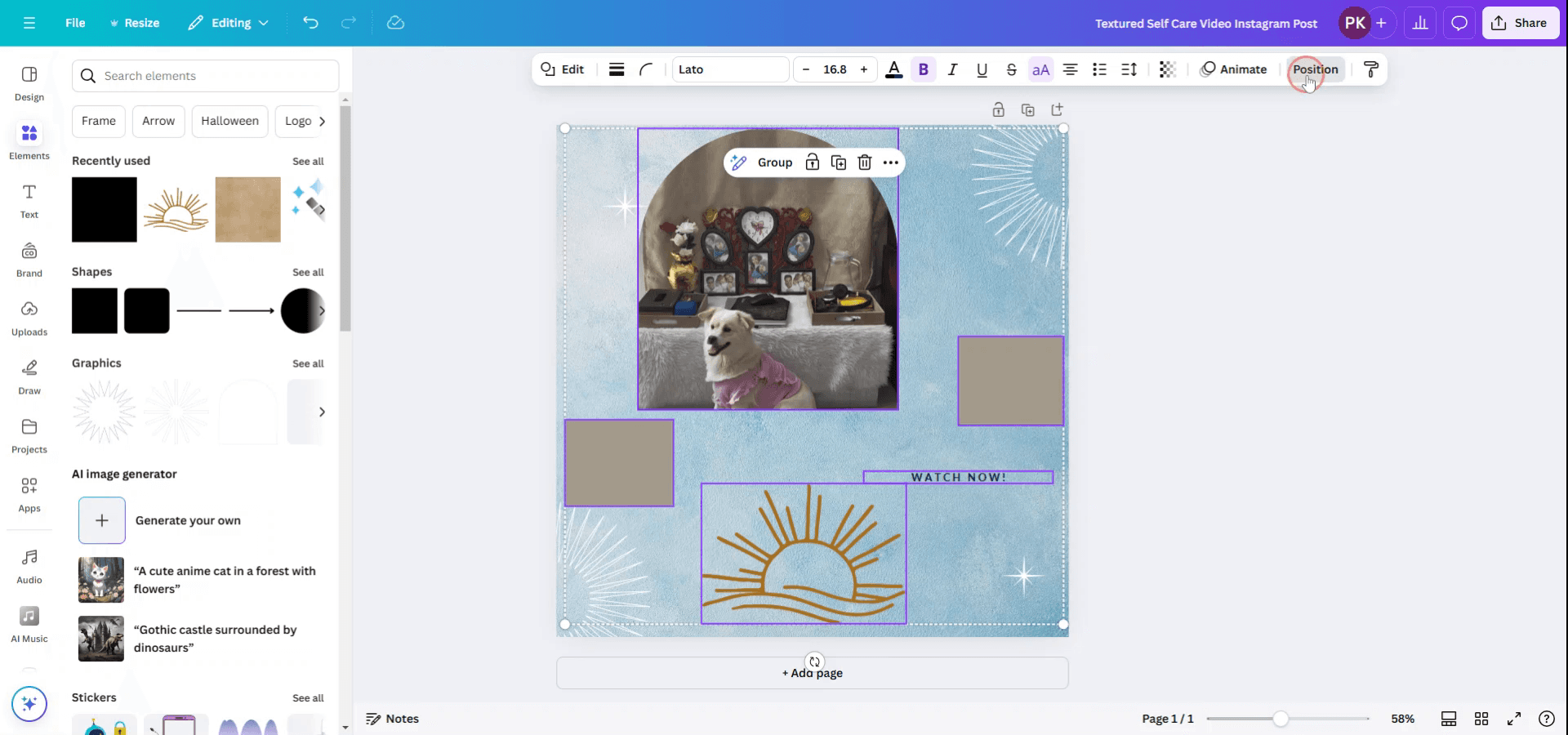
Schritt 4
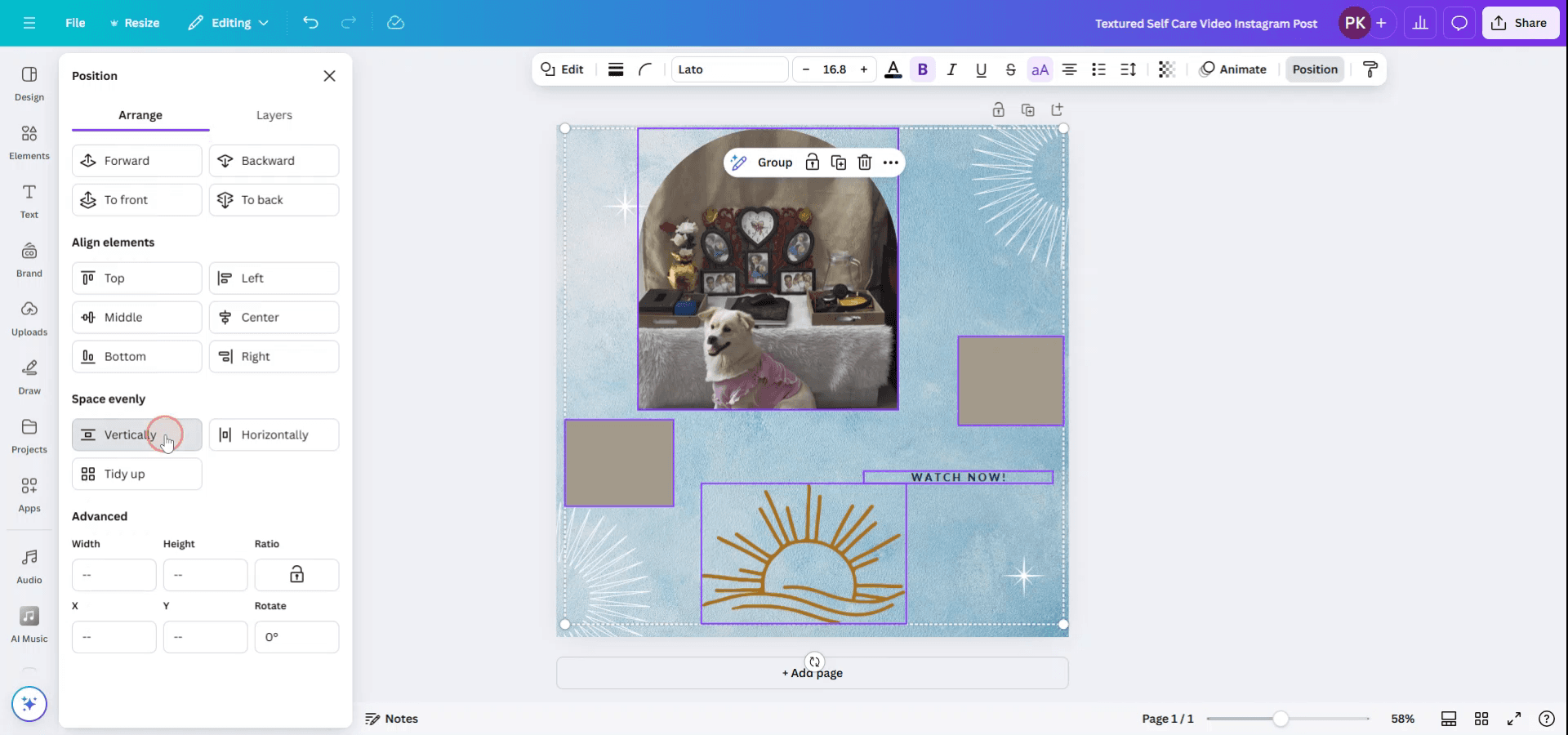
Im Menü „Position“ haben Sie die Möglichkeit, Elemente an der Oberseite, links, in der Mitte, zentriert, unten oder rechts anzuordnen. Sie können auch die Funktion „Gleichmäßig verteilen“ nutzen, um Elemente entweder vertikal oder horizontal auszurichten.
Schritt 5
Um Ihr Design weiter zu verbessern, verwenden Sie die Funktion „Ordnen“. Dadurch werden alle Positionen automatisch angepasst, wodurch ein ordentliches und aufgeräumtes Aussehen entsteht.

Dieser Leitfaden bietet einen einfachen Prozess, um sicherzustellen, dass Elemente in Ihrem Canva-Design gleichmäßig verteilt sind. Wenn Sie diese einfachen Schritte befolgen, können Sie ein professionelles und organisiertes Erscheinungsbild in Ihren Designs erreichen.
Wenn Sie versuchen, Ihre Designelemente ordentlich mit gleichmäßigem Abstand dazwischen auszurichten, macht die Funktion „Ordnen“ von Canva es einfach. So verwenden Sie es:
1. Wählen Sie die Elemente aus
Ziehen Sie mit der Maus über alle Elemente, die Sie gleichmäßig verteilen möchten. Oder halten Sie die Umschalttaste gedrückt und klicken Sie auf jedes einzelne Element.
2. Öffnen Sie das Positionsfeld
Nachdem Sie alle Ihre Elemente ausgewählt haben, schauen Sie an die Oberseite Ihres Canva-Editors. Klicken Sie auf Position – dies öffnet die Optionen für Ausrichtung und Abstand.
3. Gleichmäßig verteilen
Wählen Sie im Positionsfeld aus, ob Sie die Elemente – horizontal oder vertikal – gleichmäßig verteilen möchten, je nach Ihrem Layout.
4. Klicken Sie auf „Ordnen“
Jetzt klicken Sie auf Ordnen. Canva wird die Elemente automatisch so anordnen, dass sie gleichmäßig verteilt und ausgerichtet sind. Es ist ein schneller Weg, um die Dinge poliert und professionell aussehen zu lassen.
5. Anpassungen vornehmen (falls erforderlich)
Wenn etwas etwas schief aussieht, können Sie die Elemente weiterhin manuell bewegen, bis es genau richtig aussieht.
Schritt-für-Schritt-Anleitung: Wie man Elemente in Canva gleichmäßig verteilt
Schritt 1
Beginnen Sie damit, verschiedene Elemente in Ihrem Design auszuwählen. Halten Sie die Umschalttaste gedrückt und klicken Sie auf jedes Element, das Sie auswählen möchten.
Schritt 2
Stellen Sie sicher, dass alle beabsichtigten Elemente wie in der Vorschau angezeigt ausgewählt sind.
Schritt 3
Sobald die Elemente ausgewählt sind, navigieren Sie zum oberen Menü und klicken Sie auf die Option „Position“.
Schritt 4
Im Menü „Position“ haben Sie die Möglichkeit, Elemente an der Oberseite, links, in der Mitte, zentriert, unten oder rechts anzuordnen. Sie können auch die Funktion „Gleichmäßig verteilen“ nutzen, um Elemente entweder vertikal oder horizontal auszurichten.
Schritt 5
Um Ihr Design weiter zu verbessern, verwenden Sie die Funktion „Ordnen“. Dadurch werden alle Positionen automatisch angepasst, wodurch ein ordentliches und aufgeräumtes Aussehen entsteht.
Beginnen Sie kostenlos mit der Erstellung von Videos mit unserem AI Video + Doc-Generator.
Beginnen Sie kostenlos mit der Erstellung von Videos mit unserem AI Video + Doc-Generator.
Profi-Tipps für das gleichmäßige Anordnen von Elementen in Canva
Verwenden Sie Canavas Ausrichtungswerkzeug:
Canva bietet Ausrichtungsrichtlinien, die anzeigen, wenn Elemente zentriert oder ausgerichtet sind. Wenn Sie Elemente verschieben, helfen Ihnen diese Richtlinien, den gleichmäßigen Abstand beizubehalten.Aktivieren Sie das Lineal und das Raster:
Aktivieren Sie Lineale und Rasterlinien, indem Sie auf "Datei" > "Lineale und Hilfslinien anzeigen" klicken. Dadurch werden horizontale und vertikale Richtlinien angezeigt, die Ihnen helfen, Elemente auszurichten und den gleichmäßigen Abstand zu wahren.Verwenden Sie die Abstands Einstellungen für Text:
Wenn Sie mit Text arbeiten, verwenden Sie die Option "Abstand" im oberen Menü, um den Zeilenabstand und den Buchstabenabstand anzupassen. Dies sorgt für einen gleichmäßigen Abstand zwischen Zeilen und Zeichen.Elemente gleichmäßig verteilen:
Um mehrere Elemente gleichmäßig zu verteilen, wählen Sie alle Elemente aus, klicken Sie dann auf die Schaltfläche "Position" in der oberen rechten Ecke und wählen Sie "Ordnen Sie auf". Dadurch werden die Elemente automatisch gleichmäßig verteilt.Verwenden Sie das "Position"-Werkzeug:
Für präzise Steuerung wählen Sie ein Objekt aus und verwenden das "Position"-Werkzeug, um es relativ zur Seite oder anderen Elementen zu platzieren. Sie können es zentrieren, links oder rechts ausrichten, um einen gleichmäßigen Abstand zu gewährleisten.
Häufige Fallstricke und wie man sie vermeidet, um gleichmäßigen Abstand in Canva zu gewährleisten
Nicht ausgerichtete Elemente:
Verwenden Sie die Ausrichtungsrichtlinien oder Rasterlinien von Canva, um zu überprüfen, ob Elemente zentriert oder miteinander ausgerichtet sind.Inkonsistenter Abstand zwischen Text:
Passen Sie den Zeilenabstand und den Buchstabenabstand unter der Option "Abstand" an, um ein einheitliches Textlayout sicherzustellen.Überlappende Elemente:
Überprüfen Sie auf überlappende Elemente, indem Sie das "Position"-Werkzeug oder die Funktion "Ordnen Sie auf" verwenden, um sie gleichmäßig zu verteilen.Visuelle Balance ignorieren:
Stellen Sie sicher, dass es eine visuelle Balance gibt, indem Sie Elemente symmetrisch verteilen. Wenn Sie mit mehreren Objekten arbeiten, stellen Sie sicher, dass deren Größen und Platzierungen verhältnismäßig sind.Die Zentrierungs Funktionen nicht verwenden:
Verwenden Sie immer die Schaltfläche "Ausrichten", um sicherzustellen, dass Elemente gleichmäßig auf der Leinwand verteilt sind, entweder in der Mitte oder an den Seiten ausgerichtet.
Profi-Tipps für das gleichmäßige Anordnen von Elementen in Canva
Verwenden Sie Canavas Ausrichtungswerkzeug:
Canva bietet Ausrichtungsrichtlinien, die anzeigen, wenn Elemente zentriert oder ausgerichtet sind. Wenn Sie Elemente verschieben, helfen Ihnen diese Richtlinien, den gleichmäßigen Abstand beizubehalten.Aktivieren Sie das Lineal und das Raster:
Aktivieren Sie Lineale und Rasterlinien, indem Sie auf "Datei" > "Lineale und Hilfslinien anzeigen" klicken. Dadurch werden horizontale und vertikale Richtlinien angezeigt, die Ihnen helfen, Elemente auszurichten und den gleichmäßigen Abstand zu wahren.Verwenden Sie die Abstands Einstellungen für Text:
Wenn Sie mit Text arbeiten, verwenden Sie die Option "Abstand" im oberen Menü, um den Zeilenabstand und den Buchstabenabstand anzupassen. Dies sorgt für einen gleichmäßigen Abstand zwischen Zeilen und Zeichen.Elemente gleichmäßig verteilen:
Um mehrere Elemente gleichmäßig zu verteilen, wählen Sie alle Elemente aus, klicken Sie dann auf die Schaltfläche "Position" in der oberen rechten Ecke und wählen Sie "Ordnen Sie auf". Dadurch werden die Elemente automatisch gleichmäßig verteilt.Verwenden Sie das "Position"-Werkzeug:
Für präzise Steuerung wählen Sie ein Objekt aus und verwenden das "Position"-Werkzeug, um es relativ zur Seite oder anderen Elementen zu platzieren. Sie können es zentrieren, links oder rechts ausrichten, um einen gleichmäßigen Abstand zu gewährleisten.
Häufige Fallstricke und wie man sie vermeidet, um gleichmäßigen Abstand in Canva zu gewährleisten
Nicht ausgerichtete Elemente:
Verwenden Sie die Ausrichtungsrichtlinien oder Rasterlinien von Canva, um zu überprüfen, ob Elemente zentriert oder miteinander ausgerichtet sind.Inkonsistenter Abstand zwischen Text:
Passen Sie den Zeilenabstand und den Buchstabenabstand unter der Option "Abstand" an, um ein einheitliches Textlayout sicherzustellen.Überlappende Elemente:
Überprüfen Sie auf überlappende Elemente, indem Sie das "Position"-Werkzeug oder die Funktion "Ordnen Sie auf" verwenden, um sie gleichmäßig zu verteilen.Visuelle Balance ignorieren:
Stellen Sie sicher, dass es eine visuelle Balance gibt, indem Sie Elemente symmetrisch verteilen. Wenn Sie mit mehreren Objekten arbeiten, stellen Sie sicher, dass deren Größen und Platzierungen verhältnismäßig sind.Die Zentrierungs Funktionen nicht verwenden:
Verwenden Sie immer die Schaltfläche "Ausrichten", um sicherzustellen, dass Elemente gleichmäßig auf der Leinwand verteilt sind, entweder in der Mitte oder an den Seiten ausgerichtet.
Häufig gestellte Fragen zur Gewährleistung gleichmäßiger Abstände in Canva
Wie kann ich überprüfen, ob meine Elemente zentriert sind?
Verwenden Sie die Ausrichtungshilfen von Canva oder aktivieren Sie Lineale und Raster, um sicherzustellen, dass die Elemente richtig auf der Leinwand zentriert sind.Wie verteile ich mehrere Elemente gleichmäßig in Canva?
Wählen Sie alle Elemente aus und klicken Sie auf "Position" > "Ordnen", um sie automatisch gleichmäßig zu verteilen.Kann ich den Abstand zwischen Textzeilen anpassen?
Ja, unter der Option "Abstände" im oberen Menü können Sie sowohl den Zeilenabstand als auch den Buchstabenabstand anpassen.Wie benutze ich Rasterlinien, um Objekte auszurichten?
Aktivieren Sie Rasterlinien, indem Sie "Datei" > "Lineale und Hilfslinien anzeigen" auswählen. Dies hilft Ihnen, Elemente genauer auszurichten.Kann ich Elemente in Canva gleichmäßig verteilen, ohne Hilfslinien zu verwenden?
Ja, indem Sie Elemente auswählen und das "Position"-Werkzeug verwenden, können Sie Objekte einfach verteilen und ausrichten, ohne manuelle Hilfslinien.Wie nimmt man einen Bildschirm auf einem Mac auf?
Um einen Bildschirm auf einem Mac aufzunehmen, können Sie Trupeer AI verwenden. Es ermöglicht Ihnen, den gesamten Bildschirm aufzuzeichnen und bietet KI-Funktionen wie das Hinzufügen von KI-Avataren, das Hinzufügen von Sprachübertragung und das Hinein- und Herauszoomen im Video. Mit der KI-Videotranslationsfunktion von Trupeer können Sie das Video in mehr als 30 Sprachen übersetzen.Wie füge ich einen KI-Avatar zur Bildschirmaufnahme hinzu?
Um einen KI-Avatar zu einer Bildschirmaufnahme hinzuzufügen, müssen Sie ein KI-Bildschirmaufnahme-Tool. Trupeer AI ist ein KI-Bildschirmaufnahme-Tool, das Ihnen hilft, Videos mit mehreren Avataren zu erstellen, und hilft Ihnen auch dabei, Ihren eigenen Avatar für das Video zu erstellen.Wie nehme ich einen Bildschirm auf Windows auf?
Um einen Bildschirm unter Windows aufzunehmen, können Sie die integrierte Game Bar (Windows + G) oder ein fortschrittliches KI-Tool wie Trupeer AI für erweiterte Funktionen wie KI-Avatare, Sprachübertragung, Übersetzung usw. verwenden.Wie füge ich Sprachübertragung zu Videos hinzu?
Um Sprachübertragung zu Videos hinzuzufügen, laden Sie die Trupeer AI Chrome-Erweiterung herunter. Melden Sie sich an, laden Sie Ihr Video mit Stimme hoch, wählen Sie die gewünschte Sprachübertragung von Trupeer aus und exportieren Sie Ihr bearbeitetes Video.Wie zoomiere ich in einer Bildschirmaufnahme?
Um während einer Bildschirmaufnahme hinein- oder herauszuzoomen, verwenden Sie die Zoom-Effekte in Trupeer AI, die es Ihnen ermöglichen, zu bestimmten Momenten hinein- und herauszuzoomen und die visuelle Wirkung Ihres Videoinhalts zu verbessern.
Vorgeschlagene Lektüre
Technische Dokumentationsgenerator
Wie man eine Seite in Canva entsperrt
Wie man ein Bild in höhere Auflösung in Canva bringt
Häufig gestellte Fragen zur Gewährleistung gleichmäßiger Abstände in Canva
Wie kann ich überprüfen, ob meine Elemente zentriert sind?
Verwenden Sie die Ausrichtungshilfen von Canva oder aktivieren Sie Lineale und Raster, um sicherzustellen, dass die Elemente richtig auf der Leinwand zentriert sind.Wie verteile ich mehrere Elemente gleichmäßig in Canva?
Wählen Sie alle Elemente aus und klicken Sie auf "Position" > "Ordnen", um sie automatisch gleichmäßig zu verteilen.Kann ich den Abstand zwischen Textzeilen anpassen?
Ja, unter der Option "Abstände" im oberen Menü können Sie sowohl den Zeilenabstand als auch den Buchstabenabstand anpassen.Wie benutze ich Rasterlinien, um Objekte auszurichten?
Aktivieren Sie Rasterlinien, indem Sie "Datei" > "Lineale und Hilfslinien anzeigen" auswählen. Dies hilft Ihnen, Elemente genauer auszurichten.Kann ich Elemente in Canva gleichmäßig verteilen, ohne Hilfslinien zu verwenden?
Ja, indem Sie Elemente auswählen und das "Position"-Werkzeug verwenden, können Sie Objekte einfach verteilen und ausrichten, ohne manuelle Hilfslinien.Wie nimmt man einen Bildschirm auf einem Mac auf?
Um einen Bildschirm auf einem Mac aufzunehmen, können Sie Trupeer AI verwenden. Es ermöglicht Ihnen, den gesamten Bildschirm aufzuzeichnen und bietet KI-Funktionen wie das Hinzufügen von KI-Avataren, das Hinzufügen von Sprachübertragung und das Hinein- und Herauszoomen im Video. Mit der KI-Videotranslationsfunktion von Trupeer können Sie das Video in mehr als 30 Sprachen übersetzen.Wie füge ich einen KI-Avatar zur Bildschirmaufnahme hinzu?
Um einen KI-Avatar zu einer Bildschirmaufnahme hinzuzufügen, müssen Sie ein KI-Bildschirmaufnahme-Tool. Trupeer AI ist ein KI-Bildschirmaufnahme-Tool, das Ihnen hilft, Videos mit mehreren Avataren zu erstellen, und hilft Ihnen auch dabei, Ihren eigenen Avatar für das Video zu erstellen.Wie nehme ich einen Bildschirm auf Windows auf?
Um einen Bildschirm unter Windows aufzunehmen, können Sie die integrierte Game Bar (Windows + G) oder ein fortschrittliches KI-Tool wie Trupeer AI für erweiterte Funktionen wie KI-Avatare, Sprachübertragung, Übersetzung usw. verwenden.Wie füge ich Sprachübertragung zu Videos hinzu?
Um Sprachübertragung zu Videos hinzuzufügen, laden Sie die Trupeer AI Chrome-Erweiterung herunter. Melden Sie sich an, laden Sie Ihr Video mit Stimme hoch, wählen Sie die gewünschte Sprachübertragung von Trupeer aus und exportieren Sie Ihr bearbeitetes Video.Wie zoomiere ich in einer Bildschirmaufnahme?
Um während einer Bildschirmaufnahme hinein- oder herauszuzoomen, verwenden Sie die Zoom-Effekte in Trupeer AI, die es Ihnen ermöglichen, zu bestimmten Momenten hinein- und herauszuzoomen und die visuelle Wirkung Ihres Videoinhalts zu verbessern.
Vorgeschlagene Lektüre
Technische Dokumentationsgenerator
Wie man eine Seite in Canva entsperrt
Wie man ein Bild in höhere Auflösung in Canva bringt
Beginnen Sie mit der Erstellung von Videos mit unserem KI-Video- und Dokumentengenerator.
Beginnen Sie mit der Erstellung von Videos mit unserem KI-Video- und Dokumentengenerator.
Beginnen Sie mit der Erstellung von Videos mit unserem KI-Video- und Dokumentengenerator.

Sofortige KI-Produktvideos und -dokumente aus groben Bildschirmaufnahmen
Jetzt kostenlos starten
Jetzt kostenlos starten
Ähnliche Tutorials
Jetzt kostenlos starten
Jetzt kostenlos starten



Beliebte Werkzeuge
Jetzt kostenlos starten
Jetzt kostenlos starten
Experience the new & faster way of creating product videos.
Instant AI Product Videos and Docs from Rough Screen Recordings.
Jetzt kostenlos starten
Jetzt kostenlos starten
Experience the new & faster way of creating product videos.
Instant AI Product Videos and Docs from Rough Screen Recordings.
Jetzt kostenlos starten
Jetzt kostenlos starten
Experience the new & faster way of creating product videos.
Instant AI Product Videos and Docs from Rough Screen Recordings.
Jetzt kostenlos starten
Jetzt kostenlos starten
Erstellen Sie Killer-Demos & -Dokumentationen in 2 Minuten
Erstellen Sie Killer-Demos & -Dokumentationen in 2 Minuten