

How to Export LinkedIn Profile as PDF
Learn how to export your LinkedIn profile as a PDF in just a few clicks. Step-by-step guide to saving your professional profile for resumes or offline sharing.
To export your LinkedIn profile as a PDF, navigate to your profile, click the "More" button (or "Resources" button, depending on your device), and select "Save to PDF". This will generate a PDF version of your profile, which you can then download and save.
Here's a more detailed breakdown:
Go to your LinkedIn profile: Sign in to your LinkedIn account and go to your profile page.
Locate the "More" or "Resources" button: This button is usually found under your profile picture and summary section.
Select "Save to PDF": Click on the "More" button and then choose the "Save to PDF" option.
Download the PDF: The PDF version of your profile will be generated and downloaded to your device.
Save the PDF: Choose a location on your device to save the downloaded PDF file.
Step-By-Step Guide: How to Export LinkedIn Profile as PDF
Step 1
To begin, navigate to your LinkedIn homepage and click on your profile icon.
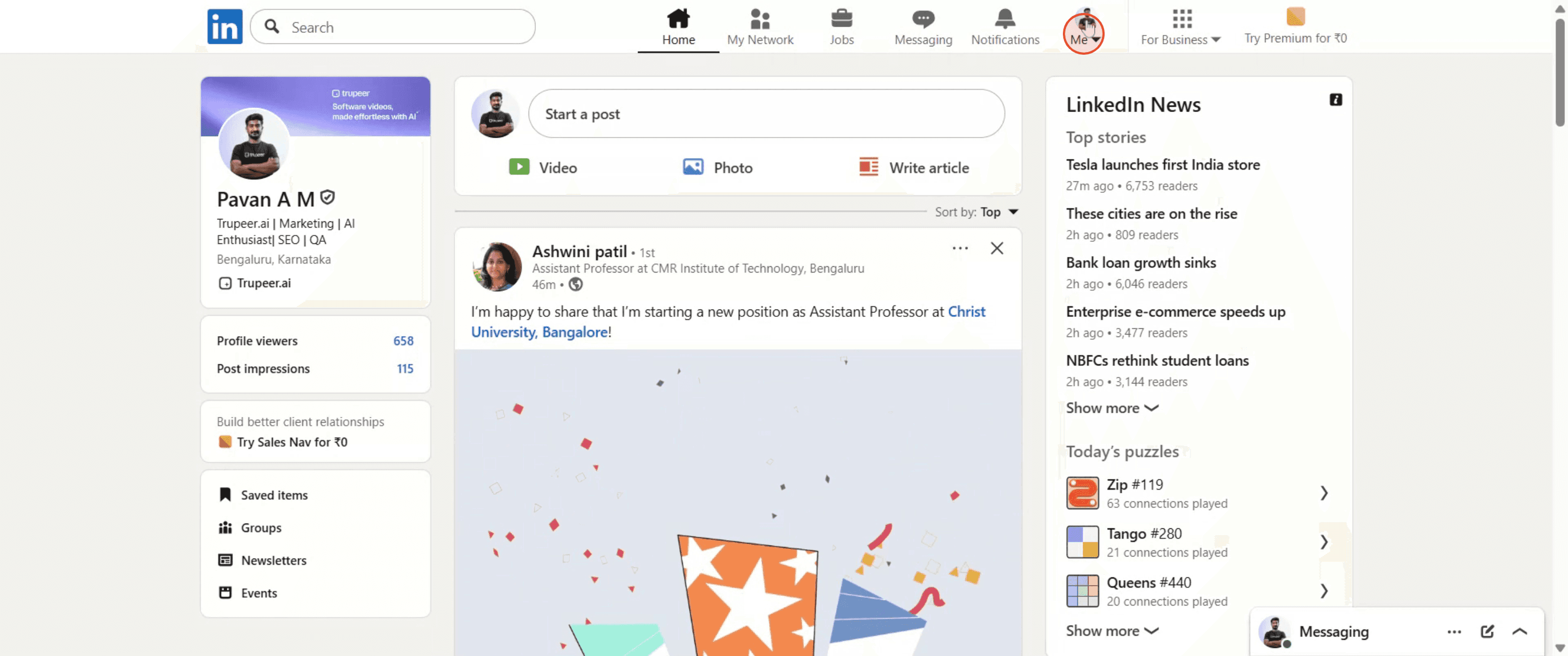
Step 2
Then, select View Profile.
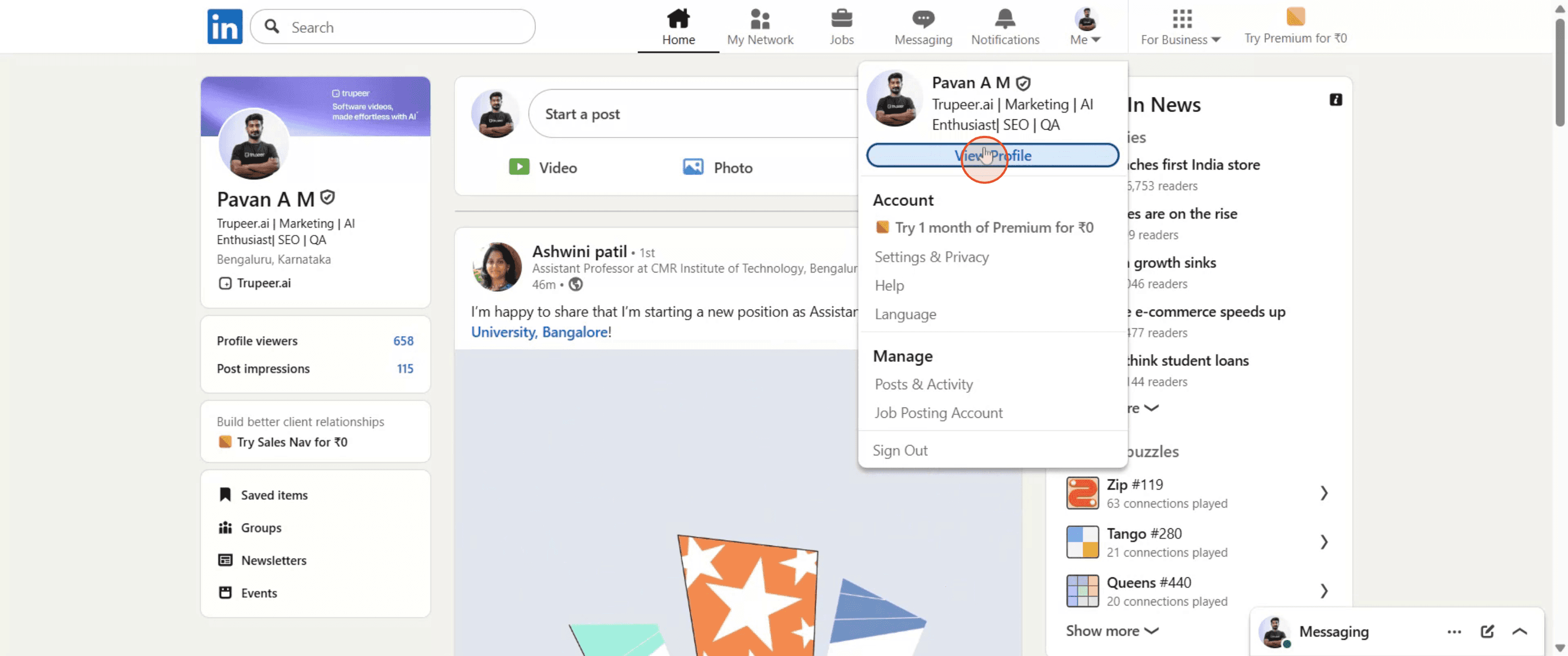
Step 3
Once on your profile page, locate and click on the "Resources" section.
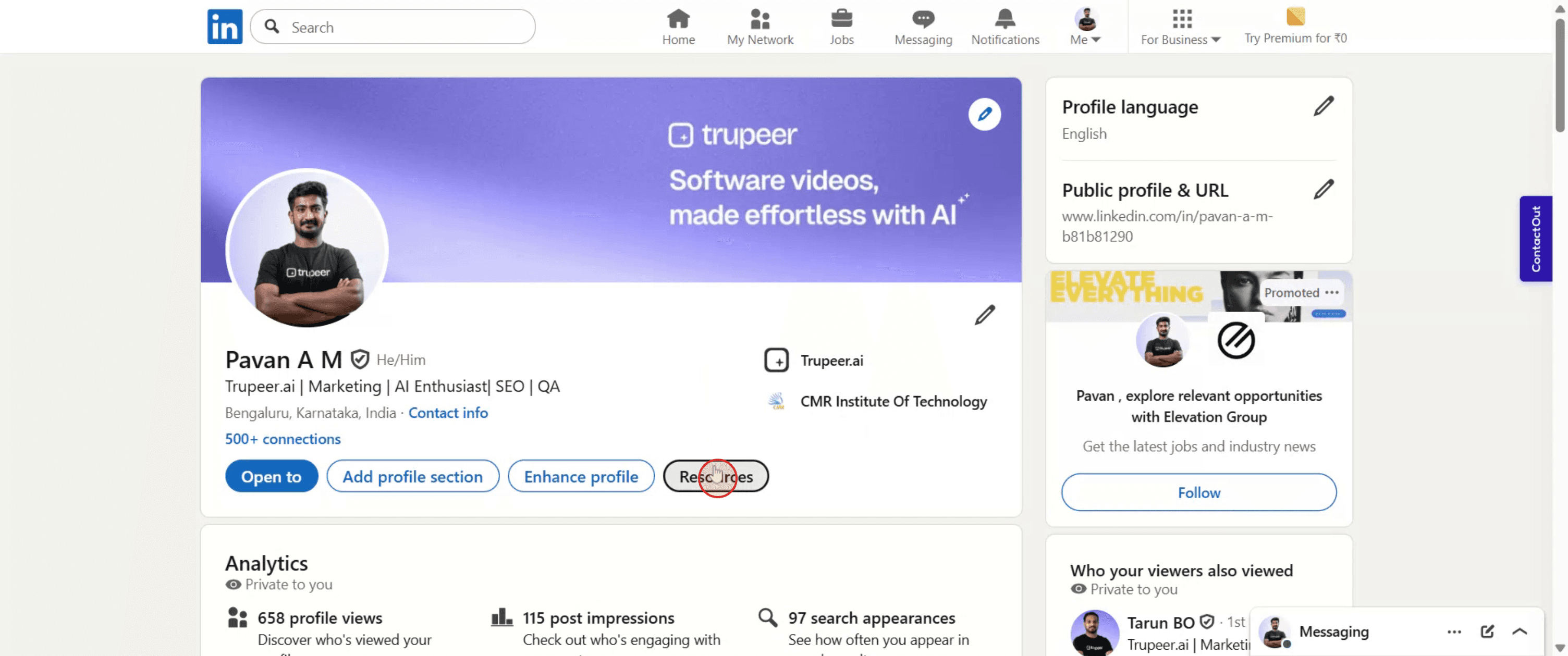
Step 4
Select the option labeled "Save to PDF."
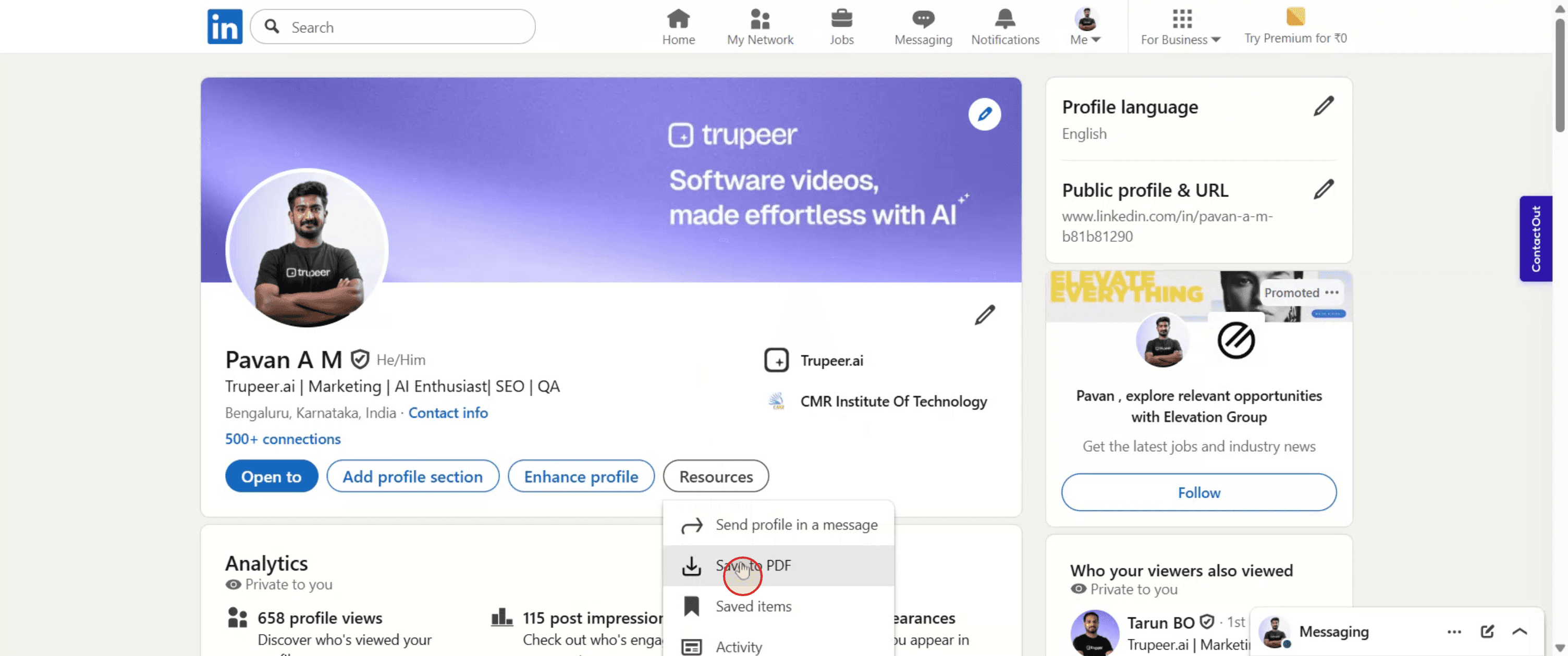
Step 5
Your LinkedIn profile will now be saved in PDF format.

Pro Tips for Exporting LinkedIn Profile as PDF
Log In to Your LinkedIn Account
Open LinkedIn and sign in with your email and password.Go to Your Profile Page
Click on your profile picture or your name to open your LinkedIn profile.Click on the ‘More’ Button
On your profile page, click the “More” button located next to the ‘Add profile section’ button.Select ‘Save to PDF’ from the Dropdown Menu
From the list of options, choose “Save to PDF.” LinkedIn will start generating a PDF version of your profile.Download the PDF File
The file will automatically download to your computer once it’s ready. Check your Downloads folder to find it.
Common Pitfalls and How to Avoid Them
More Button Not Visible
Make sure you’re viewing your own profile and not someone else’s. The Save to PDF option is only available on your own profile.PDF Missing Some Information
LinkedIn only exports certain sections like work experience, education, and skills. Other parts like featured posts may not appear.Browser Download Blocked
If the download doesn’t start, check your browser settings or allow pop-ups and downloads for LinkedIn.Slow Download or No Response
Wait a few moments after clicking the option. If nothing happens, refresh the page and try again.Not Available on Mobile App
This feature is available only on the LinkedIn desktop site. Use a computer browser to access it.
Common FAQs About Exporting LinkedIn Profile as PDF
How do I save my LinkedIn profile as a PDF
Go to your profile, click the More button, and select Save to PDF.What does the LinkedIn PDF include
It includes your name, headline, summary, experience, education, and skills.Can I customize the PDF layout
No, LinkedIn generates a fixed format that cannot be customized directly.Can I export someone else’s profile as a PDF
No, the Save to PDF option is only available for your own profile.Is exporting to PDF available for free accounts
Yes, the feature is available to all LinkedIn users without needing a premium subscription.How to screen record on mac?
To screen record on a Mac, you can use Trupeer AI. It allows you to capture the entire screen and provides AI capabilities such as adding AI avatars, add voiceover, add zoom in and out in the video. With trupeer’s AI video translation feature, you can translate the video into 30+ languages.How to add an AI avatar to screen recording?
To add an AI avatar to a screen recording, you'll need to use an AI screen recording tool. Trupeer AI is an AI screen recording tool, which helps you create videos with multiple avatars, also helps you in creating your own avatar for the video.How to screen record on windows?
To screen record on Windows, you can use the built-in Game Bar (Windows + G) or advanced AI tool like Trupeer AI for more advanced features such as AI avatars, voiceover, translation etc.How to add voiceover to video?
To add voiceover to videos, download trupeer ai chrome extension. Once signed up, upload your video with voice, choose the desired voiceover from trupeer and export your edited video.How do I Zoom in on a screen recording?
To zoom in during a screen recording, use the zoom effects in Trupeer AI which allows you to zoom in and out at specific moments, enhancing the visual impact of your video content.
People also ask
Technical Documentation Generator
How to Share Your GitHub Profile
How to turn off LinkedIn showing profile views
How to Deactivate LinkedIn Account
How to Remove Open to Work from LinkedIn
Verwandte Tutorials


