
Tutorials
So melden Sie sich bei Gmail an
Lernen Sie, wie Sie sich von Desktop- und mobilen Geräten mit Ihrem Google-Konto bei Gmail anmelden. Folgen Sie diesem einfachen Schritt-für-Schritt-Tutorial, um schnell auf Ihr Postfach zuzugreifen und mit Trupeer Guides zu erstellen.
Anleitung zum Anmelden am Computer:
Zugriff auf Gmail: Öffnen Sie Ihren Webbrowser und gehen Sie zur Gmail-Website.
Geben Sie Ihre E-Mail-Adresse/Telefonnummer ein: Geben Sie Ihre Gmail-Adresse (z. B.: yourname@gmail.com) oder die mit Ihrem Konto verbundene Telefonnummer ein.
Geben Sie Ihr Passwort ein: Geben Sie Ihr Passwort ein und klicken Sie auf "Weiter".
Konto wechseln (falls erforderlich): Wenn Sie bereits in ein anderes Google-Konto angemeldet sind, klicken Sie auf "Anderes Konto verwenden", um sich mit dem richtigen Konto anzumelden.
Abmelden (bei der Verwendung eines öffentlichen Computers): Vergessen Sie nicht, sich von Ihrem Google-Konto abzumelden, um Ihre Privatsphäre zu schützen, nachdem Sie einen öffentlichen Computer verwendet haben.
Schritt-für-Schritt-Anleitung: So melden Sie sich bei Gmail an
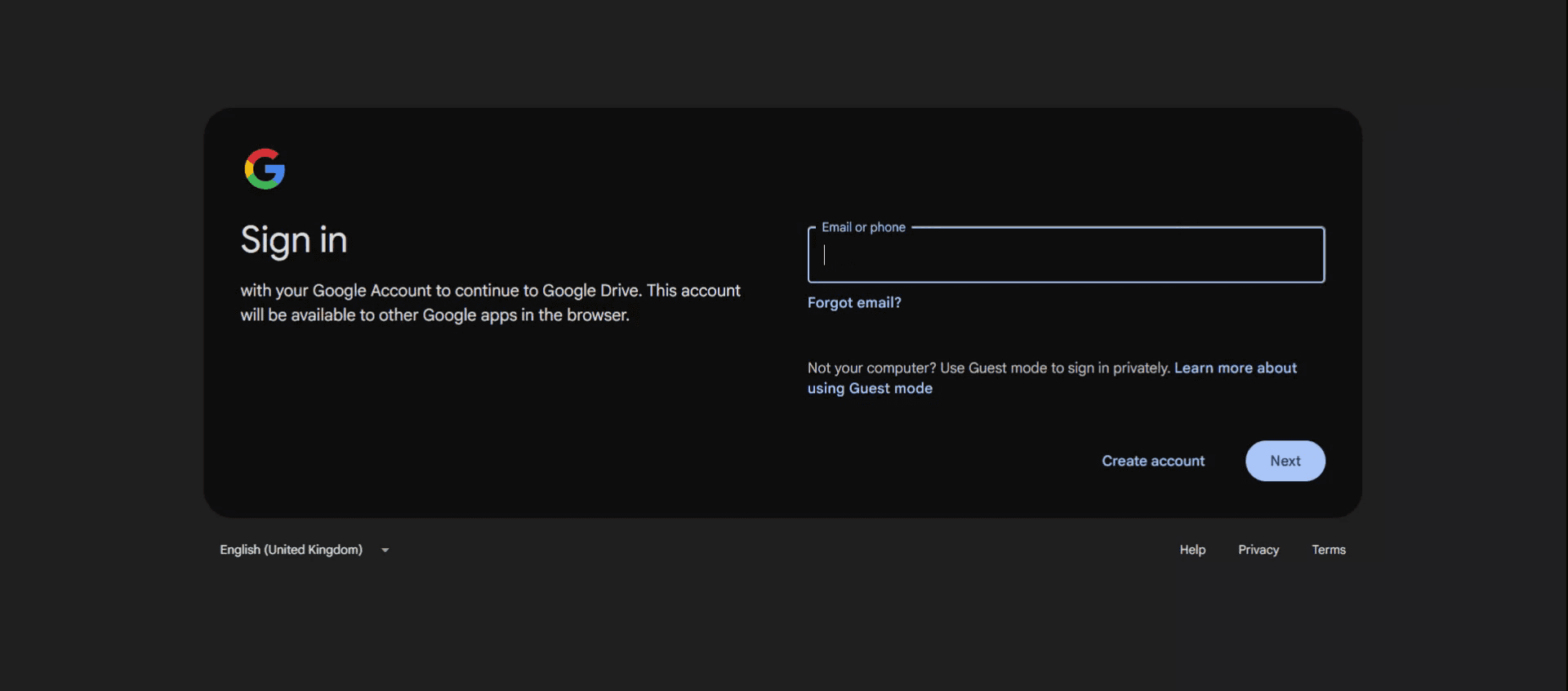
Schritt 1
Zuerst gehen Sie zur Anmeldeseite Ihres Google-Kontos. Geben Sie Ihre E-Mail-ID in das angegebene Feld ein.
Schritt 2
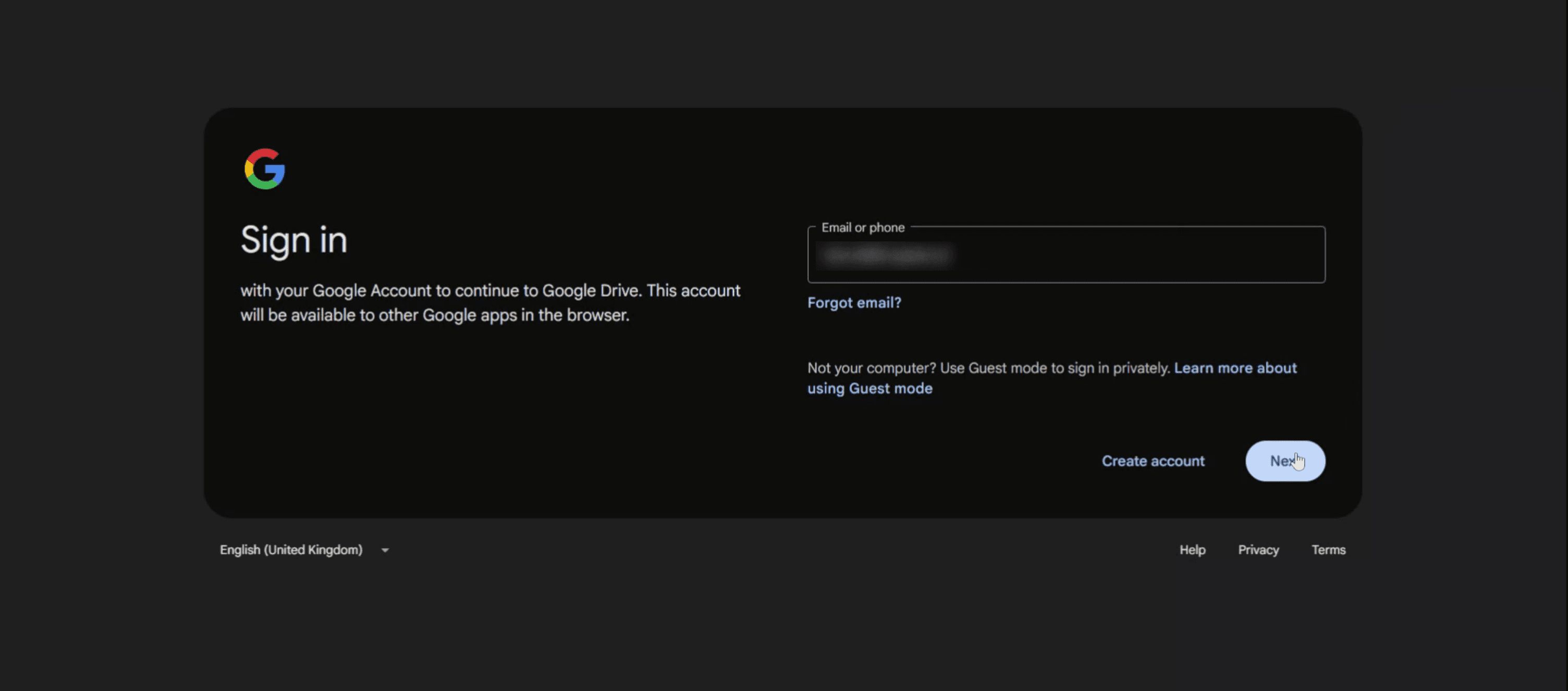
Klicken Sie auf die Schaltfläche "Weiter", um fortzufahren.
Schritt 3
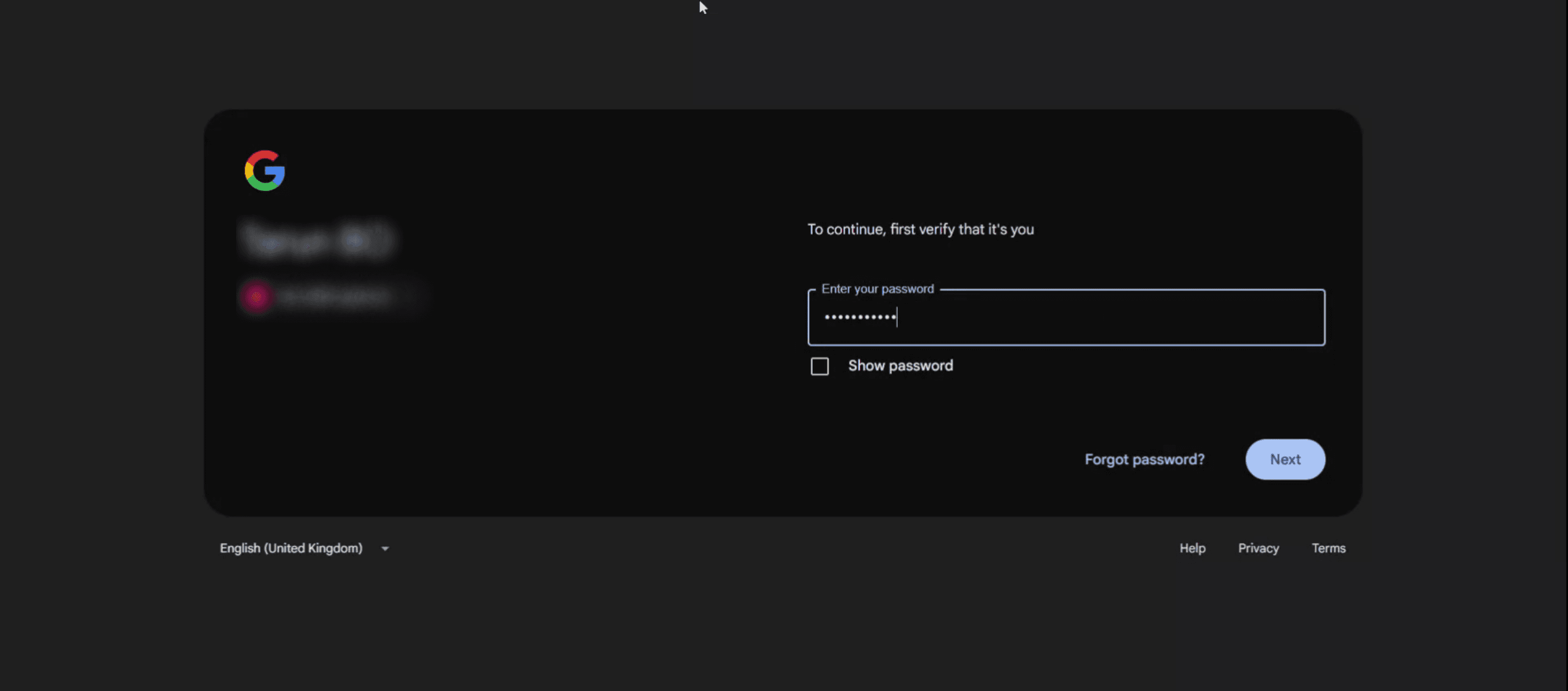
Geben Sie Ihr Passwort in das entsprechende Feld ein. Nachdem Sie Ihr Passwort eingegeben haben, klicken Sie auf die Schaltfläche "Weiter", um den Anmeldevorgang abzuschließen.
Profis Tipps (Schritte zur Anmeldung bei Gmail)
Greifen Sie über den Browser auf Gmail zu
Öffnen Sie zunächst den Browser, den Sie verwenden (Chrome, Safari, Edge usw.), und geben Sie in die Adressleiste "https://mail.google.com" ein, um die Gmail-Anmeldeseite zu öffnen.Geben Sie die E-Mail-Adresse Ihres Google-Kontos ein
Wenn die Anmeldeseite angezeigt wird, geben Sie die E-Mail-Adresse Ihres Gmail-Kontos (z. B.: yourname@gmail.com) ein und klicken Sie auf "Weiter".Geben Sie Ihr Passwort ein
Geben Sie auf dem nächsten Bildschirm Ihr Passwort ein und klicken Sie auf "Weiter". Achten Sie darauf, dass Sie Ihr Passwort genau eingeben. Stellen Sie sicher, dass die Feststelltaste nicht aktiviert ist.Überprüfung, wenn die Zwei-Faktor-Authentifizierung aktiviert ist
Wenn Sie eine Zwei-Faktor-Authentifizierung eingerichtet haben, erfolgt die Überprüfung über den an Ihr Smartphone gesendeten Code oder über die Google Authenticator-App. Befolgen Sie die Anweisungen, um die Authentifizierung abzuschließen.Nach der Anmeldung auf das Postfach zugreifen
Nach Abschluss der Authentifizierung wird Ihr Gmail-Postfach angezeigt. Hier können Sie E-Mails senden und empfangen.
Häufige Fehler und wie man sie vermeidet
Tippfehler in der E-Mail-Adresse
Wenn "@gmail.com" fehlt oder Sie einen Rechtschreibfehler in Ihrem Namen haben, können Sie sich nicht anmelden. Überprüfen Sie dies sorgfältig, bevor Sie eingeben.Fehler im Passwort
Das Passwort ist zwischen Groß- und Kleinschreibung unterscheidend. Deaktivieren Sie die Feststelltaste und geben Sie es genau ein.Überprüfungscode für die Zwei-Faktor-Authentifizierung nicht erhalten
Überprüfen Sie die Signalstärke Ihres Handys und die Benachrichtigungseinstellungen. Wenn es Probleme gibt, verwenden Sie die Backup-Option.Konto wurde gesperrt
Wenn Sie mehrmals beim Anmelden gescheitert sind, kann es vorübergehend gesperrt werden. Warten Sie eine Weile und versuchen Sie es erneut.Verwendung eines veralteten Browsers
Gmail funktioniert am besten mit den neuesten Browsern. Bei veralteten Versionen von Browsern kann es sein, dass Sie sich nicht anmelden können; aktualisieren Sie sie daher.
Häufige Fragen (FAQ)
Ist ein Google-Konto erforderlich, um sich bei Gmail anzumelden?
Ja, Gmail ist Teil eines Google-Kontos. Wenn Sie kein Konto haben, müssen Sie zuerst eines erstellen.Ist es sicher, die Anmeldedaten zu speichern?
Wenn es sich um Ihren persönlichen Computer handelt, ist es unproblematisch, aber auf gemeinsam genutzten Computern sollten Sie keine Daten speichern.Erhalte ich eine Benachrichtigung, wenn ich mich auf meinem Smartphone anmelde?
Ja, wenn Sie sich zum ersten Mal von einem anderen Gerät oder Standort aus anmelden, erhalten Sie eine Sicherheitsbenachrichtigung.Was ist der Unterschied zwischen der Gmail-App und dem Browser?
Die Gmail-App bietet eine für Smartphones optimierte Benutzeroberfläche und ermöglicht Push-Benachrichtigungen. Im Browser stehen Ihnen die volles Funktionsspektrum für die Ansicht auf einem PC zur Verfügung.Wie melde ich mich nach der Anmeldung ab?
Klicken Sie auf Ihr Profilbild oben rechts und wählen Sie "Abmelden", um sich abzumelden.Wie nehme ich eine Bildschirmaufnahme auf einem Mac vor?
Um eine Bildschirmaufnahme auf einem Mac zu machen, können Sie Trupeer AI verwenden. Sie können den gesamten Bildschirm erfassen und Funktionen wie das Hinzufügen eines KI-Avatars, das Hinzufügen von Erzählungen und das Einzoomen oder Herauszoomen im Video nutzen. Mit der KI-Videoübersetzungsfunktion von Trupeer können Sie Videos in über 30 Sprachen übersetzen.Wie füge ich einen KI-Avatar zu meiner Bildschirmaufnahme hinzu?
Um einen KI-Avatar zu Ihrer Bildschirmaufnahme hinzuzufügen, müssen Sie ein KI-Bildschirmaufnahme-Tool verwenden. Trupeer AI ist ein KI-Bildschirmaufnahme-Tool, mit dem Sie Videos mit mehreren Avataren erstellen und Ihre eigenen Avatare für Videos erstellen können.Wie nehme ich eine Bildschirmaufnahme unter Windows vor?
Um eine Bildschirmaufnahme unter Windows zu machen, können Sie die vorinstallierte Game Bar (Windows + G) verwenden oder erweiterte KI-Tools wie Trupeer AI nutzen, die fortschrittliche Funktionen wie KI-Avatare, Erzählungen, Übersetzungen usw. bieten.Wie füge ich meinem Video eine Erzählung hinzu?
Um Ihrem Video eine Erzählung hinzuzufügen, laden Sie die Chrome-Erweiterung von Trupeer AI herunter. Nach der Anmeldung können Sie Videos mit Ton hochladen und die gewünschte Erzählung von Trupeer auswählen, um das bearbeitete Video zu exportieren.Wie kann ich während einer Bildschirmaufnahme hineinzoomen?
Um während einer Bildschirmaufnahme hineinzoomen, verwenden Sie den Zoom-Effekt von Trupeer AI. Damit können Sie zu bestimmten Zeitpunkten hinein- und herauszoomen, was die visuelle Wirkung Ihres Videoinhalts verbessert.
Anleitung zum Anmelden am Computer:
Zugriff auf Gmail: Öffnen Sie Ihren Webbrowser und gehen Sie zur Gmail-Website.
Geben Sie Ihre E-Mail-Adresse/Telefonnummer ein: Geben Sie Ihre Gmail-Adresse (z. B.: yourname@gmail.com) oder die mit Ihrem Konto verbundene Telefonnummer ein.
Geben Sie Ihr Passwort ein: Geben Sie Ihr Passwort ein und klicken Sie auf "Weiter".
Konto wechseln (falls erforderlich): Wenn Sie bereits in ein anderes Google-Konto angemeldet sind, klicken Sie auf "Anderes Konto verwenden", um sich mit dem richtigen Konto anzumelden.
Abmelden (bei der Verwendung eines öffentlichen Computers): Vergessen Sie nicht, sich von Ihrem Google-Konto abzumelden, um Ihre Privatsphäre zu schützen, nachdem Sie einen öffentlichen Computer verwendet haben.
Schritt-für-Schritt-Anleitung: So melden Sie sich bei Gmail an
Schritt 1
Zuerst gehen Sie zur Anmeldeseite Ihres Google-Kontos. Geben Sie Ihre E-Mail-ID in das angegebene Feld ein.
Schritt 2
Klicken Sie auf die Schaltfläche "Weiter", um fortzufahren.
Schritt 3
Geben Sie Ihr Passwort in das entsprechende Feld ein. Nachdem Sie Ihr Passwort eingegeben haben, klicken Sie auf die Schaltfläche "Weiter", um den Anmeldevorgang abzuschließen.
Profis Tipps (Schritte zur Anmeldung bei Gmail)
Greifen Sie über den Browser auf Gmail zu
Öffnen Sie zunächst den Browser, den Sie verwenden (Chrome, Safari, Edge usw.), und geben Sie in die Adressleiste "https://mail.google.com" ein, um die Gmail-Anmeldeseite zu öffnen.Geben Sie die E-Mail-Adresse Ihres Google-Kontos ein
Wenn die Anmeldeseite angezeigt wird, geben Sie die E-Mail-Adresse Ihres Gmail-Kontos (z. B.: yourname@gmail.com) ein und klicken Sie auf "Weiter".Geben Sie Ihr Passwort ein
Geben Sie auf dem nächsten Bildschirm Ihr Passwort ein und klicken Sie auf "Weiter". Achten Sie darauf, dass Sie Ihr Passwort genau eingeben. Stellen Sie sicher, dass die Feststelltaste nicht aktiviert ist.Überprüfung, wenn die Zwei-Faktor-Authentifizierung aktiviert ist
Wenn Sie eine Zwei-Faktor-Authentifizierung eingerichtet haben, erfolgt die Überprüfung über den an Ihr Smartphone gesendeten Code oder über die Google Authenticator-App. Befolgen Sie die Anweisungen, um die Authentifizierung abzuschließen.Nach der Anmeldung auf das Postfach zugreifen
Nach Abschluss der Authentifizierung wird Ihr Gmail-Postfach angezeigt. Hier können Sie E-Mails senden und empfangen.
Häufige Fehler und wie man sie vermeidet
Tippfehler in der E-Mail-Adresse
Wenn "@gmail.com" fehlt oder Sie einen Rechtschreibfehler in Ihrem Namen haben, können Sie sich nicht anmelden. Überprüfen Sie dies sorgfältig, bevor Sie eingeben.Fehler im Passwort
Das Passwort ist zwischen Groß- und Kleinschreibung unterscheidend. Deaktivieren Sie die Feststelltaste und geben Sie es genau ein.Überprüfungscode für die Zwei-Faktor-Authentifizierung nicht erhalten
Überprüfen Sie die Signalstärke Ihres Handys und die Benachrichtigungseinstellungen. Wenn es Probleme gibt, verwenden Sie die Backup-Option.Konto wurde gesperrt
Wenn Sie mehrmals beim Anmelden gescheitert sind, kann es vorübergehend gesperrt werden. Warten Sie eine Weile und versuchen Sie es erneut.Verwendung eines veralteten Browsers
Gmail funktioniert am besten mit den neuesten Browsern. Bei veralteten Versionen von Browsern kann es sein, dass Sie sich nicht anmelden können; aktualisieren Sie sie daher.
Häufige Fragen (FAQ)
Ist ein Google-Konto erforderlich, um sich bei Gmail anzumelden?
Ja, Gmail ist Teil eines Google-Kontos. Wenn Sie kein Konto haben, müssen Sie zuerst eines erstellen.Ist es sicher, die Anmeldedaten zu speichern?
Wenn es sich um Ihren persönlichen Computer handelt, ist es unproblematisch, aber auf gemeinsam genutzten Computern sollten Sie keine Daten speichern.Erhalte ich eine Benachrichtigung, wenn ich mich auf meinem Smartphone anmelde?
Ja, wenn Sie sich zum ersten Mal von einem anderen Gerät oder Standort aus anmelden, erhalten Sie eine Sicherheitsbenachrichtigung.Was ist der Unterschied zwischen der Gmail-App und dem Browser?
Die Gmail-App bietet eine für Smartphones optimierte Benutzeroberfläche und ermöglicht Push-Benachrichtigungen. Im Browser stehen Ihnen die volles Funktionsspektrum für die Ansicht auf einem PC zur Verfügung.Wie melde ich mich nach der Anmeldung ab?
Klicken Sie auf Ihr Profilbild oben rechts und wählen Sie "Abmelden", um sich abzumelden.Wie nehme ich eine Bildschirmaufnahme auf einem Mac vor?
Um eine Bildschirmaufnahme auf einem Mac zu machen, können Sie Trupeer AI verwenden. Sie können den gesamten Bildschirm erfassen und Funktionen wie das Hinzufügen eines KI-Avatars, das Hinzufügen von Erzählungen und das Einzoomen oder Herauszoomen im Video nutzen. Mit der KI-Videoübersetzungsfunktion von Trupeer können Sie Videos in über 30 Sprachen übersetzen.Wie füge ich einen KI-Avatar zu meiner Bildschirmaufnahme hinzu?
Um einen KI-Avatar zu Ihrer Bildschirmaufnahme hinzuzufügen, müssen Sie ein KI-Bildschirmaufnahme-Tool verwenden. Trupeer AI ist ein KI-Bildschirmaufnahme-Tool, mit dem Sie Videos mit mehreren Avataren erstellen und Ihre eigenen Avatare für Videos erstellen können.Wie nehme ich eine Bildschirmaufnahme unter Windows vor?
Um eine Bildschirmaufnahme unter Windows zu machen, können Sie die vorinstallierte Game Bar (Windows + G) verwenden oder erweiterte KI-Tools wie Trupeer AI nutzen, die fortschrittliche Funktionen wie KI-Avatare, Erzählungen, Übersetzungen usw. bieten.Wie füge ich meinem Video eine Erzählung hinzu?
Um Ihrem Video eine Erzählung hinzuzufügen, laden Sie die Chrome-Erweiterung von Trupeer AI herunter. Nach der Anmeldung können Sie Videos mit Ton hochladen und die gewünschte Erzählung von Trupeer auswählen, um das bearbeitete Video zu exportieren.Wie kann ich während einer Bildschirmaufnahme hineinzoomen?
Um während einer Bildschirmaufnahme hineinzoomen, verwenden Sie den Zoom-Effekt von Trupeer AI. Damit können Sie zu bestimmten Zeitpunkten hinein- und herauszoomen, was die visuelle Wirkung Ihres Videoinhalts verbessert.
Beginnen Sie mit der Erstellung von Videos mit unserem KI-Video- und Dokumentengenerator.
Beginnen Sie mit der Erstellung von Videos mit unserem KI-Video- und Dokumentengenerator.
Beginnen Sie mit der Erstellung von Videos mit unserem KI-Video- und Dokumentengenerator.

Sofortige KI-Produktvideos und -dokumente aus groben Bildschirmaufnahmen
Jetzt kostenlos starten
Jetzt kostenlos starten
Ähnliche Tutorials
Jetzt kostenlos starten
Jetzt kostenlos starten



Beliebte Werkzeuge
Jetzt kostenlos starten
Jetzt kostenlos starten
Experience the new & faster way of creating product videos.
Instant AI Product Videos and Docs from Rough Screen Recordings.
Jetzt kostenlos starten
Jetzt kostenlos starten
Experience the new & faster way of creating product videos.
Instant AI Product Videos and Docs from Rough Screen Recordings.
Jetzt kostenlos starten
Jetzt kostenlos starten
Experience the new & faster way of creating product videos.
Instant AI Product Videos and Docs from Rough Screen Recordings.
Jetzt kostenlos starten
Jetzt kostenlos starten
Erstellen Sie Killer-Demos & -Dokumentationen in 2 Minuten
Erstellen Sie Killer-Demos & -Dokumentationen in 2 Minuten