
So erstellst du Rahmen in Canva – Schneller Design-Tipp
Erfahren Sie, wie Sie in Canva Rahmen hinzufügen und anpassen, um Ihre Designs mit Fotos, Formen oder kreativen Layouts aufzuwerten.
Dieses Dokument bietet detaillierte Anweisungen dazu, wie man Rahmen in Canva erstellt.
Befolgen Sie jeden Schritt sorgfältig und beziehen Sie sich für zusätzliche Hinweise auf die bereitgestellten Bilder.
Mit Rahmen in Canva können Sie Bilder oder Videos ordentlich in vorgeformte Ränder einsetzen – perfekt für kreative Designs, Collagen oder professionelle Layouts. Sie können einen Rahmen verwenden, um Inhalte in Kreise, Buchstaben, Handys und sogar ausgefallene Formen zuzuschneiden.
Schritt-für-Schritt-Anleitung:
Design öffnen oder starten
Starten Sie Canva und öffnen Sie ein bestehendes Projekt oder erstellen Sie ein neues mit den gewünschten Abmessungen.Zum Tab „Elemente“ gehen
Klicken Sie in der linken Seitenleiste auf „Elemente“, um die Designtools von Canva zu erkunden.Nach Rahmen suchen
Geben Sie in die Suchleiste oben im Elemente-Bereich „Rahmen“ ein.
Canva zeigt eine Vielzahl von Rahmenformen, von einfachen Rechtecken bis hin zu kreativen Silhouetten.Einen Rahmen auswählen
Durchsuchen Sie die verfügbaren Optionen und klicken Sie auf den gewünschten Rahmen.
Er wird automatisch zu Ihrer Arbeitsfläche hinzugefügt.Ziehen Sie Ihre Medien per Drag-and-Drop hinein
Um den Rahmen zu verwenden, ziehen Sie einfach ein Foto, ein Video oder eine Grafik aus dem Tab „Uploads“ oder „Fotos“ und legen Sie es in den Rahmen ab.
Canva schneidet das Element automatisch zu und passt es an die Form an.Größe ändern und neu positionieren
Klicken Sie auf den Rahmen, um seine Größe zu ändern oder ihn auf Ihrer Arbeitsfläche zu verschieben.
Doppelklicken Sie in den Rahmen, um den Inhalt neu zu positionieren oder hineinzuzoomen.
Passen Sie Ihr Design an
Fügen Sie Filter, Schatten oder andere Effekte hinzu, um Ihr gerahmtes Bild zu verbessern.
Sie können auch mehrere Rahmen übereinander anordnen, um ein Layout im Collagenstil zu erstellen.
Speichern und teilen
Wenn Sie mit Ihrem gerahmten Design zufrieden sind, laden Sie es herunter oder teilen Sie es direkt über die Freigabetools von Canva.
Schritt-für-Schritt-Anleitung: So erstellt man Rahmen in Canva
Schritt 1
Öffnen Sie ein Canva-Konto und erstellen Sie ein neues Design.
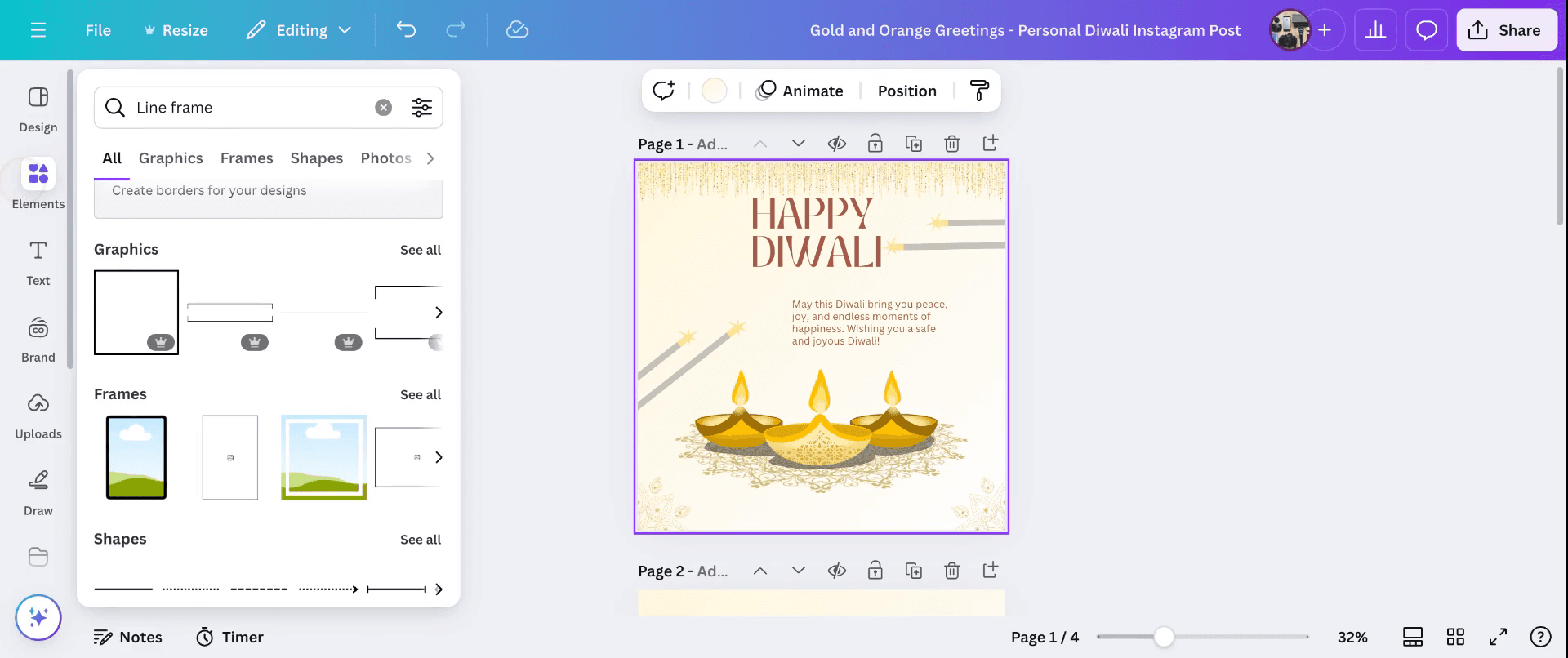
Zugriff auf Rahmen: Gehen Sie zur Registerkarte „Elemente“ in der linken Seitenleiste.
Scrollen Sie nach unten zum Abschnitt „Rahmen“ oder suchen Sie in der Suchleiste nach „Rahmen“.
Schritt 2
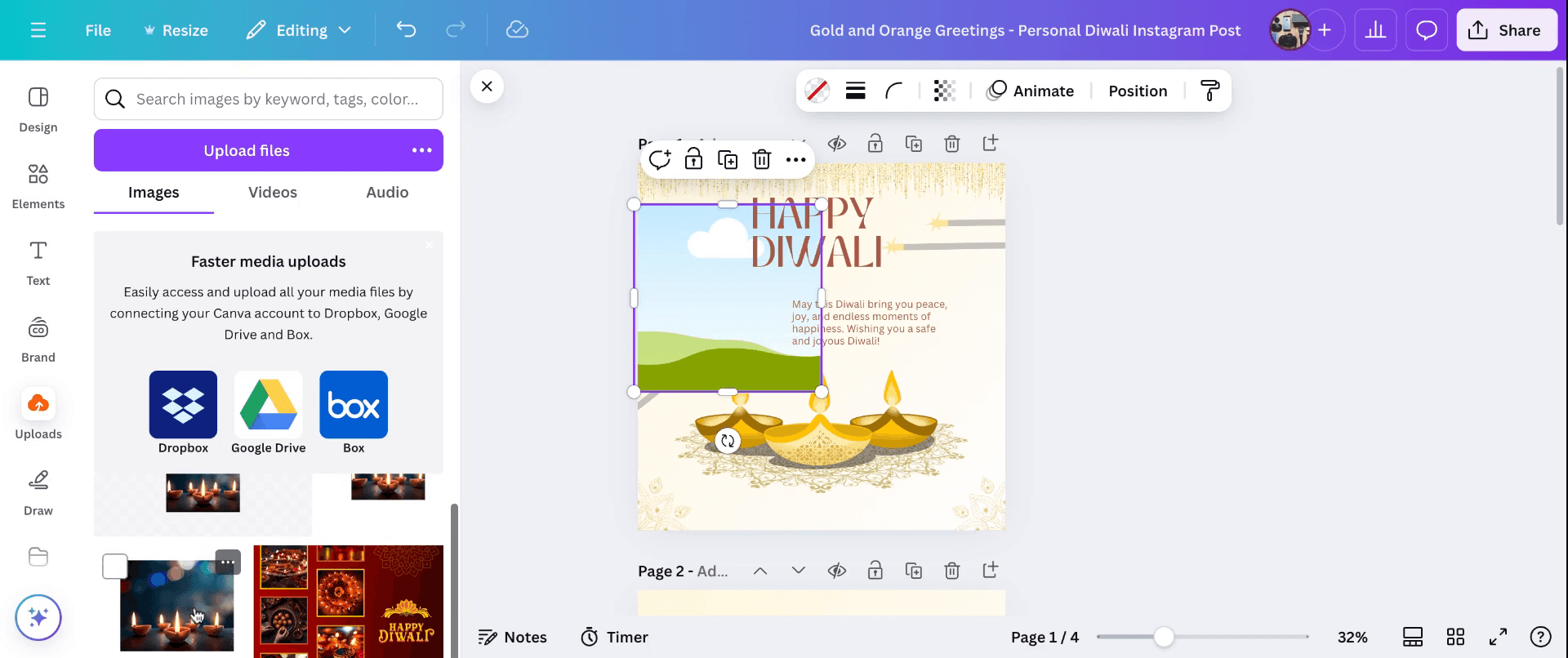
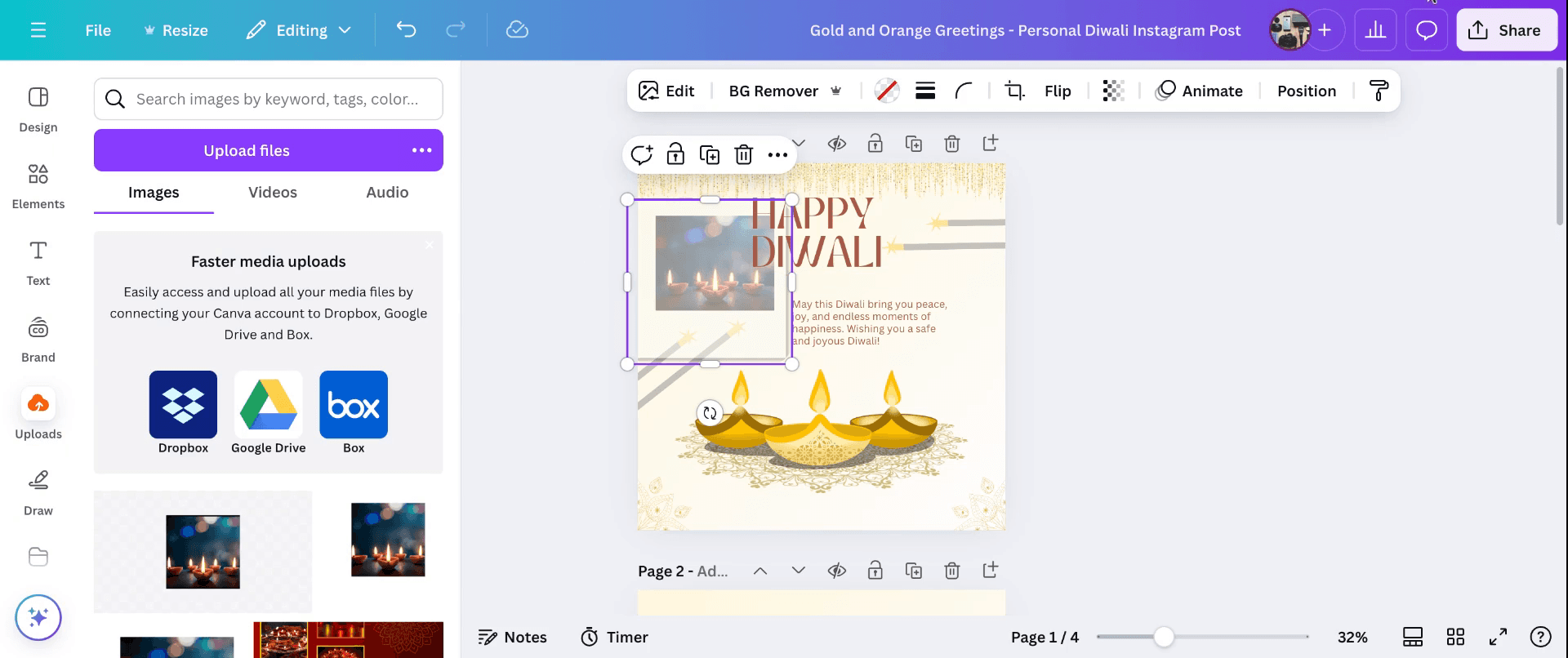
Medien einfügen: Ziehen Sie ein Bild direkt aus dem Tab „Uploads“ oder „Fotos“ in den Rahmen. Das Bild wird automatisch an die Form des Rahmens angepasst.
Andere Elemente hinzufügen: Sie können auch Text, Symbole oder Grafiken in den Rahmen einfügen. Ziehen Sie sie einfach in den Rahmen, und sie werden auf die Form des Rahmens zugeschnitten.
Schritt 3
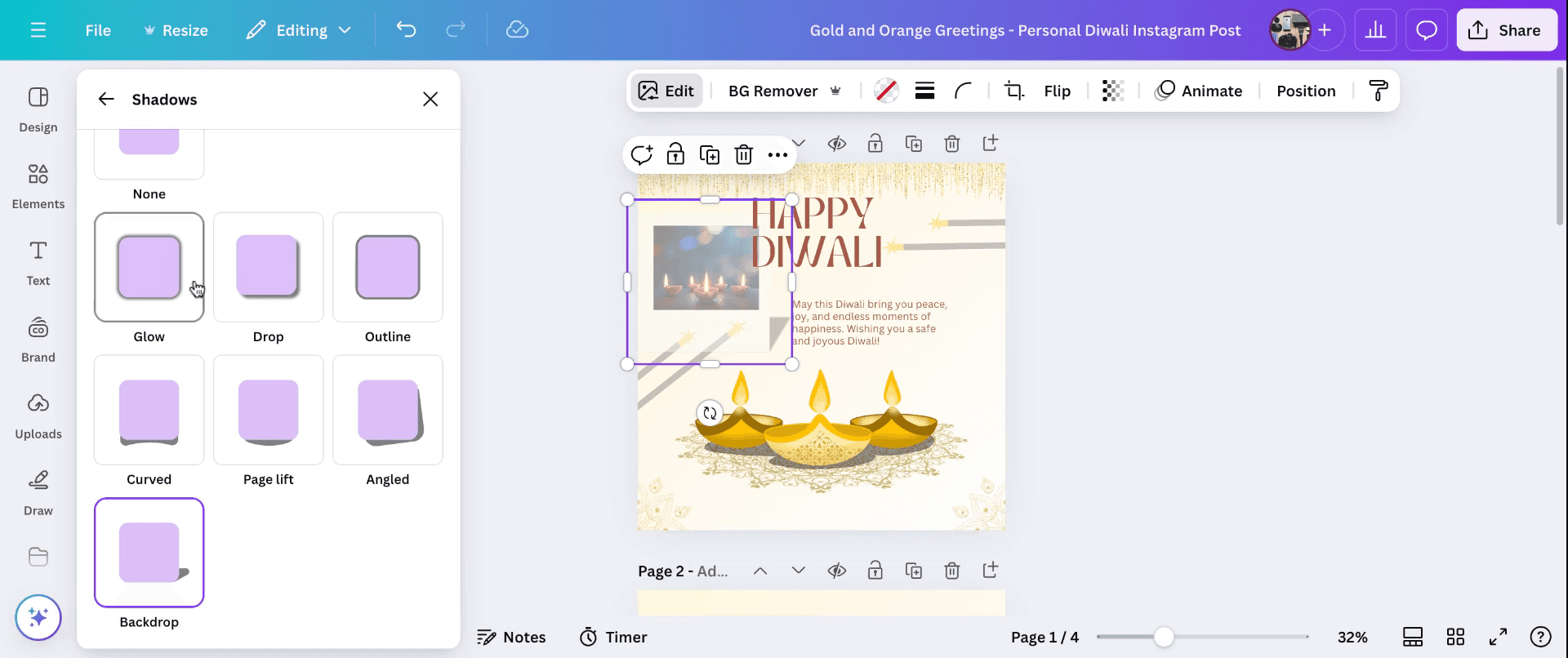
Wählen Sie den Rahmen aus und klicken Sie dann in der oberen Symbolleiste auf die Farbkachel, um seine Farbe zu ändern oder einen Rahmen hinzuzufügen.
Effekte hinzufügen: Sie können Effekte wie Schatten oder Leuchten anwenden, indem Sie bei ausgewähltem Rahmen oben in der Symbolleiste auf „Effekte“ klicken.
Schritt 4
So können Sie jetzt mehrere Rahmen zu Ihrem Design hinzufügen und sie kreativ anordnen, um einen Collageneffekt oder ein komplexeres Layout zu erstellen.
Profi-Tipps zum Erstellen von Rahmen in Canva
Greifen Sie auf die Rahmenbibliothek zu: Navigieren Sie zur Registerkarte "Elemente" in der linken Seitenleiste. Scrollen Sie nach unten, um den Bereich "Rahmen" zu finden, der eine Vielzahl vorgefertigter Rahmen in verschiedenen Formen und Größen bietet.
Wählen Sie einen Rahmen aus: Durchsuchen Sie die verfügbaren Rahmen und klicken Sie auf denjenigen, der am besten zu Ihren Designanforderungen passt. Er wird zu Ihrer Arbeitsfläche hinzugefügt.
Passen Sie den Rahmen an: Ändern Sie Größe und Position des Rahmens nach Bedarf. Sie können seine Abmessungen anpassen, indem Sie an den Ecken ziehen, und ihn auf der Arbeitsfläche verschieben, um ihn passend zu platzieren.
Inhalt zum Rahmen hinzufügen: Um ein Bild oder Video in den Rahmen einzufügen, gehen Sie zur Registerkarte "Uploads", wählen Sie die gewünschte Datei aus und ziehen Sie sie über den Rahmen. Der Inhalt passt sich automatisch an die Grenzen des Rahmens an.
Inhalt innerhalb des Rahmens anpassen: Doppelklicken Sie auf den eingefügten Inhalt, um seine Position oder den Zoomfaktor innerhalb des Rahmens anzupassen. So können Sie sich auf bestimmte Bereiche des Bildes oder Videos konzentrieren.
Häufige Fehler und wie man sie vermeidet
Inhalt falsch platzieren: Wenn Sie Inhalte außerhalb des Rahmens ziehen, kann dies dazu führen, dass sie nicht richtig passen. Stellen Sie sicher, dass Sie den Inhalt direkt auf den Rahmen ablegen, damit er korrekt darin enthalten ist.
Verzerrte Bilder: Wenn Sie den Rahmen unverhältnismäßig strecken, kann der eingefügte Inhalt verzerrt werden. Behalten Sie das Seitenverhältnis des Rahmens bei, um die Proportionen des Inhalts zu erhalten.
Überladenes Design: Zu viele Rahmen oder Elemente können Ihr Design überladen. Verwenden Sie Rahmen gezielt, um wichtige Inhalte hervorzuheben und ein sauberes Layout beizubehalten.
Ausgerichtete Elemente ignorieren: Nicht korrekt ausgerichtete Rahmen können den visuellen Fluss Ihres Designs stören. Nutzen Sie die Ausrichtungshilfen von Canva, um sicherzustellen, dass die Elemente richtig ausgerichtet sind.
Keine Ebenen nutzen: Überlappende Rahmen ohne Anpassung ihrer Ebenen können dazu führen, dass Inhalte verborgen werden. Verwenden Sie das Werkzeug "Position", um die Ebenen entsprechend anzuordnen.
Häufig gestellte Fragen zum Erstellen von Rahmen in Canva
Kann ich benutzerdefinierte Rahmen in Canva erstellen?
Obwohl Canva eine Vielzahl von vorgefertigten Rahmen bietet, wird das Erstellen vollständig benutzerdefinierter Rahmen nicht direkt unterstützt. Sie können jedoch Ihre eigenen Rahmen mit Formen und Elementen entwerfen oder externe Tools verwenden, um benutzerdefinierte Rahmen zu erstellen und sie in Canva hochzuladen.Wie füge ich meinem Design einen Rahmen hinzu?
Gehen Sie zum Tab "Elemente", wählen Sie "Rahmen" aus und entscheiden Sie sich für den Rahmen, den Sie bevorzugen. Ziehen Sie ihn auf Ihre Arbeitsfläche, um ihn zu Ihrem Design hinzuzufügen.Kann ich Rahmen für Videos in Canva verwenden?
Ja, Rahmen in Canva können sowohl für Bilder als auch für Videos verwendet werden. Ziehen Sie Ihr Video einfach in den Rahmen, und es passt sich automatisch an die Form des Rahmens an.Wie passe ich den Inhalt innerhalb eines Rahmens an?
Klicken Sie auf den Inhalt im Rahmen, um ihn auszuwählen. Verwenden Sie dann die Optionen in der Symbolleiste, um die Position, den Zoomfaktor anzupassen oder Filter anzuwenden.Gibt es Einschränkungen bei der Verwendung von Rahmen in Canva?
Rahmen sind in erster Linie für bestimmte Seitenverhältnisse konzipiert. Wenn Sie Rahmen mit Inhalten verwenden, die nicht zum Seitenverhältnis des Rahmens passen, kann dies zu Zuschnitten oder Verzerrungen führen. Es ist ratsam, Inhalte zu verwenden, die dem vorgesehenen Verwendungszweck des Rahmens entsprechen.Wie nimmt man auf dem Mac den Bildschirm auf?
Um auf einem Mac den Bildschirm aufzuzeichnen, können Sie Trupeer AI verwenden. Es ermöglicht Ihnen, den gesamten Bildschirm aufzunehmen, und bietet KI-Funktionen wie das Hinzufügen von KI-Avataren, Voiceover sowie das Vergrößern und Verkleinern im Video. Mit der KI-Videoübersetzungsfunktion von trupeer können Sie das Video in über 30 Sprachen übersetzen.Wie füge ich einer Bildschirmaufnahme einen KI-Avatar hinzu?
Um einer Bildschirmaufnahme einen KI-Avatar hinzuzufügen, müssen Sie ein KI-Bildschirmaufzeichnungstool verwenden. Trupeer AI ist ein KI-Bildschirmaufzeichnungstool, mit dem Sie Videos mit mehreren Avataren erstellen können und das Ihnen auch dabei hilft, Ihren eigenen Avatar für das Video zu erstellen.Wie nimmt man unter Windows den Bildschirm auf?
Um unter Windows den Bildschirm aufzunehmen, können Sie die integrierte Game Bar (Windows + G) oder ein fortschrittliches KI-Tool wie Trupeer AI verwenden, das erweiterte Funktionen wie KI-Avatare, Voiceover, Übersetzung usw. bietet.Wie füge ich einem Video ein Voiceover hinzu?
Um Videos ein Voiceover hinzuzufügen, laden Sie die Chrome-Erweiterung von trupeer ai herunter. Nach der Registrierung laden Sie Ihr Video mit Ton hoch, wählen das gewünschte Voiceover von trupeer aus und exportieren Sie Ihr bearbeitetes Video.Wie zoome ich in eine Bildschirmaufnahme hinein?
Um während einer Bildschirmaufnahme hineinzuzoomen, verwenden Sie die Zoom-Effekte in Trupeer AI, mit denen Sie zu bestimmten Momenten hinein- und herauszoomen können, um die visuelle Wirkung Ihres Videoinhalts zu verstärken.
Andere fragen auch
Technischer Dokumentationsgenerator
Wie man ein Bild in Canva in eine Ausmalseite umwandelt
Wie man in Canva doppelseitig druckt
Verwandte Tutorials


