Tutorials
Wie man in Canva maskiert
Erfahren Sie, wie Sie Bilder in Canva mit Rahmen, Formen und Beschneidetechniken maskieren. Befolgen Sie dieses schrittweise Tutorial und erstellen Sie klare Design-Anleitungsvideos mit Trupeer.
Beginnen Sie mit der Erstellung von Videos mit unserem KI-Video- und Dokumentengenerator.
Beginnen Sie mit der Erstellung von Videos mit unserem KI-Video- und Dokumentengenerator.
Dieses Dokument bietet eine knappe Anleitung, wie man Masken in Canva hinzufügt, und führt Sie von der Auswahl der Rahmen bis zum Teilen Ihres fertigen Designs.
Maskierung in Canva hilft Ihnen, Bilder kreativ zuzuschneiden oder Inhalte mit Formen, Text oder benutzerdefinierten Überlagerungen zu schichten. Es gibt einige verschiedene Methoden, je nach Ihren Designbedürfnissen.
Methode 1: Verwendung von Rahmen (einfachster Weg, um Bilder zu maskieren)
Bild hochladen oder auswählen
Nutzen Sie die Bildbibliothek von Canva oder laden Sie Ihr eigenes hoch.Fügen Sie einen Rahmen hinzu
Gehen Sie zu "Elemente" in der Seitenleiste.
Durchsuchen Sie nach „Rahmen“ und wählen Sie eine Form (z. B. Kreis, Herz, Buchstabe usw.).
Bild in den Rahmen ziehen und ablegen
Das Bild passt sich automatisch an die Rahmenform an.Das Bild anpassen
Doppelklicken Sie im Rahmen, um das Bild nach Bedarf neu zu positionieren oder zu skalieren.
Methode 2: Verwendung von „Als Maske festlegen“ (Text- oder Formenmaskierung)
Wählen Sie die maskierende Form oder den Text
Wählen Sie das Element aus, das Sie als Maske verwenden möchten (z. B. fetten Text).Fügen Sie Ihr Bild hinzu
Ziehen Sie das Bild hinein, das innerhalb der Form oder des Textes erscheinen soll.Rechtsklicken Sie und wählen Sie „Als Maske festlegen“
Das Bild wird innerhalb der Form oder des Textes zugeschnitten.
Methode 3: Verwendung der App „Clipping Mask“ (Erweiterte & kreative Masken)
Gehen Sie zu „Apps“ in der Seitenleiste
Scrollen Sie im Haupteditor zur Seitenleiste nach unten zu „Apps“.Durchsuchen Sie nach „Clipping Mask“
Klicken Sie, um die App zu öffnen und installieren Sie sie gegebenenfalls.Wenden Sie die Maske an
Wählen Sie Ihr Bild aus und wenden Sie es auf eine Form oder benutzerdefinierte Überlagerung an, die von der App bereitgestellt wird.
Schritt-für-Schritt-Anleitung: So maskieren Sie in Canva
Schritt 1
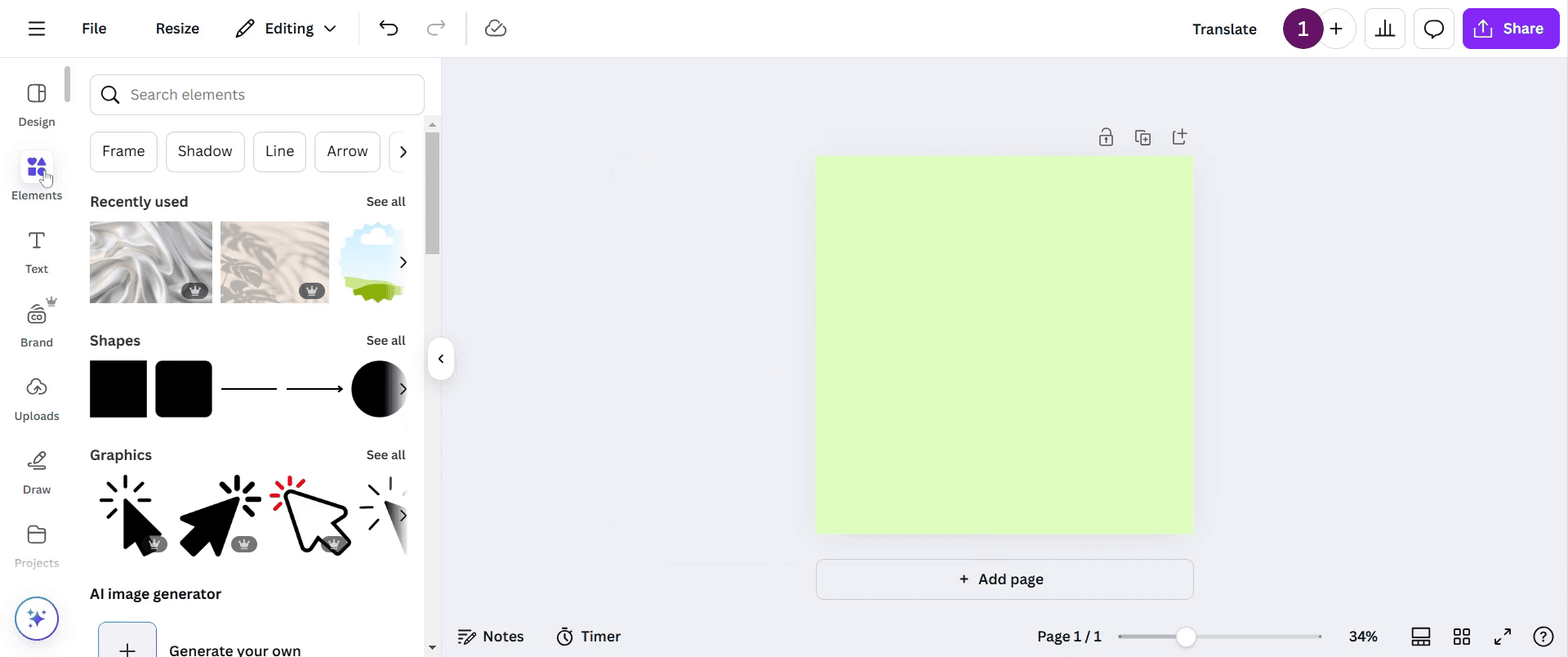
Um eine Maske in Canva hinzuzufügen, navigieren Sie zuerst zur Symbolleiste und klicken Sie auf Elemente.
Schritt 2
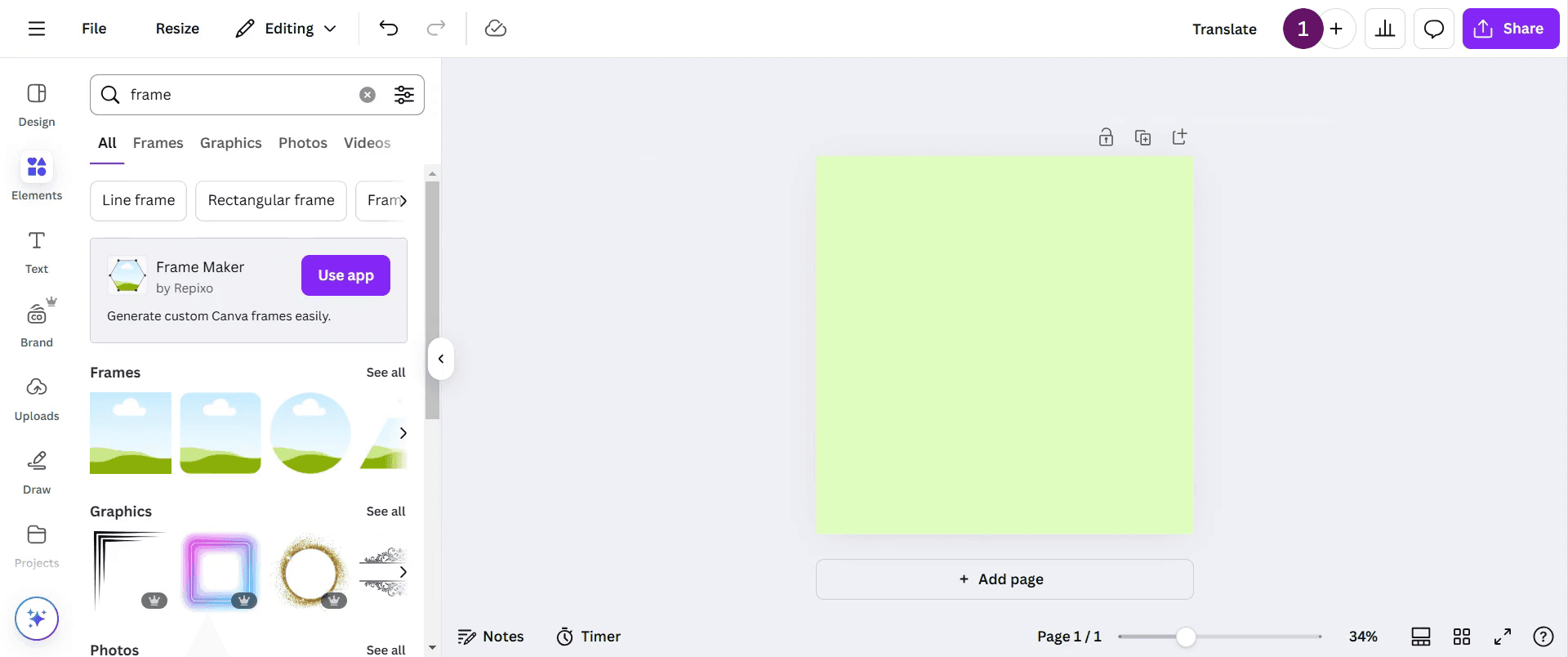
Geben Sie in die Suchleiste Rahmen ein, um verschiedene verwendbare Formen zu finden.
Schritt 3
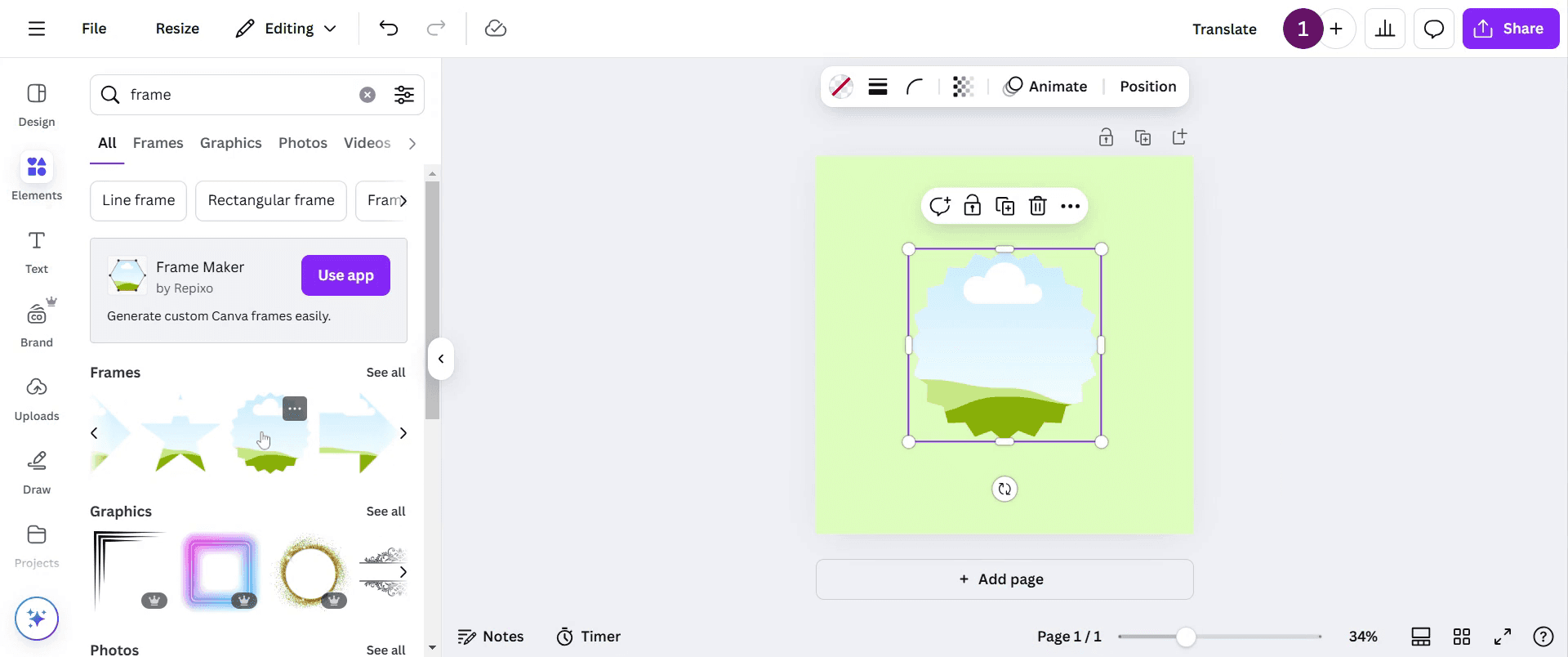
Wählen Sie eine beliebige Form aus, die Ihren Anforderungen entspricht. In diesem Beispiel habe ich diesen bestimmten Rahmen ausgewählt.
Schritt 4
Nachdem Sie Ihren Rahmen ausgewählt haben, kehren Sie zur Suchleiste zurück und geben Sie ästhetischen Hintergrund ein, um verschiedene Optionen zu erkunden.
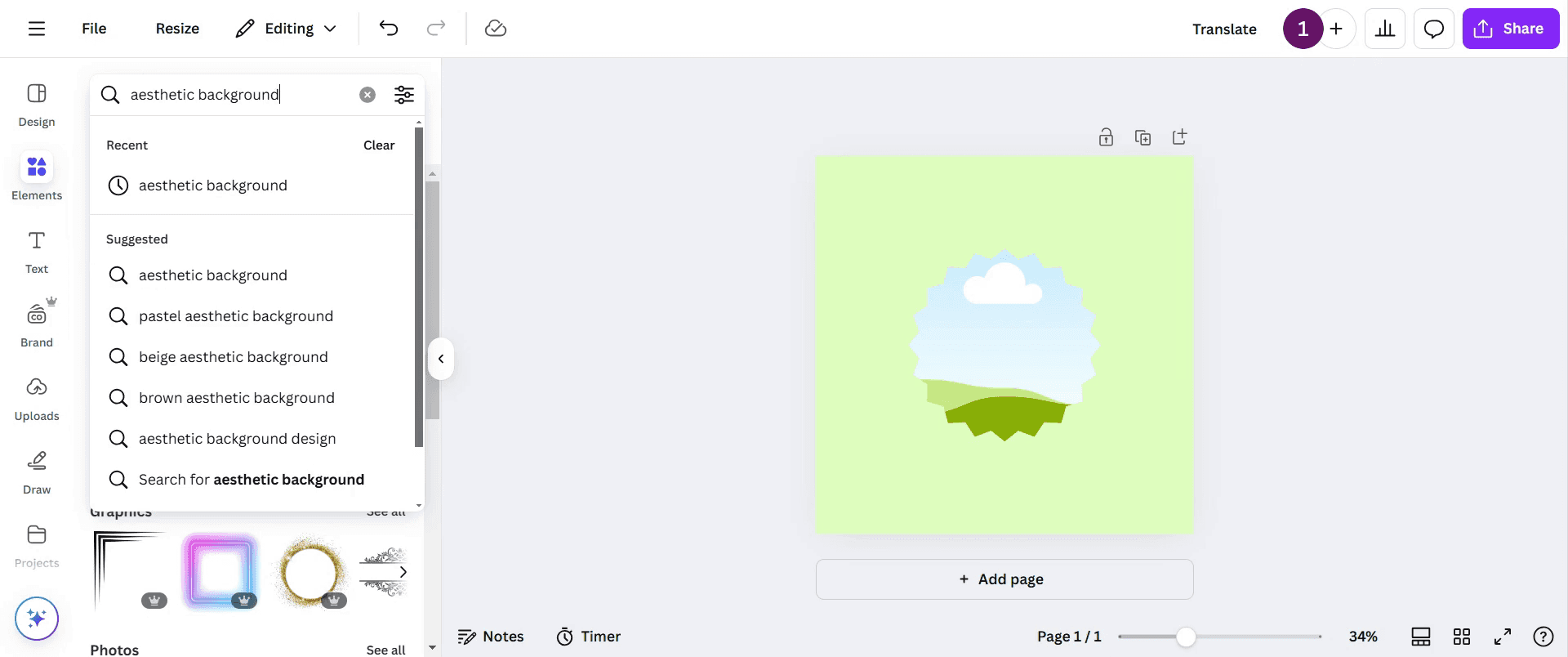
Schritt 5
Wählen Sie eine Option aus, die Ihren Designbedürfnissen entspricht. Fügen Sie den ausgewählten Rahmen Ihrem Design hinzu.
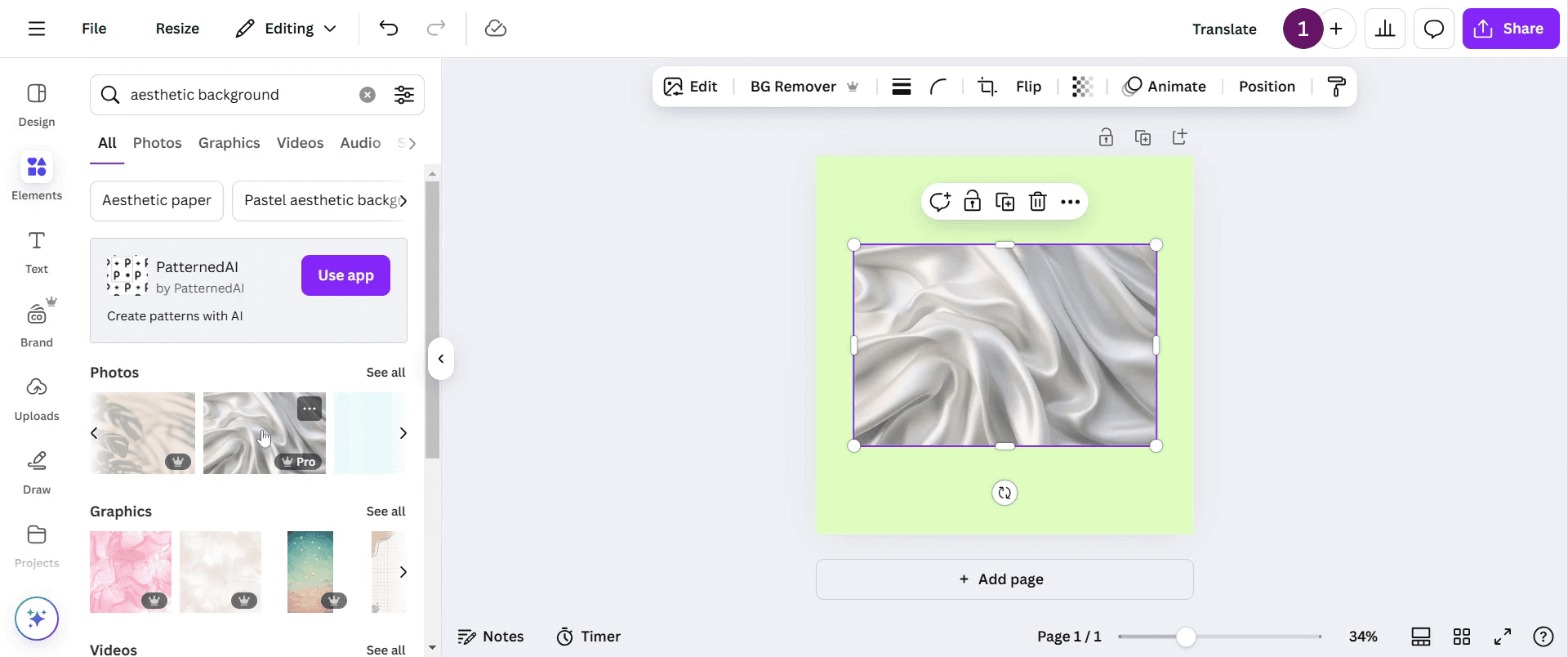
Schritt 6
Klicken Sie auf das Rahmenbild und verwenden Sie Drag-and-Drop, um es nach Wunsch in Ihrem Design zu positionieren. Passen Sie es an, bis Sie mit dem Layout zufrieden sind.
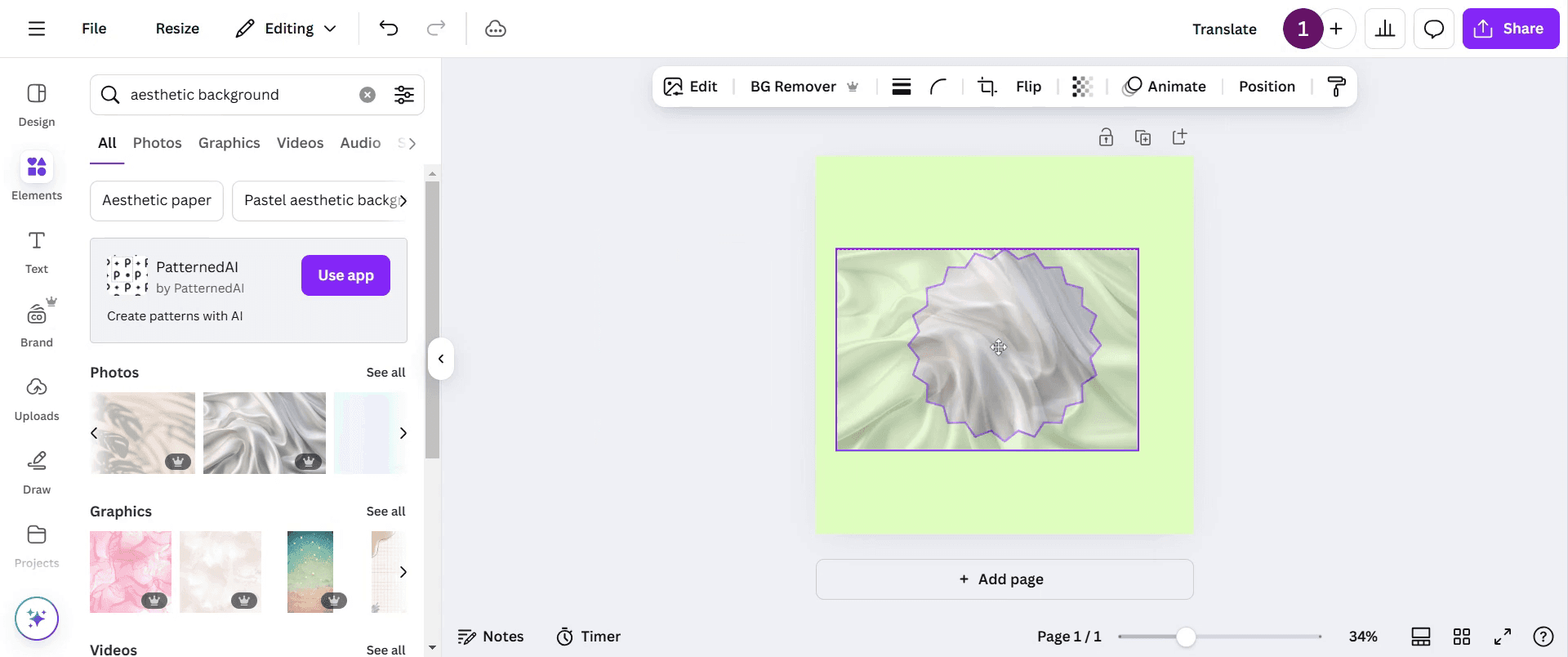
Schritt 7
Sobald Sie Ihr Design abgeschlossen haben, klicken Sie auf die Schaltfläche Teilen, um Ihre Kreation zu teilen. Vielen Dank.
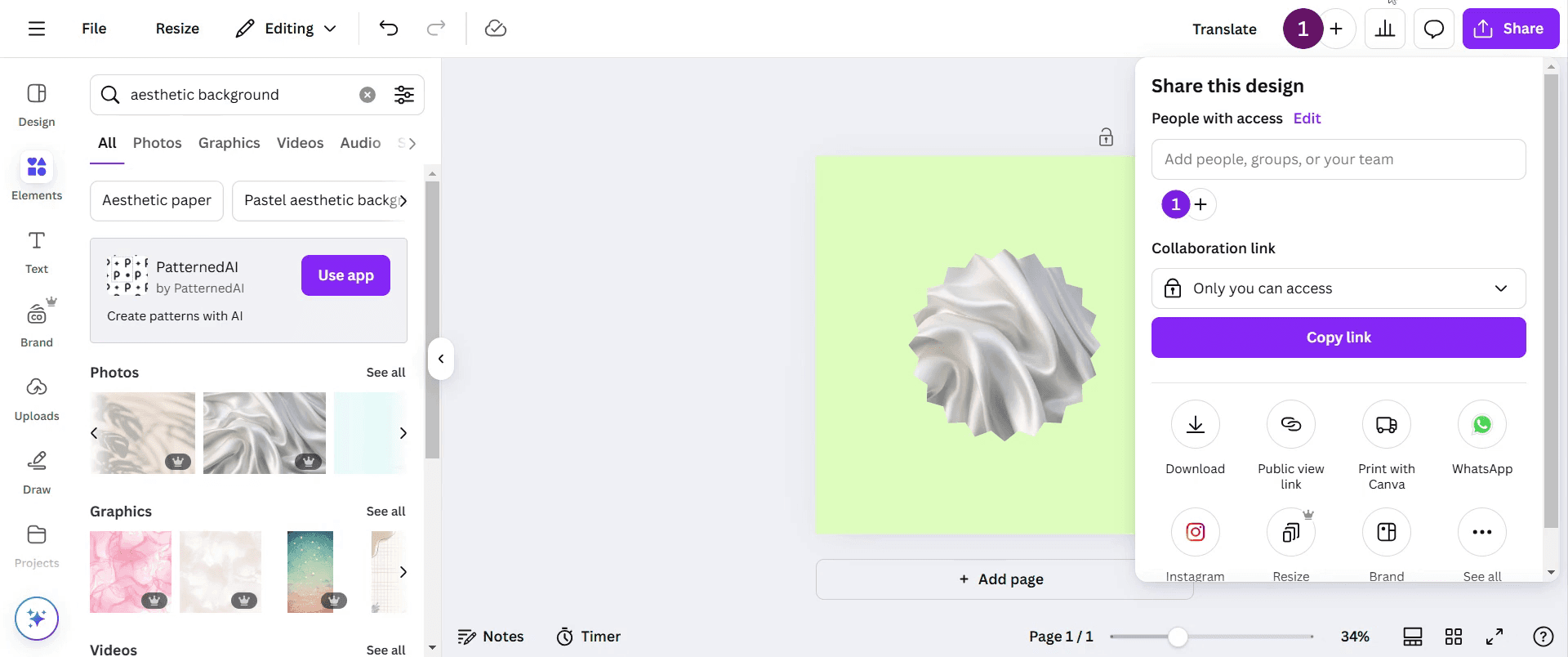
Dieses Dokument bietet eine knappe Anleitung, wie man Masken in Canva hinzufügt, und führt Sie von der Auswahl der Rahmen bis zum Teilen Ihres fertigen Designs.
Maskierung in Canva hilft Ihnen, Bilder kreativ zuzuschneiden oder Inhalte mit Formen, Text oder benutzerdefinierten Überlagerungen zu schichten. Es gibt einige verschiedene Methoden, je nach Ihren Designbedürfnissen.
Methode 1: Verwendung von Rahmen (einfachster Weg, um Bilder zu maskieren)
Bild hochladen oder auswählen
Nutzen Sie die Bildbibliothek von Canva oder laden Sie Ihr eigenes hoch.Fügen Sie einen Rahmen hinzu
Gehen Sie zu "Elemente" in der Seitenleiste.
Durchsuchen Sie nach „Rahmen“ und wählen Sie eine Form (z. B. Kreis, Herz, Buchstabe usw.).
Bild in den Rahmen ziehen und ablegen
Das Bild passt sich automatisch an die Rahmenform an.Das Bild anpassen
Doppelklicken Sie im Rahmen, um das Bild nach Bedarf neu zu positionieren oder zu skalieren.
Methode 2: Verwendung von „Als Maske festlegen“ (Text- oder Formenmaskierung)
Wählen Sie die maskierende Form oder den Text
Wählen Sie das Element aus, das Sie als Maske verwenden möchten (z. B. fetten Text).Fügen Sie Ihr Bild hinzu
Ziehen Sie das Bild hinein, das innerhalb der Form oder des Textes erscheinen soll.Rechtsklicken Sie und wählen Sie „Als Maske festlegen“
Das Bild wird innerhalb der Form oder des Textes zugeschnitten.
Methode 3: Verwendung der App „Clipping Mask“ (Erweiterte & kreative Masken)
Gehen Sie zu „Apps“ in der Seitenleiste
Scrollen Sie im Haupteditor zur Seitenleiste nach unten zu „Apps“.Durchsuchen Sie nach „Clipping Mask“
Klicken Sie, um die App zu öffnen und installieren Sie sie gegebenenfalls.Wenden Sie die Maske an
Wählen Sie Ihr Bild aus und wenden Sie es auf eine Form oder benutzerdefinierte Überlagerung an, die von der App bereitgestellt wird.
Schritt-für-Schritt-Anleitung: So maskieren Sie in Canva
Schritt 1
Um eine Maske in Canva hinzuzufügen, navigieren Sie zuerst zur Symbolleiste und klicken Sie auf Elemente.
Schritt 2
Geben Sie in die Suchleiste Rahmen ein, um verschiedene verwendbare Formen zu finden.
Schritt 3
Wählen Sie eine beliebige Form aus, die Ihren Anforderungen entspricht. In diesem Beispiel habe ich diesen bestimmten Rahmen ausgewählt.
Schritt 4
Nachdem Sie Ihren Rahmen ausgewählt haben, kehren Sie zur Suchleiste zurück und geben Sie ästhetischen Hintergrund ein, um verschiedene Optionen zu erkunden.
Schritt 5
Wählen Sie eine Option aus, die Ihren Designbedürfnissen entspricht. Fügen Sie den ausgewählten Rahmen Ihrem Design hinzu.
Schritt 6
Klicken Sie auf das Rahmenbild und verwenden Sie Drag-and-Drop, um es nach Wunsch in Ihrem Design zu positionieren. Passen Sie es an, bis Sie mit dem Layout zufrieden sind.
Schritt 7
Sobald Sie Ihr Design abgeschlossen haben, klicken Sie auf die Schaltfläche Teilen, um Ihre Kreation zu teilen. Vielen Dank.
Beginnen Sie kostenlos mit der Erstellung von Videos mit unserem AI Video + Doc-Generator.
Beginnen Sie kostenlos mit der Erstellung von Videos mit unserem AI Video + Doc-Generator.
Pro-Tipps zum Maskieren in Canva
Verwenden Sie das Rahmewerkzeug, um Bilder einfach in spezifische Formen zu maskieren und die Ästhetik Ihres Designs zu verbessern.
Passen Sie die Positionierung und Skalierung Ihres Bildes innerhalb des Rahmens an, indem Sie doppelklicken und ziehen, um eine perfekte Passform zu erzielen.
Experimentieren Sie mit verschiedenen Rahmenformen und -effekten, um einzigartige und auffällige Visuals zu erstellen.
Allgemeine Fallstricke & wie man sie beim Maskieren in Canva vermeidet
Das Hochladen von Bildern mit niedriger Auflösung kann zu Pixelbildung führen - verwenden Sie immer hochauflösende Bilder für bessere Ergebnisse.
Wenn das Bild nicht richtig innerhalb der Maske ausgerichtet ist, kann dies zu ungünstigem Beschneiden führen - die Positionierung sorgfältig anpassen.
Vergessen, dass Text und andere Elemente nicht direkt maskiert werden können - verwenden Sie stattdessen kreative Schichtungstechniken.
Pro-Tipps zum Maskieren in Canva
Verwenden Sie das Rahmewerkzeug, um Bilder einfach in spezifische Formen zu maskieren und die Ästhetik Ihres Designs zu verbessern.
Passen Sie die Positionierung und Skalierung Ihres Bildes innerhalb des Rahmens an, indem Sie doppelklicken und ziehen, um eine perfekte Passform zu erzielen.
Experimentieren Sie mit verschiedenen Rahmenformen und -effekten, um einzigartige und auffällige Visuals zu erstellen.
Allgemeine Fallstricke & wie man sie beim Maskieren in Canva vermeidet
Das Hochladen von Bildern mit niedriger Auflösung kann zu Pixelbildung führen - verwenden Sie immer hochauflösende Bilder für bessere Ergebnisse.
Wenn das Bild nicht richtig innerhalb der Maske ausgerichtet ist, kann dies zu ungünstigem Beschneiden führen - die Positionierung sorgfältig anpassen.
Vergessen, dass Text und andere Elemente nicht direkt maskiert werden können - verwenden Sie stattdessen kreative Schichtungstechniken.
Häufige Fragen zum Maskieren in Canva
Kann ich Text in Canva maskieren?
Canva verfügt nicht über eine direkte Funktion zum Maskieren von Text, aber Sie können Buchstabenrahmen verwenden und Bilder in jeden Buchstaben einfügen, um dies zu umgehen.Wie passe ich ein Bild in einer Maske in Canva an?
Doppelklicken Sie auf das Bild im Rahmen, ziehen Sie es dann hinein und ändern Sie die Größe, um es perfekt in die Maske einzupassen, bevor Sie Ihr Design finalisieren.Wie nehme ich den Bildschirm auf einem Mac auf?
Um den Bildschirm auf einem Mac aufzunehmen, können Sie Trupeer AI verwenden. Es ermöglicht Ihnen, den gesamten Bildschirm aufzunehmen und bietet KI-Funktionen wie das Hinzufügen von KI-Avataren, Voiceover, hinein- und herauszoomen im Video. Mit der AI-Videoübersetzungsfunktion von Trupeer können Sie das Video in über 30 Sprachen übersetzen.Wie füge ich einen KI-Avatar zur Bildschirmaufnahme hinzu?
Um einen KI-Avatar zu einer Bildschirmaufnahme hinzuzufügen, müssen Sie ein KI-Bildschirmaufnahme-Tool verwenden. Trupeer AI ist ein KI-Bildschirmaufnahme-Tool, das Ihnen hilft, Videos mit mehreren Avataren zu erstellen und auch dabei unterstützt, Ihren eigenen Avatar für das Video zu erstellen.Wie nehme ich den Bildschirm auf Windows auf?
Um den Bildschirm unter Windows aufzunehmen, können Sie die integrierte Game Bar (Windows + G) oder ein fortschrittliches KI-Tool wie Trupeer AI für fortgeschrittene Funktionen wie KI-Avatare, Voiceover, Übersetzung usw. verwenden.Wie füge ich Voiceover zu einem Video hinzu?
Um Voiceover zu Videos hinzuzufügen, laden Sie die Trupeer AI Chrome-Erweiterung herunter. Sobald Sie sich angemeldet haben, laden Sie Ihr Video mit Voice hoch, wählen Sie das gewünschte Voiceover von Trupeer aus und exportieren Sie Ihr bearbeitetes Video.Wie mache ich beim Bildschirmaufnahme einen Zoom?
Um während einer Bildschirmaufnahme hinein zu zoomen, verwenden Sie die Zoom-Effekte in Trupeer AI, die es Ihnen ermöglichen, an bestimmten Stellen hinein- und herauszuzoomen, was die visuelle Wirkung Ihres Videoinhalts verstärkt.
Empfohlene Lektüre
Technische Dokumentationsgenerator
Wie man ein Dokument in Canva dreht
Wie man Schriftarten zu Canva hinzufügt
Wie man die Zeit in Canva-Videos erhöht
Häufige Fragen zum Maskieren in Canva
Kann ich Text in Canva maskieren?
Canva verfügt nicht über eine direkte Funktion zum Maskieren von Text, aber Sie können Buchstabenrahmen verwenden und Bilder in jeden Buchstaben einfügen, um dies zu umgehen.Wie passe ich ein Bild in einer Maske in Canva an?
Doppelklicken Sie auf das Bild im Rahmen, ziehen Sie es dann hinein und ändern Sie die Größe, um es perfekt in die Maske einzupassen, bevor Sie Ihr Design finalisieren.Wie nehme ich den Bildschirm auf einem Mac auf?
Um den Bildschirm auf einem Mac aufzunehmen, können Sie Trupeer AI verwenden. Es ermöglicht Ihnen, den gesamten Bildschirm aufzunehmen und bietet KI-Funktionen wie das Hinzufügen von KI-Avataren, Voiceover, hinein- und herauszoomen im Video. Mit der AI-Videoübersetzungsfunktion von Trupeer können Sie das Video in über 30 Sprachen übersetzen.Wie füge ich einen KI-Avatar zur Bildschirmaufnahme hinzu?
Um einen KI-Avatar zu einer Bildschirmaufnahme hinzuzufügen, müssen Sie ein KI-Bildschirmaufnahme-Tool verwenden. Trupeer AI ist ein KI-Bildschirmaufnahme-Tool, das Ihnen hilft, Videos mit mehreren Avataren zu erstellen und auch dabei unterstützt, Ihren eigenen Avatar für das Video zu erstellen.Wie nehme ich den Bildschirm auf Windows auf?
Um den Bildschirm unter Windows aufzunehmen, können Sie die integrierte Game Bar (Windows + G) oder ein fortschrittliches KI-Tool wie Trupeer AI für fortgeschrittene Funktionen wie KI-Avatare, Voiceover, Übersetzung usw. verwenden.Wie füge ich Voiceover zu einem Video hinzu?
Um Voiceover zu Videos hinzuzufügen, laden Sie die Trupeer AI Chrome-Erweiterung herunter. Sobald Sie sich angemeldet haben, laden Sie Ihr Video mit Voice hoch, wählen Sie das gewünschte Voiceover von Trupeer aus und exportieren Sie Ihr bearbeitetes Video.Wie mache ich beim Bildschirmaufnahme einen Zoom?
Um während einer Bildschirmaufnahme hinein zu zoomen, verwenden Sie die Zoom-Effekte in Trupeer AI, die es Ihnen ermöglichen, an bestimmten Stellen hinein- und herauszuzoomen, was die visuelle Wirkung Ihres Videoinhalts verstärkt.
Empfohlene Lektüre
Technische Dokumentationsgenerator
Wie man ein Dokument in Canva dreht
Wie man Schriftarten zu Canva hinzufügt
Wie man die Zeit in Canva-Videos erhöht
Beginnen Sie mit der Erstellung von Videos mit unserem KI-Video- und Dokumentengenerator.
Beginnen Sie mit der Erstellung von Videos mit unserem KI-Video- und Dokumentengenerator.
Beginnen Sie mit der Erstellung von Videos mit unserem KI-Video- und Dokumentengenerator.

Sofortige KI-Produktvideos und -dokumente aus groben Bildschirmaufnahmen
Jetzt kostenlos starten
Jetzt kostenlos starten
Ähnliche Tutorials
Jetzt kostenlos starten
Jetzt kostenlos starten



Beliebte Werkzeuge
Jetzt kostenlos starten
Jetzt kostenlos starten
Experience the new & faster way of creating product videos.
Instant AI Product Videos and Docs from Rough Screen Recordings.
Jetzt kostenlos starten
Jetzt kostenlos starten
Experience the new & faster way of creating product videos.
Instant AI Product Videos and Docs from Rough Screen Recordings.
Jetzt kostenlos starten
Jetzt kostenlos starten
Experience the new & faster way of creating product videos.
Instant AI Product Videos and Docs from Rough Screen Recordings.
Jetzt kostenlos starten
Jetzt kostenlos starten
Erstellen Sie Killer-Demos & -Dokumentationen in 2 Minuten
Erstellen Sie Killer-Demos & -Dokumentationen in 2 Minuten