Tutorials
So drehen Sie ein Dokument in Canva – Einfache Seiten- und Elementrotation
Erfahren Sie, wie Sie ein Dokument in Canva rotieren können, indem Sie die Seitendimensionen austauschen oder Elemente mit dem Drehgriff drehen. Folgen Sie diesem kurzen Tutorial und erstellen Sie Anleitungen mit Trupeer.
Beginnen Sie mit der Erstellung von Videos mit unserem KI-Video- und Dokumentengenerator.
Beginnen Sie mit der Erstellung von Videos mit unserem KI-Video- und Dokumentengenerator.
Dieser Leitfaden bietet klare, schrittweise Anweisungen, wie man ein Canva-Dokument mit der Resize-Option dreht.
Durch den Tausch der Breiten- und Höhenmaße können Sie das Dokument effektiv in die gewünschte Ausrichtung drehen.
Drehen einzelner Elemente
Wählen Sie das Element aus
Klicken Sie auf das Bild, das Textfeld, die Form oder das Video, das Sie drehen möchten.Verwenden Sie den Drehgriff
Ein runder Griff erscheint unter oder neben dem ausgewählten Element.
Ziehen Sie ihn, um das Element manuell auf jeden Winkel zu drehen.Verwenden Sie das Positionierungswerkzeug für Präzision
Wählen Sie das Element aus.
Klicken Sie auf „Position“ in der oberen Symbolleiste.
Geben Sie einen bestimmten Winkel (z.B. 45°) in das Eingabefeld „Drehen“ für genaue Kontrolle ein.
Drehen innerhalb von Rahmen oder Gittern
Wählen Sie das Element innerhalb des Rahmens aus.
Klicken Sie auf „Zuschneiden“, und verwenden Sie den Drehregler, um den Winkel innerhalb des Rahmens anzupassen.
Drehen der Seite (Ändern der Ausrichtung)
Klicken Sie auf „Größe ändern & Magic Switch“
In der oberen Symbolleiste (verfügbar für Pro-Nutzer).Wählen Sie „Benutzerdefinierte Größe“
Tauschen Sie Breite und Höhe, um von Hochformat auf Querformat (oder umgekehrt) zu wechseln.
Beispiel: Wechseln von 1080×1920 (Hochformat) zu 1920×1080 (Querformat).Klicken Sie auf „Größe ändern“ oder „Kopieren & Größe ändern“
Ihr Design wird auf die neue Ausrichtung angepasst. Möglicherweise müssen Sie die Elemente manuell neu positionieren.
Schritt-für-Schritt-Anleitung: So drehen Sie ein Dokument in Canva
Schritt 1
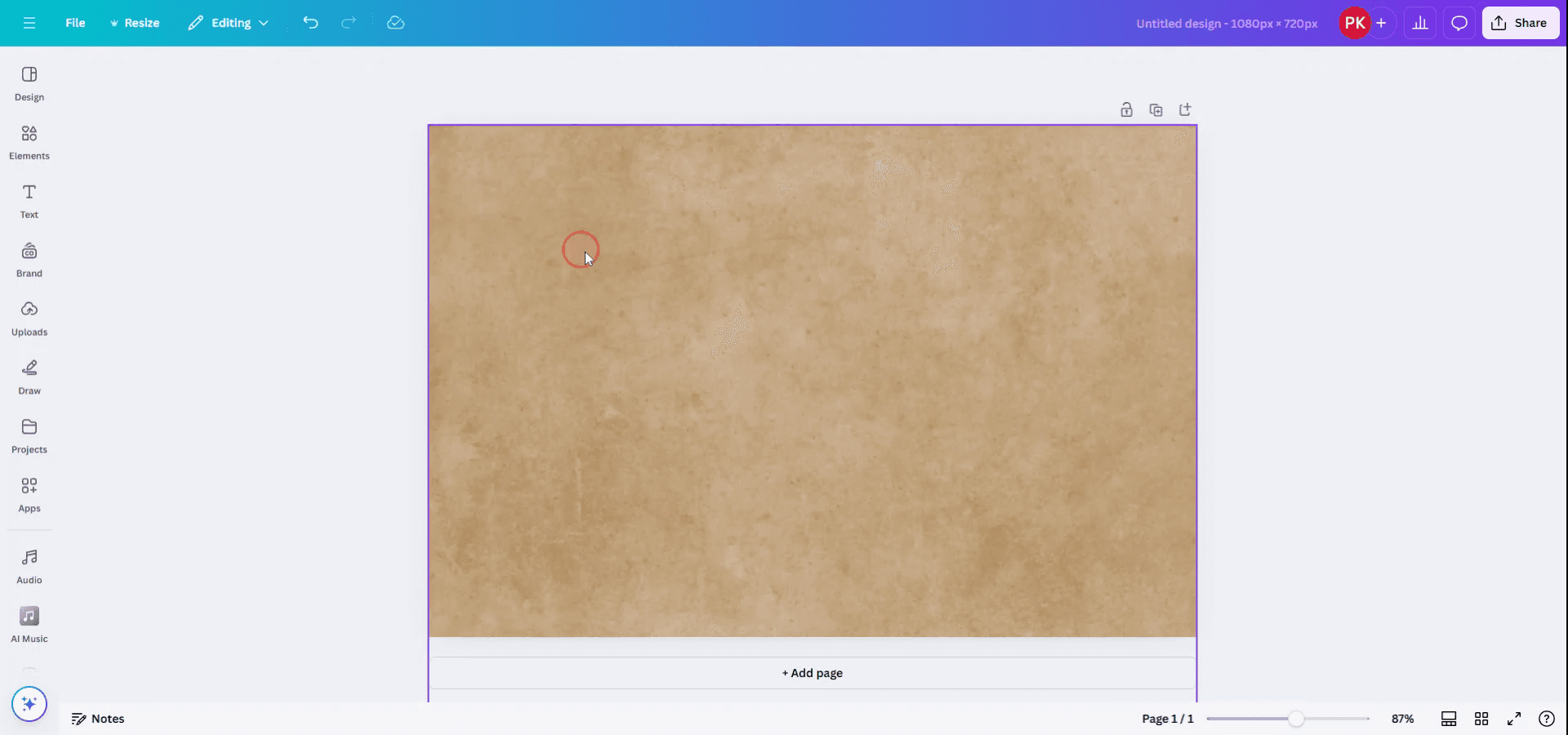
Um ein gesamtes Canva-Dokument zu drehen, müssen Sie die Resize-Option nutzen. Beginnen Sie damit, das Dokument zu öffnen und zur oberen Leiste zu navigieren.
Schritt 2
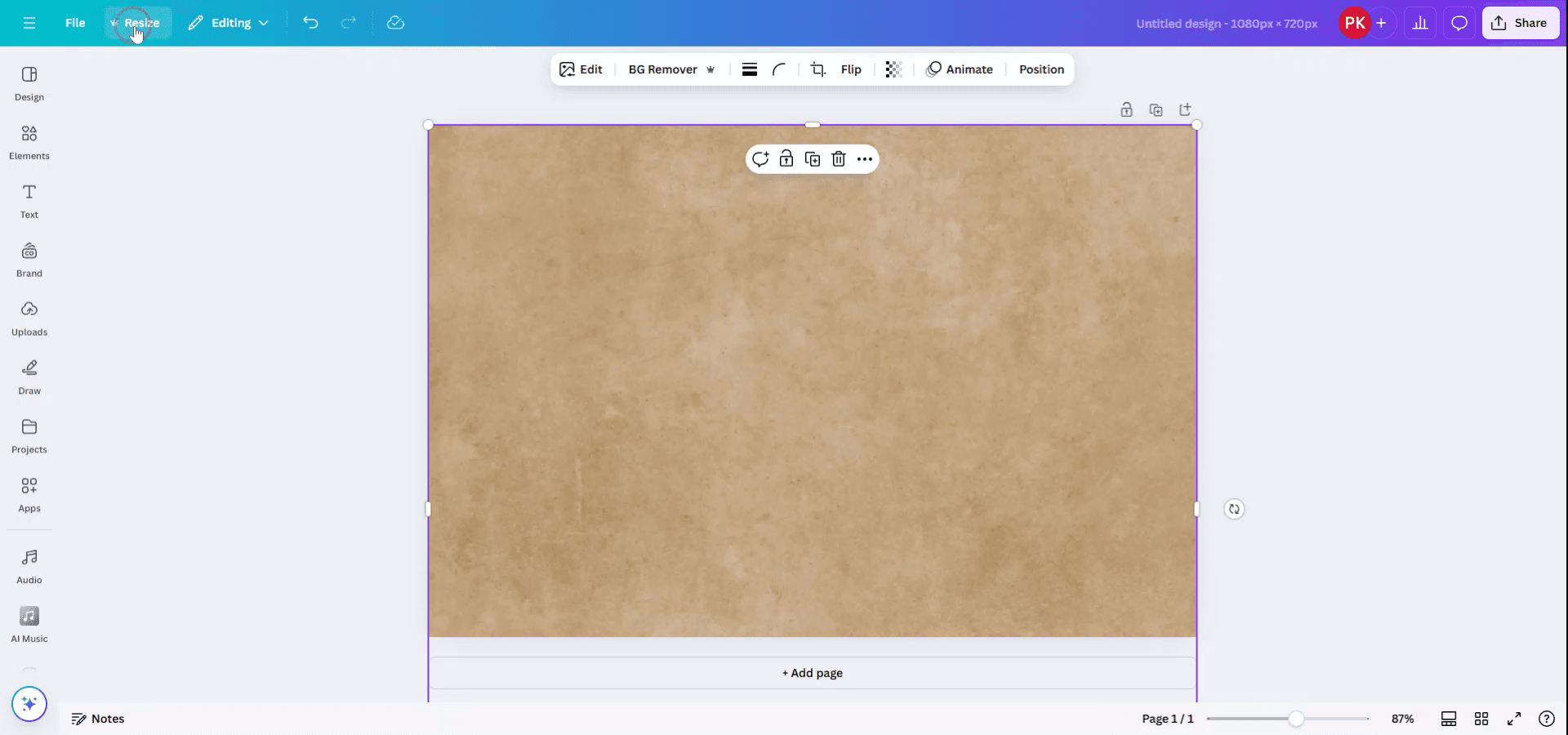
Klicken Sie auf die Schaltfläche „Größe ändern“ in der oberen Menüleiste.
Schritt 3
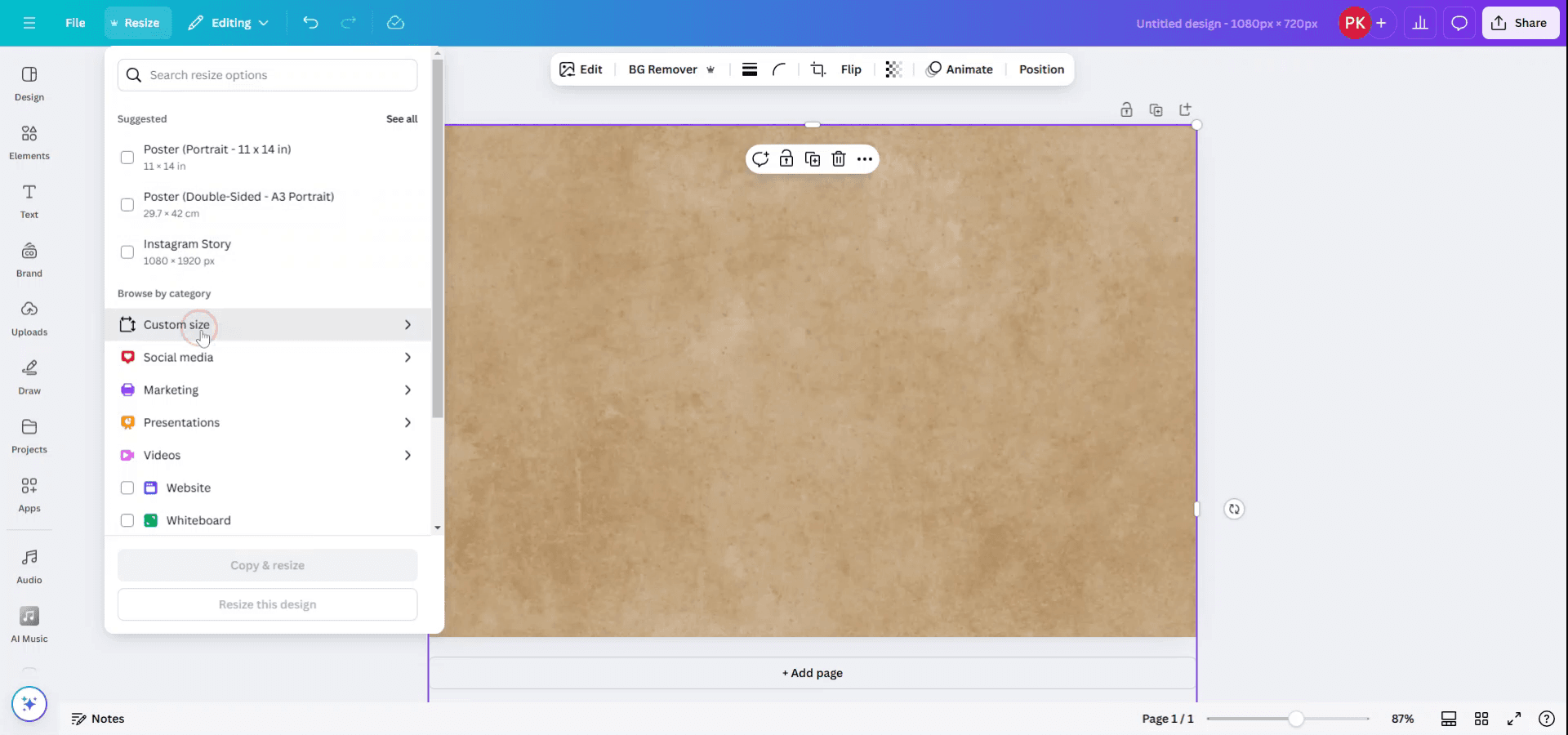
Wählen Sie aus den verfügbaren Größen oder geben Sie eine benutzerdefinierte Größe ein, die Ihren Bedürfnissen entspricht.
Schritt 4
Um das Dokument zu drehen, tauschen Sie die Breiten- und Höhenmaße aus.
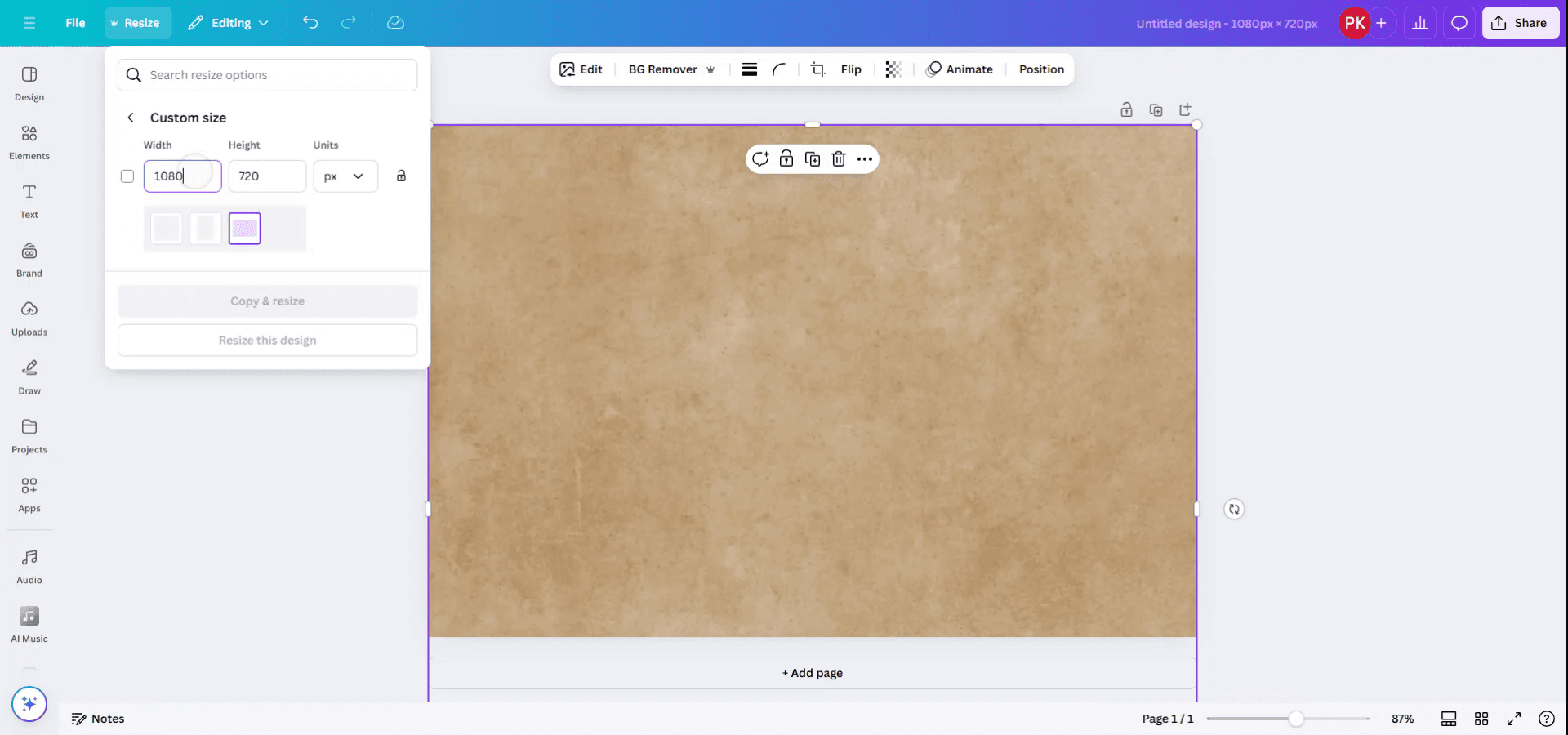
Schritt 5
Sie haben zwei Optionen: Wenden Sie die Drehung an, indem Sie die vorhandene Vorlage in eine neue Datei kopieren, oder ändern Sie die aktuelle Datei direkt. Wählen Sie die Option „Kopieren und Größe ändern“ in derselben Datei.
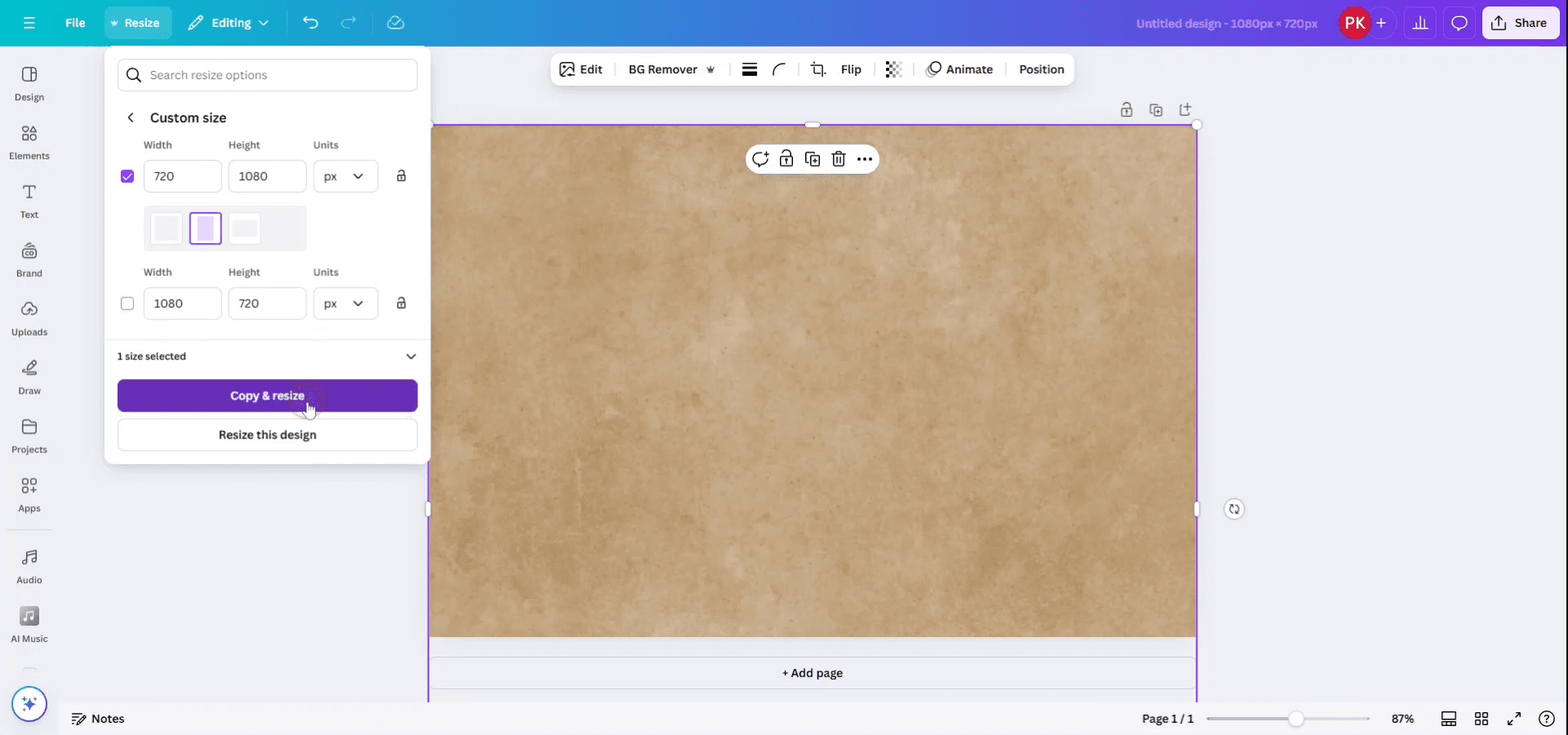
Schritt 6
Das Dokument wird jetzt auf die gewünschte Ausrichtung angepasst und gedreht.

Dieser Leitfaden bietet klare, schrittweise Anweisungen, wie man ein Canva-Dokument mit der Resize-Option dreht.
Durch den Tausch der Breiten- und Höhenmaße können Sie das Dokument effektiv in die gewünschte Ausrichtung drehen.
Drehen einzelner Elemente
Wählen Sie das Element aus
Klicken Sie auf das Bild, das Textfeld, die Form oder das Video, das Sie drehen möchten.Verwenden Sie den Drehgriff
Ein runder Griff erscheint unter oder neben dem ausgewählten Element.
Ziehen Sie ihn, um das Element manuell auf jeden Winkel zu drehen.Verwenden Sie das Positionierungswerkzeug für Präzision
Wählen Sie das Element aus.
Klicken Sie auf „Position“ in der oberen Symbolleiste.
Geben Sie einen bestimmten Winkel (z.B. 45°) in das Eingabefeld „Drehen“ für genaue Kontrolle ein.
Drehen innerhalb von Rahmen oder Gittern
Wählen Sie das Element innerhalb des Rahmens aus.
Klicken Sie auf „Zuschneiden“, und verwenden Sie den Drehregler, um den Winkel innerhalb des Rahmens anzupassen.
Drehen der Seite (Ändern der Ausrichtung)
Klicken Sie auf „Größe ändern & Magic Switch“
In der oberen Symbolleiste (verfügbar für Pro-Nutzer).Wählen Sie „Benutzerdefinierte Größe“
Tauschen Sie Breite und Höhe, um von Hochformat auf Querformat (oder umgekehrt) zu wechseln.
Beispiel: Wechseln von 1080×1920 (Hochformat) zu 1920×1080 (Querformat).Klicken Sie auf „Größe ändern“ oder „Kopieren & Größe ändern“
Ihr Design wird auf die neue Ausrichtung angepasst. Möglicherweise müssen Sie die Elemente manuell neu positionieren.
Schritt-für-Schritt-Anleitung: So drehen Sie ein Dokument in Canva
Schritt 1
Um ein gesamtes Canva-Dokument zu drehen, müssen Sie die Resize-Option nutzen. Beginnen Sie damit, das Dokument zu öffnen und zur oberen Leiste zu navigieren.
Schritt 2
Klicken Sie auf die Schaltfläche „Größe ändern“ in der oberen Menüleiste.
Schritt 3
Wählen Sie aus den verfügbaren Größen oder geben Sie eine benutzerdefinierte Größe ein, die Ihren Bedürfnissen entspricht.
Schritt 4
Um das Dokument zu drehen, tauschen Sie die Breiten- und Höhenmaße aus.
Schritt 5
Sie haben zwei Optionen: Wenden Sie die Drehung an, indem Sie die vorhandene Vorlage in eine neue Datei kopieren, oder ändern Sie die aktuelle Datei direkt. Wählen Sie die Option „Kopieren und Größe ändern“ in derselben Datei.
Schritt 6
Das Dokument wird jetzt auf die gewünschte Ausrichtung angepasst und gedreht.
Beginnen Sie kostenlos mit der Erstellung von Videos mit unserem AI Video + Doc-Generator.
Beginnen Sie kostenlos mit der Erstellung von Videos mit unserem AI Video + Doc-Generator.
Tipps zum Drehen von Dokumenten in Canva
Alle Elemente Auswählen:
Klicken und ziehen Sie, um alle Elemente auf der Seite auszuwählen. Alternativ können Sie die Tastenkombination "Strg + A" (Windows) oder "Cmd + A" (Mac) verwenden, um alles auf der Leinwand auszuwählen.Elemente Gruppieren (Optional):
Wenn Sie möchten, dass alle Elemente zusammen als eine Einheit gedreht werden, klicken Sie auf die gruppierten Elemente und wählen Sie die Schaltfläche "Gruppieren" im oberen Menü. Dies erleichtert das gleichmäßige Drehen aller Elemente.Mit dem Griff Drehen:
Sobald alle Elemente ausgewählt sind, sehen Sie einen Drehgriff über dem Auswahlfeld. Klicken Sie auf den Drehgriff und ziehen Sie, um das gesamte Dokument im gewünschten Winkel zu drehen.Das "Position" Werkzeug Verwenden:
Nachdem Sie die Elemente ausgewählt haben, können Sie sie auch präziser drehen, indem Sie im oberen Menü auf "Position" klicken und die Drehung in den bereitgestellten Einstellungen anpassen.Die Seite Selbst Drehen (Pro-Funktion):
Um die gesamte Seite (einschließlich ihres Hintergrunds) zu drehen, können Sie die in Canva Pro verfügbare "Drehen"-Funktion nutzen. Gehen Sie zum Menü "Datei" > "Seitenlayout" > "Seite drehen", um die gesamte Leinwand zu drehen.
Häufige Fallstricke und wie man sie beim Drehen von Dokumenten in Canva vermeidet
Vers accidental die Elemente anstatt die gesamte Seite zu drehen:
Stellen Sie sicher, dass alle Elemente ausgewählt oder gruppiert sind, bevor Sie drehen, und überprüfen Sie, dass Sie den richtigen Drehgriff für die gesamte Seite verwenden.Elemente Vor dem Drehen Nicht Gruppieren:
Wenn Sie alles zusammen drehen möchten, ohne die Ausrichtung zu verlieren, gruppieren Sie alle Elemente, bevor Sie drehen, um sie in der gleichen Position zueinander zu halten.Ausrichtung Nach der Drehung Verloren:
Nach dem Drehen verwenden Sie das "Position"-Werkzeug, um die Elemente neu auszurichten oder verwenden Sie die Ausrichtungsleitungen von Canva, um sicherzustellen, dass alles am richtigen Platz bleibt.Seite Drehen Nicht Möglich (Kostenlose Version):
Wenn Sie die kostenlose Version verwenden, ist das Drehen der Seite selbst nicht möglich. Erwägen Sie ein Upgrade auf Canva Pro, um auf diese Funktion zuzugreifen.Text Nach der Drehung Nicht Anpassen:
Überprüfen Sie nach der Drehung alle Textelemente auf Lesbarkeit. Möglicherweise müssen Sie die Ausrichtung des Textfelds oder die Schriftgröße nach dem Drehen des Dokuments anpassen.
Tipps zum Drehen von Dokumenten in Canva
Alle Elemente Auswählen:
Klicken und ziehen Sie, um alle Elemente auf der Seite auszuwählen. Alternativ können Sie die Tastenkombination "Strg + A" (Windows) oder "Cmd + A" (Mac) verwenden, um alles auf der Leinwand auszuwählen.Elemente Gruppieren (Optional):
Wenn Sie möchten, dass alle Elemente zusammen als eine Einheit gedreht werden, klicken Sie auf die gruppierten Elemente und wählen Sie die Schaltfläche "Gruppieren" im oberen Menü. Dies erleichtert das gleichmäßige Drehen aller Elemente.Mit dem Griff Drehen:
Sobald alle Elemente ausgewählt sind, sehen Sie einen Drehgriff über dem Auswahlfeld. Klicken Sie auf den Drehgriff und ziehen Sie, um das gesamte Dokument im gewünschten Winkel zu drehen.Das "Position" Werkzeug Verwenden:
Nachdem Sie die Elemente ausgewählt haben, können Sie sie auch präziser drehen, indem Sie im oberen Menü auf "Position" klicken und die Drehung in den bereitgestellten Einstellungen anpassen.Die Seite Selbst Drehen (Pro-Funktion):
Um die gesamte Seite (einschließlich ihres Hintergrunds) zu drehen, können Sie die in Canva Pro verfügbare "Drehen"-Funktion nutzen. Gehen Sie zum Menü "Datei" > "Seitenlayout" > "Seite drehen", um die gesamte Leinwand zu drehen.
Häufige Fallstricke und wie man sie beim Drehen von Dokumenten in Canva vermeidet
Vers accidental die Elemente anstatt die gesamte Seite zu drehen:
Stellen Sie sicher, dass alle Elemente ausgewählt oder gruppiert sind, bevor Sie drehen, und überprüfen Sie, dass Sie den richtigen Drehgriff für die gesamte Seite verwenden.Elemente Vor dem Drehen Nicht Gruppieren:
Wenn Sie alles zusammen drehen möchten, ohne die Ausrichtung zu verlieren, gruppieren Sie alle Elemente, bevor Sie drehen, um sie in der gleichen Position zueinander zu halten.Ausrichtung Nach der Drehung Verloren:
Nach dem Drehen verwenden Sie das "Position"-Werkzeug, um die Elemente neu auszurichten oder verwenden Sie die Ausrichtungsleitungen von Canva, um sicherzustellen, dass alles am richtigen Platz bleibt.Seite Drehen Nicht Möglich (Kostenlose Version):
Wenn Sie die kostenlose Version verwenden, ist das Drehen der Seite selbst nicht möglich. Erwägen Sie ein Upgrade auf Canva Pro, um auf diese Funktion zuzugreifen.Text Nach der Drehung Nicht Anpassen:
Überprüfen Sie nach der Drehung alle Textelemente auf Lesbarkeit. Möglicherweise müssen Sie die Ausrichtung des Textfelds oder die Schriftgröße nach dem Drehen des Dokuments anpassen.
Häufige Fragen zum Rotieren von Dokumenten in Canva
Wie kann ich ein ganzes Canva-Dokument rotieren?
Wählen Sie alle Elemente aus, gruppieren Sie sie gegebenenfalls und verwenden Sie den Drehgriff über dem Auswahlfeld, um alles zu drehen. Sie können auch die Seite selbst drehen, wenn Sie Canva Pro verwenden.Kann ich die Seite in Canva drehen?
Ja, dies ist eine Funktion von Canva Pro. Gehen Sie zu "Datei" > "Seitenlayout" > "Seite drehen", um die gesamte Leinwand zu drehen.Wie gruppiere ich Elemente vor dem Rotieren?
Wählen Sie alle Elemente aus und klicken Sie auf die Schaltfläche "Gruppieren" im oberen Menü, um alles zusammen zu sperren, bevor Sie es drehen.Warum kann ich die Seite in der kostenlosen Version von Canva nicht drehen?
Die Seitenrotationsfunktion ist nur mit einem Canva Pro-Abonnement verfügbar. Sie müssen ein Upgrade durchführen, um auf diese Option zugreifen zu können.Kann ich meinen Text nach dem Drehen des gesamten Dokuments drehen?
Ja, Sie müssen möglicherweise die Textausrichtung oder -größe manuell anpassen, nachdem Sie das Dokument gedreht haben, insbesondere wenn dies die Lesbarkeit beeinträchtigt.Wie man Bildschirmaufnahmen auf dem Mac macht?
Um Bildschirmaufnahmen auf einem Mac zu machen, können Sie Trupeer AI verwenden. Damit können Sie den gesamten Bildschirm aufnehmen und bieten KI-Funktionen wie das Hinzufügen von KI-Avataren, hinzufügen von Sprachübertragung, hinein- und herauszoomen im Video. Mit trupeer's KI-Videoübersetzungsfunktion können Sie das Video in 30+ Sprachen übersetzen.Wie füge ich einen KI-Avatar zur Bildschirmaufnahme hinzu?
Um einen KI-Avatar zu einer Bildschirmaufnahme hinzuzufügen, müssen Sie ein KI-Bildschirmaufnahme-Tool verwenden. Trupeer AI ist ein KI-Bildschirmaufnahme-Tool, das Ihnen hilft, Videos mit mehreren Avataren zu erstellen. Es hilft Ihnen auch, Ihren eigenen Avatar für das Video zu erstellen.Wie man Bildschirmaufnahmen unter Windows macht?
Um Bildschirmaufnahmen unter Windows zu machen, können Sie die integrierte Game Bar (Windows + G) oder ein fortschrittliches KI-Tool wie Trupeer AI für erweiterte Funktionen wie KI-Avatare, Sprachübertragung, Übersetzung usw. verwenden.Wie füge ich einem Video Sprachübertragung hinzu?
Um Videos Sprachübertragung hinzuzufügen, laden Sie die Trupeer AI Chrome-Erweiterung herunter. Nachdem Sie sich angemeldet haben, laden Sie Ihr Video mit Sprache hoch, wählen Sie die gewünschte Sprachübertragung von Trupeer aus und exportieren Sie Ihr bearbeitetes Video.Wie zoom ich bei einer Bildschirmaufnahme?
Um während einer Bildschirmaufnahme hineinzuzoomen, verwenden Sie die Zoom-Effekte in Trupeer AI, die es Ihnen ermöglichen, zu bestimmten Momenten hinein- und herauszuzoomen und die visuelle Wirkung Ihres Videoinhalts zu verbessern.
Vorgeschlagene Reads
Wie man die Deckkraft in Canva anpasst
Wie man Muster aus Text in Canva erstellt
Wie man die Zeit auf Canva-Videos erhöht
Häufige Fragen zum Rotieren von Dokumenten in Canva
Wie kann ich ein ganzes Canva-Dokument rotieren?
Wählen Sie alle Elemente aus, gruppieren Sie sie gegebenenfalls und verwenden Sie den Drehgriff über dem Auswahlfeld, um alles zu drehen. Sie können auch die Seite selbst drehen, wenn Sie Canva Pro verwenden.Kann ich die Seite in Canva drehen?
Ja, dies ist eine Funktion von Canva Pro. Gehen Sie zu "Datei" > "Seitenlayout" > "Seite drehen", um die gesamte Leinwand zu drehen.Wie gruppiere ich Elemente vor dem Rotieren?
Wählen Sie alle Elemente aus und klicken Sie auf die Schaltfläche "Gruppieren" im oberen Menü, um alles zusammen zu sperren, bevor Sie es drehen.Warum kann ich die Seite in der kostenlosen Version von Canva nicht drehen?
Die Seitenrotationsfunktion ist nur mit einem Canva Pro-Abonnement verfügbar. Sie müssen ein Upgrade durchführen, um auf diese Option zugreifen zu können.Kann ich meinen Text nach dem Drehen des gesamten Dokuments drehen?
Ja, Sie müssen möglicherweise die Textausrichtung oder -größe manuell anpassen, nachdem Sie das Dokument gedreht haben, insbesondere wenn dies die Lesbarkeit beeinträchtigt.Wie man Bildschirmaufnahmen auf dem Mac macht?
Um Bildschirmaufnahmen auf einem Mac zu machen, können Sie Trupeer AI verwenden. Damit können Sie den gesamten Bildschirm aufnehmen und bieten KI-Funktionen wie das Hinzufügen von KI-Avataren, hinzufügen von Sprachübertragung, hinein- und herauszoomen im Video. Mit trupeer's KI-Videoübersetzungsfunktion können Sie das Video in 30+ Sprachen übersetzen.Wie füge ich einen KI-Avatar zur Bildschirmaufnahme hinzu?
Um einen KI-Avatar zu einer Bildschirmaufnahme hinzuzufügen, müssen Sie ein KI-Bildschirmaufnahme-Tool verwenden. Trupeer AI ist ein KI-Bildschirmaufnahme-Tool, das Ihnen hilft, Videos mit mehreren Avataren zu erstellen. Es hilft Ihnen auch, Ihren eigenen Avatar für das Video zu erstellen.Wie man Bildschirmaufnahmen unter Windows macht?
Um Bildschirmaufnahmen unter Windows zu machen, können Sie die integrierte Game Bar (Windows + G) oder ein fortschrittliches KI-Tool wie Trupeer AI für erweiterte Funktionen wie KI-Avatare, Sprachübertragung, Übersetzung usw. verwenden.Wie füge ich einem Video Sprachübertragung hinzu?
Um Videos Sprachübertragung hinzuzufügen, laden Sie die Trupeer AI Chrome-Erweiterung herunter. Nachdem Sie sich angemeldet haben, laden Sie Ihr Video mit Sprache hoch, wählen Sie die gewünschte Sprachübertragung von Trupeer aus und exportieren Sie Ihr bearbeitetes Video.Wie zoom ich bei einer Bildschirmaufnahme?
Um während einer Bildschirmaufnahme hineinzuzoomen, verwenden Sie die Zoom-Effekte in Trupeer AI, die es Ihnen ermöglichen, zu bestimmten Momenten hinein- und herauszuzoomen und die visuelle Wirkung Ihres Videoinhalts zu verbessern.
Vorgeschlagene Reads
Wie man die Deckkraft in Canva anpasst
Wie man Muster aus Text in Canva erstellt
Wie man die Zeit auf Canva-Videos erhöht
Beginnen Sie mit der Erstellung von Videos mit unserem KI-Video- und Dokumentengenerator.
Beginnen Sie mit der Erstellung von Videos mit unserem KI-Video- und Dokumentengenerator.
Beginnen Sie mit der Erstellung von Videos mit unserem KI-Video- und Dokumentengenerator.

Sofortige KI-Produktvideos und -dokumente aus groben Bildschirmaufnahmen
Jetzt kostenlos starten
Jetzt kostenlos starten
Ähnliche Tutorials
Jetzt kostenlos starten
Jetzt kostenlos starten



Beliebte Werkzeuge
Jetzt kostenlos starten
Jetzt kostenlos starten
Experience the new & faster way of creating product videos.
Instant AI Product Videos and Docs from Rough Screen Recordings.
Jetzt kostenlos starten
Jetzt kostenlos starten
Experience the new & faster way of creating product videos.
Instant AI Product Videos and Docs from Rough Screen Recordings.
Jetzt kostenlos starten
Jetzt kostenlos starten
Experience the new & faster way of creating product videos.
Instant AI Product Videos and Docs from Rough Screen Recordings.
Jetzt kostenlos starten
Jetzt kostenlos starten
Erstellen Sie Killer-Demos & -Dokumentationen in 2 Minuten
Erstellen Sie Killer-Demos & -Dokumentationen in 2 Minuten