Tutorials
Wie man Canva als PDF speichert
Erfahren Sie, wie Sie Ihr Canva-Design als PDF herunterladen. Befolgen Sie diese einfachen Schritte, um hochwertige Dateien zum Drucken, Teilen oder für Präsentationen zu exportieren.
Beginnen Sie mit der Erstellung von Videos mit unserem KI-Video- und Dokumentengenerator.
Beginnen Sie mit der Erstellung von Videos mit unserem KI-Video- und Dokumentengenerator.
Dieses Dokument beschreibt den Prozess, wie Sie Ihre Canva-Designs als PDF speichern.
Wenn Sie die folgenden Schritte befolgen, können Sie Ihre Designs ganz einfach im PDF-Format konvertieren und herunterladen, sodass Ihre kreative Arbeit bereit für das Teilen oder Drucken ist.
Das Speichern Ihres Canva-Designs als PDF ist einfach und perfekt zum Drucken oder professionellen Teilen Ihrer Arbeit. So können Sie es tun:
1. Öffnen Sie Ihr Design
Öffnen Sie zunächst das Canva Projekt, das Sie als PDF speichern möchten.
2. Klicken Sie auf Teilen, dann auf Herunterladen
Klicken Sie in der oberen rechten Ecke des Editors auf die Schaltfläche Teilen und wählen Sie dann Herunterladen aus dem Dropdown-Menü.
3. Wählen Sie Ihren PDF-Typ aus
Wählen Sie im Menü für den Dateityp entweder PDF Standard (kleinere Dateigröße) oder PDF Print (höhere Qualität zum Drucken).
4. Optional: PDF glätten
Wenn Ihr Design Links oder interaktive Elemente enthält, die Sie nicht benötigen, können Sie das Kästchen für PDF glätten aktivieren, um alles statisch zu machen.
5. Laden Sie Ihre Datei herunter
Klicken Sie auf die Schaltfläche Herunterladen, und Canva generiert Ihr PDF. Die Datei landet normalerweise im Download-Ordner Ihres Browsers.
Schritt-für-Schritt-Anleitung: So speichern Sie Canva als PDF
Schritt 1
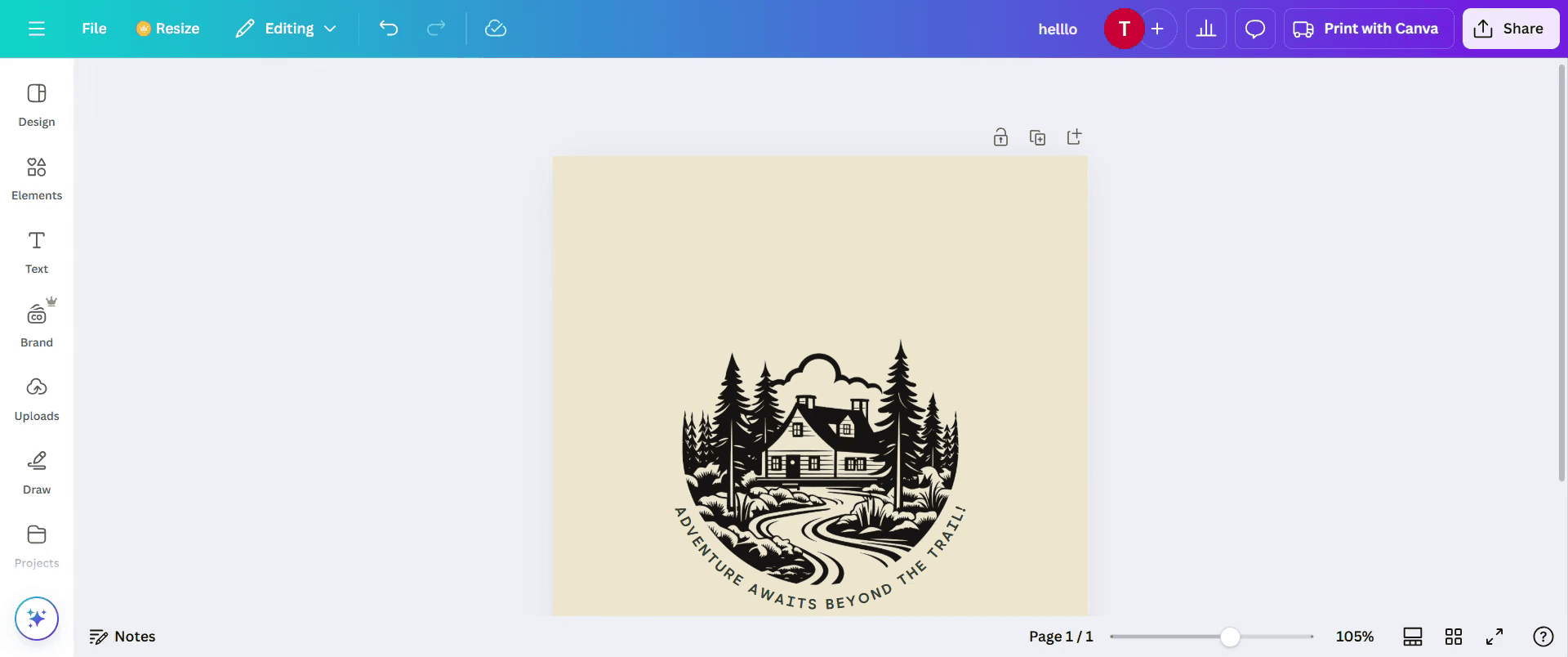
Beginnen Sie, indem Sie Ihr bestehendes Canva-Design öffnen.
Schritt 2
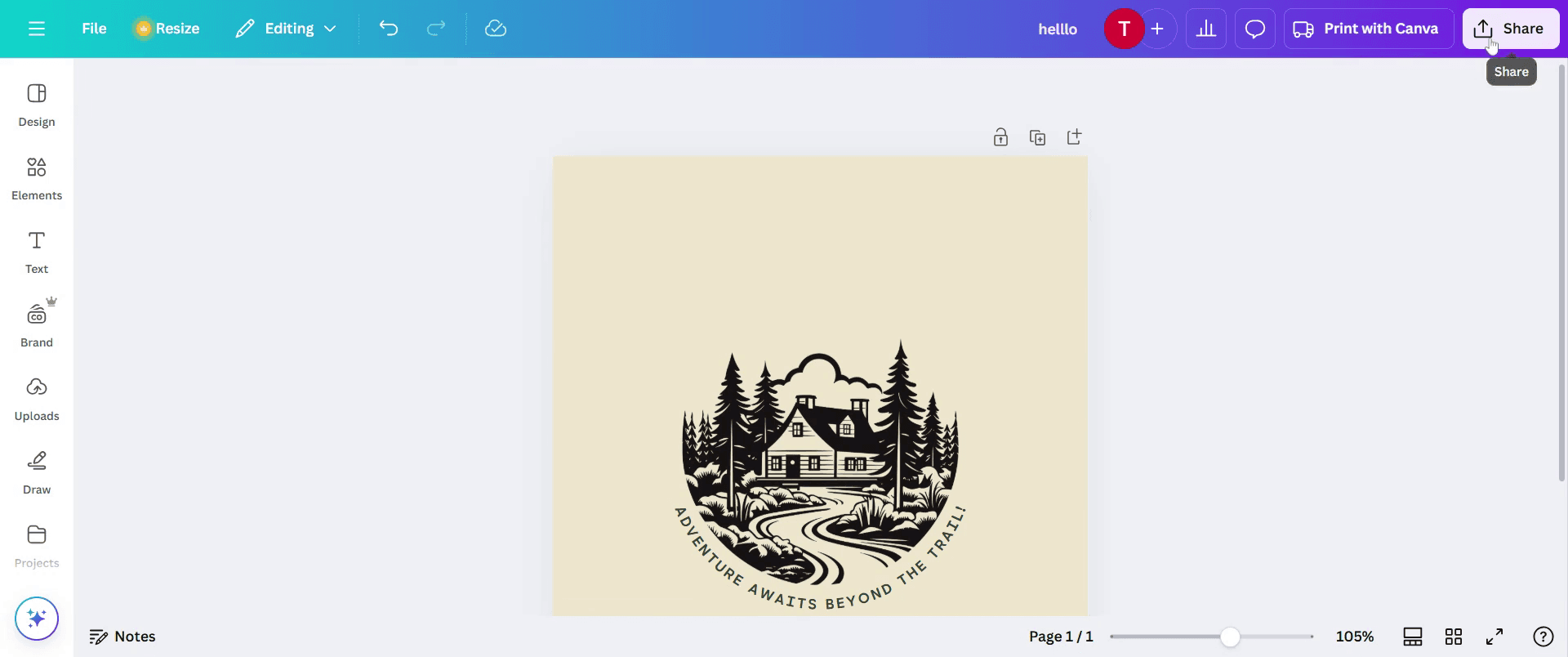
Finden Sie die Schaltfläche Teilen und klicken Sie darauf, die sich in der oberen rechten Ecke befindet, wie im Screenshot gezeigt.
Schritt 3
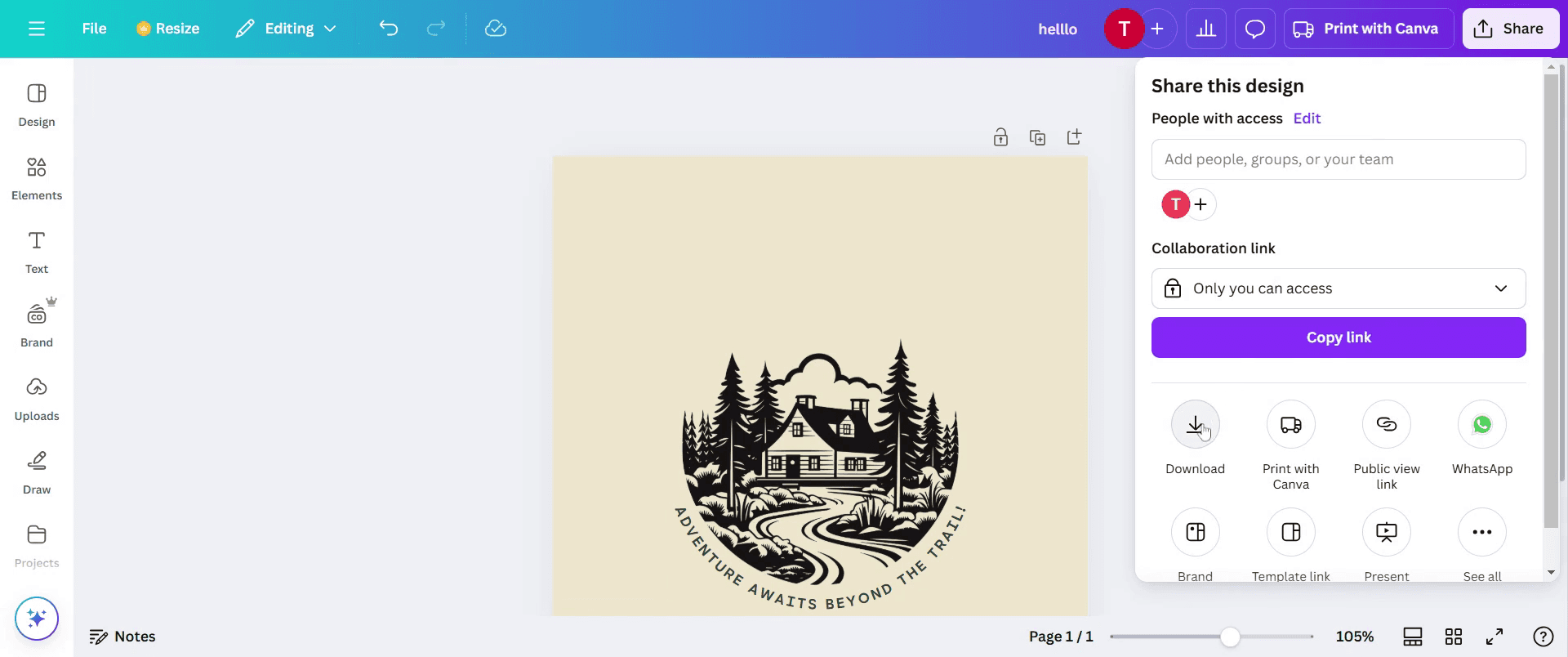
Wählen Sie aus den verfügbaren Optionen die Schaltfläche Herunterladen aus.
Schritt 4
Wählen Sie im Dropdown-Menü für den Dateityp PDF Print aus.
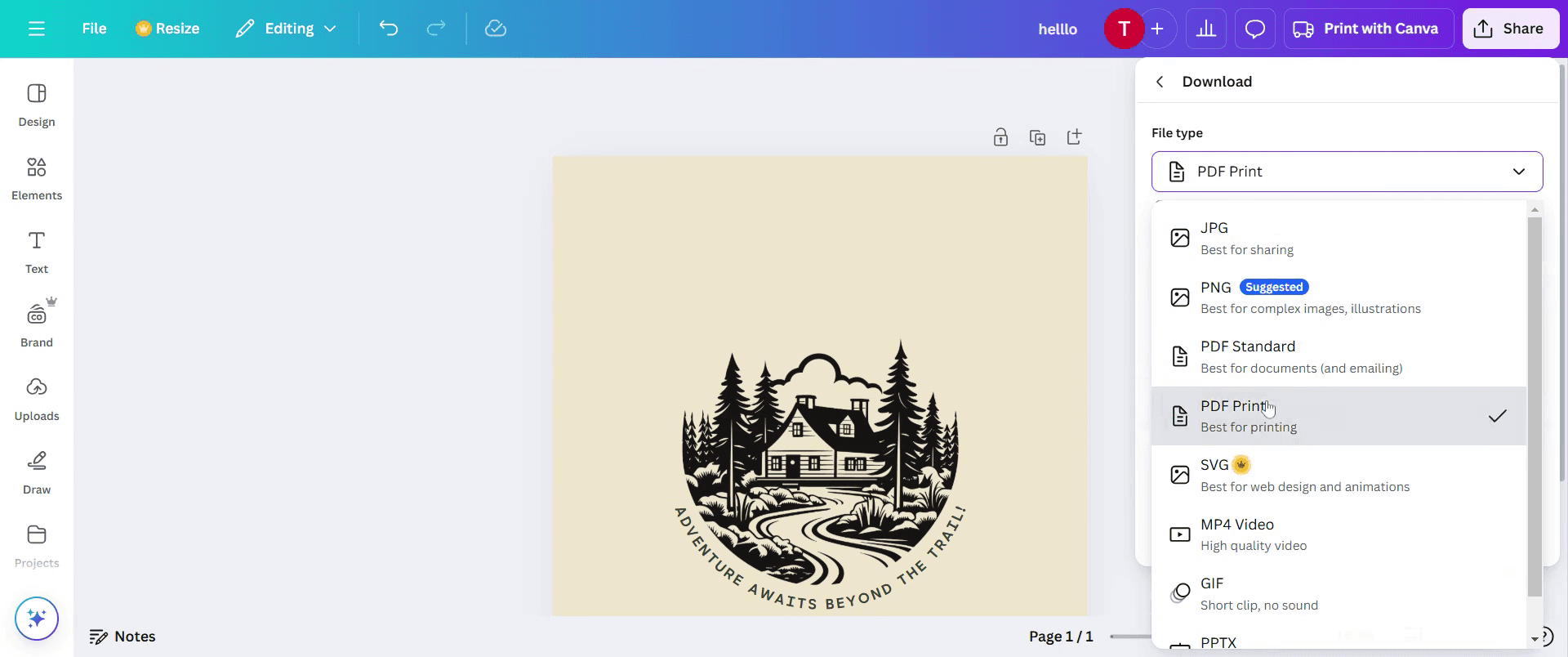
Schritt 5
Sie sehen dann eine Liste von Kontrollkästchen. Wählen Sie die gewünschten Optionen aus, z. B. das Kontrollkästchen für das Glätten.
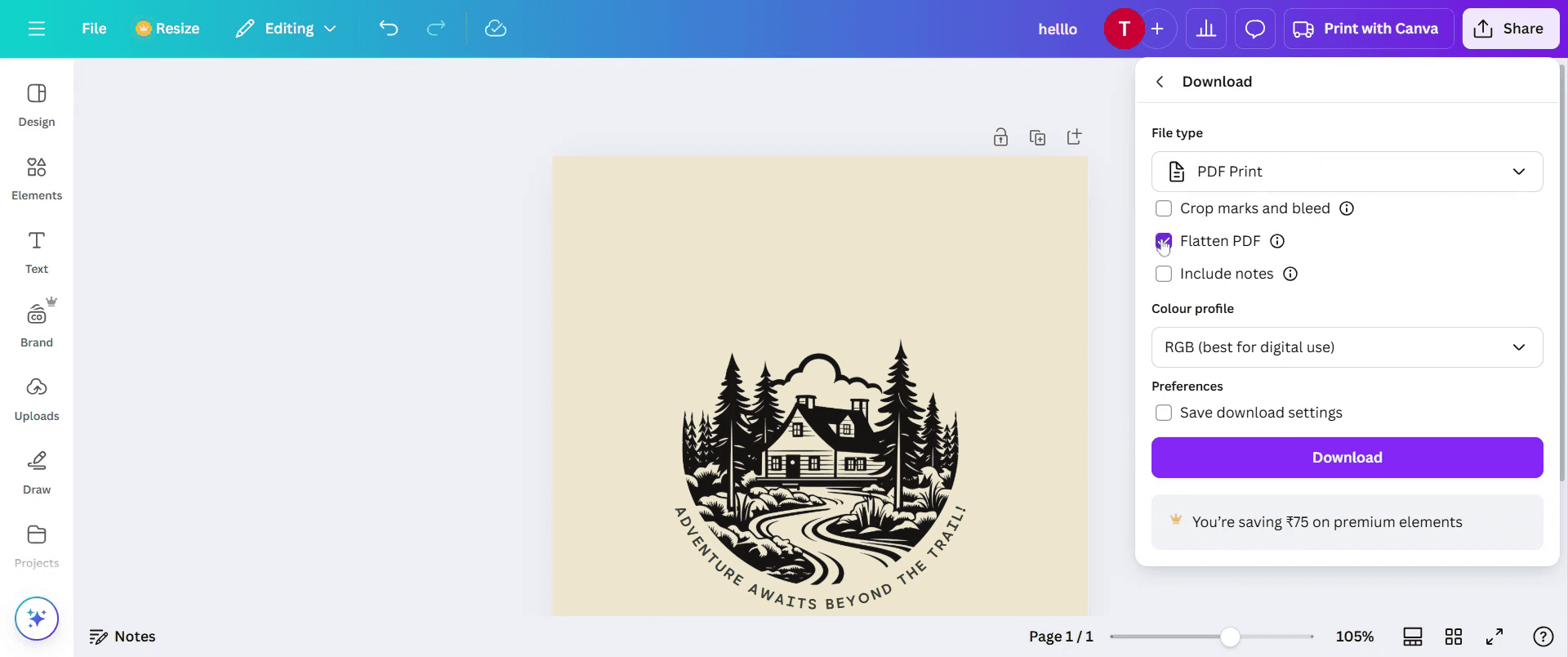
Schritt 6
Fahren Sie fort, indem Sie auf die Schaltfläche Herunterladen klicken. Ihr Canva-Design wird jetzt als PDF gespeichert.
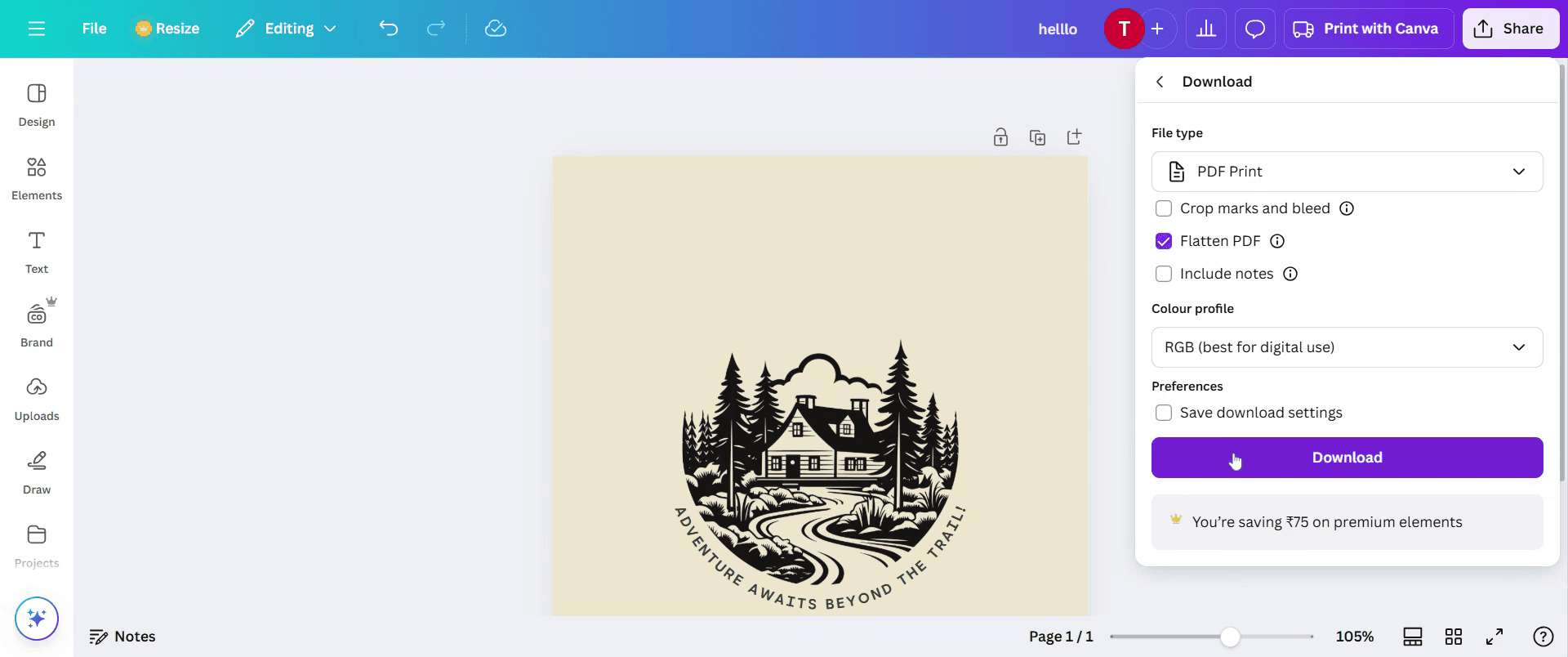
Dieses Dokument beschreibt den Prozess, wie Sie Ihre Canva-Designs als PDF speichern.
Wenn Sie die folgenden Schritte befolgen, können Sie Ihre Designs ganz einfach im PDF-Format konvertieren und herunterladen, sodass Ihre kreative Arbeit bereit für das Teilen oder Drucken ist.
Das Speichern Ihres Canva-Designs als PDF ist einfach und perfekt zum Drucken oder professionellen Teilen Ihrer Arbeit. So können Sie es tun:
1. Öffnen Sie Ihr Design
Öffnen Sie zunächst das Canva Projekt, das Sie als PDF speichern möchten.
2. Klicken Sie auf Teilen, dann auf Herunterladen
Klicken Sie in der oberen rechten Ecke des Editors auf die Schaltfläche Teilen und wählen Sie dann Herunterladen aus dem Dropdown-Menü.
3. Wählen Sie Ihren PDF-Typ aus
Wählen Sie im Menü für den Dateityp entweder PDF Standard (kleinere Dateigröße) oder PDF Print (höhere Qualität zum Drucken).
4. Optional: PDF glätten
Wenn Ihr Design Links oder interaktive Elemente enthält, die Sie nicht benötigen, können Sie das Kästchen für PDF glätten aktivieren, um alles statisch zu machen.
5. Laden Sie Ihre Datei herunter
Klicken Sie auf die Schaltfläche Herunterladen, und Canva generiert Ihr PDF. Die Datei landet normalerweise im Download-Ordner Ihres Browsers.
Schritt-für-Schritt-Anleitung: So speichern Sie Canva als PDF
Schritt 1
Beginnen Sie, indem Sie Ihr bestehendes Canva-Design öffnen.
Schritt 2
Finden Sie die Schaltfläche Teilen und klicken Sie darauf, die sich in der oberen rechten Ecke befindet, wie im Screenshot gezeigt.
Schritt 3
Wählen Sie aus den verfügbaren Optionen die Schaltfläche Herunterladen aus.
Schritt 4
Wählen Sie im Dropdown-Menü für den Dateityp PDF Print aus.
Schritt 5
Sie sehen dann eine Liste von Kontrollkästchen. Wählen Sie die gewünschten Optionen aus, z. B. das Kontrollkästchen für das Glätten.
Schritt 6
Fahren Sie fort, indem Sie auf die Schaltfläche Herunterladen klicken. Ihr Canva-Design wird jetzt als PDF gespeichert.
Beginnen Sie kostenlos mit der Erstellung von Videos mit unserem AI Video + Doc-Generator.
Beginnen Sie kostenlos mit der Erstellung von Videos mit unserem AI Video + Doc-Generator.
Profi-Tipps, wie man Canva als PDF speichert
Wählen Sie das richtige PDF-Format – Verwenden Sie PDF-Druck für hochwertige Drucke und PDF-Standard für das Teilen im Web, um die beste Auflösung sicherzustellen.
Schriftarten einbetten für Konsistenz – Wählen Sie die Option PDF flatten, um Schriftarten zu erhalten und unerwartete Schriftartenänderungen zu vermeiden.
Verwenden Sie, falls erforderlich, einen transparenten Hintergrund – Wenn Sie eine transparente PDF benötigen, stellen Sie sicher, dass Elemente keine weißen Hintergründe haben und wählen Sie die richtigen Einstellungen.
Häufige Fallstricke und wie man sie vermeidet
Übersehen von Anschnitten und Rändern – Aktivieren Sie Druckanschnitt anzeigen, um Zuschneideprobleme beim Drucken von PDFs zu verhindern.
Vergessen, Hyperlinks zu überprüfen – Testen Sie immer klickbare Links, bevor Sie herunterladen, um sicherzustellen, dass sie im PDF korrekt funktionieren.
Bildqualität übersehen – Stellen Sie sicher, dass alle Bilder hochauflösend sind, um Pixelation im endgültigen PDF-Ausgang zu vermeiden.
Profi-Tipps, wie man Canva als PDF speichert
Wählen Sie das richtige PDF-Format – Verwenden Sie PDF-Druck für hochwertige Drucke und PDF-Standard für das Teilen im Web, um die beste Auflösung sicherzustellen.
Schriftarten einbetten für Konsistenz – Wählen Sie die Option PDF flatten, um Schriftarten zu erhalten und unerwartete Schriftartenänderungen zu vermeiden.
Verwenden Sie, falls erforderlich, einen transparenten Hintergrund – Wenn Sie eine transparente PDF benötigen, stellen Sie sicher, dass Elemente keine weißen Hintergründe haben und wählen Sie die richtigen Einstellungen.
Häufige Fallstricke und wie man sie vermeidet
Übersehen von Anschnitten und Rändern – Aktivieren Sie Druckanschnitt anzeigen, um Zuschneideprobleme beim Drucken von PDFs zu verhindern.
Vergessen, Hyperlinks zu überprüfen – Testen Sie immer klickbare Links, bevor Sie herunterladen, um sicherzustellen, dass sie im PDF korrekt funktionieren.
Bildqualität übersehen – Stellen Sie sicher, dass alle Bilder hochauflösend sind, um Pixelation im endgültigen PDF-Ausgang zu vermeiden.
Häufige Fragen zum Speichern von Canva als PDF
1. Welches ist das beste Format, um ein Canva-Design als PDF zu speichern?
Wenn Sie hochqualitative Drucke benötigen, verwenden Sie PDF-Druck, während PDF-Standard ideal für die digitale Nutzung ist.
2. Kann ich klickbare Links einfügen, wenn ich ein Canva-Design als PDF speichere?
Ja! Stellen Sie sicher, dass Ihre Links aktiv sind, bevor Sie herunterladen, und sie bleiben im PDF-klickbar.
3. Warum sieht mein Design verschwommen aus, nachdem ich es als PDF in Canva gespeichert habe?
Überprüfen Sie, ob Ihre Bilder hochauflösend sind und ob Sie PDF-Druck für eine bessere Ausgabequalität ausgewählt haben.
4. Wie nehme ich einen Bildschirm auf dem Mac auf?
Um den Bildschirm auf einem Mac aufzuzeichnen, können Sie Trupeer AI nutzen. Es ermöglicht Ihnen, den gesamten Bildschirm aufzunehmen und bietet KI-Funktionen wie das Hinzufügen von KI-Avataren, Voiceover und Zoom-In und -Out im Video. Mit der KI-Videoübersetzungsfunktion von Trupeer können Sie das Video in über 30 Sprachen übersetzen.
5. Wie füge ich einen KI-Avatar zur Bildschirmaufnahme hinzu?
Um einen KI-Avatar zu einer Bildschirmaufnahme hinzuzufügen, müssen Sie ein KI-Bildschirmaufnahme-Tool verwenden. Trupeer AI ist ein KI-Bildschirmaufnahme-Tool, das Ihnen hilft, Videos mit mehreren Avataren zu erstellen und auch bei der Erstellung Ihres eigenen Avatars für das Video hilft.
6. Wie nehme ich einen Bildschirm unter Windows auf?
Um unter Windows einen Bildschirm aufzunehmen, können Sie die integrierte Spielleiste (Windows + G) oder ein fortschrittliches KI-Tool wie Trupeer AI verwenden, das Ihnen erweiterte Funktionen wie KI-Avatare, Voiceover, Übersetzung usw. bietet.
7. Wie füge ich ein Voiceover zu einem Video hinzu?
Um Voiceovers zu Videos hinzuzufügen, laden Sie die Trupeer AI Chrome-Erweiterung herunter. Sobald Sie sich angemeldet haben, laden Sie Ihr Video mit Stimme hoch, wählen die gewünschte Voiceover-Stimme von Trupeer aus und exportieren Ihr bearbeitetes Video.
8. Wie kann ich in einer Bildschirmaufnahme hineinzoomen?
Um während einer Bildschirmaufnahme hineinzuzoomen, verwenden Sie die Zoom-Effekte in Trupeer AI, die es Ihnen ermöglichen, zu bestimmten Zeitpunkten hinein- und herauszuzoomen, um die visuelle Wirkung Ihres Videoinhalts zu verbessern.
Fragen von anderen
Technische Dokumentationsgenerator
Wie man ein Bild in eine Ausmalseite in Canva umwandelt
Wie man doppelseitig auf Canva druckt
Häufige Fragen zum Speichern von Canva als PDF
1. Welches ist das beste Format, um ein Canva-Design als PDF zu speichern?
Wenn Sie hochqualitative Drucke benötigen, verwenden Sie PDF-Druck, während PDF-Standard ideal für die digitale Nutzung ist.
2. Kann ich klickbare Links einfügen, wenn ich ein Canva-Design als PDF speichere?
Ja! Stellen Sie sicher, dass Ihre Links aktiv sind, bevor Sie herunterladen, und sie bleiben im PDF-klickbar.
3. Warum sieht mein Design verschwommen aus, nachdem ich es als PDF in Canva gespeichert habe?
Überprüfen Sie, ob Ihre Bilder hochauflösend sind und ob Sie PDF-Druck für eine bessere Ausgabequalität ausgewählt haben.
4. Wie nehme ich einen Bildschirm auf dem Mac auf?
Um den Bildschirm auf einem Mac aufzuzeichnen, können Sie Trupeer AI nutzen. Es ermöglicht Ihnen, den gesamten Bildschirm aufzunehmen und bietet KI-Funktionen wie das Hinzufügen von KI-Avataren, Voiceover und Zoom-In und -Out im Video. Mit der KI-Videoübersetzungsfunktion von Trupeer können Sie das Video in über 30 Sprachen übersetzen.
5. Wie füge ich einen KI-Avatar zur Bildschirmaufnahme hinzu?
Um einen KI-Avatar zu einer Bildschirmaufnahme hinzuzufügen, müssen Sie ein KI-Bildschirmaufnahme-Tool verwenden. Trupeer AI ist ein KI-Bildschirmaufnahme-Tool, das Ihnen hilft, Videos mit mehreren Avataren zu erstellen und auch bei der Erstellung Ihres eigenen Avatars für das Video hilft.
6. Wie nehme ich einen Bildschirm unter Windows auf?
Um unter Windows einen Bildschirm aufzunehmen, können Sie die integrierte Spielleiste (Windows + G) oder ein fortschrittliches KI-Tool wie Trupeer AI verwenden, das Ihnen erweiterte Funktionen wie KI-Avatare, Voiceover, Übersetzung usw. bietet.
7. Wie füge ich ein Voiceover zu einem Video hinzu?
Um Voiceovers zu Videos hinzuzufügen, laden Sie die Trupeer AI Chrome-Erweiterung herunter. Sobald Sie sich angemeldet haben, laden Sie Ihr Video mit Stimme hoch, wählen die gewünschte Voiceover-Stimme von Trupeer aus und exportieren Ihr bearbeitetes Video.
8. Wie kann ich in einer Bildschirmaufnahme hineinzoomen?
Um während einer Bildschirmaufnahme hineinzuzoomen, verwenden Sie die Zoom-Effekte in Trupeer AI, die es Ihnen ermöglichen, zu bestimmten Zeitpunkten hinein- und herauszuzoomen, um die visuelle Wirkung Ihres Videoinhalts zu verbessern.
Fragen von anderen
Technische Dokumentationsgenerator
Wie man ein Bild in eine Ausmalseite in Canva umwandelt
Wie man doppelseitig auf Canva druckt
Beginnen Sie mit der Erstellung von Videos mit unserem KI-Video- und Dokumentengenerator.
Beginnen Sie mit der Erstellung von Videos mit unserem KI-Video- und Dokumentengenerator.
Beginnen Sie mit der Erstellung von Videos mit unserem KI-Video- und Dokumentengenerator.

Sofortige KI-Produktvideos und -dokumente aus groben Bildschirmaufnahmen
Jetzt kostenlos starten
Jetzt kostenlos starten
Ähnliche Tutorials
Jetzt kostenlos starten
Jetzt kostenlos starten



Beliebte Werkzeuge
Jetzt kostenlos starten
Jetzt kostenlos starten
Experience the new & faster way of creating product videos.
Instant AI Product Videos and Docs from Rough Screen Recordings.
Jetzt kostenlos starten
Jetzt kostenlos starten
Experience the new & faster way of creating product videos.
Instant AI Product Videos and Docs from Rough Screen Recordings.
Jetzt kostenlos starten
Jetzt kostenlos starten
Experience the new & faster way of creating product videos.
Instant AI Product Videos and Docs from Rough Screen Recordings.
Jetzt kostenlos starten
Jetzt kostenlos starten
Erstellen Sie Killer-Demos & -Dokumentationen in 2 Minuten
Erstellen Sie Killer-Demos & -Dokumentationen in 2 Minuten