

So suchen Sie in Google Tabellen
Erfahren Sie, wie Sie in Google Sheets mit integrierten Tools wie „Suchen“ und „Erkunden“ suchen. Schnelle Tipps, um Daten ganz einfach zu finden.
In Google Sheets ist das Suchen und Ersetzen bestimmter Texte ein unkomplizierter Vorgang, der mit der integrierten Funktion „Suchen und Ersetzen“ ausgeführt werden kann.
Diese Funktion ermöglicht es Ihnen, ein Wort oder eine Phrase schnell zu finden und es bei Bedarf durch ein anderes zu ersetzen, wodurch Ihre Datenverwaltungsaufgaben optimiert werden. Befolgen Sie diese Schritte, um diese Funktion effektiv zu nutzen.
Das Suchen in Google Sheets ist mit dem Suchen und Ersetzen-Tool ganz einfach. So geht's:
Schnellsuche (nur suchen)
Öffnen Sie Ihr Google-Tabellenblatt.
Drücken Sie Ctrl+F (Windows/Linux) oder Cmd+F (Mac).
Geben Sie das Wort, die Zahl oder die Phrase ein, die Sie finden möchten.
Verwenden Sie die Pfeile, um zwischen den Treffern zu wechseln.
Erweiterte Suche (Suchen und Ersetzen)
Gehen Sie zu Bearbeiten > Suchen und ersetzen.
Geben Sie den Text in das Suchen-Feld ein.
(Optional) Füllen Sie das Ersetzen durch-Feld aus, wenn Sie den Wert ändern möchten.
Verwenden Sie Optionen wie:
Groß-/Kleinschreibung beachten
Mit regulären Ausdrücken suchen
Auch in Formeln suchen
In einem bestimmten Bereich suchen
Klicken Sie nach Bedarf auf Suchen, Ersetzen oder Alle ersetzen.
Klicken Sie auf Fertig, wenn Sie fertig sind.
Schritt-für-Schritt-Anleitung: So suchen Sie in Sheets
Schritt 1
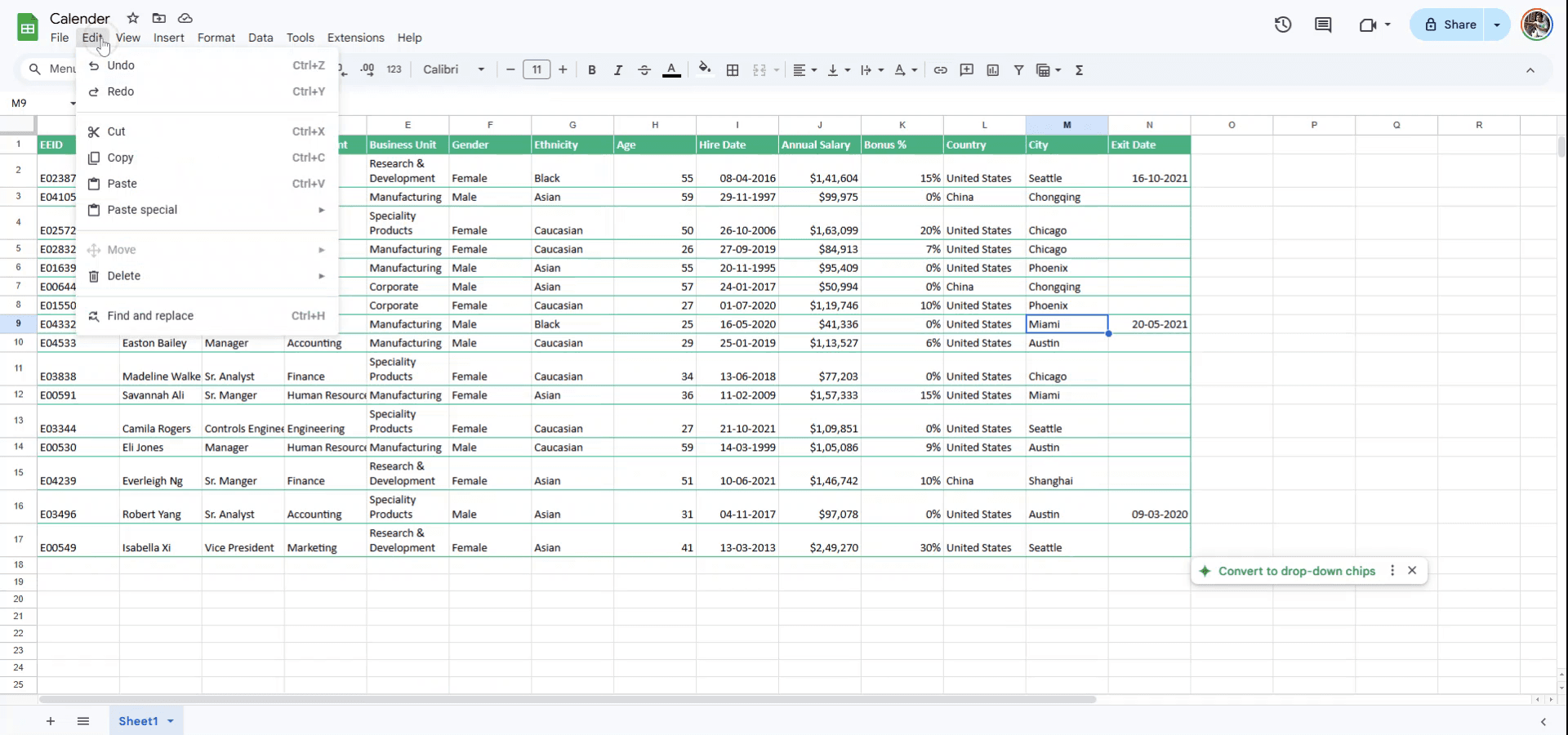
Um die Suche nach einem bestimmten Wort in Google Sheets zu starten, navigieren Sie zum Menü „Bearbeiten“ oben in der Oberfläche. Wählen Sie aus den Drop-down-Optionen „Suchen und ersetzen“.
Schritt 2
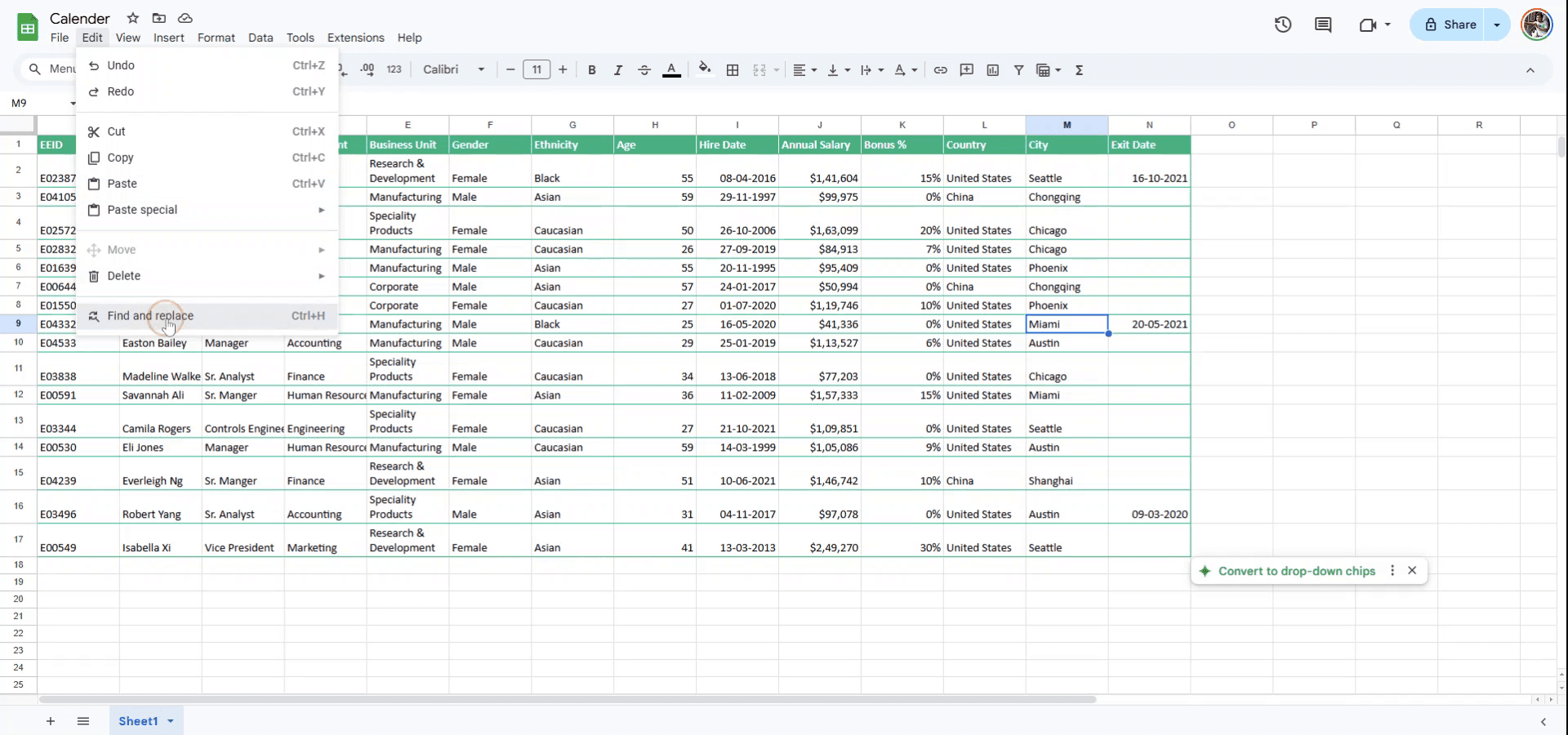
Alternativ können Sie die Tastenkombination verwenden, indem Sie gleichzeitig „Ctrl“ und „H“ drücken. Dadurch öffnet sich das Menü „Suchen und ersetzen“, in dem Sie nach dem gewünschten Wort suchen können.
Schritt 3
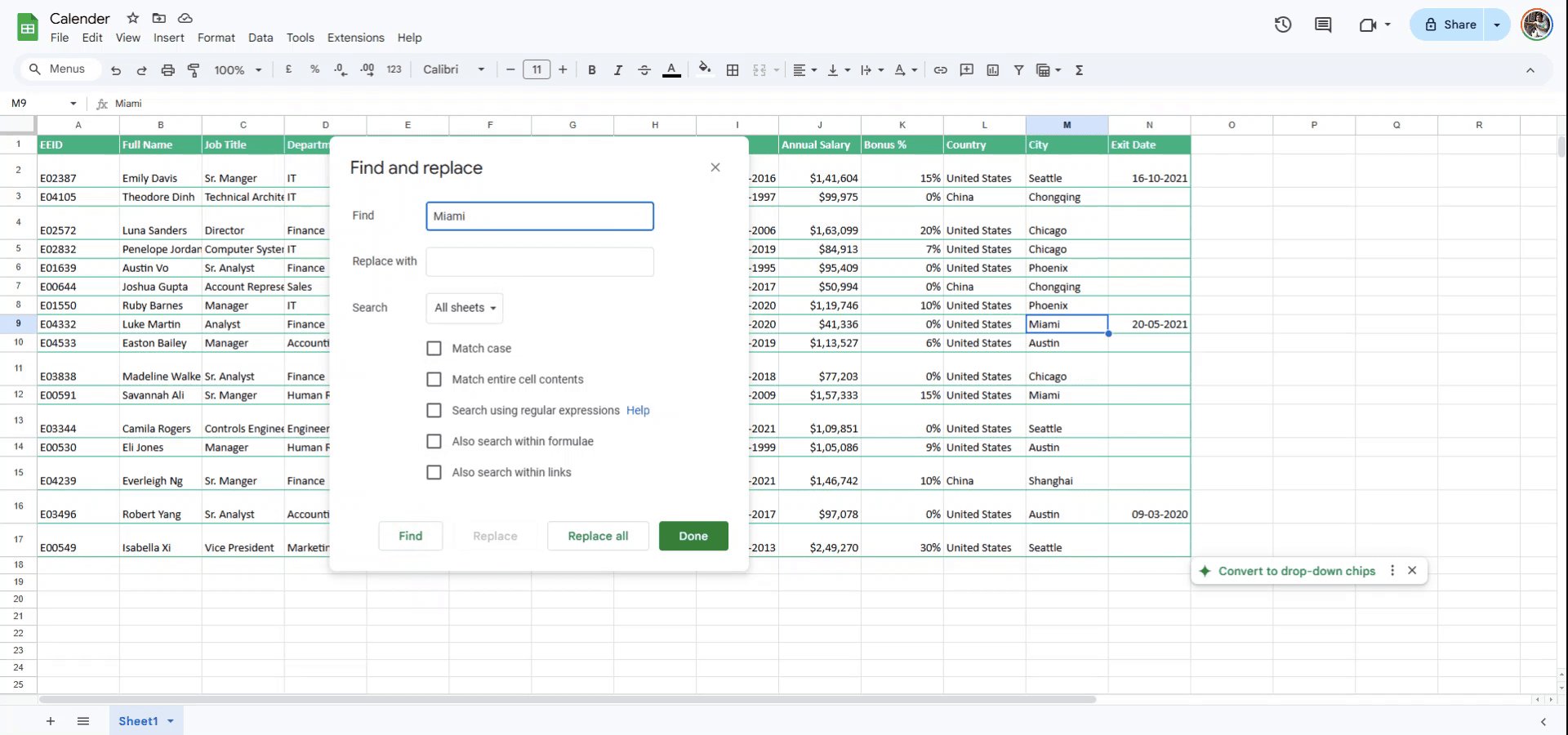
Geben Sie das Wort ein, das Sie in der Tabelle finden möchten. Wenn Sie dieses Wort durch ein anderes ersetzen möchten, fahren Sie mit dem nächsten Schritt fort.
Schritt 4
Geben Sie im Feld „Ersetzen durch“ das neue Wort ein, das Sie verwenden möchten, oder klicken Sie einfach auf „Suchen“, wenn kein Ersatz erforderlich ist. Dadurch werden die Vorkommen des Wortes in Ihrem Dokument hervorgehoben. Vielen Dank, dass Sie diesen Leitfaden verwendet haben.

Profi-Tipps für die Suche in Google Sheets
Verwenden Sie die Suchfunktion: Drücken Sie Strg + F (oder Cmd + F auf dem Mac), um die Suchleiste zu öffnen und schnell jedes Wort oder jeden Wert in Ihrem Tabellenblatt zu finden.
Mit Filtern suchen: Wenn Sie Ihre Suche verfeinern möchten, verwenden Sie die Filteroption, um die Daten vor der Suche einzugrenzen. Das hilft, wenn Ihr Tabellenblatt mehrere Spalten und Zeilen hat.
Verwenden Sie erweiterte Suchoptionen: Klicken Sie auf die drei vertikalen Punkte in der Suchleiste, um auf Optionen wie die Suche nach Formeln, die Berücksichtigung der Groß- und Kleinschreibung oder die Verwendung regulärer Ausdrücke für komplexere Suchen zuzugreifen.
Häufige Fallstricke und wie man sie beim Suchen in Google Sheets vermeidet
Keine Suche mit Berücksichtigung der Groß-/Kleinschreibung verwenden: Wenn Ihre Daten unterschiedliche Schreibweisen bei Groß- und Kleinschreibung enthalten (z. B. „apple“ vs. „Apple“), kann eine normale Suche sie übersehen. Lösung: Aktivieren Sie "Groß-/Kleinschreibung beachten" in den Suchoptionen, um Genauigkeit sicherzustellen.
Im falschen Tabellenblatt oder Bereich suchen: Manchmal gilt die Suche nur für den sichtbaren Teil des Tabellenblatts. Lösung: Klicken Sie in den Suchoptionen auf Alle finden, um sicherzustellen, dass das gesamte Tabellenblatt oder ein bestimmter Bereich durchsucht wird.
Versteckte Zeilen/Spalten übersehen: Versteckte Zeilen oder Spalten werden möglicherweise nicht in Ihren Suchergebnissen berücksichtigt. Lösung: Blenden Sie vor der Suche alle versteckten Zeilen/Spalten ein, um sicherzustellen, dass Sie alle Daten durchsuchen.
Häufige FAQs zur Suche in Google Sheets
Wie kann ich gleichzeitig in mehreren Tabellenblättern suchen?
Verwenden Sie die Funktion Suchen und ersetzen, indem Sie Bearbeiten > Suchen und ersetzen auswählen, um in allen Tabellenblättern Ihres Dokuments zu suchen.Kann ich nur nach bestimmten Formeln oder nur nach Text suchen?
Ja, in den Suchoptionen können Sie angeben, ob nach Formeln, Werten oder bestimmter Formatierung gesucht werden soll.Warum werden bei meiner Suche keine Ergebnisse angezeigt?
Überprüfen Sie, ob der gesuchte Text oder Wert richtig geschrieben ist und sich im aktuellen Bereich oder Tabellenblatt befindet, in dem Sie suchen.Wie nimmt man den Bildschirm auf dem Mac auf?
Um den Bildschirm auf einem Mac aufzunehmen, können Sie Trupeer AI verwenden. Es ermöglicht Ihnen, den gesamten Bildschirm aufzuzeichnen, und bietet KI-Funktionen wie das Hinzufügen von KI-Avataren, das Hinzufügen von Voiceover sowie das Vergrößern und Verkleinern im Video. Mit der KI-Videoübersetzungsfunktion von Trupeer können Sie das Video in über 30 Sprachen übersetzen.Wie fügt man einer Bildschirmaufnahme einen KI-Avatar hinzu?
Um einer Bildschirmaufnahme einen KI-Avatar hinzuzufügen, müssen Sie ein KI-Bildschirmaufzeichnungstool verwenden. Trupeer AI ist ein KI-Bildschirmaufzeichnungstool, das Ihnen hilft, Videos mit mehreren Avataren zu erstellen, und Sie auch dabei unterstützt, Ihren eigenen Avatar für das Video zu erstellen.Wie nimmt man den Bildschirm unter Windows auf?
Um den Bildschirm unter Windows aufzunehmen, können Sie die integrierte Game Bar (Windows + G) oder ein fortschrittliches KI-Tool wie Trupeer AI für erweiterte Funktionen wie KI-Avatare, Voiceover, Übersetzung usw. verwenden.Wie fügt man einem Video ein Voiceover hinzu?
Um Voiceovers zu Videos hinzuzufügen, laden Sie die Trupeer-AI-Chrome-Erweiterung herunter. Nach der Anmeldung laden Sie Ihr Video mit Ton hoch, wählen Sie das gewünschte Voiceover von Trupeer aus und exportieren Sie Ihr bearbeitetes Video.Wie zoome ich in einer Bildschirmaufnahme heran?
Um während einer Bildschirmaufnahme heranzuzoomen, verwenden Sie die Zoomeffekte in Trupeer AI, mit denen Sie an bestimmten Stellen hinein- und herauszoomen können, um die visuelle Wirkung Ihrer Videoinhalte zu verbessern.
Vorgeschlagene Lektüre
Technischer Dokumentationsgenerator
So fügen Sie das Rupien-Symbol in Google Sheets hinzu
So ändern Sie das Währungsformat in Google Sheets

