Tutorials
So sehen Sie Änderungen in Canva – Designversionenverlauf anzeigen
Erfahren Sie, wie Sie Änderungen in Canva sehen können, indem Sie die Versionshistorie öffnen, um Designänderungen, Zeitstempel und frühere Versionen nachzuvollziehen. Befolgen Sie dieses kurze Tutorial und erstellen Sie Anleitungen mit Trupeer.
Beginnen Sie mit der Erstellung von Videos mit unserem KI-Video- und Dokumentengenerator.
Beginnen Sie mit der Erstellung von Videos mit unserem KI-Video- und Dokumentengenerator.
Dieser Leitfaden bietet Schritt-für-Schritt-Anleitungen, wie Sie Dateien in Canva öffnen und bearbeiten sowie die Versionshistorie Ihres Designs überprüfen können. Befolgen Sie diese Schritte, um Ihre Entwurfsdateien effizient zu verwalten.
Wenn Sie Änderungen an Ihrem Canva-Design vorgenommen haben und zu einer früheren Version zurückkehren möchten, macht die Funktion zur Versionshistorie von Canva dies einfach. Sie können frühere Änderungen überprüfen, eine vorherige Version wiederherstellen oder sogar eine Kopie erstellen, um Versionen nebeneinander zu vergleichen.
Schritte zum Zugreifen auf die Versionshistorie
Öffnen Sie Ihr Design
Melden Sie sich bei Canva an und öffnen Sie das Design, das Sie überprüfen möchten.Gehen Sie zum Datei-Menü
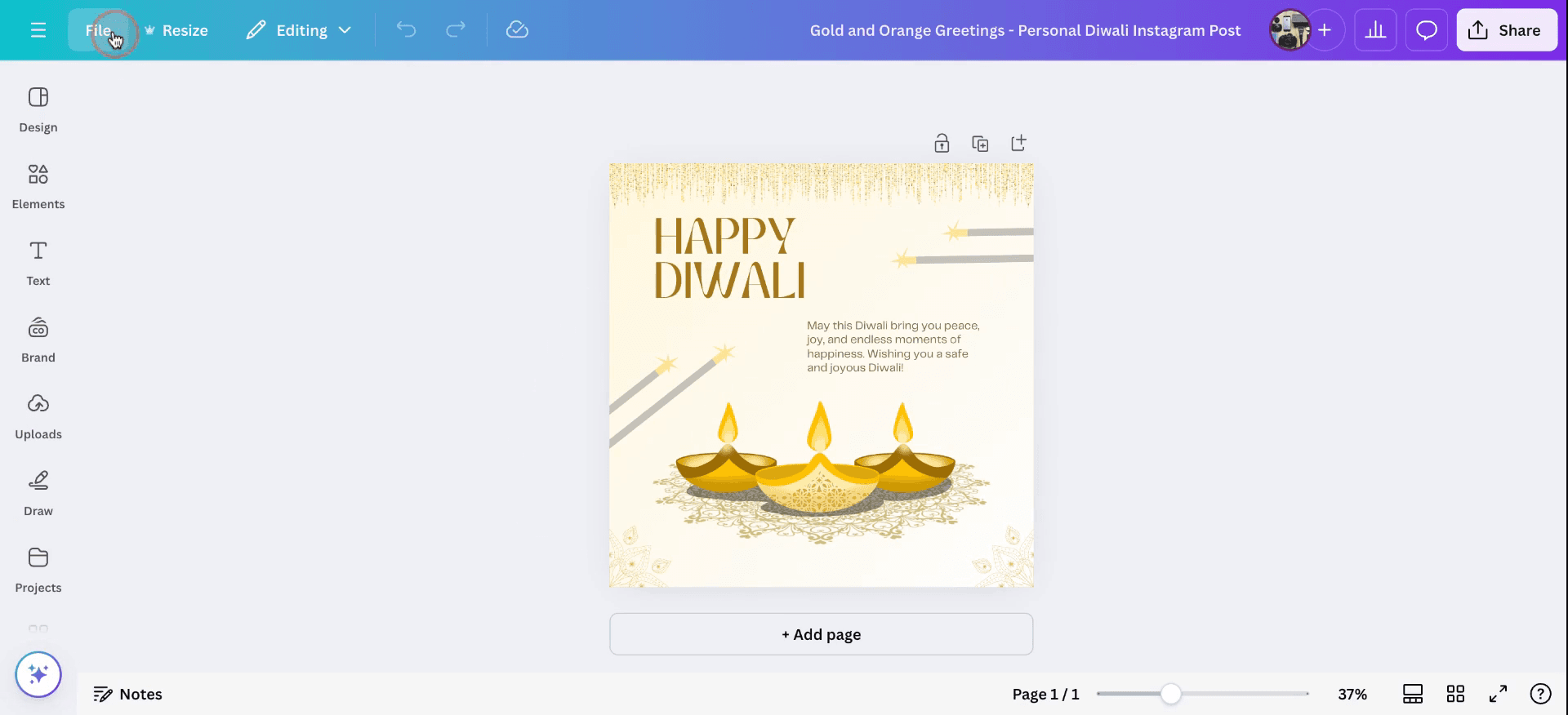
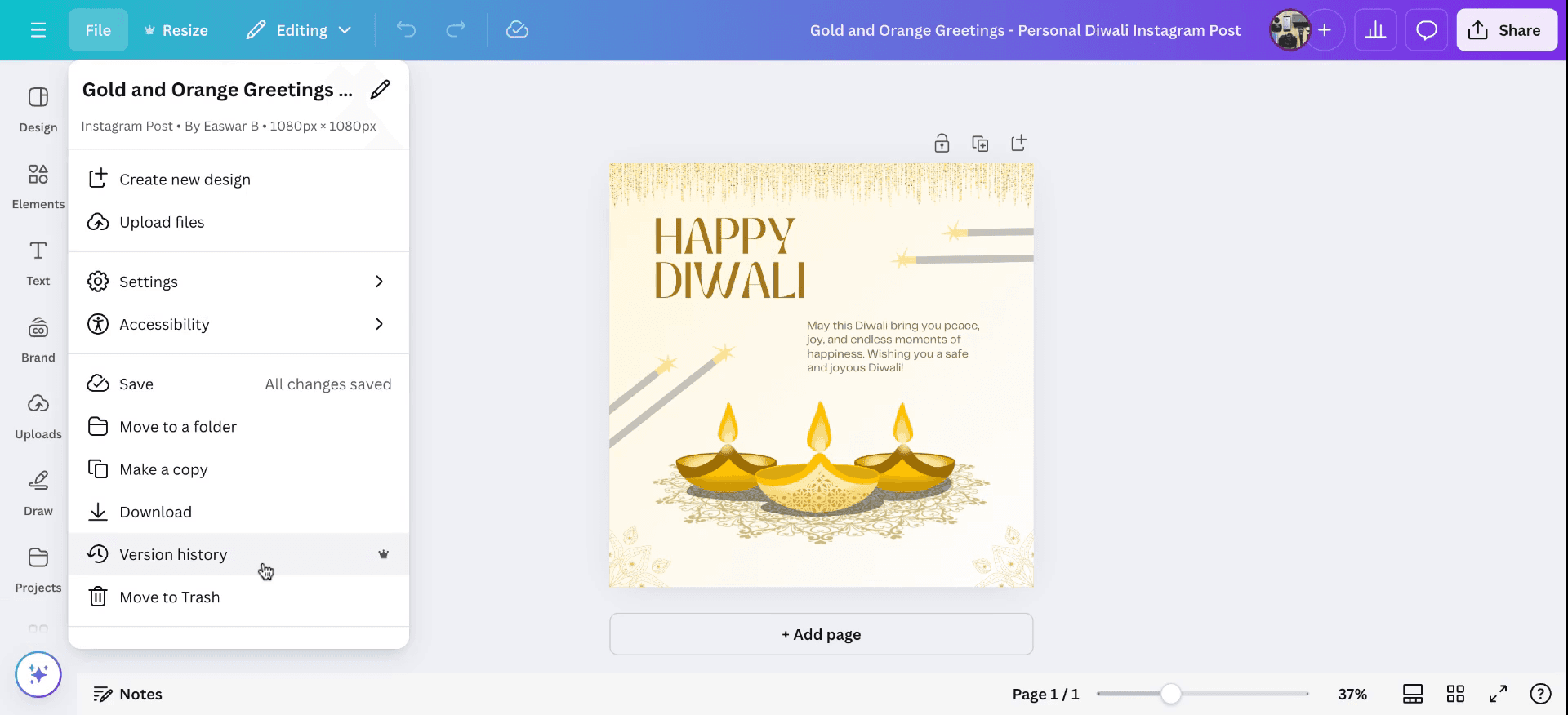
Klicken Sie in der oberen linken Ecke des Editors auf „Datei“ und wählen Sie dann „Versionshistorie“ aus dem Dropdown-Menü.Durchsuchen Sie frühere Versionen
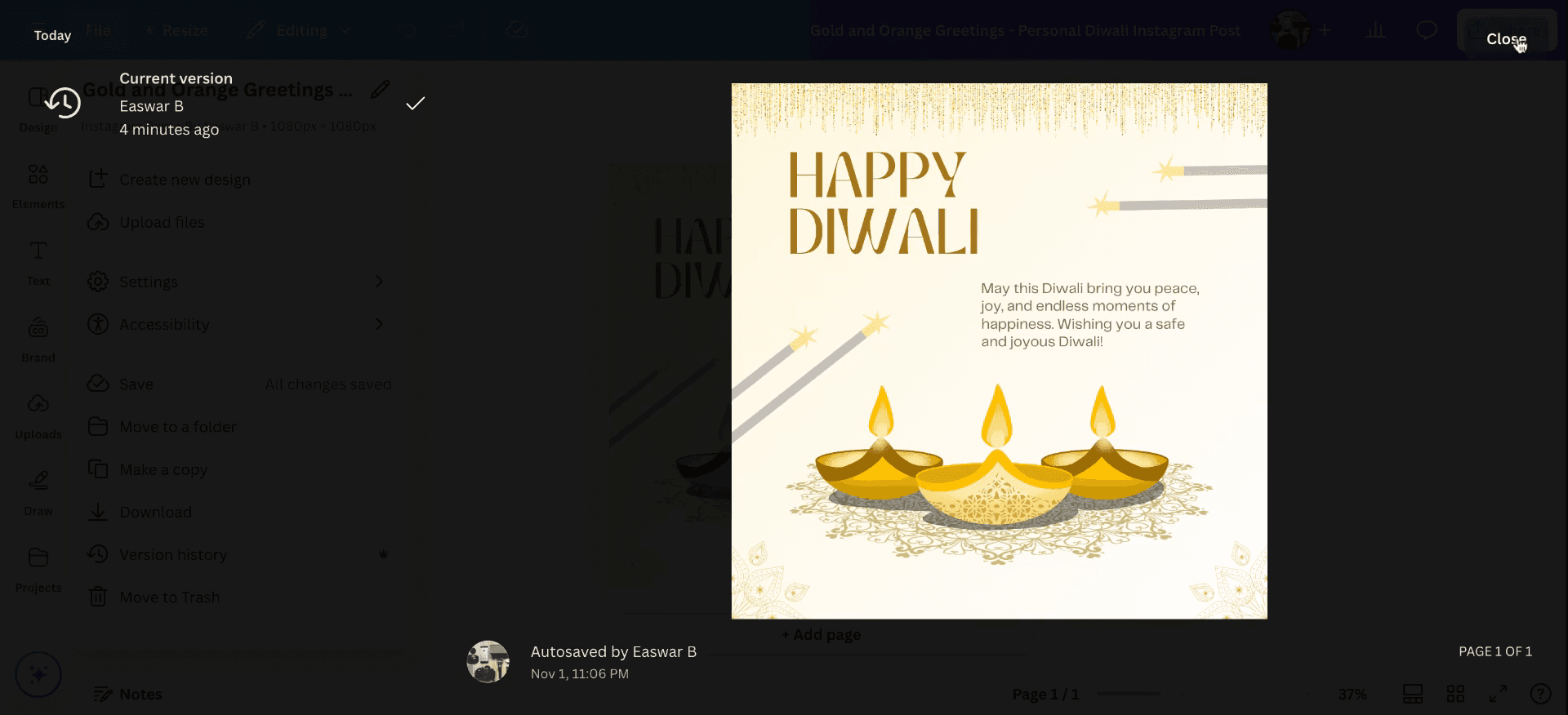
Ein Panel erscheint an der Seite, das alle gespeicherten Versionen Ihres Designs anzeigt – einschließlich automatischer Sicherungen. Jede Version wird nach Zeitstempel aufgelistet, sodass Sie die benötigte Version leicht finden können.Vorschau und Wiederherstellen
Klicken Sie auf eine Version, um diese anzuzeigen. Sie sehen dann zwei Optionen:Diese Version wiederherstellen – Stellen Sie Ihr aktuelles Design auf die ausgewählte Version zurück.
Kopie erstellen – Erstellen Sie eine Duplikat der ausgewählten Version, um separat zu arbeiten, ohne Ihr aktuelles Design zu beeinträchtigen.
Schritt-für-Schritt-Anleitung: So sehen Sie Änderungen in Canva
Schritt 1
Beginnen Sie damit, Canva zu öffnen. In diesem Beispiel werden wir besprechen, wie Sie Dateien innerhalb der Plattform öffnen und bearbeiten. Um eine bearbeitete Datei zu öffnen, wählen Sie zunächst ein Design von Ihrem Canva-Dashboard aus. Sobald Sie das Design geöffnet haben, fahren Sie fort, indem Sie zum Menü „Datei“ navigieren.
Schritt 2
Im Menü „Datei“ finden Sie die Option zur Versionshistorie. Wenn Sie dies auswählen, können Sie auf eine Liste zugreifen, die die Versionshistorie Ihres Designs anzeigt.
Schritt 3
Innerhalb der Versionshistorie können Sie sehen, wann die Datei zuletzt bearbeitet wurde. Diese Informationen umfassen die aktuelle Version sowie die Uhrzeit und das Datum jeder Bearbeitung. So können Sie Änderungen in Canva sehen.
Dieser Leitfaden bietet Schritt-für-Schritt-Anleitungen, wie Sie Dateien in Canva öffnen und bearbeiten sowie die Versionshistorie Ihres Designs überprüfen können. Befolgen Sie diese Schritte, um Ihre Entwurfsdateien effizient zu verwalten.
Wenn Sie Änderungen an Ihrem Canva-Design vorgenommen haben und zu einer früheren Version zurückkehren möchten, macht die Funktion zur Versionshistorie von Canva dies einfach. Sie können frühere Änderungen überprüfen, eine vorherige Version wiederherstellen oder sogar eine Kopie erstellen, um Versionen nebeneinander zu vergleichen.
Schritte zum Zugreifen auf die Versionshistorie
Öffnen Sie Ihr Design
Melden Sie sich bei Canva an und öffnen Sie das Design, das Sie überprüfen möchten.Gehen Sie zum Datei-Menü
Klicken Sie in der oberen linken Ecke des Editors auf „Datei“ und wählen Sie dann „Versionshistorie“ aus dem Dropdown-Menü.Durchsuchen Sie frühere Versionen
Ein Panel erscheint an der Seite, das alle gespeicherten Versionen Ihres Designs anzeigt – einschließlich automatischer Sicherungen. Jede Version wird nach Zeitstempel aufgelistet, sodass Sie die benötigte Version leicht finden können.Vorschau und Wiederherstellen
Klicken Sie auf eine Version, um diese anzuzeigen. Sie sehen dann zwei Optionen:Diese Version wiederherstellen – Stellen Sie Ihr aktuelles Design auf die ausgewählte Version zurück.
Kopie erstellen – Erstellen Sie eine Duplikat der ausgewählten Version, um separat zu arbeiten, ohne Ihr aktuelles Design zu beeinträchtigen.
Schritt-für-Schritt-Anleitung: So sehen Sie Änderungen in Canva
Schritt 1
Beginnen Sie damit, Canva zu öffnen. In diesem Beispiel werden wir besprechen, wie Sie Dateien innerhalb der Plattform öffnen und bearbeiten. Um eine bearbeitete Datei zu öffnen, wählen Sie zunächst ein Design von Ihrem Canva-Dashboard aus. Sobald Sie das Design geöffnet haben, fahren Sie fort, indem Sie zum Menü „Datei“ navigieren.
Schritt 2
Im Menü „Datei“ finden Sie die Option zur Versionshistorie. Wenn Sie dies auswählen, können Sie auf eine Liste zugreifen, die die Versionshistorie Ihres Designs anzeigt.
Schritt 3
Innerhalb der Versionshistorie können Sie sehen, wann die Datei zuletzt bearbeitet wurde. Diese Informationen umfassen die aktuelle Version sowie die Uhrzeit und das Datum jeder Bearbeitung. So können Sie Änderungen in Canva sehen.
Beginnen Sie kostenlos mit der Erstellung von Videos mit unserem AI Video + Doc-Generator.
Beginnen Sie kostenlos mit der Erstellung von Videos mit unserem AI Video + Doc-Generator.
Profi-Tipps zum Anzeigen von Änderungen in Canva
Überprüfen Sie die „Versionshistorie“:
Wenn Sie die Änderungen an Ihrem Design anzeigen möchten, klicken Sie im oberen Menü auf „Datei“ und wählen Sie „Versionshistorie“. Dies zeigt eine Zeitleiste der Änderungen, die es Ihnen ermöglicht, frühere Versionen anzuzeigen oder wiederherzustellen.Änderungen von Mitarbeitern:
Wenn Sie im Team arbeiten, können Sie die Echtzeitänderungen von Mitarbeitern sehen. Canva hebt Änderungen, die von anderen vorgenommen wurden, mit einem Cursor-Indikator hervor, der zeigt, wer die Änderung vorgenommen hat.Verwenden Sie die „Kommentare“-Funktion:
Für kollektives Feedback aktivieren Sie die „Kommentare“-Funktion. Dies ermöglicht es Ihnen, Notizen zu bestimmten Elementen des Designs zu hinterlassen, die Sie überprüfen können, um Änderungen oder Vorschläge zu verfolgen.Textänderungen verfolgen:
Wenn Sie Text bearbeitet haben und Änderungen überprüfen möchten, verwenden Sie die Schaltflächen „Rückgängig“ und „Wiederherstellen“ in der oberen linken Ecke des Bildschirms. Dies hilft Ihnen, Änderungen am Text zu überprüfen.Exportieren zum Vergleichen:
Wenn Sie eine klare Sicht auf Ihr Design in verschiedenen Phasen wünschen, laden Sie Versionen Ihres Designs zu verschiedenen Zeitpunkten herunter. Auf diese Weise können Sie Änderungen außerhalb von Canva vergleichen.
Häufige Fallstricke und wie man sie vermeidet, um Änderungen in Canva zu sehen
Fehlende Änderungen von Mitarbeitern:
Stellen Sie sicher, dass Mitarbeiter das Design mit Ihnen geteilt haben. Verwenden Sie die Funktion „Versionshistorie“, um Änderungen zu überprüfen und zu vergleichen.Änderungen versehentlich überschreiben:
Speichern Sie immer mehrere Versionen Ihrer Arbeit, indem Sie das Design vor größeren Änderungen duplizieren. Dies stellt sicher, dass Sie frühere Arbeiten nicht verlieren.Unfähigkeit, Änderungen an spezifischen Elementen nachzuvollziehen:
Verwenden Sie die „Kommentare“-Funktion, um spezifisches Feedback zu Designelementen zu hinterlassen, um Änderungen an diesen Elementen leichter nachverfolgen zu können.Automatisch gespeicherte Änderungen nicht bemerken:
Überprüfen Sie regelmäßig die „Versionshistorie“, um alle automatisch gespeicherten Änderungen an Ihrem Design einzusehen.Änderungen bei der Zusammenarbeit sind schwer nachzuvollziehen:
Wählen Sie spezifische Aufgaben für Mitarbeiter aus und fordern Sie sie auf, Kommentare zu hinterlassen, um Änderungen einfacher nachzuvollziehen und zu verstehen.
Profi-Tipps zum Anzeigen von Änderungen in Canva
Überprüfen Sie die „Versionshistorie“:
Wenn Sie die Änderungen an Ihrem Design anzeigen möchten, klicken Sie im oberen Menü auf „Datei“ und wählen Sie „Versionshistorie“. Dies zeigt eine Zeitleiste der Änderungen, die es Ihnen ermöglicht, frühere Versionen anzuzeigen oder wiederherzustellen.Änderungen von Mitarbeitern:
Wenn Sie im Team arbeiten, können Sie die Echtzeitänderungen von Mitarbeitern sehen. Canva hebt Änderungen, die von anderen vorgenommen wurden, mit einem Cursor-Indikator hervor, der zeigt, wer die Änderung vorgenommen hat.Verwenden Sie die „Kommentare“-Funktion:
Für kollektives Feedback aktivieren Sie die „Kommentare“-Funktion. Dies ermöglicht es Ihnen, Notizen zu bestimmten Elementen des Designs zu hinterlassen, die Sie überprüfen können, um Änderungen oder Vorschläge zu verfolgen.Textänderungen verfolgen:
Wenn Sie Text bearbeitet haben und Änderungen überprüfen möchten, verwenden Sie die Schaltflächen „Rückgängig“ und „Wiederherstellen“ in der oberen linken Ecke des Bildschirms. Dies hilft Ihnen, Änderungen am Text zu überprüfen.Exportieren zum Vergleichen:
Wenn Sie eine klare Sicht auf Ihr Design in verschiedenen Phasen wünschen, laden Sie Versionen Ihres Designs zu verschiedenen Zeitpunkten herunter. Auf diese Weise können Sie Änderungen außerhalb von Canva vergleichen.
Häufige Fallstricke und wie man sie vermeidet, um Änderungen in Canva zu sehen
Fehlende Änderungen von Mitarbeitern:
Stellen Sie sicher, dass Mitarbeiter das Design mit Ihnen geteilt haben. Verwenden Sie die Funktion „Versionshistorie“, um Änderungen zu überprüfen und zu vergleichen.Änderungen versehentlich überschreiben:
Speichern Sie immer mehrere Versionen Ihrer Arbeit, indem Sie das Design vor größeren Änderungen duplizieren. Dies stellt sicher, dass Sie frühere Arbeiten nicht verlieren.Unfähigkeit, Änderungen an spezifischen Elementen nachzuvollziehen:
Verwenden Sie die „Kommentare“-Funktion, um spezifisches Feedback zu Designelementen zu hinterlassen, um Änderungen an diesen Elementen leichter nachverfolgen zu können.Automatisch gespeicherte Änderungen nicht bemerken:
Überprüfen Sie regelmäßig die „Versionshistorie“, um alle automatisch gespeicherten Änderungen an Ihrem Design einzusehen.Änderungen bei der Zusammenarbeit sind schwer nachzuvollziehen:
Wählen Sie spezifische Aufgaben für Mitarbeiter aus und fordern Sie sie auf, Kommentare zu hinterlassen, um Änderungen einfacher nachzuvollziehen und zu verstehen.
Häufige FAQs zum Anzeigen von Änderungen in Canva
Wie verfolge ich Änderungen von anderen auf Canva?
Sie können Änderungen verfolgen, indem Sie die Funktion "Versionsverlauf" aktivieren, die Ihnen ermöglicht, alle vorherigen Versionen des Designs und wer welche Änderungen vorgenommen hat, anzuzeigen.Kann ich Änderungen rückgängig machen, die ich nicht vorgenommen habe?
Ja, verwenden Sie die Schaltfläche "Rückgängig" in der oberen linken Ecke von Canva, um zu vorherigen Bearbeitungen zurückzukehren.Kann ich eine Liste von Änderungen sehen, die von Mitwirkenden vorgenommen wurden?
Ja, die Funktion "Versionsverlauf" zeigt eine Liste aller Änderungen an, einschließlich der Personen, die die Änderungen vorgenommen haben.Wie weiß ich, ob jemand anderes mein Design in Echtzeit bearbeitet?
Wenn Sie zusammenarbeiten, sehen Sie ein Cursor-Symbol, das anzeigt, wer bearbeitet und wo er an dem Design arbeitet.Kann ich die Änderungen sehen, nachdem das Design exportiert wurde?
Nein, sobald das Design exportiert ist, können Sie Änderungen nicht mehr verfolgen. Sie können jedoch die Funktion "Versionsverlauf" in Canva verwenden, um Änderungen vor dem Export zu verfolgen.Wie man screencast auf Mac macht?
Um auf einem Mac zu screencasten, können Sie Trupeer AI verwenden. Es ermöglicht Ihnen, den gesamten Bildschirm aufzuzeichnen und bietet KI-Funktionen wie das Hinzufügen von KI-Avataren, Voiceover, Hinein- und Herauszoomen im Video. Mit der KI-Videoübersetzungsfunktion von Trupeer können Sie das Video in über 30 Sprachen übersetzen.Wie füge ich einen KI-Avatar zur Bildschirmaufnahme hinzu?
Um einen KI-Avatar zu einer Bildschirmaufnahme hinzuzufügen, müssen Sie ein KI-Bildschirmaufzeichnungstool verwenden. Trupeer AI ist ein KI-Bildschirmaufzeichnungstool, das Ihnen hilft, Videos mit mehreren Avataren zu erstellen und auch hilft, Ihren eigenen Avatar für das Video zu erstellen.Wie mache ich einen Screencast auf Windows?
Um auf Windows zu screencasten, können Sie die integrierte Spielleiste (Windows + G) oder ein fortgeschrittenes KI-Tool wie Trupeer AI für erfahrene Funktionen wie KI-Avatare, Voiceover, Übersetzung usw. verwenden.Wie füge ich Voiceover zu Videos hinzu?
Um Videos ein Voiceover hinzuzufügen, laden Sie die Trupeer AI Chrome-Erweiterung herunter. Nachdem Sie sich registriert haben, laden Sie Ihr Video mit Stimme hoch, wählen Sie das gewünschte Voiceover von Trupeer aus und exportieren Sie Ihr bearbeitetes Video.Wie zoome ich in einer Bildschirmaufnahme?
Um während einer Bildschirmaufnahme zu zoomen, verwenden Sie die Zoomeffekte in Trupeer AI, die es Ihnen ermöglichen, an bestimmten Stellen hinein- und herauszuzoomen und so die visuelle Wirkung Ihres Videoinhalts zu verbessern.
Empfohlene Lektüre
Technische Dokumentationsgenerator
Wie man eine Seite in Canva entsperrt
Wie man ein Bild in eine Malvorlage in Canva umwandelt
Häufige FAQs zum Anzeigen von Änderungen in Canva
Wie verfolge ich Änderungen von anderen auf Canva?
Sie können Änderungen verfolgen, indem Sie die Funktion "Versionsverlauf" aktivieren, die Ihnen ermöglicht, alle vorherigen Versionen des Designs und wer welche Änderungen vorgenommen hat, anzuzeigen.Kann ich Änderungen rückgängig machen, die ich nicht vorgenommen habe?
Ja, verwenden Sie die Schaltfläche "Rückgängig" in der oberen linken Ecke von Canva, um zu vorherigen Bearbeitungen zurückzukehren.Kann ich eine Liste von Änderungen sehen, die von Mitwirkenden vorgenommen wurden?
Ja, die Funktion "Versionsverlauf" zeigt eine Liste aller Änderungen an, einschließlich der Personen, die die Änderungen vorgenommen haben.Wie weiß ich, ob jemand anderes mein Design in Echtzeit bearbeitet?
Wenn Sie zusammenarbeiten, sehen Sie ein Cursor-Symbol, das anzeigt, wer bearbeitet und wo er an dem Design arbeitet.Kann ich die Änderungen sehen, nachdem das Design exportiert wurde?
Nein, sobald das Design exportiert ist, können Sie Änderungen nicht mehr verfolgen. Sie können jedoch die Funktion "Versionsverlauf" in Canva verwenden, um Änderungen vor dem Export zu verfolgen.Wie man screencast auf Mac macht?
Um auf einem Mac zu screencasten, können Sie Trupeer AI verwenden. Es ermöglicht Ihnen, den gesamten Bildschirm aufzuzeichnen und bietet KI-Funktionen wie das Hinzufügen von KI-Avataren, Voiceover, Hinein- und Herauszoomen im Video. Mit der KI-Videoübersetzungsfunktion von Trupeer können Sie das Video in über 30 Sprachen übersetzen.Wie füge ich einen KI-Avatar zur Bildschirmaufnahme hinzu?
Um einen KI-Avatar zu einer Bildschirmaufnahme hinzuzufügen, müssen Sie ein KI-Bildschirmaufzeichnungstool verwenden. Trupeer AI ist ein KI-Bildschirmaufzeichnungstool, das Ihnen hilft, Videos mit mehreren Avataren zu erstellen und auch hilft, Ihren eigenen Avatar für das Video zu erstellen.Wie mache ich einen Screencast auf Windows?
Um auf Windows zu screencasten, können Sie die integrierte Spielleiste (Windows + G) oder ein fortgeschrittenes KI-Tool wie Trupeer AI für erfahrene Funktionen wie KI-Avatare, Voiceover, Übersetzung usw. verwenden.Wie füge ich Voiceover zu Videos hinzu?
Um Videos ein Voiceover hinzuzufügen, laden Sie die Trupeer AI Chrome-Erweiterung herunter. Nachdem Sie sich registriert haben, laden Sie Ihr Video mit Stimme hoch, wählen Sie das gewünschte Voiceover von Trupeer aus und exportieren Sie Ihr bearbeitetes Video.Wie zoome ich in einer Bildschirmaufnahme?
Um während einer Bildschirmaufnahme zu zoomen, verwenden Sie die Zoomeffekte in Trupeer AI, die es Ihnen ermöglichen, an bestimmten Stellen hinein- und herauszuzoomen und so die visuelle Wirkung Ihres Videoinhalts zu verbessern.
Empfohlene Lektüre
Technische Dokumentationsgenerator
Wie man eine Seite in Canva entsperrt
Wie man ein Bild in eine Malvorlage in Canva umwandelt
Beginnen Sie mit der Erstellung von Videos mit unserem KI-Video- und Dokumentengenerator.
Beginnen Sie mit der Erstellung von Videos mit unserem KI-Video- und Dokumentengenerator.
Beginnen Sie mit der Erstellung von Videos mit unserem KI-Video- und Dokumentengenerator.

Sofortige KI-Produktvideos und -dokumente aus groben Bildschirmaufnahmen
Jetzt kostenlos starten
Jetzt kostenlos starten
Ähnliche Tutorials
Jetzt kostenlos starten
Jetzt kostenlos starten



Beliebte Werkzeuge
Jetzt kostenlos starten
Jetzt kostenlos starten
Experience the new & faster way of creating product videos.
Instant AI Product Videos and Docs from Rough Screen Recordings.
Jetzt kostenlos starten
Jetzt kostenlos starten
Experience the new & faster way of creating product videos.
Instant AI Product Videos and Docs from Rough Screen Recordings.
Jetzt kostenlos starten
Jetzt kostenlos starten
Experience the new & faster way of creating product videos.
Instant AI Product Videos and Docs from Rough Screen Recordings.
Jetzt kostenlos starten
Jetzt kostenlos starten
Erstellen Sie Killer-Demos & -Dokumentationen in 2 Minuten
Erstellen Sie Killer-Demos & -Dokumentationen in 2 Minuten