

How to Split Cell in Google Sheets
Learn how to split a cell in Google Sheets using built-in tools like Split text to columns and formulas. Quick and easy methods for better data organization.
This document outlines the procedure to split cells in Google Sheets, enabling data within a single cell to be divided into multiple cells based on a chosen delimiter.
This feature is particularly useful for organizing and managing data efficiently.
If you need to break apart text inside a cell in Google Sheets like separating first and last names or splitting items in a list you can use the Split text to columns feature. It’s quick and easy to do.
Here’s a step-by-step guide:
1. Select the cells
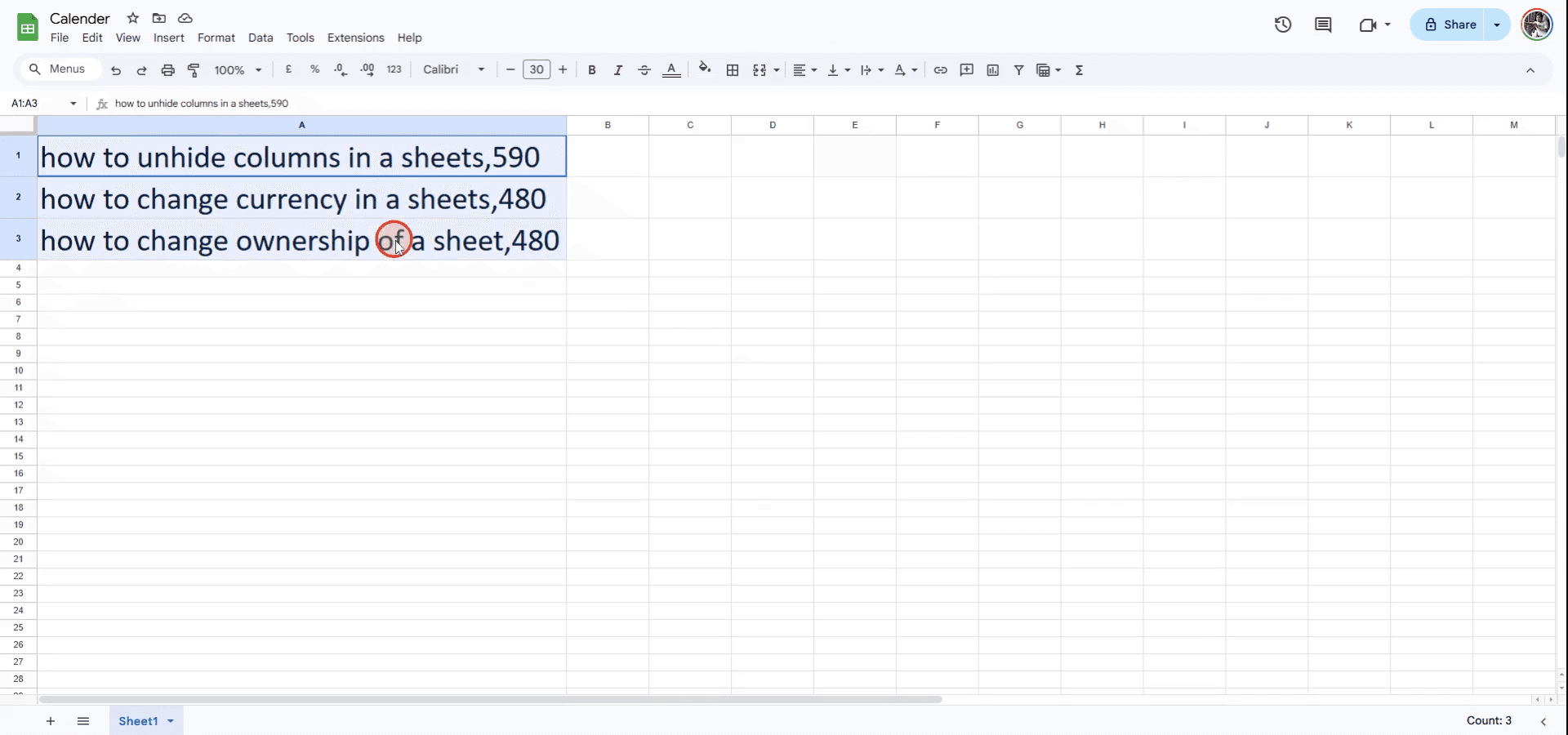
Start by highlighting the cell or range of cells that contain the text you want to split.
2. Open the split tool
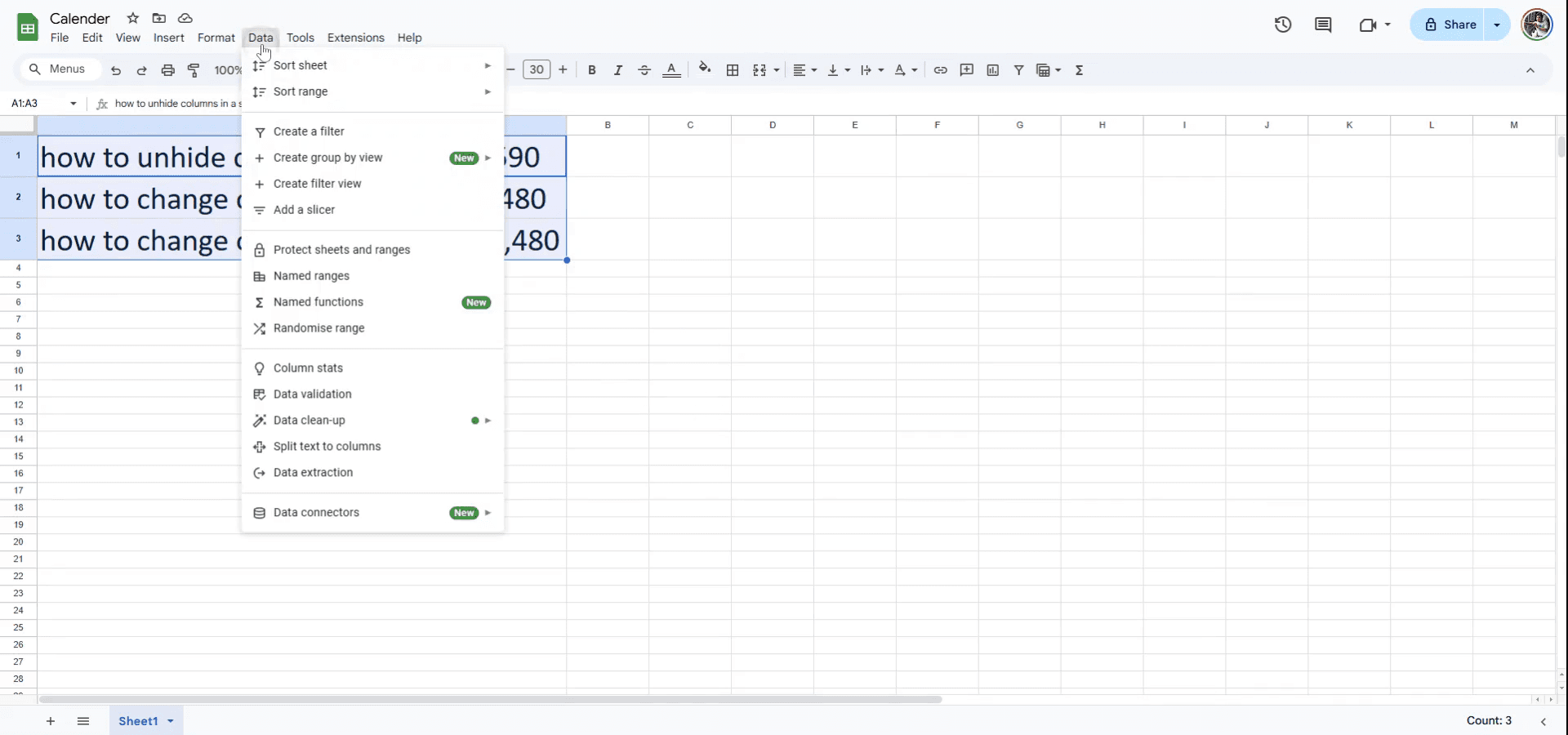
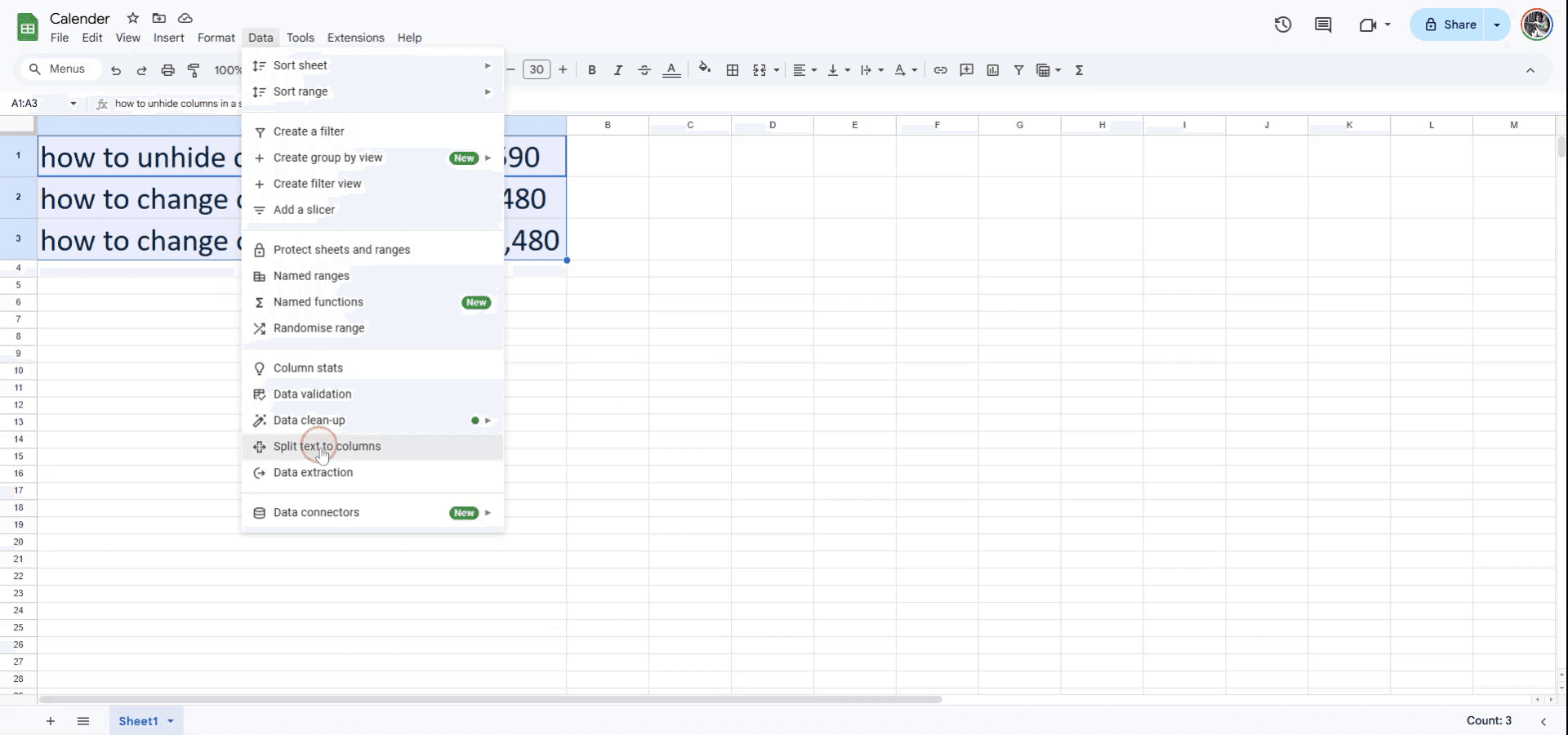
Go to the top menu and click on Data, then choose Split text to columns from the dropdown.
3. Pick your separator
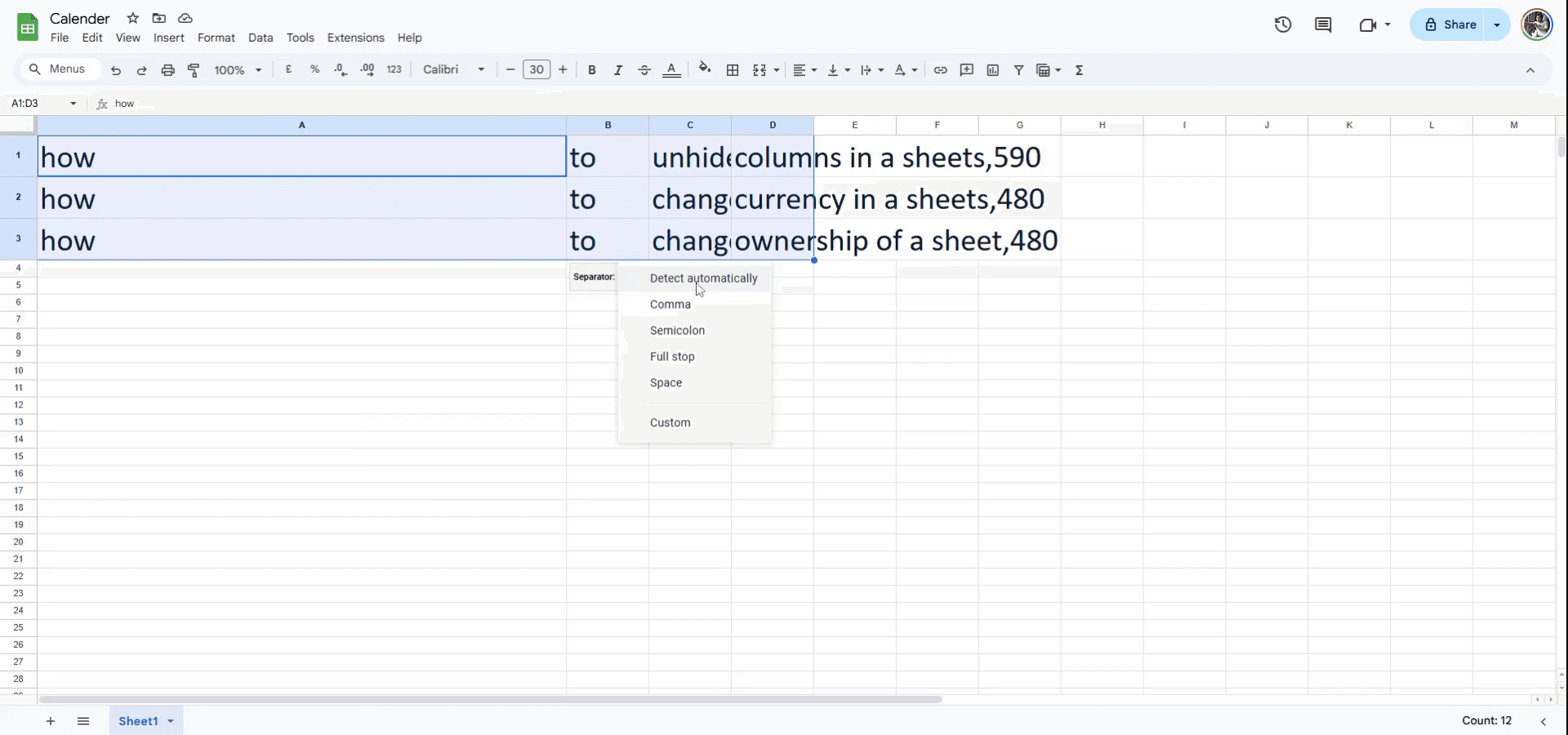
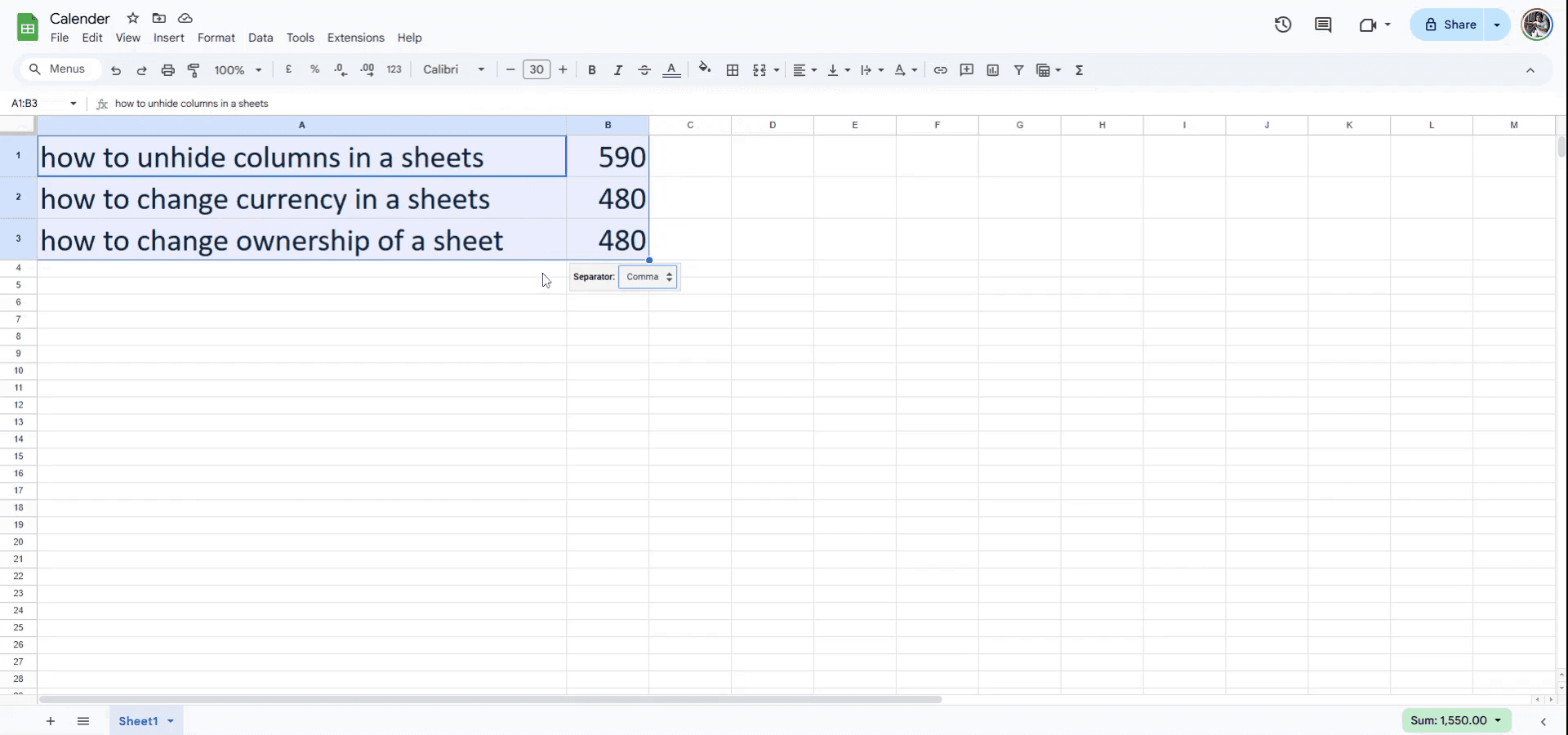
Once you select the option, a small menu will appear at the bottom of the selection. You can choose a separator like comma, space, semicolon, or select Custom to type in your own character (for example, a dash or slash).
4. Let Google Sheets do the rest
The text in each selected cell will be split based on the separator you chose, and the results will appear in new columns to the right of your original data.
Step-by-Step Guide: How To Split Cell In Google Sheet
Step 1
To begin splitting cells in Google Sheets, start by selecting the cells you wish to split.
Step 2
Next, navigate to the menu and click on the 'Data' tab located at the top of the screen.
Step 3
From the drop-down menu, select 'Split Text to Columns'.
Step 4
Initially, the text will be split automatically by word, as the default separator is detected. If you need to use a different separator, such as a comma, adjust it by selecting the desired option.
Step 5
The cells will now be split based on the selected separator, in this case, a comma.
Pro tips for splitting a cell in Google Sheets
Use the split text to columns feature: If the cell contains text separated by a delimiter (like commas or spaces), select the cell, go to Data > Split text to columns, and choose your delimiter.
Manually split content into different cells: You can also copy the content from a single cell and manually paste it into multiple cells, though this method doesn't automate the splitting process.
Use formulas to split content: If you want to split the content programmatically, use the SPLIT() function like
=SPLIT(A1, ",")to separate the text based on a specific delimiter.
Common pitfalls and how to avoid them for splitting a cell in Google Sheets
Splitting without the right delimiter: If you choose an incorrect delimiter (such as a space when there is a comma), the split won't work as expected. Fix: Double-check the delimiter you're using to ensure it matches the separator in the cell.
Overwriting existing data: Splitting a cell could overwrite data in adjacent cells. Fix: Make sure there’s enough empty space next to the cell you're splitting to avoid losing existing data.
Not considering empty cells: If your split results in empty cells, it could disrupt the flow of your data. Fix: Review the content before splitting and clean up unnecessary empty cells afterward.
Common FAQs for splitting a cell in Google Sheets
Can I split a cell into multiple rows instead of columns? Unfortunately, the Split text to columns option only splits horizontally. To split into rows, you would need to use a combination of functions or manually adjust the data.
How can I reverse a split once it's done? Once the data is split, you can't merge it back into one cell directly. You can manually copy the data into a new cell or use the Merge cells feature to combine multiple adjacent cells into one.
Can I split a cell based on multiple delimiters? Yes, the SPLIT() function allows you to use multiple delimiters by combining them within the formula, like
=SPLIT(A1, ",| ")to split by both commas and spaces.How to screen record on mac?
To screen record on a Mac, you can use Trupeer AI. It allows you to capture the entire screen and provides AI capabilities such as adding AI avatars, add voiceover, add zoom in and out in the video. With trupeer’s AI video translation feature, you can translate the video into 30+ languages.How to add an AI avatar to screen recording?
To add an AI avatar to a screen recording, you'll need to use an AI screen recording tool. Trupeer AI is an AI screen recording tool, which helps you create videos with multiple avatars, also helps you in creating your own avatar for the video.How to screen record on windows?
To screen record on Windows, you can use the built-in Game Bar (Windows + G) or advanced AI tool like Trupeer AI for more advanced features such as AI avatars, voiceover, translation etc.How to add voiceover to video?
To add voiceover to videos, download trupeer ai chrome extension. Once signed up, upload your video with voice, choose the desired voiceover from trupeer and export your edited video.How do I Zoom in on a screen recording?
To zoom in during a screen recording, use the zoom effects in Trupeer AI which allows you to zoom in and out at specific moments, enhancing the visual impact of your video content.
People also ask
Technical Documentation Generator
How to Add Rupee Symbol in Google Sheets
How to Change Currency Format in Google Sheets
How to Add Bullet Points in Google Sheets
Verwandte Tutorials


