
Wie man in Google Docs hochstellt
Müssen Sie Exponenten oder Fußnoten eingeben? Erfahren Sie, wie Sie die hochgestellte Schrift in Google Docs mit einfachen Schritten, Tastenkürzeln und Tipps zum Formatierungsmenü verwenden.
Dieser Leitfaden bietet einen detaillierten Ablauf, um Text in Google Docs hochgestellt zu formatieren.
Befolgen Sie diese Schritte, um Text mühelos mithilfe des Formatmenüs oder von Tastenkombinationen in eine Hochstellung zu bringen.
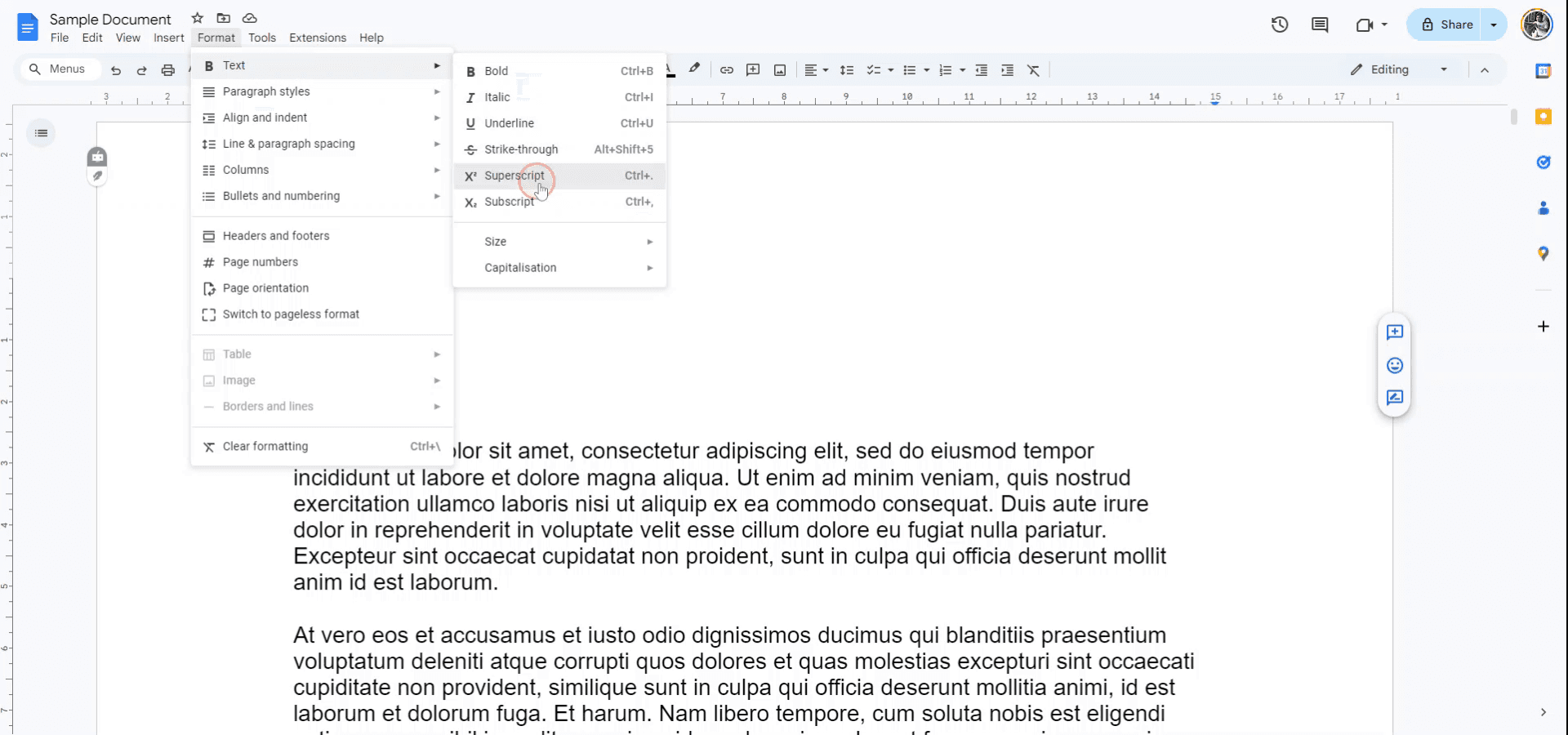
Um Text in Google Docs hochzustellen, können Sie entweder das Formatierungsmenü oder eine Tastenkombination verwenden. Markieren Sie den Text, den Sie formatieren möchten, und gehen Sie dann zu Format > Text > Hochgestellt oder verwenden Sie die Tastenkombination Strg + . (Windows) bzw. Cmd + . (Mac).
Schritte:
Google Docs öffnen: Starten Sie Google Docs und öffnen Sie das Dokument, das Sie bearbeiten möchten.
Text markieren: Wählen Sie den Text aus, den Sie in hochgestellt.
Menü verwenden: Gehen Sie zu Format > Text > Hochgestellt.
Tastenkombination verwenden: Drücken Sie Strg + . (Windows) oder Cmd + . (Mac).
Schritt-für-Schritt-Anleitung: So verwenden Sie Hochstellung in Google Docs
Schritt 1
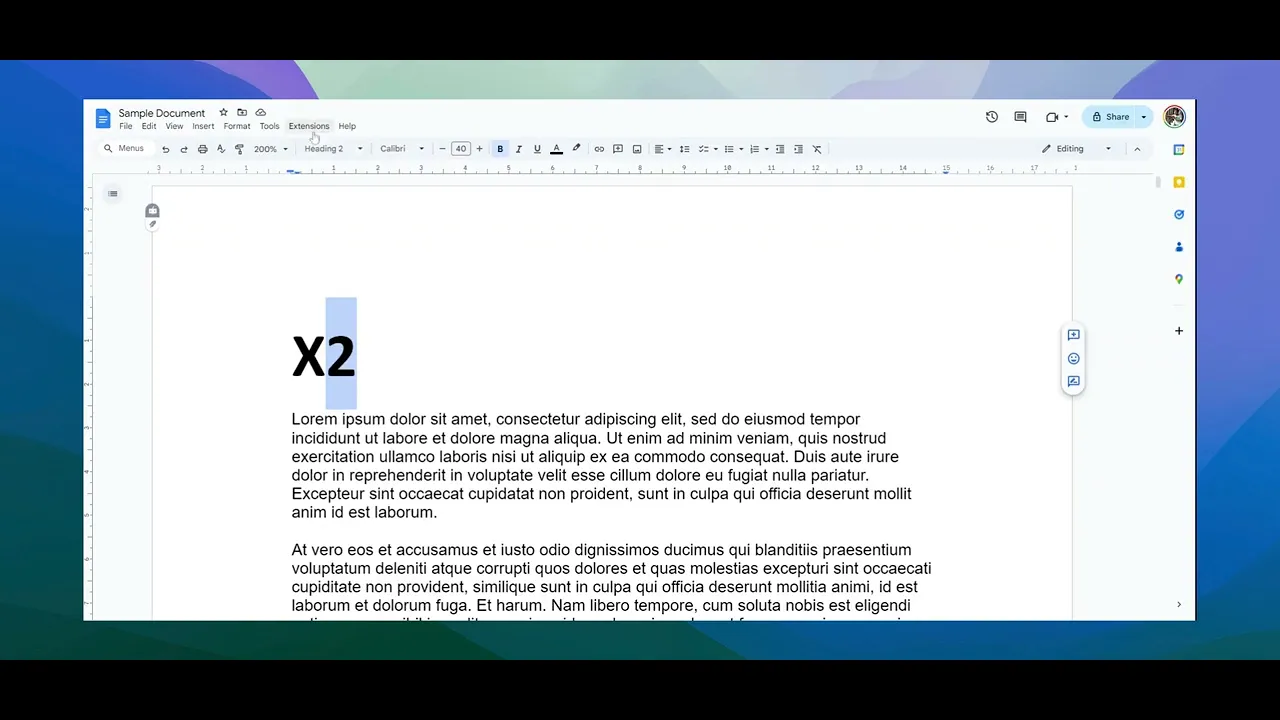
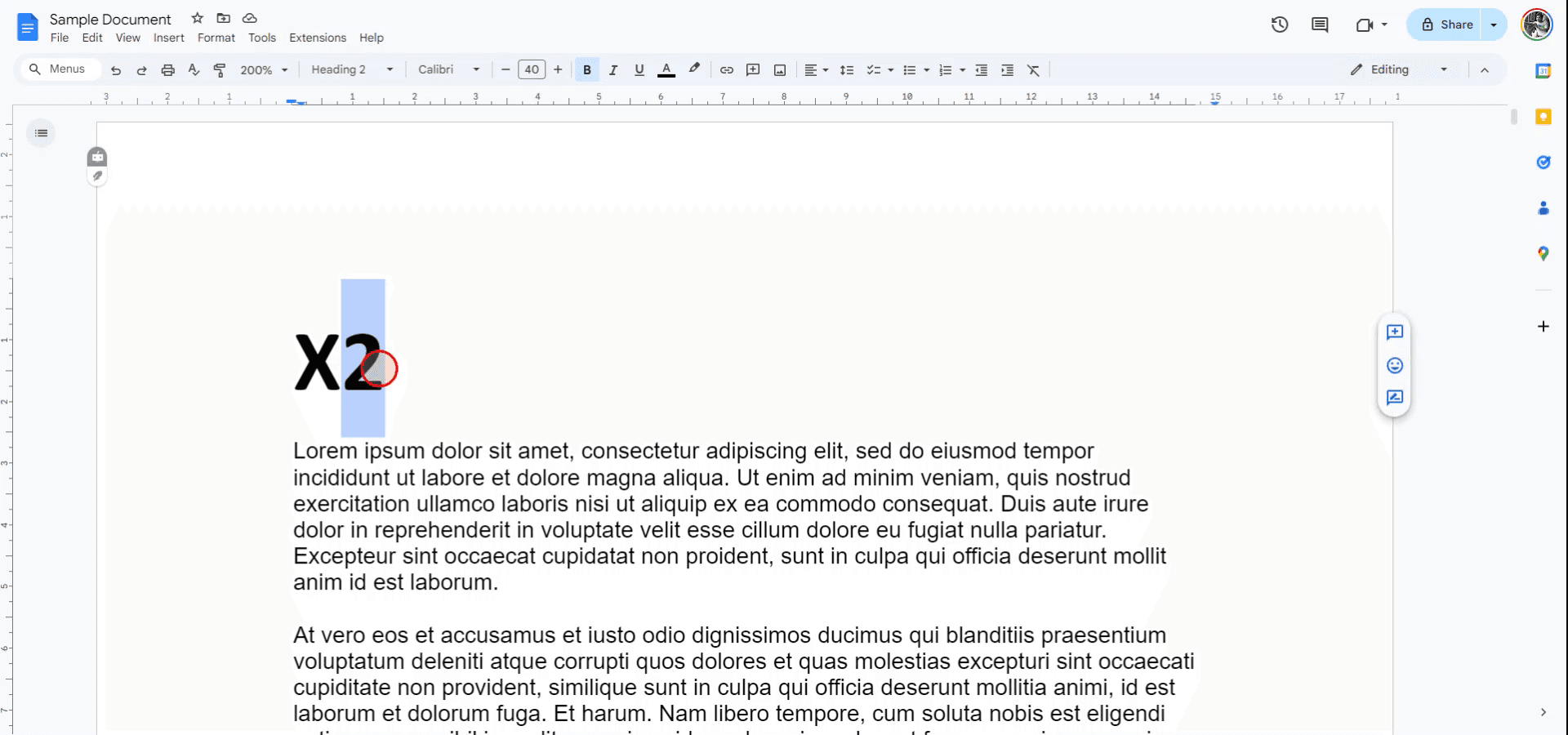
Beginnen Sie, indem Sie die Google-Docs-Datei öffnen und den Text auswählen, den Sie hochstellen möchten.
Schritt 2
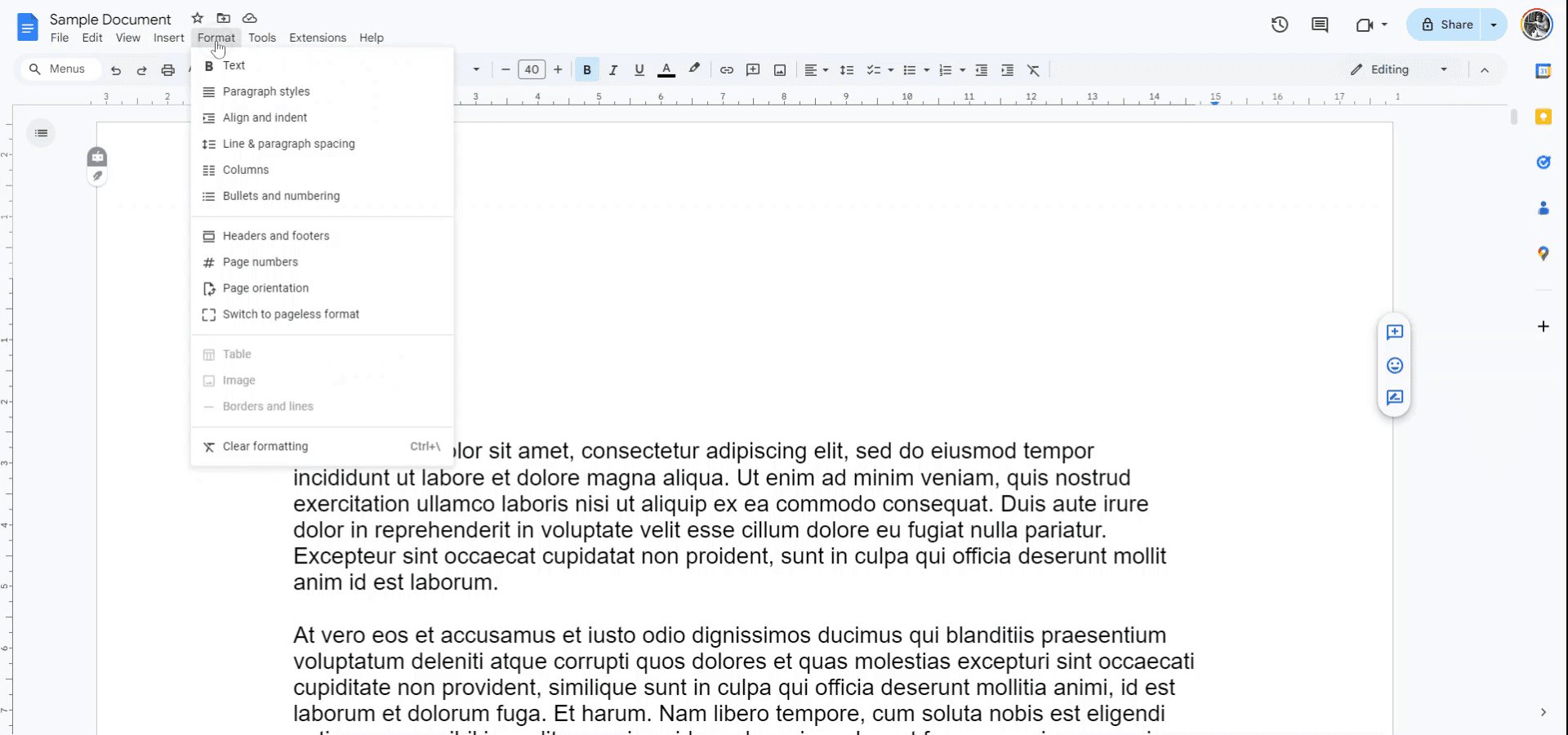
Öffnen Sie das Menü „Format“ in der Symbolleiste.
Schritt 3
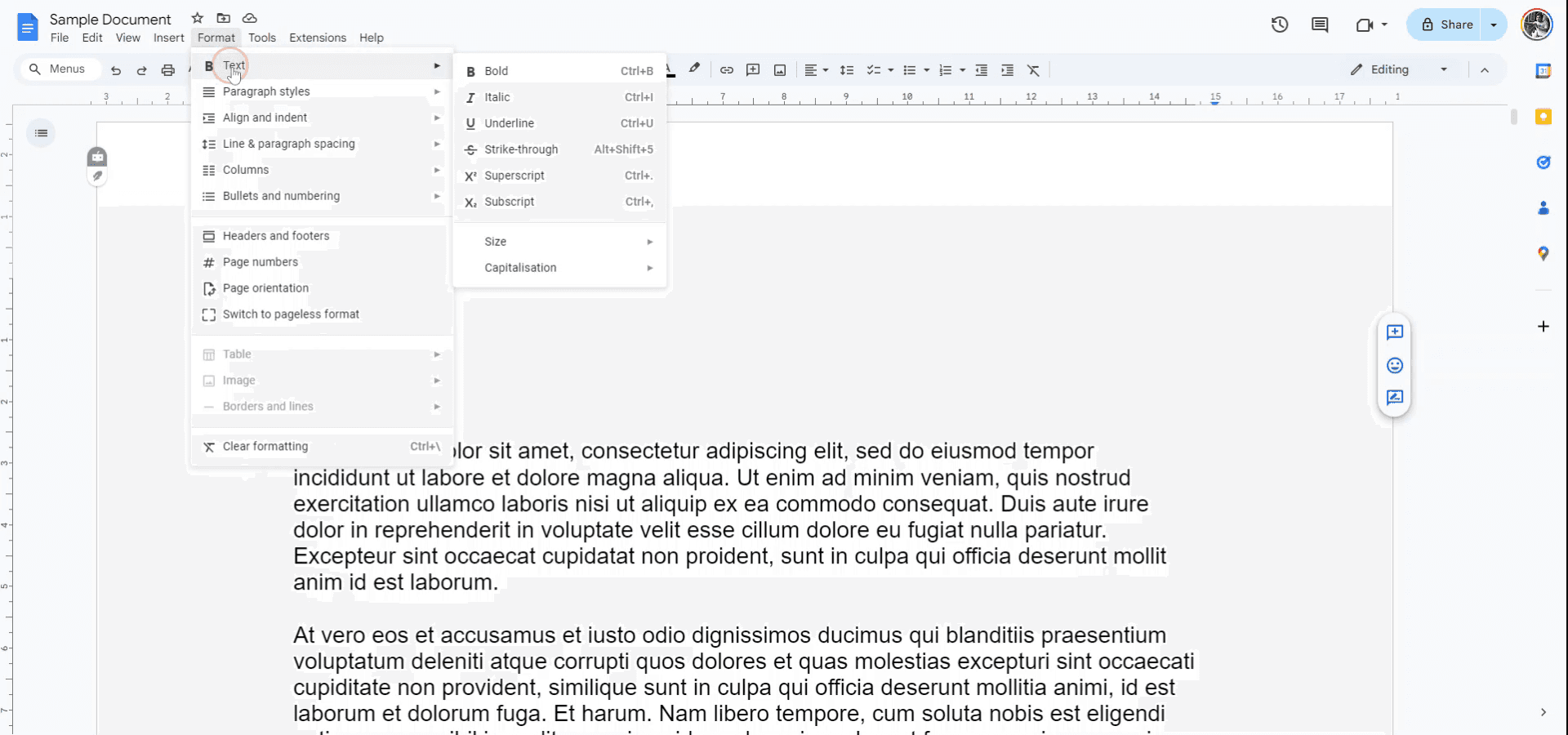
Wählen Sie im Dropdown-Menü unter „Text“ die Option „Hochgestellt“ aus.
Schritt 4
Wählen Sie den Text aus, den Sie hochstellen möchten. Drücken Sie auf Ihrer Tastatur „Strg“ und „Punkt“. Der ausgewählte Text wird nun hochgestellt angezeigt.
Profi-Tipps zum erfolgreichen Hochstellen in Google Docs
Verwenden Sie das Format-Menü: Wählen Sie den Text aus, den Sie hochstellen möchten, und gehen Sie dann zu Format > Text > Hochgestellt, um den Hochgestellt-Effekt schnell anzuwenden.
Tastenkürzel: Verwenden Sie die Tastenkombination Strg + . (Windows) oder Cmd + . (Mac), um den ausgewählten Text sofort hochzustellen.
Hochstellen von Zahlen und Symbolen: Hochstellen eignet sich gut für Exponenten, mathematische Symbole oder Fußnoten. Wählen Sie den relevanten Text aus und wenden Sie die Hochgestellt-Option an.
Sonderzeichen einfügen: Für chemische Formeln oder andere Symbole gehen Sie zu Einfügen > Sonderzeichen und wählen Sie hochgestellte Zahlen oder Buchstaben aus den Optionen aus.
Mit anderen Texteffekten kombinieren: Sie können Hochstellen mit anderer Formatierung wie Fett oder Kursiv kombinieren, um Ihrem Dokument einen markanten Stil zu verleihen.
Häufige Stolperfallen und wie man sie beim Hochstellen in Google Docs vermeidet
Formatierung geht nach dem Bearbeiten verloren: Hochgestellt kann wieder zu normalem Text werden, wenn das Dokument stark bearbeitet oder neu formatiert wird.
Behebung: Überprüfen Sie die Hochgestellt-Formatierung nach Änderungen immer doppelt, um sicherzustellen, dass sie erhalten bleibt.Hochstellen wird bei komplexem Text nicht angewendet: Manchmal funktioniert Hochstellen bei mehrteiligen Kombinationen wie komplexen Gleichungen nicht wie erwartet.
Behebung: Wenden Sie Hochstellen manuell auf jeden Teil des Textes an oder verwenden Sie die Option Einfügen > Sonderzeichen für bestimmte Symbole oder Zahlen.Tastenkürzel funktioniert nicht: Die Tastenkombination funktioniert möglicherweise nicht auf bestimmten Geräten oder in einigen Textfeldern.
Behebung: Verwenden Sie die Menüoption Format > Text > Hochgestellt, wenn die Tastenkombination nicht funktioniert.Inkonsistentes Hochstellen in verschiedenen Abschnitten: Die Hochgestellt-Formatierung kann uneinheitlich erscheinen, wenn sie im gesamten Dokument nicht auf dieselbe Weise angewendet wird.
Behebung: Wenden Sie die Hochgestellt-Formatierung konsequent über das Format > Text-Menü an, um Einheitlichkeit zu gewährleisten.Probleme beim Drucken von hochgestelltem Text: Hochgestellter Text kann beim Drucken kleiner erscheinen oder falsch ausgerichtet sein.
Behebung: Stellen Sie sicher, dass Ihre Druckeinstellungen korrekt angepasst sind, um Formatierungsprobleme beim Drucken von Dokumenten mit hochgestelltem Text zu vermeiden.
Häufig gestellte Fragen zur Hochstellung in Google Docs
Wie wende ich Hochstellung in Google Docs an?
Wählen Sie den Text aus, den Sie hochstellen möchten, und gehen Sie dann zu Format > Text > Hochgestellt oder verwenden Sie die Tastenkombination Strg + . (Windows) bzw. Cmd + . (Mac).Kann ich mehrere Zeichen in Google Docs hochstellen?
Ja, Sie können mehrere Zeichen hochstellen, indem Sie sie auswählen und das Hochstellungsformat anwenden.Gibt es eine Tastenkombination für Hochstellung in Google Docs?
Ja, verwenden Sie Strg + . (Windows) bzw. Cmd + . (Mac), um markierten Text hochzustellen.Wie stelle ich Symbole oder Zahlen hoch?
Verwenden Sie Einfügen > Sonderzeichen, und Sie können hochgestellte Zahlen oder Symbole für mathematische Gleichungen, chemische Formeln usw. auswählen.Kann ich Hochstellung mit anderen Formatierungen wie Fett oder Kursiv kombinieren?
Ja, Sie können Hochstellung zusammen mit anderen Formatierungen wie Fett, Kursiv oder Unterstreichen anwenden, um ein individuelles Erscheinungsbild zu erzielen.Wie nehme ich den Bildschirm auf dem Mac auf?
Um den Bildschirm auf einem Mac aufzuzeichnen, können Sie Trupeer AI verwenden. Es ermöglicht Ihnen, den gesamten Bildschirm aufzuzeichnen, und bietet KI-Funktionen wie das Hinzufügen von KI-Avataren, Voiceover sowie Zooms hinein und hinaus im Video. Mit der KI-Videoübersetzungsfunktion von Trupeer können Sie das Video in über 30 Sprachen übersetzen.Wie füge ich einen KI-Avatar zu einer Bildschirmaufnahme hinzu?
Um einer Bildschirmaufnahme einen KI-Avatar hinzuzufügen, müssen Sie ein KI-Bildschirmaufzeichnungstool verwenden. Trupeer AI ist ein KI-Bildschirmaufzeichnungstool, mit dem Sie Videos mit mehreren Avataren erstellen können und das Ihnen auch dabei hilft, Ihren eigenen Avatar für das Video zu erstellen.Wie nehme ich den Bildschirm unter Windows auf?
Um unter Windows den Bildschirm aufzunehmen, können Sie die integrierte Game Bar (Windows + G) oder ein fortgeschrittenes KI-Tool wie Trupeer AI für erweiterte Funktionen wie KI-Avatare, Voiceover, Übersetzung usw. verwenden.Wie füge ich einem Video ein Voiceover hinzu?
Um Voiceover zu Videos hinzuzufügen, laden Sie die Chrome-Erweiterung von Trupeer AI herunter. Nach der Registrierung laden Sie Ihr Video mit Ton hoch, wählen das gewünschte Voiceover von Trupeer aus und exportieren Sie Ihr bearbeitetes Video.Wie zoome ich in einer Bildschirmaufnahme hinein?
Um während einer Bildschirmaufnahme hineinzuzoomen, verwenden Sie die Zoom-Effekte in Trupeer AI, mit denen Sie an bestimmten Stellen hinein- und herauszoomen können und so die visuelle Wirkung Ihrer Videoinhalte verbessern
Nutzer fragen auch
Technischer Dokumentationsgenerator
Leitfaden für Benutzerhandbücher
Wie füge ich in Google Docs ein Dropdown-Menü hinzu
Wie füge ich in Google Docs eine Zwischenüberschrift hinzu
Wie tippe ich das TM-Symbol (™) in Google Docs
Verwandte Tutorials


