Tutorials

Wie man Animationen in Canva zeitlich gestaltet – Benutzerdefinierte Dauern festlegen

Erfahren Sie, wie Sie Animationen in Canva timen, indem Sie die Startzeit, die Dauer und die Reihenfolge mit dem Zeitlinien-Editor anpassen. Folgen Sie diesem einfachen Tutorial und erstellen Sie Anleitungen mit Trupeer.

Beginnen Sie mit der Erstellung von Videos mit unserem KI-Video- und Dokumentengenerator.

Beginnen Sie mit der Erstellung von Videos mit unserem KI-Video- und Dokumentengenerator.

Dieses Dokument bietet einen umfassenden Leitfaden zur Erstellung und Zeitplanung von Animationen in Canva.
Befolgen Sie diese einfachen Schritte, um Animationen effektiv auf Text anzuwenden, Animationsstile anzupassen und die Animationsgeschwindigkeit zu variieren, um Ihre Designprojekte mit dynamischen visuellen Elementen zu bereichern.

Wenn Sie mehr Kontrolle darüber haben möchten, wie Animationen in Canva ablaufen, können Sie die Zeitplanung für einzelne Elemente und Seitenübergänge anpassen. Canva ermöglicht es Ihnen, genau festzulegen, wann Animationen beginnen und wie lange sie dauern, mithilfe der Funktion "Zeitsteuerung anzeigen".

Schritt-für-Schritt-Leitfaden:

  1. Öffnen Sie Ihr Design
    Beginnen Sie, indem Sie das Canva-Projekt öffnen, das die Animation enthält, die Sie anpassen möchten.

  2. Wählen Sie das animierte Element aus
    Klicken Sie auf den Text, das Bild oder das Objekt, dem bereits eine Animation zugewiesen wurde.

  3. Zugriff auf das Zeitsteuerungs-Panel

    • Klicken Sie auf die drei Punkte (Mehr) oder mit der rechten Maustaste auf das Objekt.

    • Wählen Sie „Zeitsteuerung anzeigen“ aus dem Menü.

    • Eine Zeitachse erscheint am unteren Bildschirmrand.

  4. Passen Sie die Animationszeit an

    • Sie sehen weiße Trimmgriffe auf beiden Seiten der Leiste des animierten Elements in der Zeitachse.

    • Ziehen Sie die Griffe, um den Start- und Endzeitpunkt der Animation festzulegen.

    • So können Sie steuern, wie schnell die Animation erscheint und wie lange sie dauert.

  5. Passen Sie die Zeit für Seitenübergänge an (Optional)

    • Klicken Sie auf die Seitenzahl am unteren Rand.

    • Wählen Sie „Übergang“, und passen Sie dann den Dauerregler an, um zu steuern, wie schnell oder langsam die Seite zur nächsten wechselt.

  6. Animationsreihenfolge anpassen (Optional)

    • Wenn mehrere Elemente animiert sind, können Sie deren Leisten in der Zeitachse ziehen und neu anordnen, um die Reihenfolge zu ändern.

  7. Vorschau und Anwenden

    • Klicken Sie auf die Wiedergabetaste, um die Animationszeit vorzuschauen.

    • Sobald Sie zufrieden sind, werden Ihre Änderungen automatisch gespeichert, oder Sie können auf Fertig klicken, um sie anzuwenden.

Schritt-für-Schritt-Leitfaden: Wie man Animationen in Canva zeitlich steuert

Schritt 1

Wählen Sie das Design aus, das Sie animieren möchten.
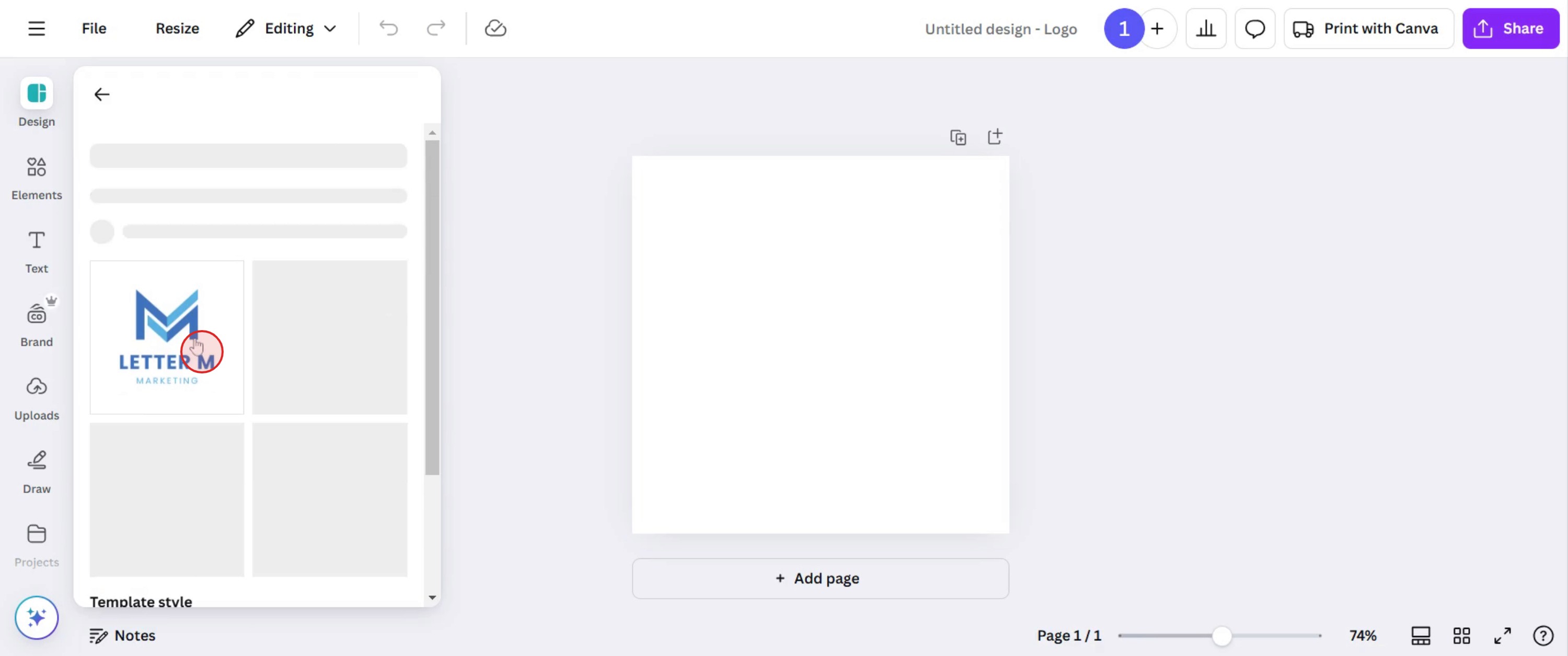
Select the design you want to animate.

Schritt 2

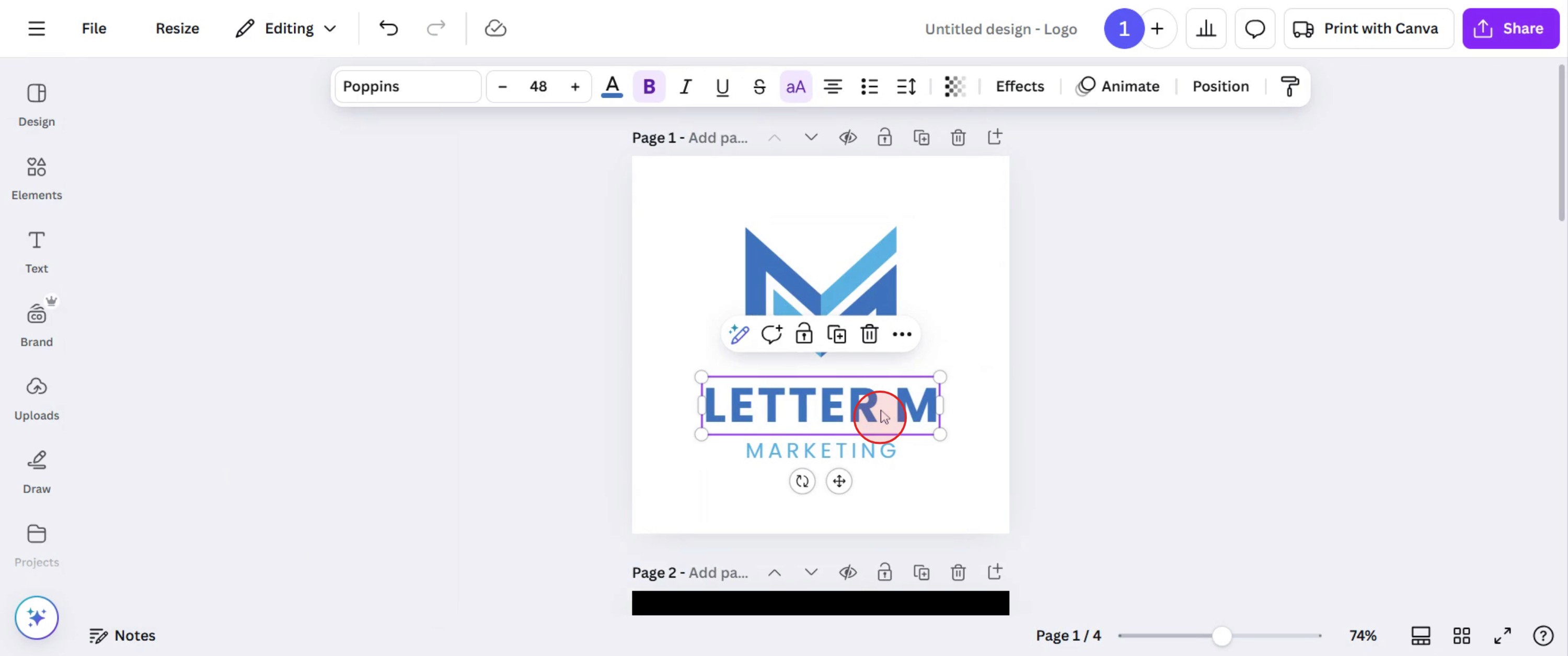
Klicken Sie auf den Teil des Designs, den Sie animieren möchten, oder wählen Sie ihn aus.

Click or select the part of the design which you want to animate.

Schritt 3

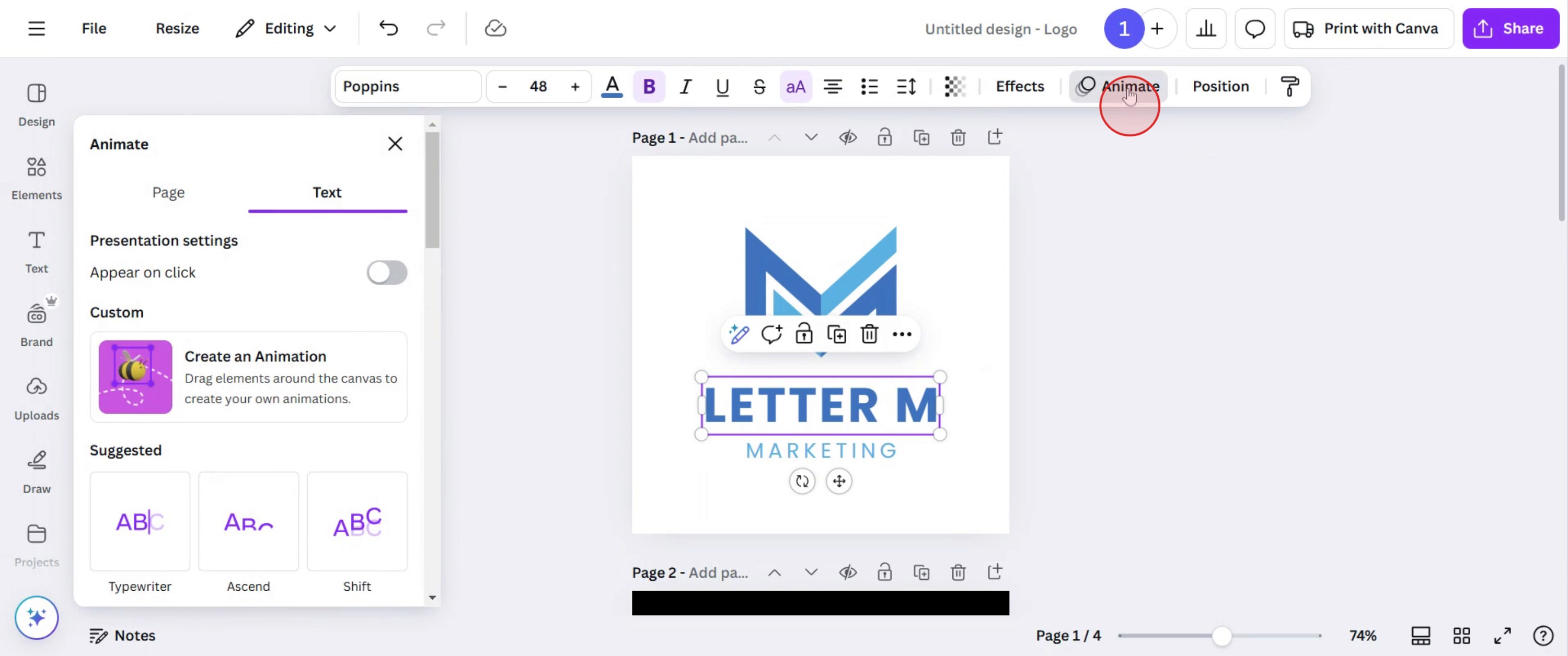
Klicken Sie auf die Animationsoption und erkunden Sie die Animationsstile und -effekte

Click on Animation option and explore animation styles and effectsClick on Animation option and explore animation styles and effects

Schritt 4

Wählen Sie den gewünschten Stil aus, der Ihren Anforderungen entspricht, und klicken Sie darauf.
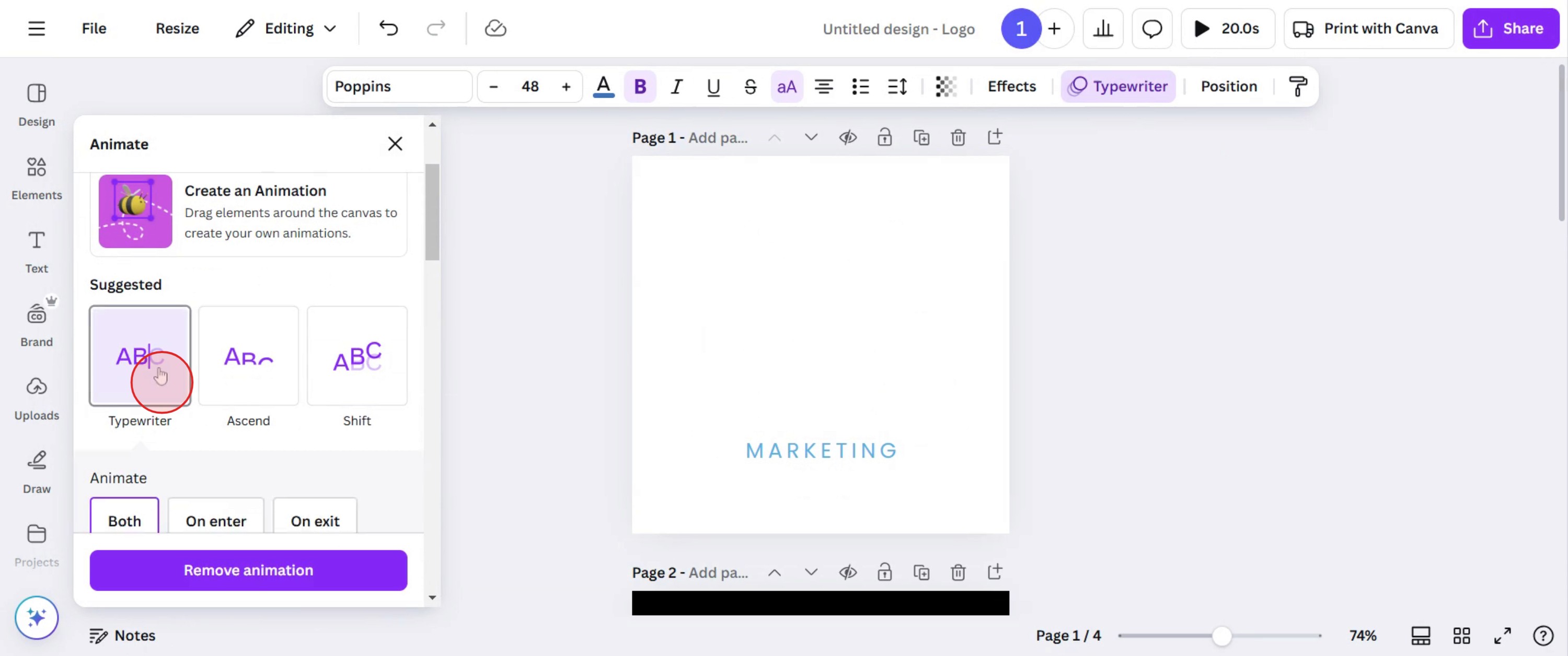
Select the desired style that fits your needs and click on it.

Schritt 5

Passen Sie die Geschwindigkeit der Animation an, indem Sie sie erhöhen oder verringern, um Ihren Vorlieben zu entsprechen.
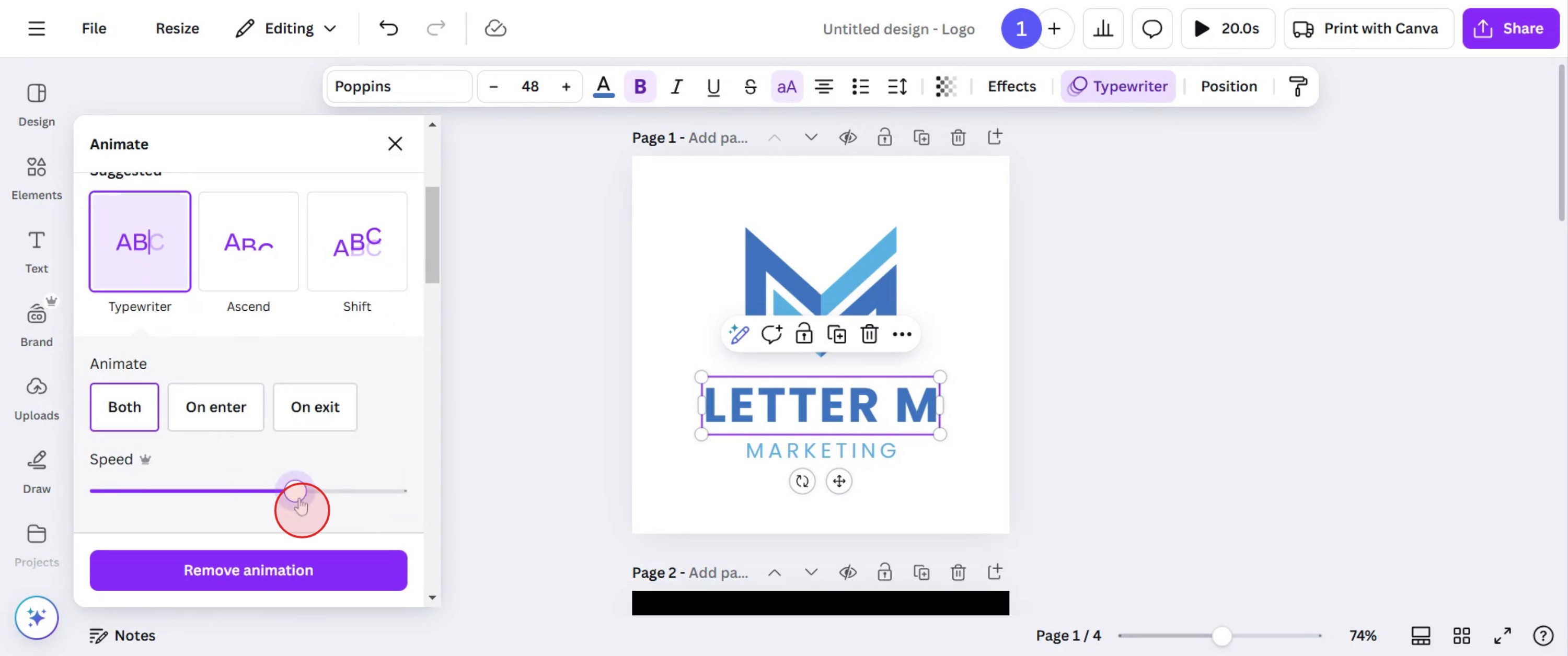
 Adjust the speed of the animation by either increasing or decreasing it to suit your preference. Adjust the speed of the animation by either increasing or decreasing it to suit your preference.

Schritt 6

Sobald Sie mit den Animationseinstellungen zufrieden sind, sehen Sie sich die Vorschau der Animation an, um sicherzustellen, dass sie Ihren Erwartungen entspricht.
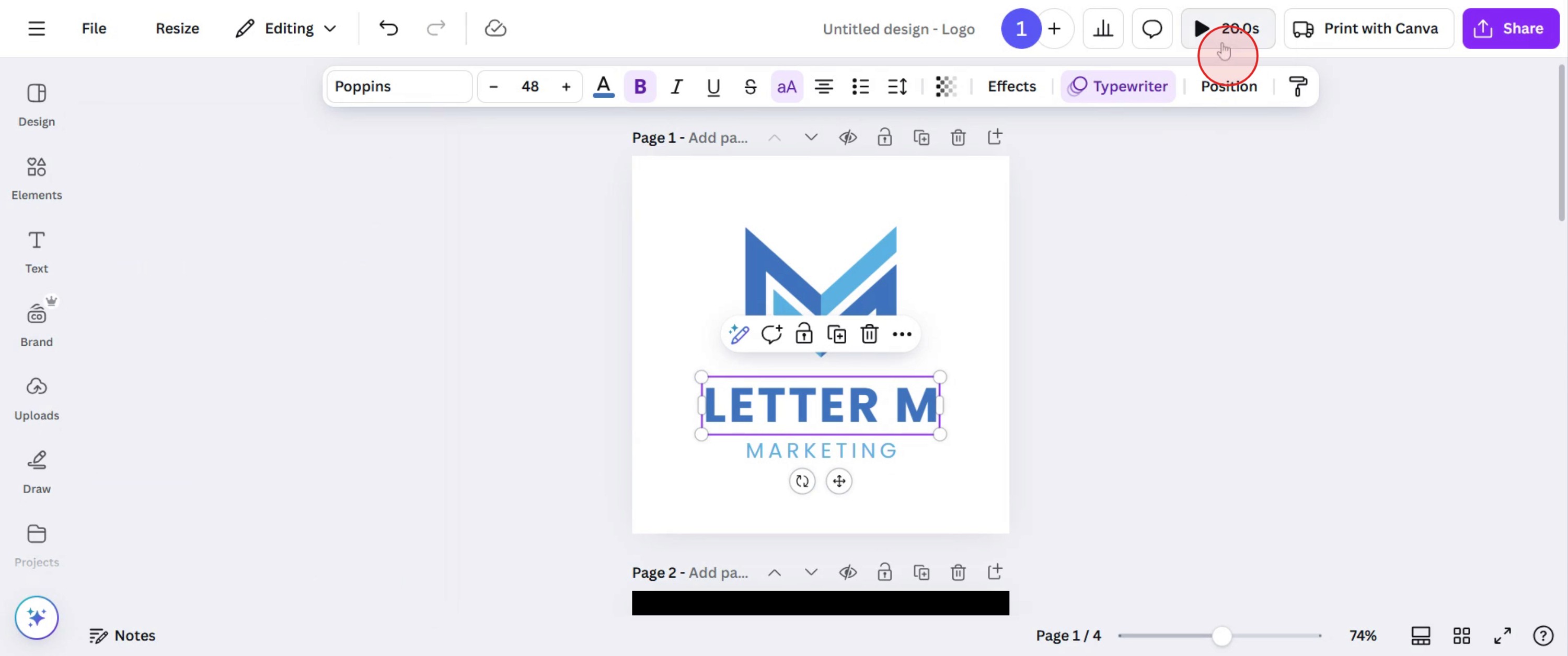
Once you are satisfied with the animation settings, preview the animation to ensure it meets your expectations.

Schritt 7

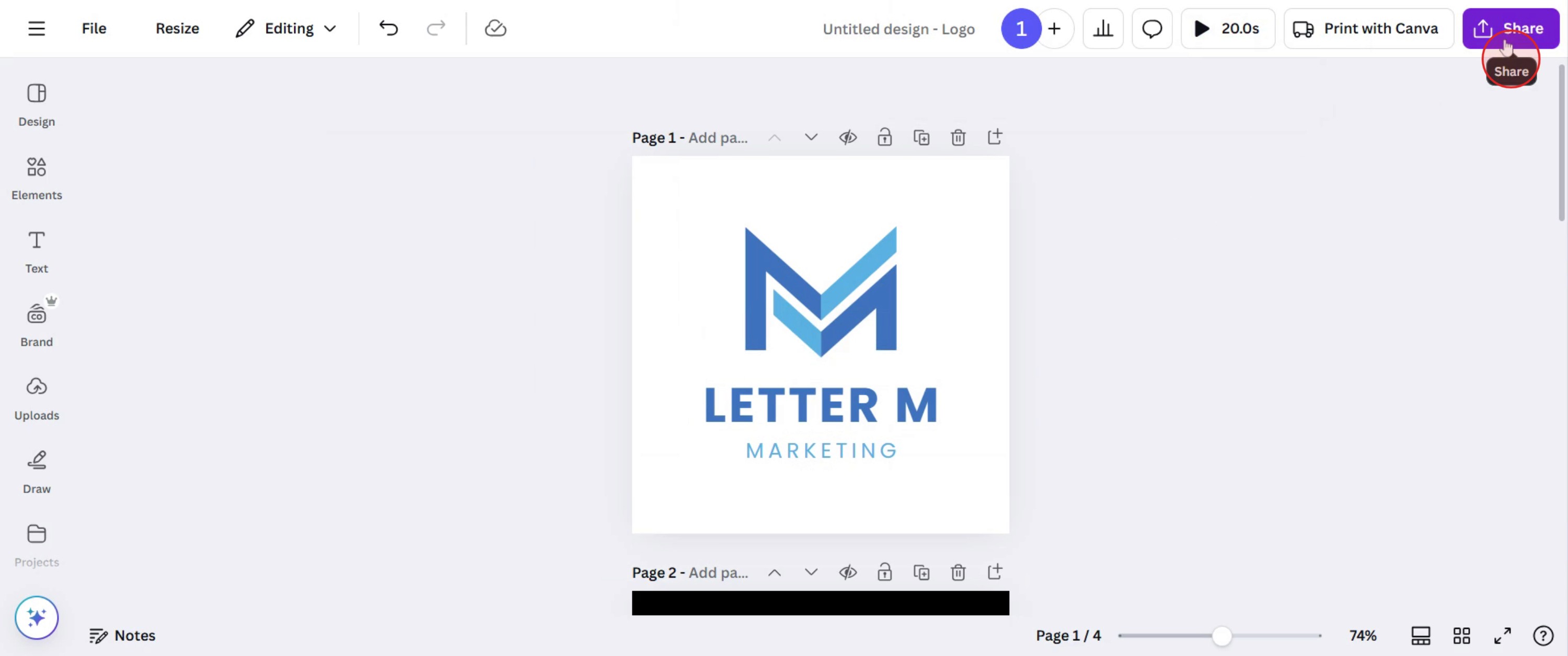
Wenn alles zufriedenstellend ist, klicken Sie auf den Teilen-Button, um Ihr abgeschlossenes Design zu teilen.

 If everything is satisfactory, click on the share button to share your completed design.

Dieses Dokument bietet einen umfassenden Leitfaden zur Erstellung und Zeitplanung von Animationen in Canva.
Befolgen Sie diese einfachen Schritte, um Animationen effektiv auf Text anzuwenden, Animationsstile anzupassen und die Animationsgeschwindigkeit zu variieren, um Ihre Designprojekte mit dynamischen visuellen Elementen zu bereichern.

Wenn Sie mehr Kontrolle darüber haben möchten, wie Animationen in Canva ablaufen, können Sie die Zeitplanung für einzelne Elemente und Seitenübergänge anpassen. Canva ermöglicht es Ihnen, genau festzulegen, wann Animationen beginnen und wie lange sie dauern, mithilfe der Funktion "Zeitsteuerung anzeigen".

Schritt-für-Schritt-Leitfaden:

  1. Öffnen Sie Ihr Design
    Beginnen Sie, indem Sie das Canva-Projekt öffnen, das die Animation enthält, die Sie anpassen möchten.

  2. Wählen Sie das animierte Element aus
    Klicken Sie auf den Text, das Bild oder das Objekt, dem bereits eine Animation zugewiesen wurde.

  3. Zugriff auf das Zeitsteuerungs-Panel

    • Klicken Sie auf die drei Punkte (Mehr) oder mit der rechten Maustaste auf das Objekt.

    • Wählen Sie „Zeitsteuerung anzeigen“ aus dem Menü.

    • Eine Zeitachse erscheint am unteren Bildschirmrand.

  4. Passen Sie die Animationszeit an

    • Sie sehen weiße Trimmgriffe auf beiden Seiten der Leiste des animierten Elements in der Zeitachse.

    • Ziehen Sie die Griffe, um den Start- und Endzeitpunkt der Animation festzulegen.

    • So können Sie steuern, wie schnell die Animation erscheint und wie lange sie dauert.

  5. Passen Sie die Zeit für Seitenübergänge an (Optional)

    • Klicken Sie auf die Seitenzahl am unteren Rand.

    • Wählen Sie „Übergang“, und passen Sie dann den Dauerregler an, um zu steuern, wie schnell oder langsam die Seite zur nächsten wechselt.

  6. Animationsreihenfolge anpassen (Optional)

    • Wenn mehrere Elemente animiert sind, können Sie deren Leisten in der Zeitachse ziehen und neu anordnen, um die Reihenfolge zu ändern.

  7. Vorschau und Anwenden

    • Klicken Sie auf die Wiedergabetaste, um die Animationszeit vorzuschauen.

    • Sobald Sie zufrieden sind, werden Ihre Änderungen automatisch gespeichert, oder Sie können auf Fertig klicken, um sie anzuwenden.

Schritt-für-Schritt-Leitfaden: Wie man Animationen in Canva zeitlich steuert

Schritt 1

Wählen Sie das Design aus, das Sie animieren möchten.

Select the design you want to animate.

Schritt 2

Klicken Sie auf den Teil des Designs, den Sie animieren möchten, oder wählen Sie ihn aus.

Click or select the part of the design which you want to animate.

Schritt 3

Klicken Sie auf die Animationsoption und erkunden Sie die Animationsstile und -effekte

Click on Animation option and explore animation styles and effectsClick on Animation option and explore animation styles and effects

Schritt 4

Wählen Sie den gewünschten Stil aus, der Ihren Anforderungen entspricht, und klicken Sie darauf.

Select the desired style that fits your needs and click on it.

Schritt 5

Passen Sie die Geschwindigkeit der Animation an, indem Sie sie erhöhen oder verringern, um Ihren Vorlieben zu entsprechen.

 Adjust the speed of the animation by either increasing or decreasing it to suit your preference. Adjust the speed of the animation by either increasing or decreasing it to suit your preference.

Schritt 6

Sobald Sie mit den Animationseinstellungen zufrieden sind, sehen Sie sich die Vorschau der Animation an, um sicherzustellen, dass sie Ihren Erwartungen entspricht.

Once you are satisfied with the animation settings, preview the animation to ensure it meets your expectations.

Schritt 7

Wenn alles zufriedenstellend ist, klicken Sie auf den Teilen-Button, um Ihr abgeschlossenes Design zu teilen.

 If everything is satisfactory, click on the share button to share your completed design.

Beginnen Sie kostenlos mit der Erstellung von Videos mit unserem AI Video + Doc-Generator.

Beginnen Sie kostenlos mit der Erstellung von Videos mit unserem AI Video + Doc-Generator.

Profi-Tipps zum Timing von Animationen in Canva

  • Verwenden Sie den Zeitachsen-Editor, um die Dauer jeder Animation für reibungslose Übergänge anzupassen.

  • Halten Sie Animationen kurz und subtil, um einen professionellen Look zu bewahren und Ablenkungen zu vermeiden.

  • Nutzen Sie die Verzögerungsfunktion, um Animationen zu staffeln und ansprechende Bewegungseffekte zu erzeugen.

Häufige Fallstricke und wie man sie beim Timing von Animationen in Canva vermeidet

  • Animationszeiten zu lang einstellen kann das Design langsamer erscheinen lassen; halten Sie die Dauer zwischen 0,5 und 3 Sekunden.

  • Zu viele übereinanderliegende Animationen können einen überladenen Effekt erzeugen; verwenden Sie Schichtung strategisch.

  • Das Vergessen, die endgültige Animation vorzuschauen, kann zu unbeabsichtigten Timing-Problemen führen; testen Sie immer vor dem Exportieren.

Profi-Tipps zum Timing von Animationen in Canva

  • Verwenden Sie den Zeitachsen-Editor, um die Dauer jeder Animation für reibungslose Übergänge anzupassen.

  • Halten Sie Animationen kurz und subtil, um einen professionellen Look zu bewahren und Ablenkungen zu vermeiden.

  • Nutzen Sie die Verzögerungsfunktion, um Animationen zu staffeln und ansprechende Bewegungseffekte zu erzeugen.

Häufige Fallstricke und wie man sie beim Timing von Animationen in Canva vermeidet

  • Animationszeiten zu lang einstellen kann das Design langsamer erscheinen lassen; halten Sie die Dauer zwischen 0,5 und 3 Sekunden.

  • Zu viele übereinanderliegende Animationen können einen überladenen Effekt erzeugen; verwenden Sie Schichtung strategisch.

  • Das Vergessen, die endgültige Animation vorzuschauen, kann zu unbeabsichtigten Timing-Problemen führen; testen Sie immer vor dem Exportieren.

Häufige Fragen zur Zeitgestaltung von Animationen in Canva

  • Kann ich die Dauer von Animationen in Canva anpassen?
    Ja, Sie können die Zeit mit dem Zeitleisten-Editor anpassen, indem Sie die Animationsleiste ziehen, um ihre Dauer zu ändern.

  • Wie verzögere ich eine Animation in Canva?
    Verwenden Sie die Option Verzögerung in den Animationseinstellungen, um Animationen zu staffeln und eine fließende Sequenz zu erstellen.

  • Kann ich mehreren Animationen in einem Design unterschiedliche Zeitangaben zuweisen?
    Ja, jedes animierte Element kann seine eigene Zeit und Dauer haben, was einzigartige Bewegungseffekte ermöglicht.

  • Wie nimmt man den Bildschirm auf einem Mac auf? 
    Um den Bildschirm auf einem Mac aufzunehmen, können Sie Trupeer AI verwenden. Es ermöglicht Ihnen, den gesamten Bildschirm aufzunehmen, und bietet KI-Funktionen wie das Hinzufügen von KI-Avataren, das Hinzufügen von Voiceover und das Hinein- und Herauszoomen im Video. Mit der KI-Videoübersetzungsfunktion von Trupeer können Sie das Video in über 30 Sprachen übersetzen. 

  • Wie füge ich einen KI-Avatar zur Bildschirmaufnahme hinzu?
    Um einen KI-Avatar zu einer Bildschirmaufnahme hinzuzufügen, müssen Sie ein KI-Bildschirmaufnahme-Tool verwenden. Trupeer AI ist ein KI-Bildschirmaufnahme-Tool, das Ihnen hilft, Videos mit mehreren Avataren zu erstellen, und es hilft Ihnen auch, Ihren eigenen Avatar für das Video zu erstellen.

  • Wie nimmt man den Bildschirm unter Windows auf?
    Um den Bildschirm unter Windows aufzunehmen, können Sie die integrierte Spielleiste (Windows + G) oder ein fortschrittliches KI-Tool wie Trupeer AI für fortschrittlichere Funktionen wie KI-Avatare, Voiceover, Übersetzung usw. verwenden.

  • Wie füge ich einem Video ein Voiceover hinzu?
    Um einem Video ein Voiceover hinzuzufügen, laden Sie die Trupeer AI Chrome-Erweiterung herunter. Nachdem Sie sich registriert haben, laden Sie Ihr Video mit Stimme hoch, wählen Sie das gewünschte Voiceover von Trupeer aus und exportieren Sie Ihr bearbeitetes Video. 

  • Wie zoomt man in eine Bildschirmaufnahme?
    Um beim Aufnehmen des Bildschirms hineinzuzoomen, verwenden Sie die Zoom-Effekte in Trupeer AI, mit denen Sie zu bestimmten Momenten hinein- und herauszoomen können, um die visuelle Wirkung Ihres Video-Inhalts zu verbessern.

Vorgeschlagene Lektüren

Technisches Dokumentations-Tool

Benutzermanual

Wissensdatenbank-Software

So entsperren Sie eine Seite in Canva

So verwandeln Sie ein Bild in eine Malvorlage in Canva

So erstellen Sie ein Lineal in Canva

So verwenden Sie den Magic Eraser in Canva

So verblassen die Ränder eines Fotos in Canva

Häufige Fragen zur Zeitgestaltung von Animationen in Canva

  • Kann ich die Dauer von Animationen in Canva anpassen?
    Ja, Sie können die Zeit mit dem Zeitleisten-Editor anpassen, indem Sie die Animationsleiste ziehen, um ihre Dauer zu ändern.

  • Wie verzögere ich eine Animation in Canva?
    Verwenden Sie die Option Verzögerung in den Animationseinstellungen, um Animationen zu staffeln und eine fließende Sequenz zu erstellen.

  • Kann ich mehreren Animationen in einem Design unterschiedliche Zeitangaben zuweisen?
    Ja, jedes animierte Element kann seine eigene Zeit und Dauer haben, was einzigartige Bewegungseffekte ermöglicht.

  • Wie nimmt man den Bildschirm auf einem Mac auf? 
    Um den Bildschirm auf einem Mac aufzunehmen, können Sie Trupeer AI verwenden. Es ermöglicht Ihnen, den gesamten Bildschirm aufzunehmen, und bietet KI-Funktionen wie das Hinzufügen von KI-Avataren, das Hinzufügen von Voiceover und das Hinein- und Herauszoomen im Video. Mit der KI-Videoübersetzungsfunktion von Trupeer können Sie das Video in über 30 Sprachen übersetzen. 

  • Wie füge ich einen KI-Avatar zur Bildschirmaufnahme hinzu?
    Um einen KI-Avatar zu einer Bildschirmaufnahme hinzuzufügen, müssen Sie ein KI-Bildschirmaufnahme-Tool verwenden. Trupeer AI ist ein KI-Bildschirmaufnahme-Tool, das Ihnen hilft, Videos mit mehreren Avataren zu erstellen, und es hilft Ihnen auch, Ihren eigenen Avatar für das Video zu erstellen.

  • Wie nimmt man den Bildschirm unter Windows auf?
    Um den Bildschirm unter Windows aufzunehmen, können Sie die integrierte Spielleiste (Windows + G) oder ein fortschrittliches KI-Tool wie Trupeer AI für fortschrittlichere Funktionen wie KI-Avatare, Voiceover, Übersetzung usw. verwenden.

  • Wie füge ich einem Video ein Voiceover hinzu?
    Um einem Video ein Voiceover hinzuzufügen, laden Sie die Trupeer AI Chrome-Erweiterung herunter. Nachdem Sie sich registriert haben, laden Sie Ihr Video mit Stimme hoch, wählen Sie das gewünschte Voiceover von Trupeer aus und exportieren Sie Ihr bearbeitetes Video. 

  • Wie zoomt man in eine Bildschirmaufnahme?
    Um beim Aufnehmen des Bildschirms hineinzuzoomen, verwenden Sie die Zoom-Effekte in Trupeer AI, mit denen Sie zu bestimmten Momenten hinein- und herauszoomen können, um die visuelle Wirkung Ihres Video-Inhalts zu verbessern.

Vorgeschlagene Lektüren

Technisches Dokumentations-Tool

Benutzermanual

Wissensdatenbank-Software

So entsperren Sie eine Seite in Canva

So verwandeln Sie ein Bild in eine Malvorlage in Canva

So erstellen Sie ein Lineal in Canva

So verwenden Sie den Magic Eraser in Canva

So verblassen die Ränder eines Fotos in Canva

Beginnen Sie mit der Erstellung von Videos mit unserem KI-Video- und Dokumentengenerator.

Beginnen Sie mit der Erstellung von Videos mit unserem KI-Video- und Dokumentengenerator.

Beginnen Sie mit der Erstellung von Videos mit unserem KI-Video- und Dokumentengenerator.

Sofortige KI-Produktvideos und -dokumente aus groben Bildschirmaufnahmen

Jetzt kostenlos starten

Jetzt kostenlos starten

Experience the new & faster way of creating product videos.

Instant AI Product Videos and Docs from Rough Screen Recordings.

Jetzt kostenlos starten

Jetzt kostenlos starten

Experience the new & faster way of creating product videos.

Instant AI Product Videos and Docs from Rough Screen Recordings.

Jetzt kostenlos starten

Jetzt kostenlos starten

Experience the new & faster way of creating product videos.

Instant AI Product Videos and Docs from Rough Screen Recordings.

Jetzt kostenlos starten

Jetzt kostenlos starten