Tutorials

So deaktivieren Sie die E-Mail-Benachrichtigungen von Teams – Schnelleinstellungsanleitung

Erfahren Sie, wie Sie E-Mail-Benachrichtigungen in Microsoft Teams deaktivieren, indem Sie die Benachrichtigungseinstellungen und die E-Mails zu verpassten Aktivitäten anpassen. Befolgen Sie dieses kurze Tutorial und erstellen Sie Anleitungen mit Trupeer.

Beginnen Sie mit der Erstellung von Videos mit unserem KI-Video- und Dokumentengenerator.

Beginnen Sie mit der Erstellung von Videos mit unserem KI-Video- und Dokumentengenerator.

Wenn Sie Microsoft Teams verwendet haben, hätten Sie gesehen, dass diese E-Mails nach jeder Aktivität in Ihrem Posteingang bombardiert werden. Als Benutzer wird dies irritierend und beeinträchtigt Ihre Konzentration.

Wir haben einen detaillierten Schritt-für-Schritt-Leitfaden dafür erstellt.

Wenn Sie zu viele E-Mail-Benachrichtigungen von Teams erhalten, können Sie diese ganz einfach in Ihren Einstellungen ausschalten.

So geht's:

  1. Öffnen Sie Microsoft Teams:
    Beginnen Sie damit, die Teams-App auf Ihrem Computer zu starten.

  2. Greifen Sie auf Ihre Einstellungen zu:
    Klicken Sie auf Ihr Profilbild in der oberen rechten Ecke und wählen Sie „Einstellungen“ aus dem Dropdown-Menü.

  3. Gehen Sie zu Benachrichtigungen:
    Im Einstellungsmenü klicken Sie auf „Benachrichtigungen und Aktivitäten.“

  4. Deaktivieren Sie verpasste Aktivitäts-E-Mails:
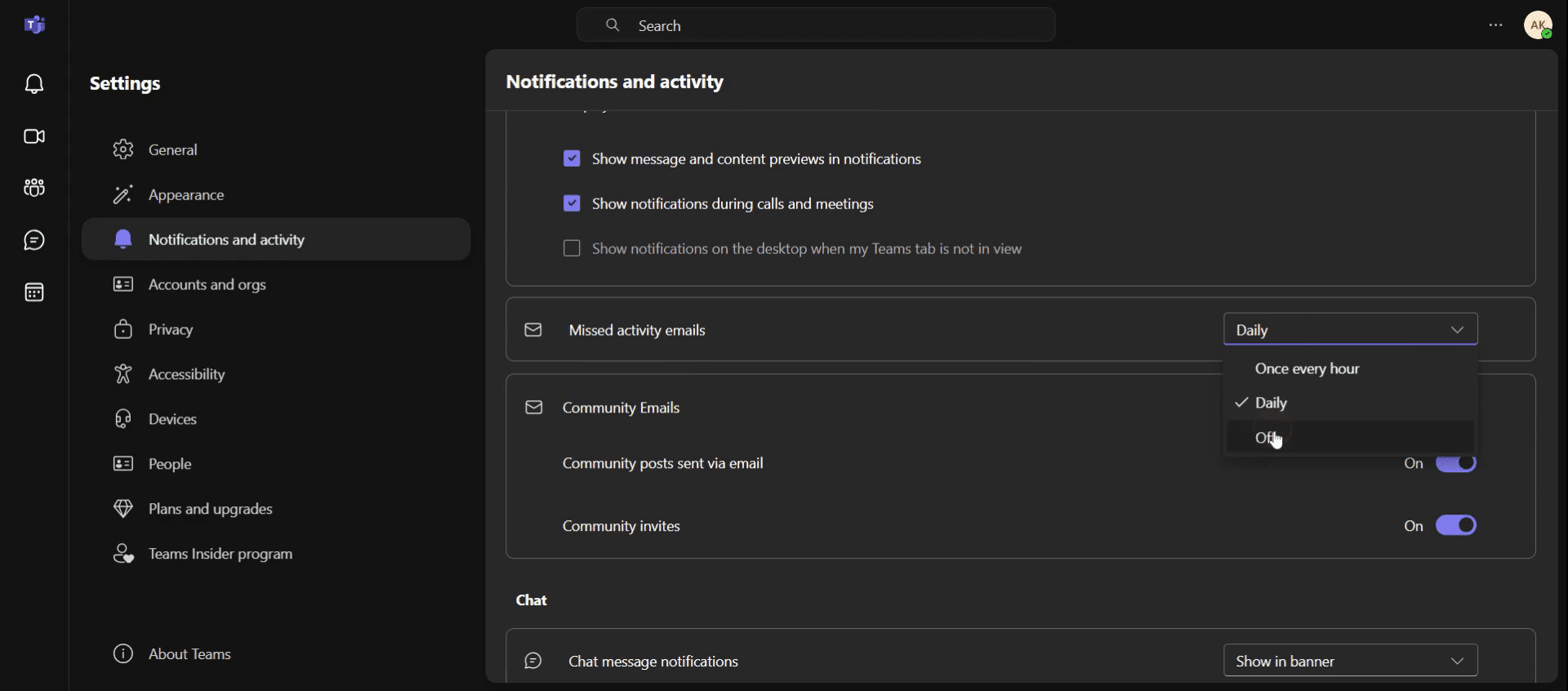
    Suchen Sie nach der Option „Verpasste Aktivitäts-E-Mails“ und schalten Sie sie auf Aus.

Schritt-für-Schritt-Anleitung: Wie man Teams-E-Mail-Benachrichtigungen ausschaltet

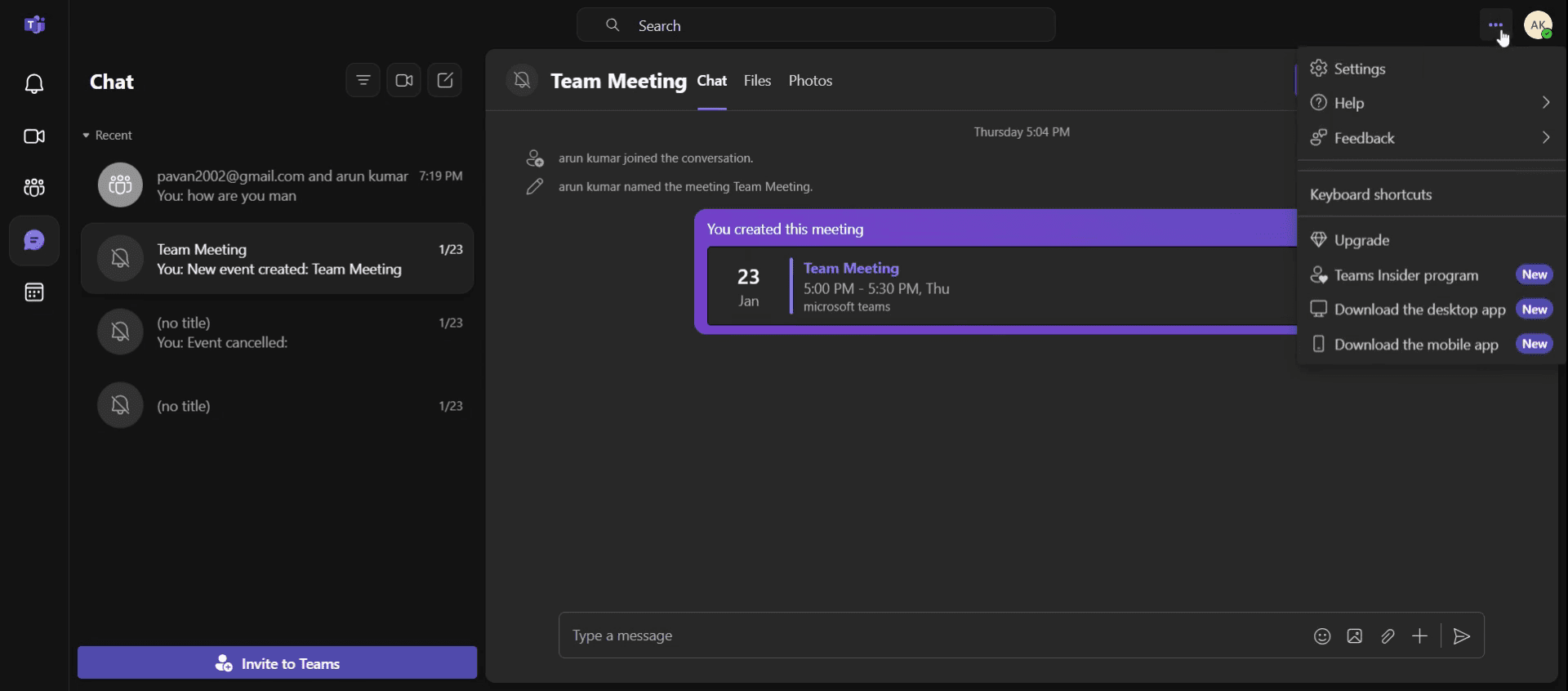
Schritt 1

Wählen Sie die drei Punkte

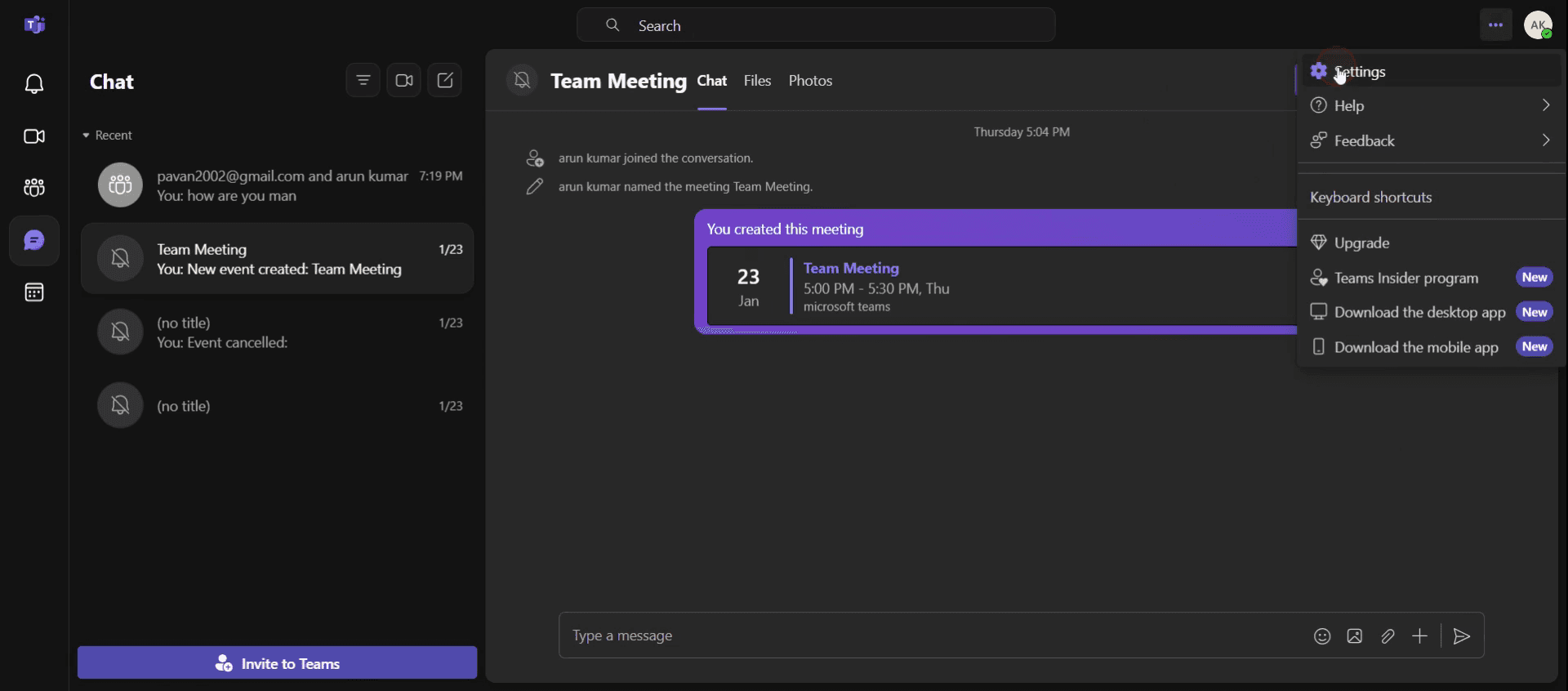
Schritt 2

Wählen Sie die Option Einstellungen.

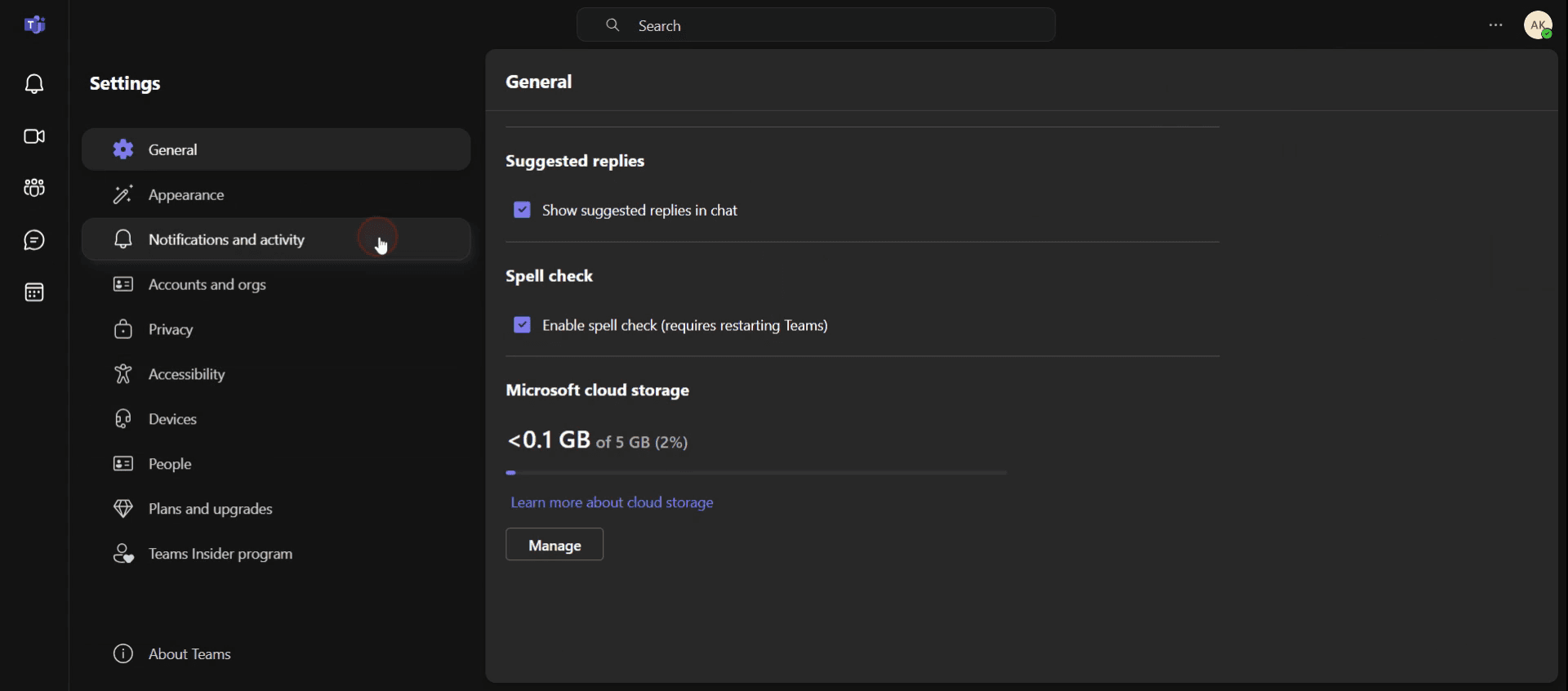
Schritt 3

Und klicken Sie auf die Benachrichtigung und Aktivität

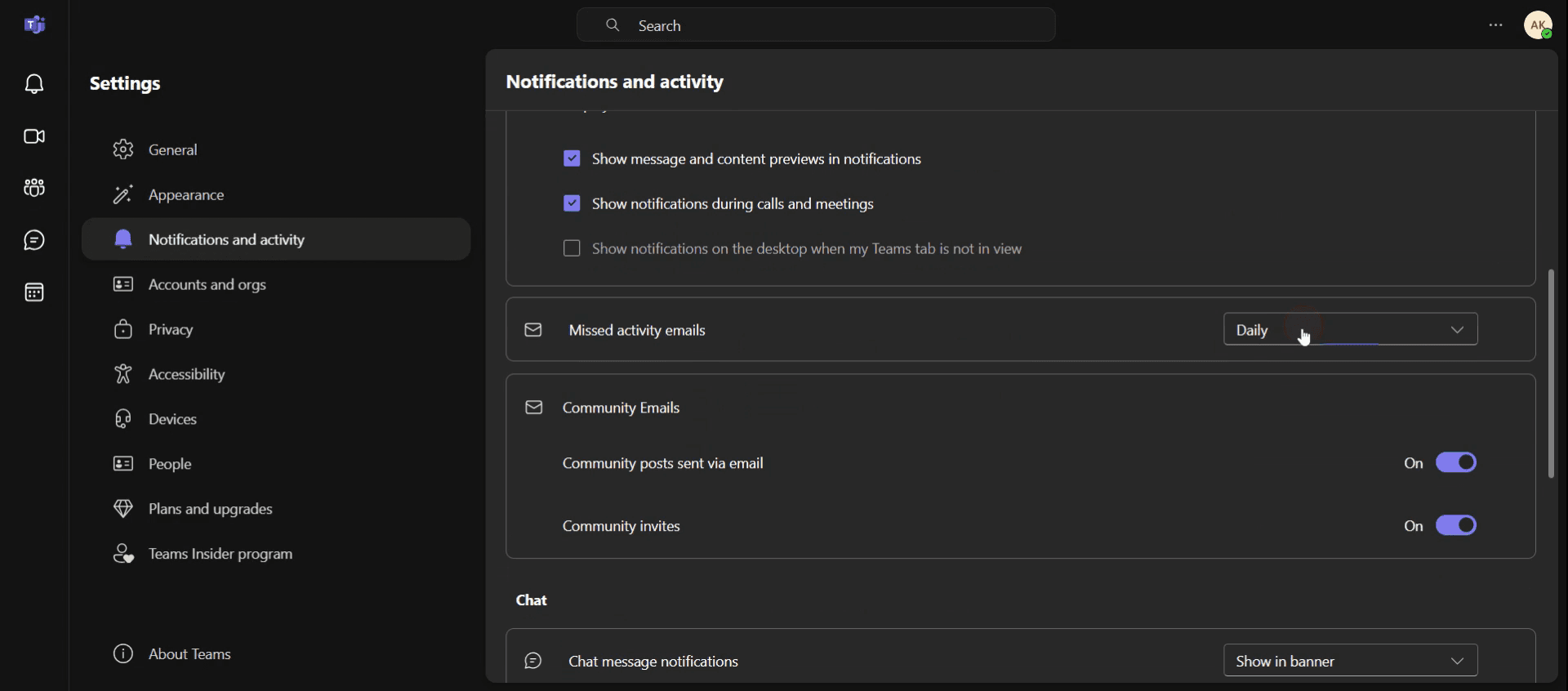
Schritt 4

Klicken Sie auf verpasste Aktivitäts-E-Mails.

Schritt 5

Wählen Sie Aus, um die Benachrichtigungen zu deaktivieren.

Wenn Sie Microsoft Teams verwendet haben, hätten Sie gesehen, dass diese E-Mails nach jeder Aktivität in Ihrem Posteingang bombardiert werden. Als Benutzer wird dies irritierend und beeinträchtigt Ihre Konzentration.

Wir haben einen detaillierten Schritt-für-Schritt-Leitfaden dafür erstellt.

Wenn Sie zu viele E-Mail-Benachrichtigungen von Teams erhalten, können Sie diese ganz einfach in Ihren Einstellungen ausschalten.

So geht's:

  1. Öffnen Sie Microsoft Teams:
    Beginnen Sie damit, die Teams-App auf Ihrem Computer zu starten.

  2. Greifen Sie auf Ihre Einstellungen zu:
    Klicken Sie auf Ihr Profilbild in der oberen rechten Ecke und wählen Sie „Einstellungen“ aus dem Dropdown-Menü.

  3. Gehen Sie zu Benachrichtigungen:
    Im Einstellungsmenü klicken Sie auf „Benachrichtigungen und Aktivitäten.“

  4. Deaktivieren Sie verpasste Aktivitäts-E-Mails:
    Suchen Sie nach der Option „Verpasste Aktivitäts-E-Mails“ und schalten Sie sie auf Aus.

Schritt-für-Schritt-Anleitung: Wie man Teams-E-Mail-Benachrichtigungen ausschaltet

Schritt 1

Wählen Sie die drei Punkte

Schritt 2

Wählen Sie die Option Einstellungen.

Schritt 3

Und klicken Sie auf die Benachrichtigung und Aktivität

Schritt 4

Klicken Sie auf verpasste Aktivitäts-E-Mails.

Schritt 5

Wählen Sie Aus, um die Benachrichtigungen zu deaktivieren.

Beginnen Sie kostenlos mit der Erstellung von Videos mit unserem AI Video + Doc-Generator.

Beginnen Sie kostenlos mit der Erstellung von Videos mit unserem AI Video + Doc-Generator.

Profi-Tipps zum Deaktivieren von Teams-E-Mail-Benachrichtigungen

  1. Verwenden Sie die Teams-Einstellungen: Gehen Sie zu Einstellungen > Benachrichtigungen > E-Mail, um E-Mail-Benachrichtigungen für Aktivitäten einfach anzupassen oder zu deaktivieren.

  2. Bestimmte Kanäle stummschalten: Wenn Sie nur die E-Mail-Benachrichtigungen für einige Kanäle stoppen möchten, schalten Sie diese einzeln stumm, ohne die globalen Einstellungen zu ändern.

  3. Präferenzen für verpasste Aktivitäten festlegen: Stellen Sie in den E-Mail-Einstellungen für verpasste Aktivitäten die Option auf Nur wenn ich eine Aktivität verpasst habe, um zu steuern, wann E-Mail-Benachrichtigungen gesendet werden.

Häufige Fallstricke & wie man sie vermeidet

  1. Kanäle versehentlich vollständig stummschalten – Seien Sie vorsichtig beim Stummschalten, da dies alle Benachrichtigungen, nicht nur die E-Mail-Alerts, stummschaltet.

  2. Änderungen vergessen zu speichern – Stellen Sie nach der Anpassung Ihrer E-Mail-Benachrichtigungseinstellungen sicher, dass Sie die Änderungen speichern, damit sie wirksam werden.

  3. Mobileinstellungen übersehen – Die E-Mail-Benachrichtigungseinstellungen in Teams können von den Einstellungen der mobilen App abweichen, daher sollten Sie beide überprüfen.

Profi-Tipps zum Deaktivieren von Teams-E-Mail-Benachrichtigungen

  1. Verwenden Sie die Teams-Einstellungen: Gehen Sie zu Einstellungen > Benachrichtigungen > E-Mail, um E-Mail-Benachrichtigungen für Aktivitäten einfach anzupassen oder zu deaktivieren.

  2. Bestimmte Kanäle stummschalten: Wenn Sie nur die E-Mail-Benachrichtigungen für einige Kanäle stoppen möchten, schalten Sie diese einzeln stumm, ohne die globalen Einstellungen zu ändern.

  3. Präferenzen für verpasste Aktivitäten festlegen: Stellen Sie in den E-Mail-Einstellungen für verpasste Aktivitäten die Option auf Nur wenn ich eine Aktivität verpasst habe, um zu steuern, wann E-Mail-Benachrichtigungen gesendet werden.

Häufige Fallstricke & wie man sie vermeidet

  1. Kanäle versehentlich vollständig stummschalten – Seien Sie vorsichtig beim Stummschalten, da dies alle Benachrichtigungen, nicht nur die E-Mail-Alerts, stummschaltet.

  2. Änderungen vergessen zu speichern – Stellen Sie nach der Anpassung Ihrer E-Mail-Benachrichtigungseinstellungen sicher, dass Sie die Änderungen speichern, damit sie wirksam werden.

  3. Mobileinstellungen übersehen – Die E-Mail-Benachrichtigungseinstellungen in Teams können von den Einstellungen der mobilen App abweichen, daher sollten Sie beide überprüfen.

Häufige Fragen zum Deaktivieren von Teams-E-Mail-Benachrichtigungen

  1. Wie stoppe ich die E-Mail-Benachrichtigungen in Teams?
    Um die Teams-E-Mail-Benachrichtigungen zu deaktivieren, gehe zu Einstellungen > Benachrichtigungen > E-Mail und passe die Einstellungen nach deinen Wünschen an.

  2. Warum kommen E-Mail-Benachrichtigungen weiterhin, nachdem ich sie deaktiviert habe?
    Stelle sicher, dass du für jede Aktivitätsart die Deaktivierung der Teams-E-Mail-Benachrichtigungen eingestellt hast, da bestimmte Aktivitäten (wie Erwähnungen oder Direktnachrichten) separate Einstellungen haben können.

  3. Kann ich nur bestimmte Teams-E-Mail-Benachrichtigungen deaktivieren?
    Ja, durch Anpassung deiner Benachrichtigungseinstellungen in Teams kannst du bestimmte Arten von E-Mails deaktivieren, wie z. B. Aktivitätszusammenfassungen oder Antworten. Die Deaktivierung der Teams-E-Mail-Benachrichtigungen gibt dir die volle Kontrolle darüber!

  4. Wie nimmt man auf einem Mac auf? 
    Um auf einem Mac aufzunehmen, kannst du Trupeer AI verwenden. Es ermöglicht dir, den gesamten Bildschirm aufzunehmen, und bietet KI-Funktionen wie das Hinzufügen von KI-Avataren, Sprachausgabe sowie Zoom-in und -out im Video. Mit der KI-Videoübersetzungsfunktion von trupeer kannst du das Video in mehr als 30 Sprachen übersetzen. 

  5. Wie füge ich einen KI-Avatar zur Bildschirmaufnahme hinzu?
    Um einen KI-Avatar zu einer Bildschirmaufnahme hinzuzufügen, musst du ein KI-Screen-Recording-Tool verwenden. Trupeer AI ist ein KI-Screen-Recording-Tool, das dir hilft, Videos mit mehreren Avataren zu erstellen, und dir auch hilft, deinen eigenen Avatar für das Video zu erstellen.

  6. Wie nimmt man auf Windows auf?
    Um auf Windows aufzunehmen, kannst du die eingebaute Game Bar (Windows + G) oder ein fortschrittliches KI-Tool wie Trupeer AI für weitergehende Funktionen wie KI-Avatare, Sprachausgabe, Übersetzung usw. verwenden.

  7. Wie füge ich eine Sprachausgabe zu einem Video hinzu?
    Um eine Sprachausgabe zu Videos hinzuzufügen, lade die trupeer AI Chrome-Erweiterung herunter. Nachdem du dich angemeldet hast, lade dein Video mit Stimme hoch, wähle die gewünschte Sprachausgabe von trupeer aus und exportiere dein bearbeitetes Video. 

  8. Wie kann ich während einer Bildschirmaufnahme hineinzoomen?
    Um während einer Bildschirmaufnahme hineinzoomen, verwende die Zoomeffekte in Trupeer AI, die es dir ermöglichen, an bestimmten Stellen hinein- und herauszuzoomen, was die visuelle Wirkung deines Videoinhalts verbessert.

Vorgeschlagene Lektüre

Technische Dokumentationsgenerator

Benutzerhandbuch

Wissensdatenbank-Software

Wie man ein Bild in eine Ausmalseite in Canva umwandelt

Wie man beidseitig in Canva druckt

Wie man Text in Canva streckt

Wie man mehrere Dateien auf einmal von Canva herunterlädt

Wie man die Ränder eines Fotos in Canva ausblenden kann

Häufige Fragen zum Deaktivieren von Teams-E-Mail-Benachrichtigungen

  1. Wie stoppe ich die E-Mail-Benachrichtigungen in Teams?
    Um die Teams-E-Mail-Benachrichtigungen zu deaktivieren, gehe zu Einstellungen > Benachrichtigungen > E-Mail und passe die Einstellungen nach deinen Wünschen an.

  2. Warum kommen E-Mail-Benachrichtigungen weiterhin, nachdem ich sie deaktiviert habe?
    Stelle sicher, dass du für jede Aktivitätsart die Deaktivierung der Teams-E-Mail-Benachrichtigungen eingestellt hast, da bestimmte Aktivitäten (wie Erwähnungen oder Direktnachrichten) separate Einstellungen haben können.

  3. Kann ich nur bestimmte Teams-E-Mail-Benachrichtigungen deaktivieren?
    Ja, durch Anpassung deiner Benachrichtigungseinstellungen in Teams kannst du bestimmte Arten von E-Mails deaktivieren, wie z. B. Aktivitätszusammenfassungen oder Antworten. Die Deaktivierung der Teams-E-Mail-Benachrichtigungen gibt dir die volle Kontrolle darüber!

  4. Wie nimmt man auf einem Mac auf? 
    Um auf einem Mac aufzunehmen, kannst du Trupeer AI verwenden. Es ermöglicht dir, den gesamten Bildschirm aufzunehmen, und bietet KI-Funktionen wie das Hinzufügen von KI-Avataren, Sprachausgabe sowie Zoom-in und -out im Video. Mit der KI-Videoübersetzungsfunktion von trupeer kannst du das Video in mehr als 30 Sprachen übersetzen. 

  5. Wie füge ich einen KI-Avatar zur Bildschirmaufnahme hinzu?
    Um einen KI-Avatar zu einer Bildschirmaufnahme hinzuzufügen, musst du ein KI-Screen-Recording-Tool verwenden. Trupeer AI ist ein KI-Screen-Recording-Tool, das dir hilft, Videos mit mehreren Avataren zu erstellen, und dir auch hilft, deinen eigenen Avatar für das Video zu erstellen.

  6. Wie nimmt man auf Windows auf?
    Um auf Windows aufzunehmen, kannst du die eingebaute Game Bar (Windows + G) oder ein fortschrittliches KI-Tool wie Trupeer AI für weitergehende Funktionen wie KI-Avatare, Sprachausgabe, Übersetzung usw. verwenden.

  7. Wie füge ich eine Sprachausgabe zu einem Video hinzu?
    Um eine Sprachausgabe zu Videos hinzuzufügen, lade die trupeer AI Chrome-Erweiterung herunter. Nachdem du dich angemeldet hast, lade dein Video mit Stimme hoch, wähle die gewünschte Sprachausgabe von trupeer aus und exportiere dein bearbeitetes Video. 

  8. Wie kann ich während einer Bildschirmaufnahme hineinzoomen?
    Um während einer Bildschirmaufnahme hineinzoomen, verwende die Zoomeffekte in Trupeer AI, die es dir ermöglichen, an bestimmten Stellen hinein- und herauszuzoomen, was die visuelle Wirkung deines Videoinhalts verbessert.

Vorgeschlagene Lektüre

Technische Dokumentationsgenerator

Benutzerhandbuch

Wissensdatenbank-Software

Wie man ein Bild in eine Ausmalseite in Canva umwandelt

Wie man beidseitig in Canva druckt

Wie man Text in Canva streckt

Wie man mehrere Dateien auf einmal von Canva herunterlädt

Wie man die Ränder eines Fotos in Canva ausblenden kann

Beginnen Sie mit der Erstellung von Videos mit unserem KI-Video- und Dokumentengenerator.

Beginnen Sie mit der Erstellung von Videos mit unserem KI-Video- und Dokumentengenerator.

Beginnen Sie mit der Erstellung von Videos mit unserem KI-Video- und Dokumentengenerator.

Sofortige KI-Produktvideos und -dokumente aus groben Bildschirmaufnahmen

Jetzt kostenlos starten

Jetzt kostenlos starten

Experience the new & faster way of creating product videos.

Instant AI Product Videos and Docs from Rough Screen Recordings.

Jetzt kostenlos starten

Jetzt kostenlos starten

Experience the new & faster way of creating product videos.

Instant AI Product Videos and Docs from Rough Screen Recordings.

Jetzt kostenlos starten

Jetzt kostenlos starten

Experience the new & faster way of creating product videos.

Instant AI Product Videos and Docs from Rough Screen Recordings.

Jetzt kostenlos starten

Jetzt kostenlos starten