

Cómo añadir GitHub a LinkedIn
Aprende a añadir tu perfil de GitHub a LinkedIn para mostrar tus proyectos y código. Guía paso a paso para enlazar GitHub en tu perfil de LinkedIn y en la sección destacada.
Aquí tienes una guía paso a paso:
1.Ve a tu perfil de LinkedIn: inicia sesión en tu cuenta de LinkedIn y navega a tu página de perfil.
2.Edita la información de contacto: localiza la sección "Contact Info", normalmente debajo del resumen de tu perfil, y haz clic en el icono del lápiz para editar.
3.Añade un sitio web: busca el botón "Agregar sitio web" y haz clic en él.
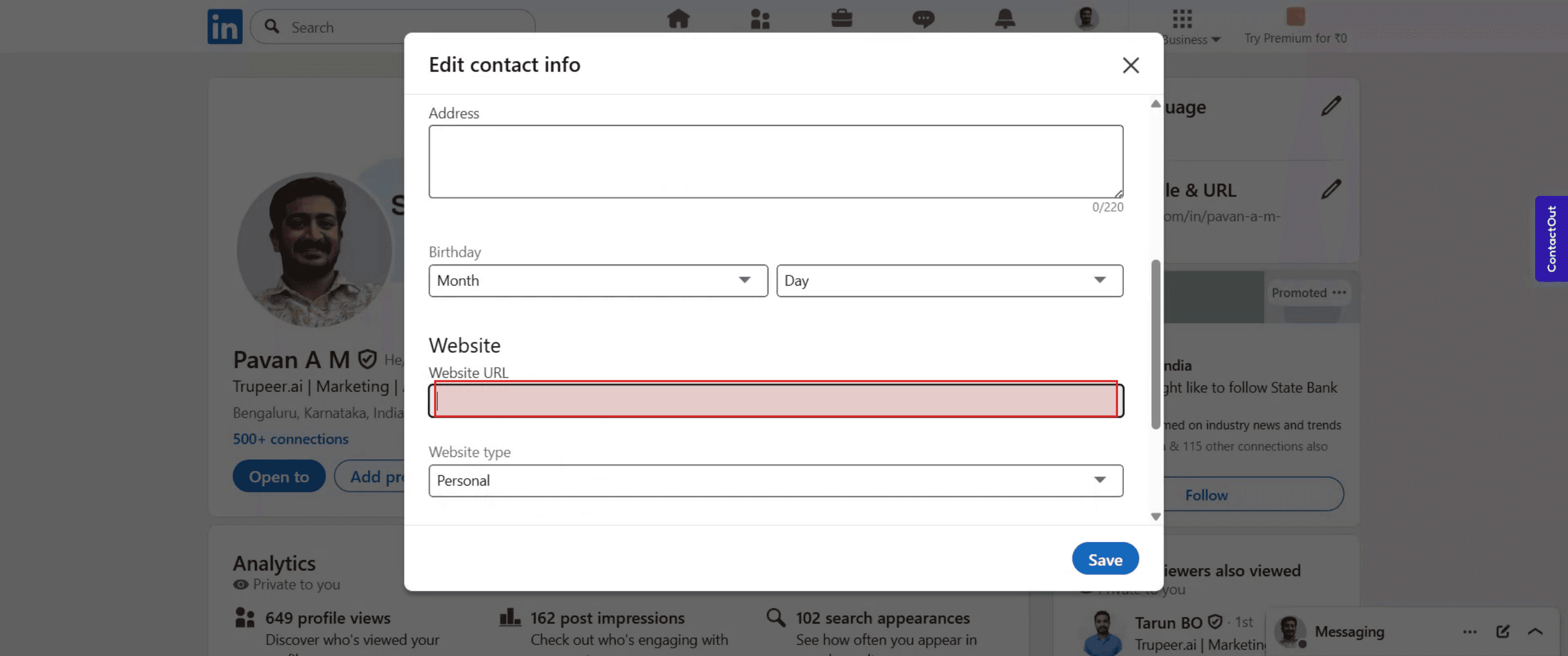
4.Introduce la URL de GitHub: en el campo "URL del sitio web", pega la URL de tu perfil de GitHub.
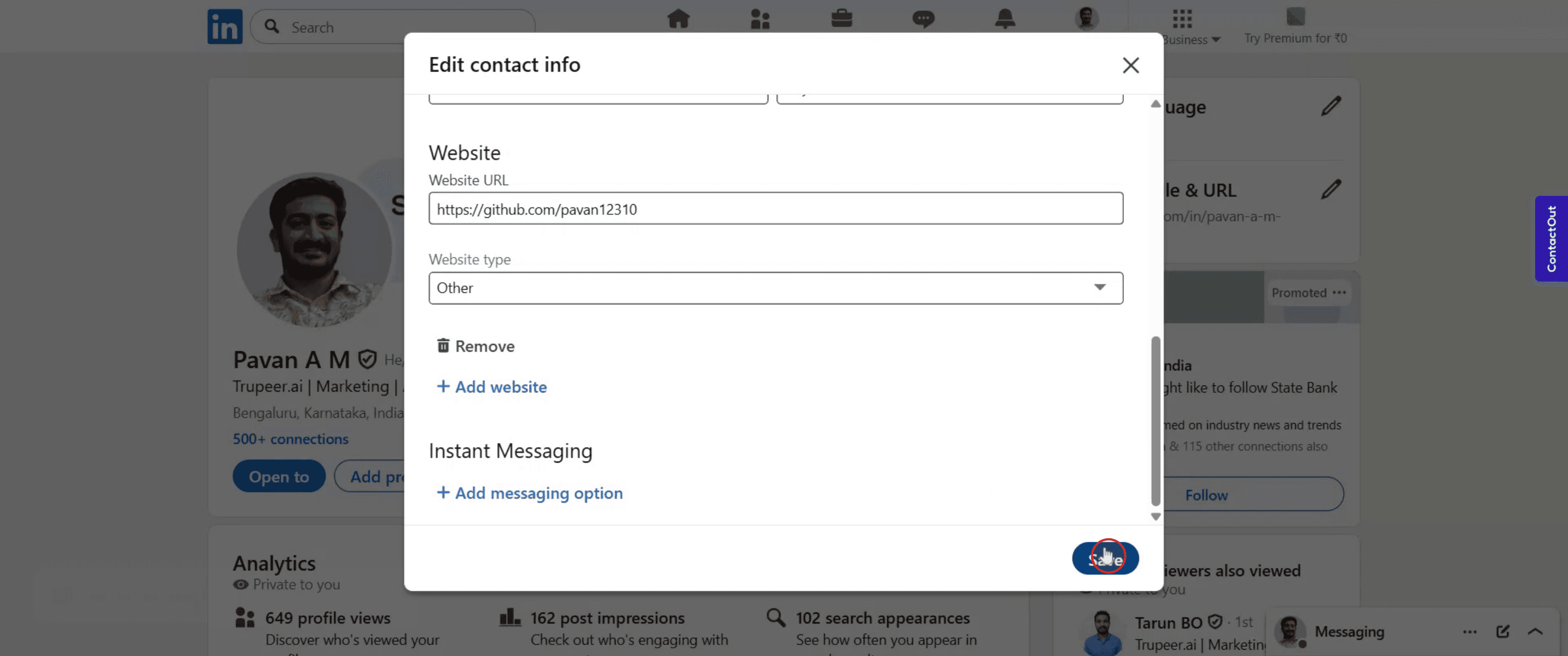
5.Selecciona el tipo de sitio web: en el menú desplegable, elige "Otro" como tipo de sitio web.
6.Guarda los cambios: haz clic en el botón "Save" para añadir el enlace a tu información de contacto.
Guía paso a paso: Cómo añadir Github a LinkedIn
Paso 1
Haz clic en el icono del perfil de LinkedIn,
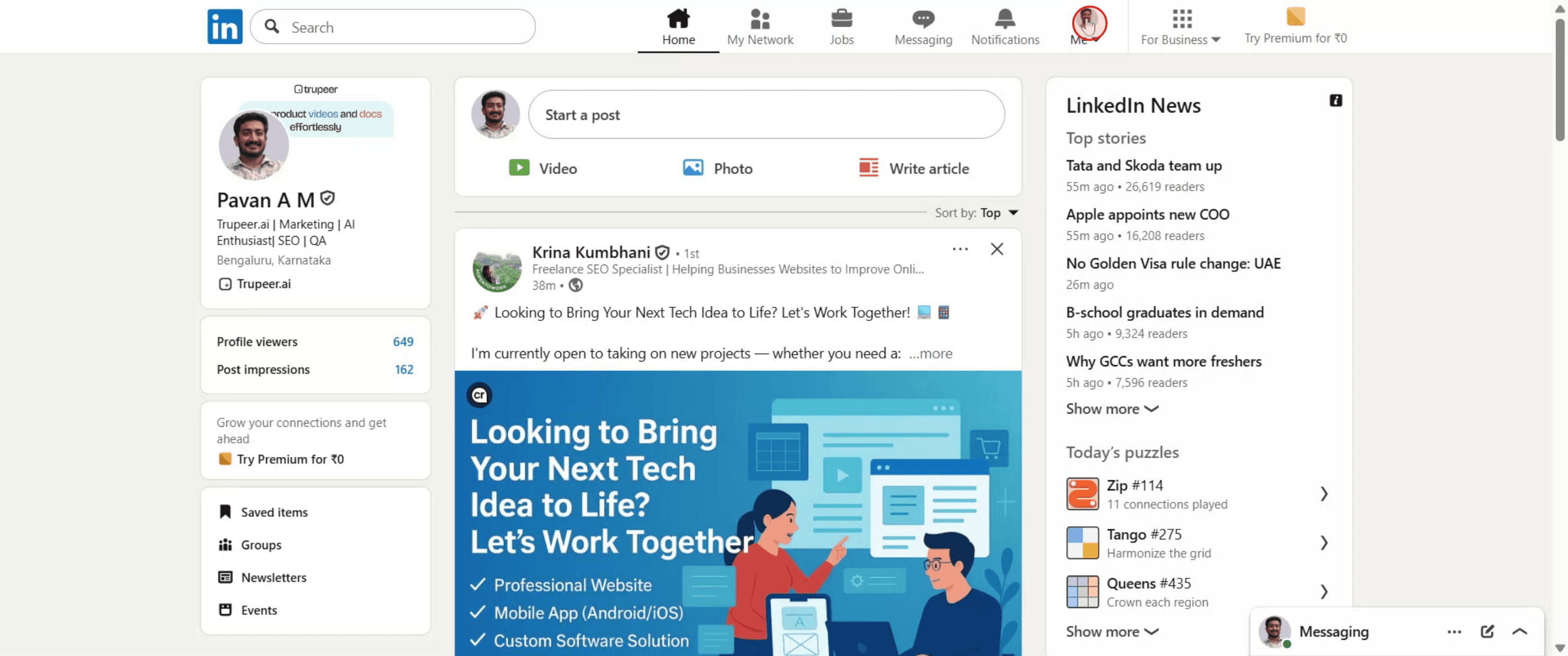
Paso 2
A continuación, selecciona la opción etiquetada "View Profile."
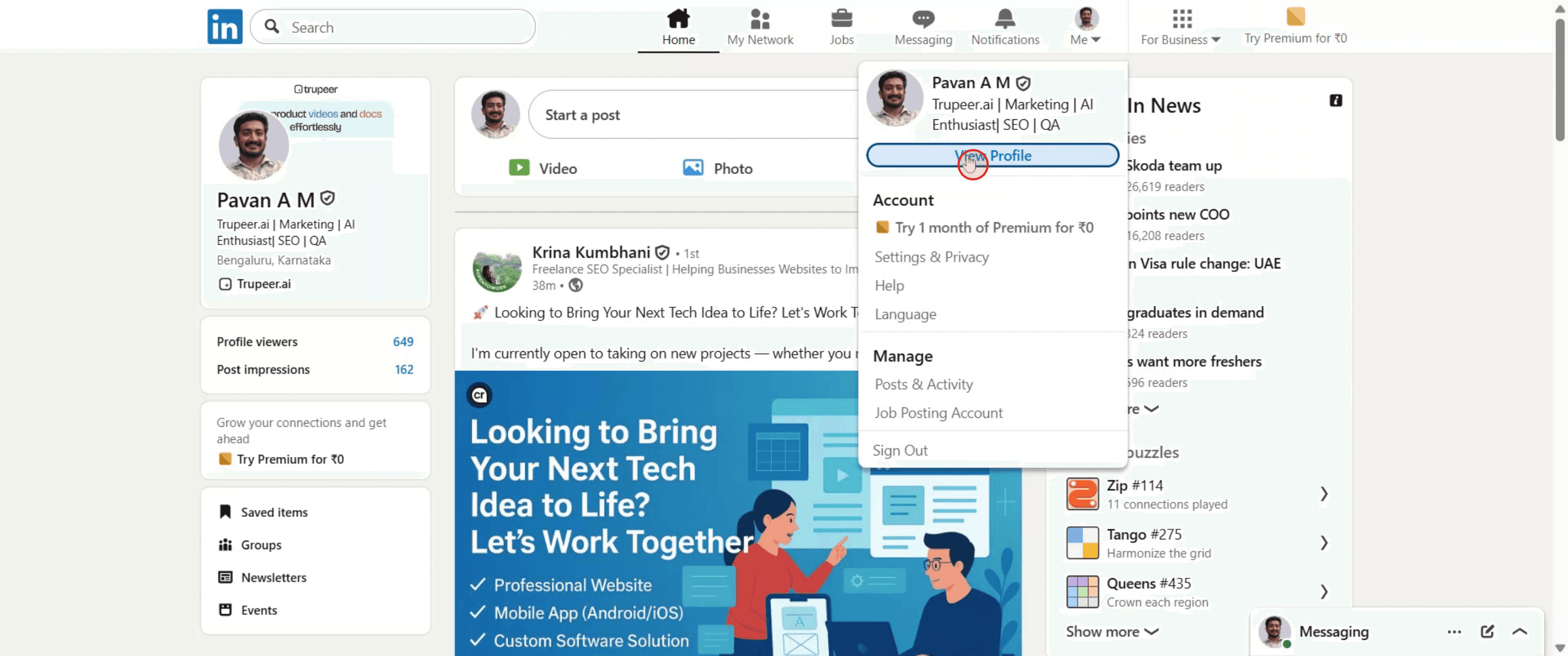
Paso 3
Haz clic en el icono del lápiz,
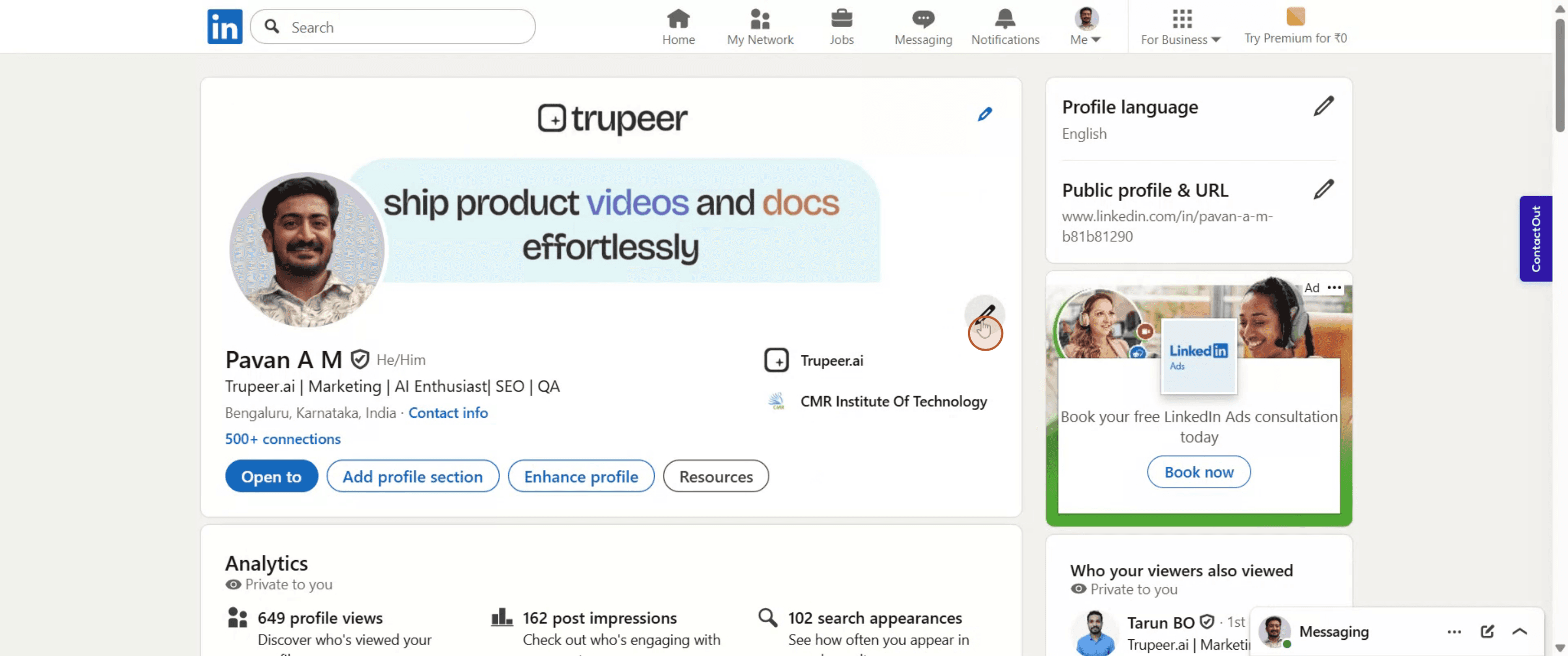
Paso 4
Selecciona "Add Website" entre las opciones disponibles.
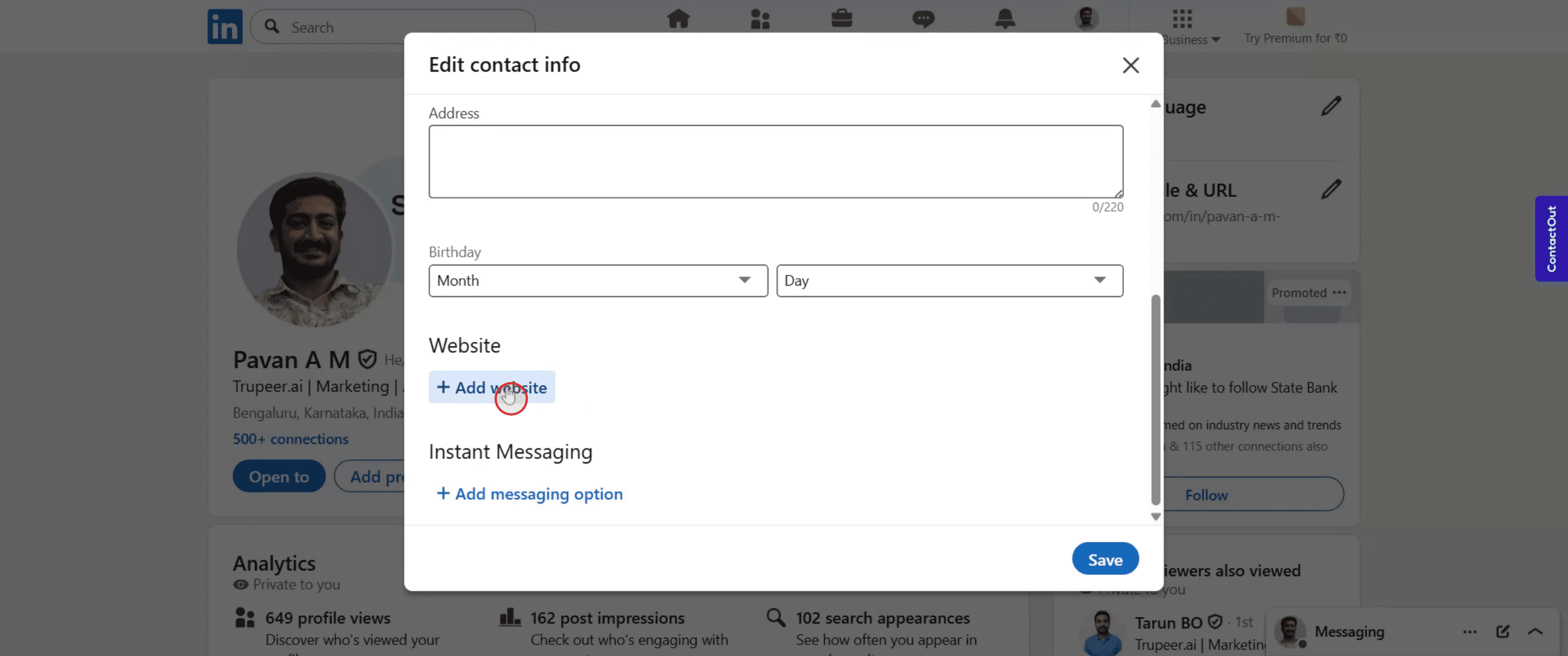
Paso 5
Pega la URL de tu perfil de GitHub,
Paso 6
Luego haz clic en "Save".
Consejos profesionales para añadir GitHub a LinkedIn
Inicia sesión en tu cuenta de LinkedIn
Ve a linkedin.com e inicia sesión con tu correo electrónico y contraseña.Visita tu página de perfil
Haz clic en tu foto de perfil o en tu nombre para ir a tu perfil.Haz clic en el botón ‘Añadir sección de perfil’
Debajo de tu foto de perfil y titular, haz clic en “Añadir sección de perfil”.Elige la sección ‘Destacado’
En el menú desplegable, ve a “Recomendado” y selecciona “Añadir destacado”.Selecciona ‘Añadir un enlace’
En las opciones de la sección Destacado, haz clic en “Enlaces”. Esto te permitirá pegar la URL de tu GitHub.Pega la URL de tu perfil de GitHub o de un repositorio
Copia el enlace de tu perfil de GitHub o de un repositorio específico y pégalo en el campo de URL de LinkedIn.Añade un título y una descripción
Escribe un título breve como “Mis proyectos de GitHub” y añade una breve descripción que explique qué encontrarán los usuarios.Haz clic en Guardar
Cuando estés satisfecho con tu título y descripción, haz clic en “Guardar” para publicar el enlace de GitHub en tu perfil de LinkedIn.
Errores comunes y cómo evitarlos
El enlace de GitHub no se muestra correctamente
Asegúrate de que tu perfil o repositorio de GitHub esté configurado como público. Los enlaces privados no serán visibles para otros.Olvidar añadir una descripción
Añadir una descripción breve y clara ayuda a los visitantes a entender qué verán cuando hagan clic en tu enlace de GitHub.Usar un título largo o poco claro
Mantén tu título simple y profesional. Evita títulos demasiado técnicos que puedan confundir a los visitantes no técnicos.Añadir el enlace en la sección incorrecta
No pegues enlaces de GitHub al azar en tus secciones de Acerca de o Experiencia. La sección Destacado les da mejor visibilidad.El enlace no se guarda correctamente
Comprueba que hayas hecho clic en “Guardar” después de añadir el enlace. A veces, actualizar la página ayuda a confirmar que se ha añadido.
Preguntas frecuentes comunes sobre cómo añadir GitHub a LinkedIn
¿Cómo añado mi perfil de GitHub a LinkedIn?
Usa la sección Destacado de tu perfil, haz clic en “Añadir un enlace” y pega la URL de tu GitHub.¿Puedo enlazar repositorios individuales en lugar de mi perfil completo?
Sí, puedes añadir enlaces a repositorios específicos si quieres mostrar proyectos concretos.¿Es mejor añadir GitHub en la sección Destacado o en Experiencia?
La sección Destacado es más visible e ideal para enlaces de tipo portafolio como GitHub.¿Puedo añadir varios enlaces de GitHub?
Sí, puedes añadir más de un enlace de GitHub en la sección Destacado repitiendo el proceso.¿Necesito una cuenta de GitHub para añadir un enlace a LinkedIn?
Sí, necesitas una cuenta de GitHub con al menos un perfil o repositorio público para compartir.¿Cómo grabar la pantalla en mac?
Para grabar la pantalla en una Mac, puedes usar Trupeer AI. Te permite capturar toda la pantalla y ofrece capacidades de IA como añadir avatares de IA, añadir voz en off y hacer zoom de acercar y alejar en el vídeo. Con la función de traducción de vídeo con IA de Trupeer, puedes traducir el vídeo a más de 30 idiomas.¿Cómo añadir un avatar de IA a una grabación de pantalla?
Para añadir un avatar de IA a una grabación de pantalla, necesitarás usar una herramienta de grabación de pantalla con IA. Trupeer AI es una herramienta de grabación de pantalla con IA, que te ayuda a crear vídeos con múltiples avatares y también te ayuda a crear tu propio avatar para el vídeo.¿Cómo grabar la pantalla en windows?
Para grabar la pantalla en Windows, puedes usar la Barra de juegos integrada (Windows + G) o una herramienta de IA avanzada como Trupeer AI para funciones más avanzadas como avatares de IA, voz en off, traducción, etc.¿Cómo añadir voz en off a un vídeo?
Para añadir voz en off a vídeos, descarga la extensión de Chrome de trupeer ai. Una vez registrado, sube tu vídeo con voz, elige la voz en off deseada de trupeer y exporta tu vídeo editado.¿Cómo acerco el zoom en una grabación de pantalla?
Para hacer zoom durante una grabación de pantalla, usa los efectos de zoom en Trupeer AI, que te permiten acercar y alejar en momentos específicos, mejorando el impacto visual del contenido de tu vídeo.
La gente también pregunta
Generador de documentación técnica
Software de base de conocimientos
Cómo compartir un repositorio de GitHub mediante un enlace
Cómo compartir tu perfil de GitHub
Tutoriales relacionados


