
How to Change Font in Teams
Want to change the font in Microsoft Teams? This guide explains how to adjust font size, style, and accessibility settings for a better chat experience.
Here's how to change the message font size in Teams:
1. Expand the compose box: In a chat or channel, click to expand the compose box where you type messages.
2. Select Font Size: Locate the "Font size" option within the formatting toolbar at the top of the compose box.
3. Choose your size: Select either small, medium, or large to adjust the size of the text within your message.
Step-by-Step-Guide: How to Change Font in Teams
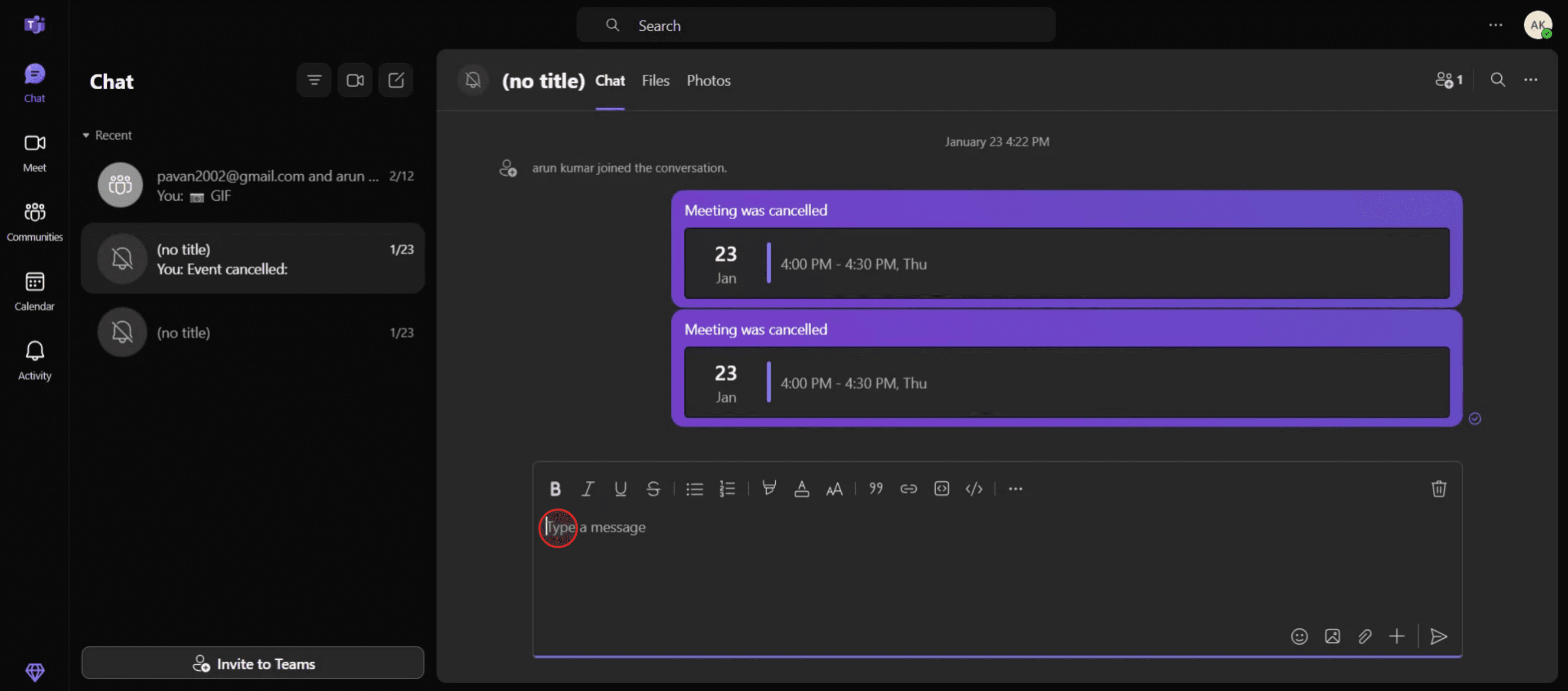
Step 1
To begin, click on the "Compose" button.
Step 2
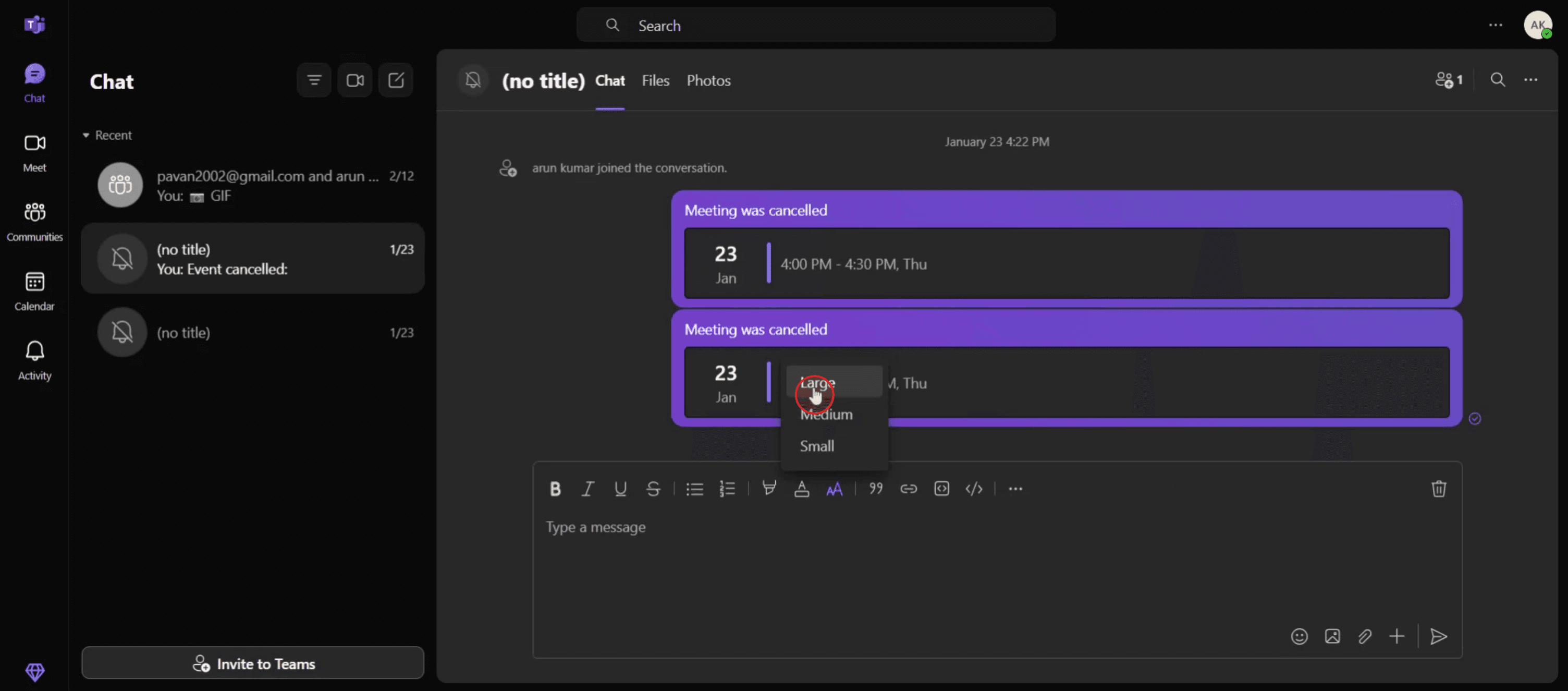
Select the "Font Size" option from this menu.

Step 3
Choose the "Large" option for a more prominent font size.
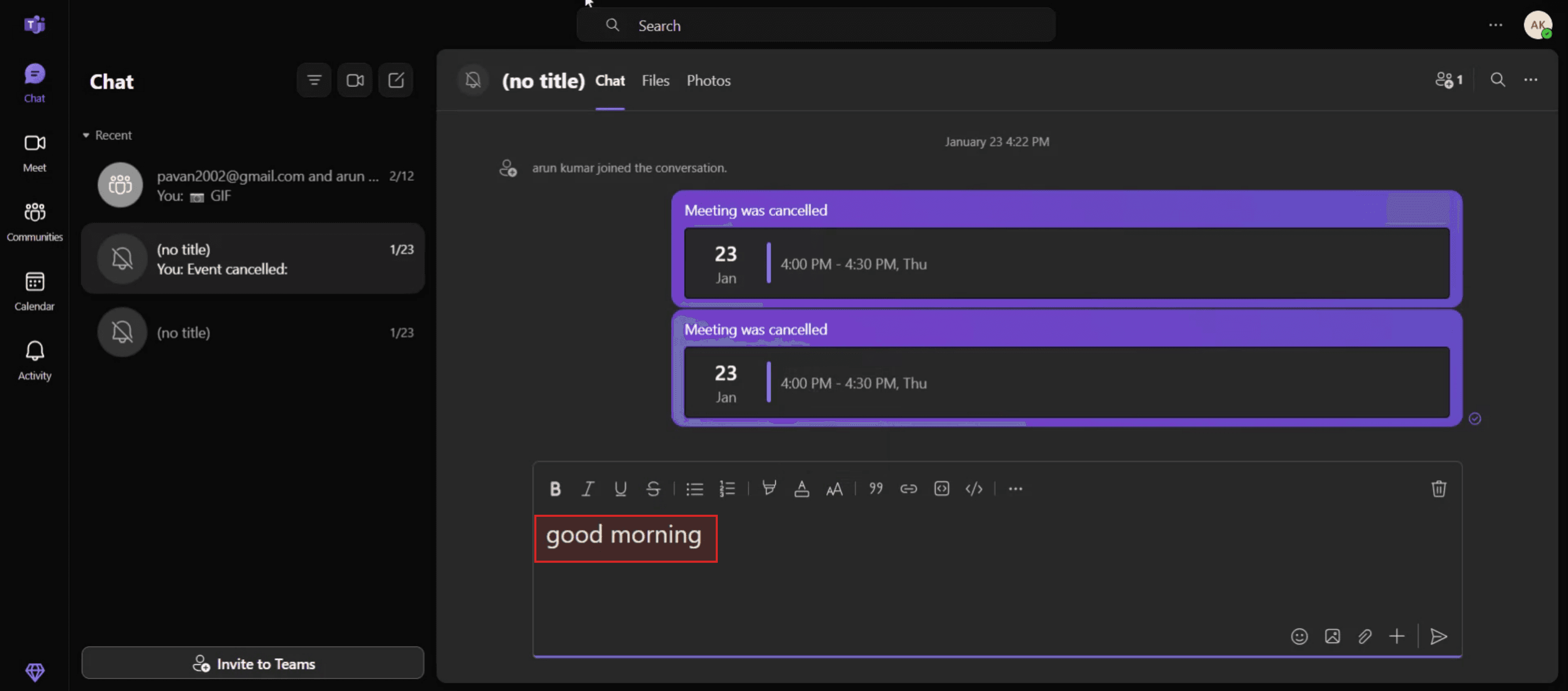
Step 4
Now, proceed to type your text.
Pro Tips for Changing Font in Microsoft Teams
Use the Rich Text Editor
When composing a message, click on the Format icon (an “A” with a pencil) below the message box. This opens the Rich Text Editor for font customization.Choose from Font Styles
In the Rich Text Editor, select from the available font styles like Calibri, Arial, and Times New Roman. This affects only the message you're currently writing.Adjust Font Size and Emphasis
Use the formatting options to increase or decrease font size, and apply bold, italics, underline, or highlight for emphasis.Use Keyboard Shortcuts
For quick formatting:Ctrl + B for bold
Ctrl + I for italics
Ctrl + U for underline
Customize Font in Chat Apps (Optional Workaround)
If you need additional font styles, you can compose your message in Word or another editor, then copy and paste it into Teams. Some styles may carry over.
Common Pitfalls and How to Avoid Them
Expecting a Global Font Change
Microsoft Teams doesn’t allow a global font change across the app. You can only change fonts within message composition.Pasting Unsupported Fonts
When copying from other apps, unsupported fonts may not render properly in Teams. Always preview your message before sending.Not Seeing Formatting Toolbar
If the Format icon isn't visible, make sure you're in the expanded message box or composing in a team channel or chat—not replying inline.Assuming It Changes Others' View
Changing the font only affects how your message appears to recipients. Their Teams app settings won’t alter how your message is displayed.Mobile App Limitations
Font formatting is limited in the Teams mobile app. Use the desktop version for full formatting capabilities.
Common FAQs About Fonts in Microsoft Teams
Can I change the default font in Teams?
No, Teams doesn’t support changing the default font across the app. You can only format individual messages.Are font options available on mobile?
Font formatting tools are limited or unavailable on the mobile version. Use the desktop app for better control.Can I use custom fonts in Teams messages?
No, custom fonts are not supported. You can only use the predefined options in the Rich Text Editor.Will formatting carry over when copying from Word?
Some basic formatting like bold, italics, and font color may carry over, but custom fonts usually won’t.How do I highlight text in Teams?
Use the highlighter option in the Rich Text Editor or copy text with highlight from Word and paste it into Teams.How to screen record on mac?
To screen record on a Mac, you can use Trupeer AI. It allows you to capture the entire screen and provides AI capabilities such as adding AI avatars, add voiceover, add zoom in and out in the video. With trupeer’s AI video translation feature, you can translate the video into 30+ languages.How to add an AI avatar to screen recording?
To add an AI avatar to a screen recording, you'll need to use an AI screen recording tool. Trupeer AI is an AI screen recording tool, which helps you create videos with multiple avatars, also helps you in creating your own avatar for the video.How to screen record on windows?
To screen record on Windows, you can use the built-in Game Bar (Windows + G) or advanced AI tool like Trupeer AI for more advanced features such as AI avatars, voiceover, translation etc.How to add voiceover to video?
To add voiceover to videos, download trupeer ai chrome extension. Once signed up, upload your video with voice, choose the desired voiceover from trupeer and export your edited video.
Suggested Reads
Technical Documentation Generator
How to Share GitHub Repository via Link
How to Share Your GitHub Profile
Tutoriales relacionados


