
¿Cómo encuentro mi enlace de Calendly?
Aprende a encontrar y copiar rápidamente tu enlace de programación de Calendly para compartirlo con clientes o compañeros de equipo. Guía paso a paso para usuarios de escritorio y móviles.
Para encontrar tu enlace de Calendly, primero inicia sesión en tu cuenta de Calendly. Luego, haz clic en tu foto de perfil o en tus iniciales en la esquina superior derecha. Tu enlace principal de Calendly, con el formato calendly.com/yourname, se mostrará allí, normalmente debajo de tu nombre. Puedes copiar este enlace para compartirlo con otras personas.
Aquí tienes un desglose más detallado:
1. Inicia sesión: Ve a calendly.com e inicia sesión en tu cuenta.
2. Accede a tu perfil: Haz clic en tu foto de perfil o en tus iniciales en la esquina superior derecha de la página.
3. Encuentra tu enlace: Tu enlace principal de Calendly se mostrará, normalmente en azul, justo debajo de tu nombre.
4. Copia el enlace: Haz clic en el enlace para copiarlo. Ahora puedes compartir este enlace con otras personas para que puedan programar reuniones contigo.
Guía paso a paso: ¿Cómo encuentro mi enlace de Calendly?
Paso 1
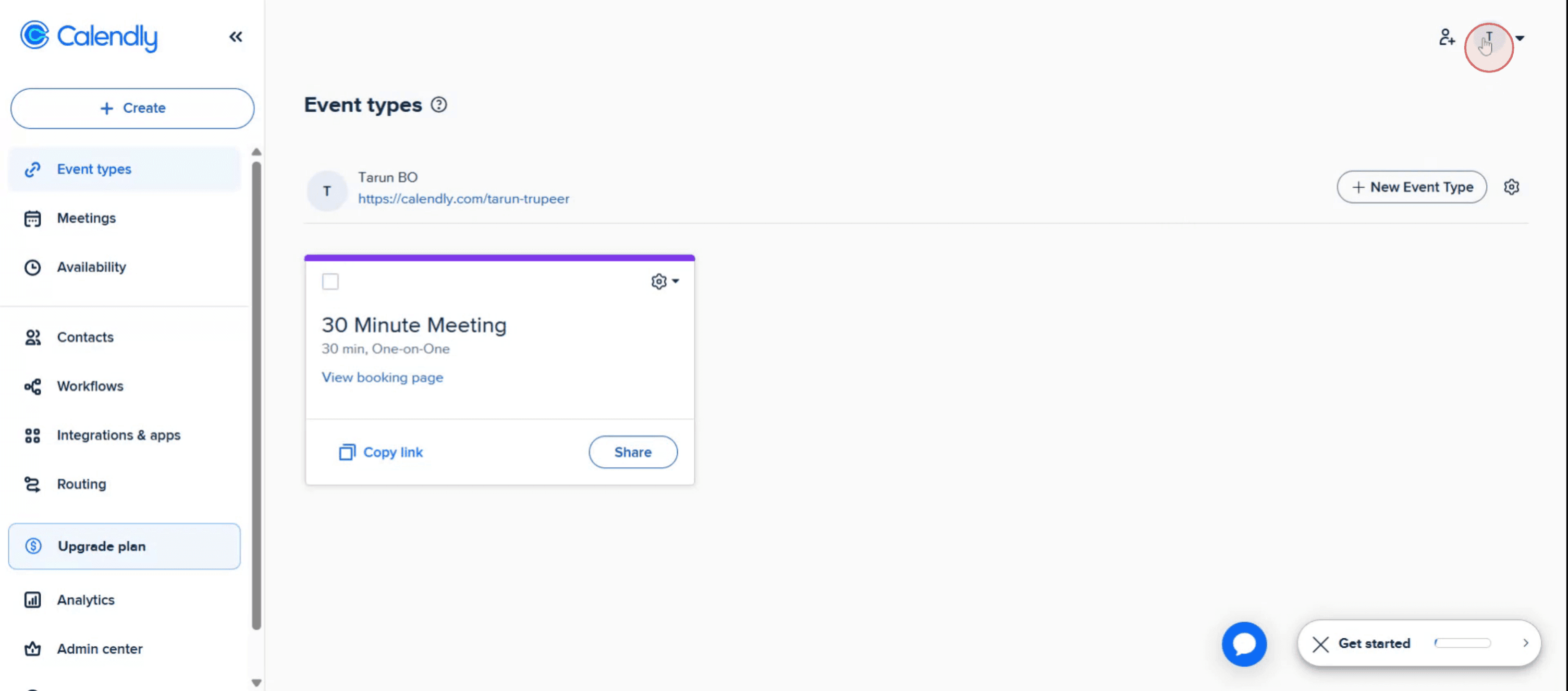
Comienza haciendo clic en la opción de la foto de perfil.
Paso 2
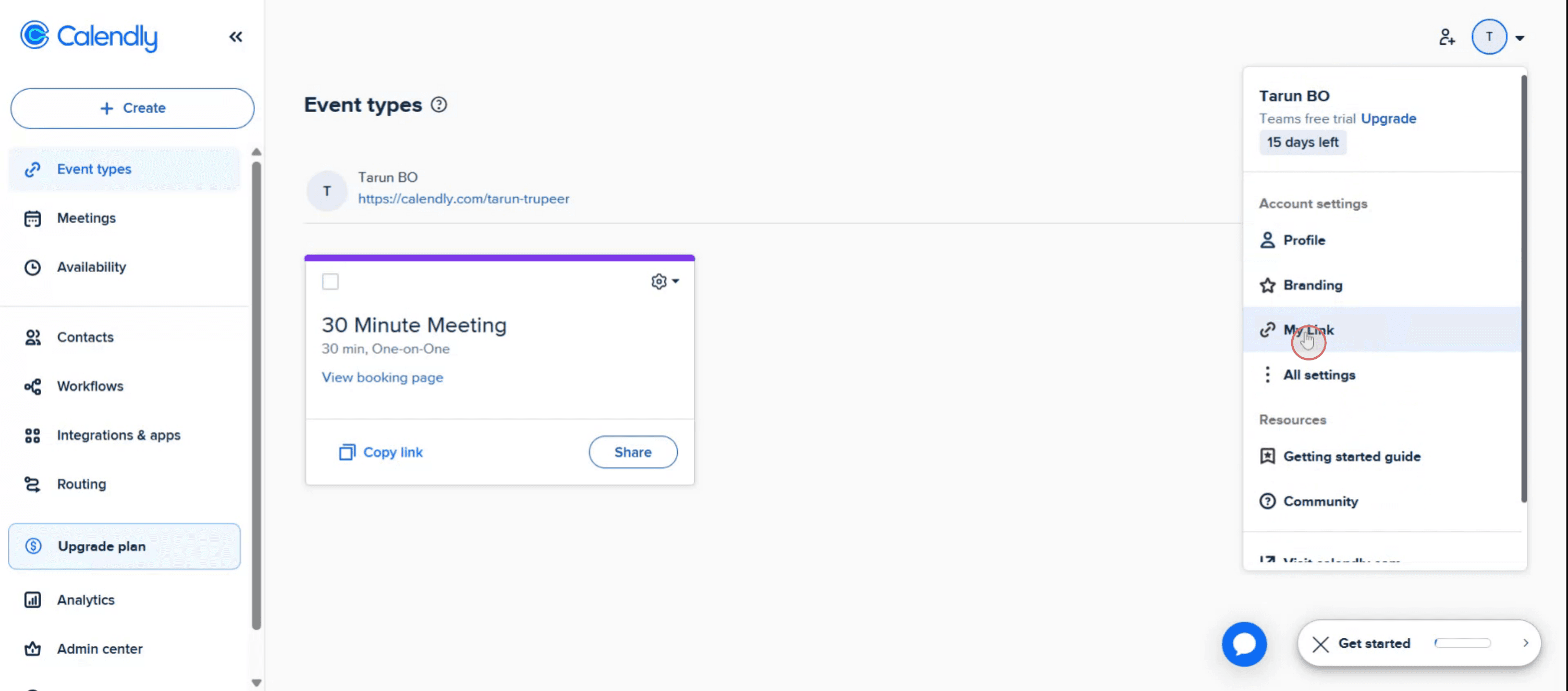
Notarás una opción etiquetada como "Mi enlace".
Paso 3
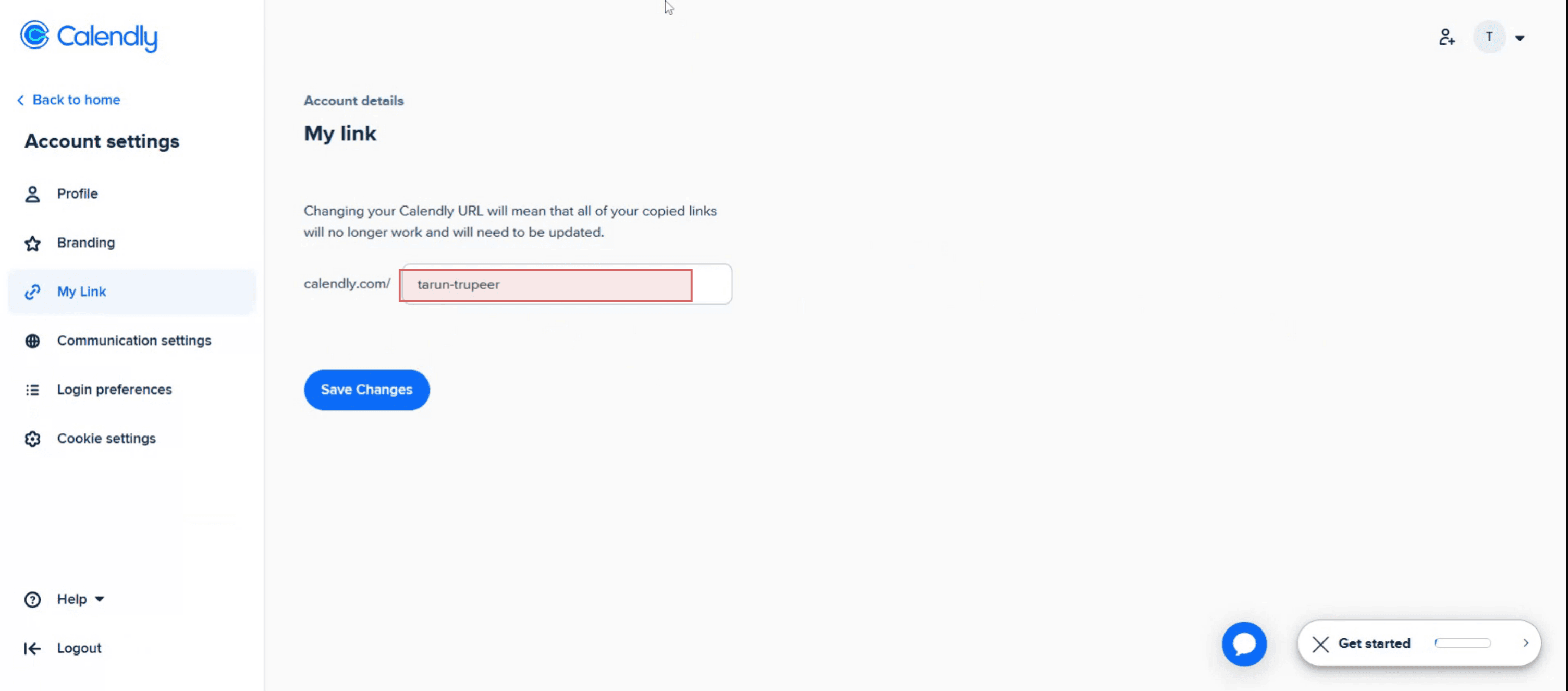
Tu enlace de Calendly se mostrará
Consejos profesionales para encontrar tu enlace de Calendly
Inicia sesión en tu cuenta de Calendly
Visita calendly.com e inicia sesión con tus credenciales. Se te dirigirá a tu panel de Calendly.Ve a la sección de tipos de evento
En tu panel, verás todos tus tipos de evento. Estos representan las diferentes opciones de reunión (p. ej., llamada de 15 minutos, sesión de 30 minutos).Haz clic en el botón "Compartir" de un evento
Pasa el cursor sobre el evento específico que deseas compartir y haz clic en el botón "Compartir". Esto mostrará el enlace directo de programación para ese evento.Copia tu enlace general de Calendly
También puedes compartir tu enlace general de Calendly (normalmente calendly.com/tuusuario), que mostrará todos los tipos de evento disponibles. Se encuentra en la esquina superior derecha de tu panel.Personaliza el enlace si es necesario
Usa la opción “Editar” en el tipo de evento para cambiar el nombre o personalizar la URL. Esto es útil para la marca o para crear un enlace más memorable.
Errores comunes y cómo evitarlos
No haber iniciado sesión en la cuenta correcta
Asegúrate de haber iniciado sesión en la cuenta correcta de Calendly, especialmente si gestionas varias, para acceder al enlace adecuado.Copiar el enlace de la vista de administrador en lugar del compartible
Evita copiar la URL del navegador cuando gestionas un evento. Usa el botón “Compartir” para obtener el enlace público correcto.Compartir un evento caducado o inactivo
Si el tipo de evento ha sido desactivado, tu enlace compartido no funcionará. Comprueba que el evento esté activo y tenga franjas horarias disponibles.No actualizar un nombre de usuario cambiado
Si recientemente cambiaste tu nombre de usuario de Calendly, tu enlace general también cambiará. Actualiza todos los enlaces compartidos anteriormente para reflejar este cambio.Olvidar comprobar el acceso móvil
Si estás usando la aplicación móvil de Calendly, los pasos son ligeramente diferentes. Toca el evento y luego busca el icono de compartir para obtener tu enlace.
Preguntas frecuentes comunes sobre cómo encontrar un enlace de Calendly
¿Dónde puedo encontrar mi enlace principal de Calendly?
Tu enlace principal (p. ej., calendly.com/yourusername) se muestra en la esquina superior derecha de tu panel una vez que inicias sesión.¿Puedo crear varios enlaces de Calendly?
Sí, cada tipo de evento tiene su propio enlace único. Puedes compartir enlaces de eventos individuales o el enlace de tu perfil principal.¿Hay alguna forma de previsualizar el enlace antes de compartirlo?
Sí, después de hacer clic en “Compartir”, puedes abrir el enlace en una nueva pestaña para previsualizar exactamente lo que verán los invitados.¿Puedo personalizar mi URL de Calendly?
Sí, puedes cambiar tu nombre de usuario en la configuración de la cuenta y personalizar las URL de eventos individuales durante la configuración.¿Cómo encuentro mi enlace de Calendly en el móvil?
Abre la app móvil de Calendly, selecciona el evento y toca el icono para compartir para copiar o enviar el enlace directamente.¿Cómo grabar la pantalla en Mac?
Para grabar la pantalla en un Mac, puedes usar Trupeer AI. Te permite capturar toda la pantalla y ofrece capacidades de IA como añadir avatares de IA, añadir voz en off, y hacer zoom in y out en el vídeo. Con la función de traducción de vídeo con IA de Trupeer, puedes traducir el vídeo a más de 30 idiomas.¿Cómo añadir un avatar de IA a una grabación de pantalla?
Para añadir un avatar de IA a una grabación de pantalla, necesitarás usar una herramienta de grabación de pantalla con IA. Trupeer AI es una herramienta de grabación de pantalla con IA, que te ayuda a crear vídeos con varios avatares y también te ayuda a crear tu propio avatar para el vídeo.¿Cómo grabar la pantalla en Windows?
Para grabar la pantalla en Windows, puedes usar la Barra de juegos integrada (Windows + G) o una herramienta avanzada de IA como Trupeer AI para funciones más avanzadas como avatares de IA, voz en off, traducción, etc.¿Cómo añadir voz en off al vídeo?
Para añadir voz en off a los vídeos, descarga la extensión de Chrome de trupeer ai. Una vez registrado, sube tu vídeo con voz, elige la voz en off deseada de Trupeer y exporta tu vídeo editado.¿Cómo hago zoom en una grabación de pantalla?
Para hacer zoom durante una grabación de pantalla, usa los efectos de zoom en Trupeer AI, que te permiten acercar y alejar en momentos específicos, mejorando el impacto visual del contenido de tu vídeo.
La gente también pregunta
Generador de documentación técnica
Software de base de conocimientos
Cómo rotar un documento en Canva
Tutoriales relacionados


