
Cómo añadir un cuadro de texto en Canva
Aprende rápidamente cómo añadir un cuadro de texto en Canva para mejorar tus diseños. Guía paso a paso para usuarios de escritorio y móviles para insertar y personalizar texto.
1. Abra su diseño: Comience por abrir el diseño de Canva en el que está trabajando.
2. Localice la pestaña Texto: En el lado izquierdo de la interfaz de Canva, encontrará un panel con varias opciones de edición. Haga clic en la pestaña "Texto".
3. Agregue un cuadro de texto:
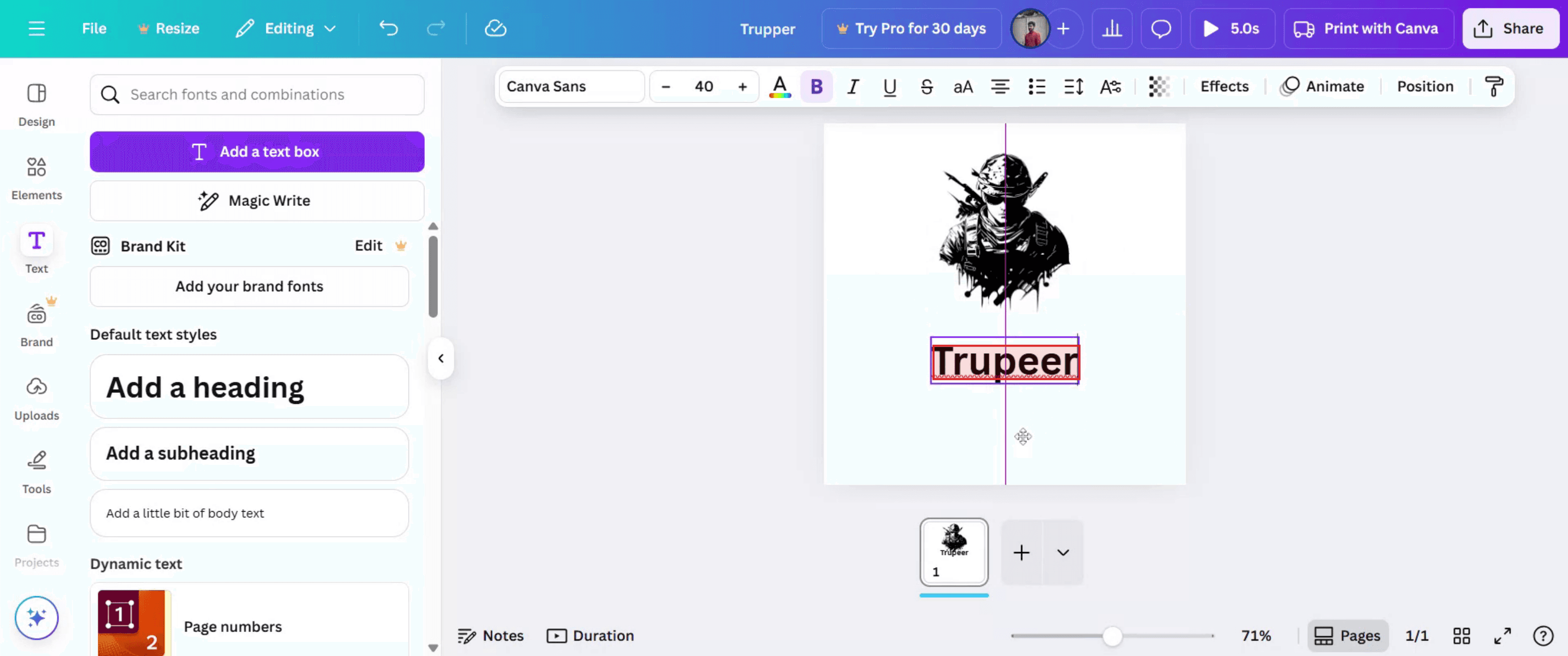
Tiene algunas opciones aquí: Agregue un cuadro de texto: Haga clic en el botón "Agregar un cuadro de texto" para insertar un cuadro de texto en blanco.
Utilice estilos de texto: Elija entre las combinaciones de fuentes y estilos de formato prediseñados de Canva.
Agregue un encabezado, subtítulo o texto del cuerpo: Estas opciones proporcionan elementos de texto preformateados que puede personalizar.
4. Coloque el cuadro de texto: Haga clic y arrastre el cuadro de texto para moverlo a la ubicación deseada en el diseño.
5. Personalice el texto: Una vez agregado el cuadro de texto, puede escribir su texto. Simplemente empiece a escribir dentro del cuadro de texto.
Cambie la fuente: Seleccione el cuadro de texto y elija una fuente diferente en la barra de herramientas.
Ajuste el tamaño y el color: Modifique el tamaño de la fuente, el color y otras opciones de formato.
Agregue efectos: Explore las opciones de efectos de Canva para personalizar aún más su texto.
Guía paso a paso: Cómo agregar un cuadro de texto en Canva
Paso 1
Haga clic en la opción "Texto".

Paso 2
Elija el estilo de texto que se adapte a sus requisitos,

Paso 3
Coloque el cuadro de texto exactamente donde desee en el diseño.
Paso 4
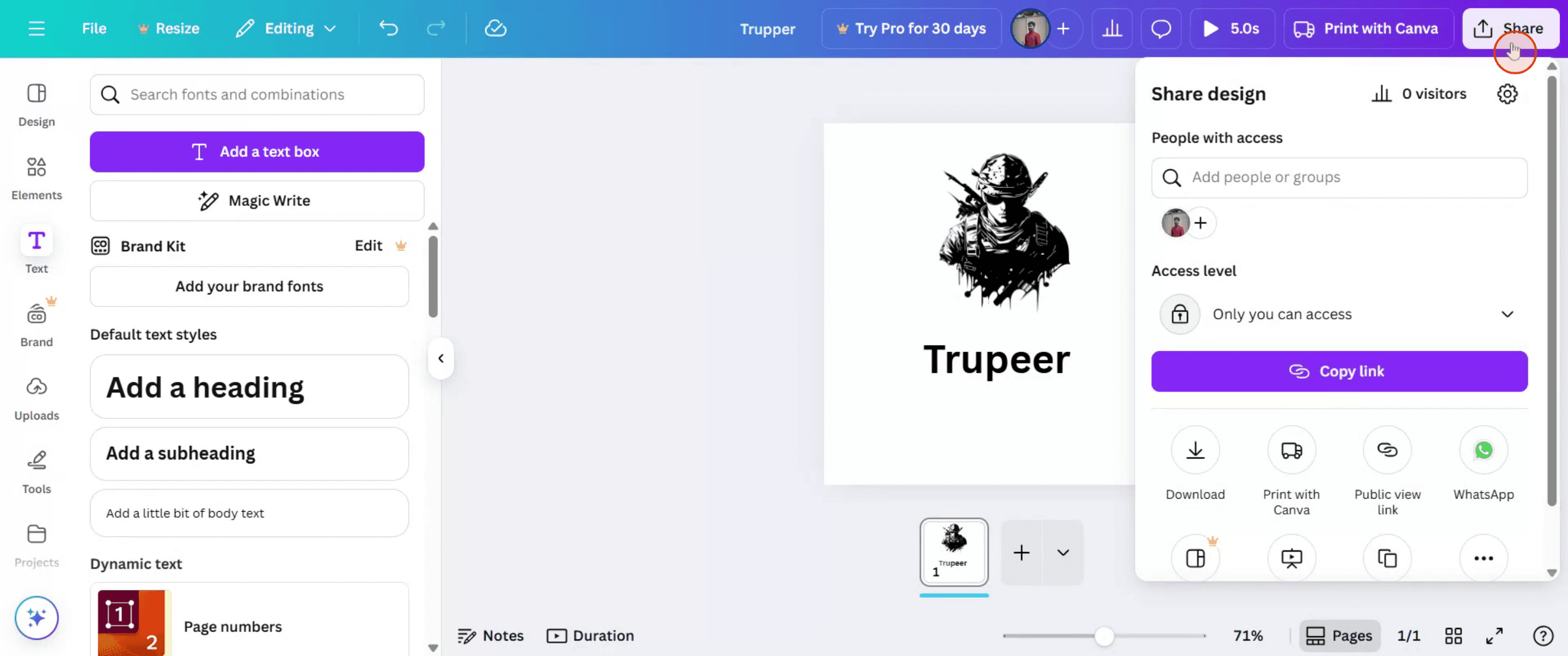
Haga clic en "Guardar" para poder compartirlo con otras personas.
Consejos profesionales para añadir un cuadro de texto en Canva
Abrir tu proyecto de Canva
Inicia sesión en Canva y abre un diseño existente o empieza uno nuevo.Ve a la herramienta de texto
En la barra lateral izquierda, haz clic en la pestaña “Texto”. Esto abre varias opciones de texto.Elige un tipo de texto
Haz clic en “Añadir un encabezado”, “Añadir un subtítulo” o “Añadir un poco de texto del cuerpo” según las necesidades de tu diseño.Añade el cuadro de texto a tu lienzo
Después de seleccionar un tipo de texto, aparecerá un nuevo cuadro de texto en el centro de tu lienzo. Puedes arrastrarlo a donde quieras.Introduce tu texto
Haz clic dentro del cuadro de texto y empieza a escribir tu contenido.Personaliza la fuente y el estilo
Usa la barra de herramientas superior para ajustar la fuente, el tamaño, el color, la alineación, el espaciado o los efectos.Duplícalo si es necesario
Si quieres otro cuadro de texto con el mismo formato, haz clic con el botón derecho en el cuadro y elige “Duplicar”.
Errores comunes y cómo evitarlos
Hacer clic no crea un cuadro de texto
Asegúrate de hacer clic en la opción correcta “Añadir un encabezado” o similar. Simplemente hacer clic en la pestaña “Texto” no insertará nada automáticamente.El texto no se ve con claridad
Si tu fondo es demasiado claro u oscuro, ajusta el color del texto para mejorar la visibilidad.No se puede mover el cuadro de texto
Asegúrate de que el cuadro de texto no esté bloqueado. Si lo está, desbloquéalo desde la barra de herramientas superior antes de arrastrarlo.La fuente no está disponible en el plan gratuito
Algunas fuentes solo están disponibles en Canva Pro. Elige fuentes gratuitas si estás usando la versión gratuita.Editar accidentalmente el cuadro de texto incorrecto
Si hay varios cuadros de texto muy cerca entre sí, haz zoom para seleccionar con claridad el que quieres editar.
Preguntas frecuentes comunes sobre cómo añadir un cuadro de texto en Canva
¿Cómo añado un nuevo cuadro de texto en Canva?
Haz clic en la pestaña Texto de la barra lateral y luego elige un tipo de texto como título o subtítulo.¿Puedo mover y cambiar el tamaño del cuadro de texto?
Sí, haz clic y arrastra para moverlo. Usa los tiradores de las esquinas para cambiar el tamaño.¿Hay un atajo para añadir un cuadro de texto?
En la mayoría de los navegadores, pulsar T en tu teclado añadirá rápidamente un cuadro de texto al lienzo.¿Puedo añadir varios cuadros de texto en un mismo diseño?
Sí, puedes añadir tantos como necesites y personalizar cada uno individualmente.¿Los cuadros de texto se imprimirán correctamente en mi diseño?
Sí, siempre que el texto esté dentro del área imprimible y sea legible, aparecerá en la impresión final.¿Cómo grabar la pantalla en Mac?
Para grabar la pantalla en un Mac, puedes usar Trupeer AI. Te permite capturar toda la pantalla y ofrece funciones de IA como añadir avatares de IA, añadir voz en off, añadir zoom dentro y fuera en el vídeo. Con la función de traducción de vídeo con IA de Trupeer, puedes traducir el vídeo a más de 30 idiomas.¿Cómo añadir un avatar de IA a una grabación de pantalla?
Para añadir un avatar de IA a una grabación de pantalla, necesitarás usar una herramienta de grabación de pantalla con IA. Trupeer AI es una herramienta de grabación de pantalla con IA, que te ayuda a crear vídeos con varios avatares y también te ayuda a crear tu propio avatar para el vídeo.¿Cómo grabar la pantalla en Windows?
Para grabar la pantalla en Windows, puedes usar la Barra de juegos integrada (Windows + G) o una herramienta avanzada de IA como Trupeer AI para funciones más avanzadas como avatares de IA, voz en off, traducción, etc.¿Cómo añadir voz en off a un vídeo?
Para añadir voz en off a los vídeos, descarga la extensión de Chrome de trupeer ai. Una vez registrado, sube tu vídeo con voz, elige la voz en off deseada de Trupeer y exporta tu vídeo editado.¿Cómo hago zoom en una grabación de pantalla?
Para hacer zoom durante una grabación de pantalla, usa los efectos de zoom en Trupeer AI, que te permiten acercar y alejar en momentos específicos, mejorando el impacto visual de tu contenido de vídeo.
Lecturas sugeridas
Generador de documentación técnica
Software de base de conocimientos
Cómo girar un documento en Canva
Tutoriales relacionados


