
Cómo añadir subtítulos en Canva
Aprende a añadir subtítulos en Canva a tus vídeos, reels o imágenes. Usa esta guía rápida para mejorar la accesibilidad y la interacción con superposiciones de texto con estilo.
En esta guía, aprenderás cómo activar los subtítulos en la Configuración de Canva.
Esto permitirá que se generen y muestren subtítulos para todo el contenido de video y audio con palabras habladas en toda la plataforma.
Guía paso a paso: Cómo agregar subtítulos en Canva
Paso 1
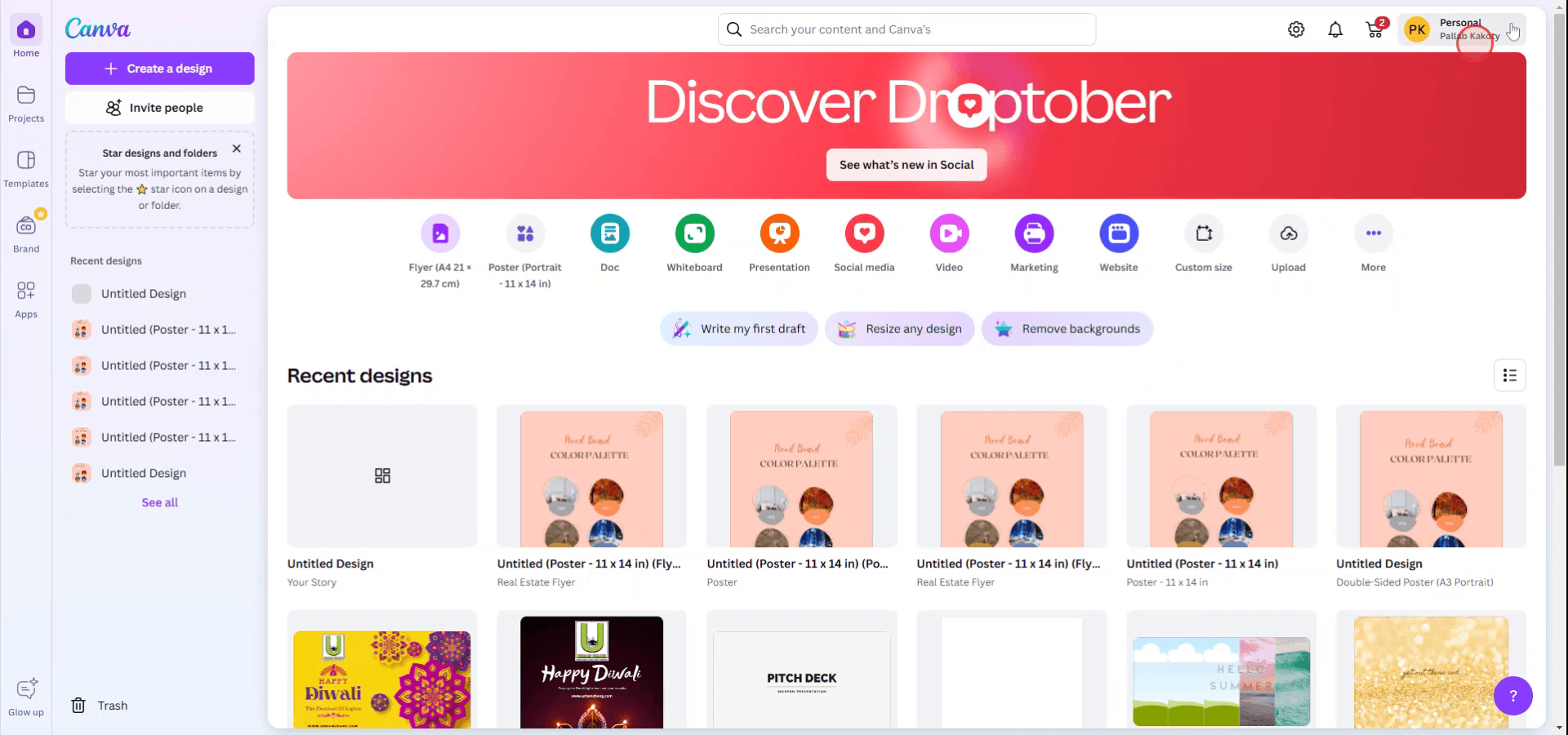
Para comenzar, ve a la página de inicio y selecciona el nombre de tu cuenta.
Paso 2
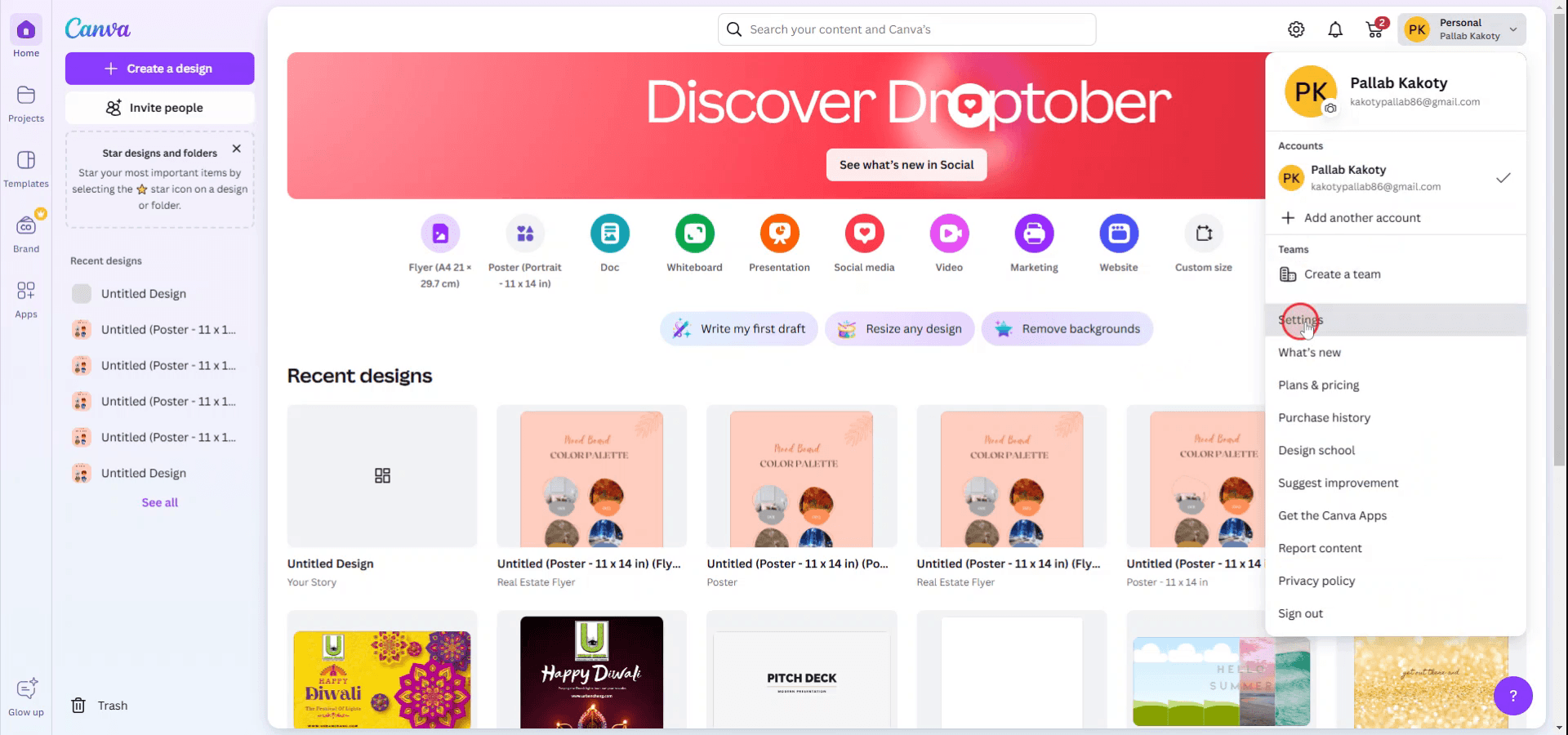
En el menú desplegable debajo del nombre de tu cuenta, elige la opción 'Configuración'.
Paso 3
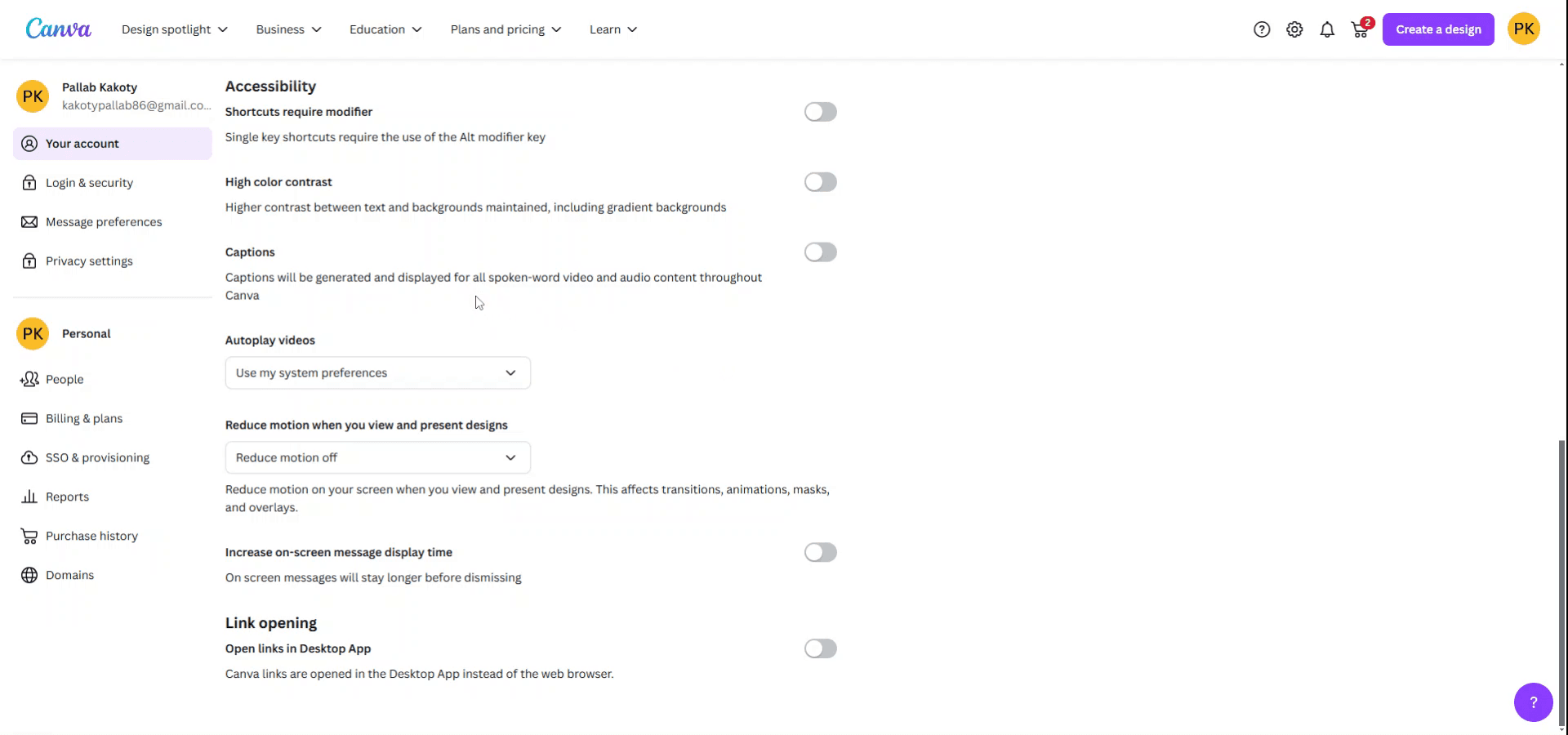
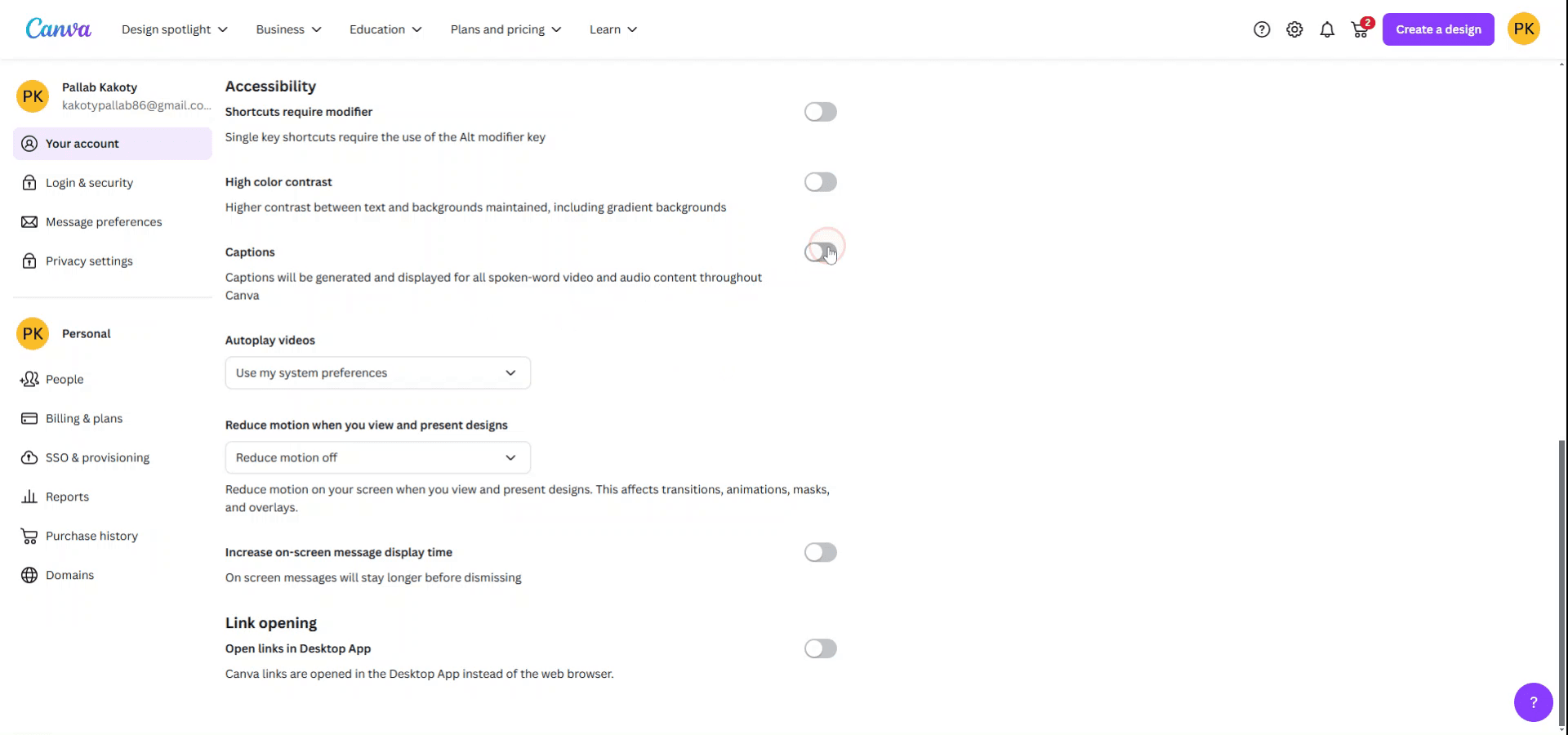
Dentro de la configuración de la cuenta, desplázate hacia abajo hasta que ubiques la sección de subtítulos. Aquí encontrarás la opción para generar y mostrar subtítulos para todo el contenido de video y audio con palabras habladas en Canva.
Paso 4
Activa la función de subtítulos activándola.
Consejos profesionales para activar los subtítulos en Canva
Sube un vídeo:
Primero, sube un vídeo haciendo clic en "Uploads" en la barra lateral izquierda y seleccionando "Upload media."Añade subtítulos mediante la función "Text":
Haz clic en el vídeo y luego ve a la pestaña "Text" de la izquierda. Puedes añadir manualmente cuadros de texto para los subtítulos y ajustar su temporización según el vídeo. Coloca los cuadros de texto en la línea de tiempo del vídeo.Activa los subtítulos automáticos (función Pro):
Si tienes Canva Pro, puedes usar la función "Subtitles" en los ajustes de "Audio" para que los subtítulos automáticos aparezcan mientras se reproduce el vídeo. Canva generará subtítulos basados en el audio del vídeo.Ajusta la sincronización de los subtítulos:
Para sincronizar los subtítulos con el vídeo, arrastra los bordes del cuadro de texto en la línea de tiempo para ajustar cuándo aparecen y desaparecen los subtítulos.Personaliza el estilo de los subtítulos:
Puedes cambiar la fuente, el tamaño y el color de tus subtítulos seleccionando el texto y usando las opciones de edición de la barra de herramientas.
Problemas comunes y cómo evitarlos al activar subtítulos en Canva
Los subtítulos manuales no se sincronizan correctamente:
Asegúrate de que la duración del cuadro de texto coincida con la temporización del vídeo. Puedes ajustarlo arrastrando los extremos del cuadro de texto en la línea de tiempo.Los subtítulos generados automáticamente no son precisos:
Revisa y edita los subtítulos generados automáticamente si es necesario. Aunque los subtítulos automáticos de Canva son útiles, puede que necesiten ajustes para ser precisos.Los subtítulos se superponen con otros elementos:
Asegúrate de colocar tus subtítulos en un espacio donde no se superpongan con otros elementos de diseño del vídeo.No se pueden añadir subtítulos al vídeo en el plan gratuito:
Actualiza a Canva Pro para la generación automática de subtítulos. Puedes añadir subtítulos manualmente en el plan gratuito, pero los subtítulos automáticos solo están disponibles con Pro.La fuente de los subtítulos no es visible en ciertos fondos:
Usa colores contrastados para tus subtítulos y asegúrate de que sean legibles. Canva también ofrece opciones de fondo para que el texto destaque.
Preguntas frecuentes comunes para activar subtítulos en Canva
¿Cómo añado subtítulos a un video en Canva?
Puedes añadir subtítulos manualmente insertando cuadros de texto o usar la función "Subtitles" (Canva Pro) para subtítulos automáticos.¿Puedo editar los subtítulos generados por Canva?
Sí, puedes editar los subtítulos automáticos para corregir la precisión y el estilo. Solo haz clic en el cuadro de texto del subtítulo y realiza los cambios necesarios.¿Es posible añadir subtítulos sin usar un video?
Puedes añadir texto a imágenes o diseños estáticos, pero los subtítulos son específicamente para videos. Si estás trabajando con una foto, considera añadir superposiciones de texto en su lugar.¿Necesito Canva Pro para añadir subtítulos automáticos?
Sí, la función de subtítulos automáticos solo está disponible con una suscripción a Canva Pro.¿Puedo exportar un video con subtítulos en Canva?
Sí, una vez que se añaden los subtítulos, puedes descargar el video con subtítulos como parte del archivo.¿Cómo grabar la pantalla en Mac?
Para grabar la pantalla en un Mac, puedes usar Trupeer AI. Permite capturar toda la pantalla y ofrece capacidades de IA como añadir avatares de IA, añadir voz en off y hacer zoom dentro y fuera del video. Con la función de traducción de video con IA de Trupeer, puedes traducir el video a más de 30 idiomas.¿Cómo añadir un avatar de IA a una grabación de pantalla?
Para añadir un avatar de IA a una grabación de pantalla, necesitarás usar una herramienta de grabación de pantalla con IA. Trupeer AI es una herramienta de grabación de pantalla con IA, que te ayuda a crear videos con múltiples avatares y también te ayuda a crear tu propio avatar para el video.¿Cómo grabar la pantalla en Windows?
Para grabar la pantalla en Windows, puedes usar la Barra de juegos integrada (Windows + G) o una herramienta de IA avanzada como Trupeer AI para funciones más avanzadas como avatares de IA, voz en off, traducción, etc.¿Cómo añadir voz en off a un video?
Para añadir voz en off a los videos, descarga la extensión de Chrome de Trupeer AI. Una vez registrado, sube tu video con voz, elige la voz en off deseada de Trupeer y exporta tu video editado.¿Cómo acerco el zoom en una grabación de pantalla?
Para acercar el zoom durante una grabación de pantalla, usa los efectos de zoom de Trupeer AI, que te permiten acercar y alejar el zoom en momentos específicos, mejorando el impacto visual del contenido de tu video.
La gente también pregunta
Generador de documentación técnica
Software de base de conocimientos
Cómo convertir una imagen en una página para colorear en Canva
Cómo imprimir a doble cara en Canva
Tutoriales relacionados


