

Cómo agregar tablas en Canva – Organiza los datos visualmente
Aprende a añadir tablas en Canva usando cuadrículas, gráficos o técnicas de diseño manual. Esta guía te ayuda a mostrar datos con claridad en cualquier proyecto de diseño.
Este documento proporciona una guía completa sobre cómo desbloquear una página en Canva, ayudando a los usuarios a recuperar el acceso de edición y realizar las modificaciones necesarias.
Cubre las posibles razones por las que una página puede estar bloqueada y ofrece instrucciones paso a paso para resolver el problema de manera eficiente. Siguiendo estos pasos, los usuarios pueden garantizar una experiencia de diseño fluida e ininterrumpida.
Guía paso a paso: Cómo añadir tablas en Canva
Paso 1
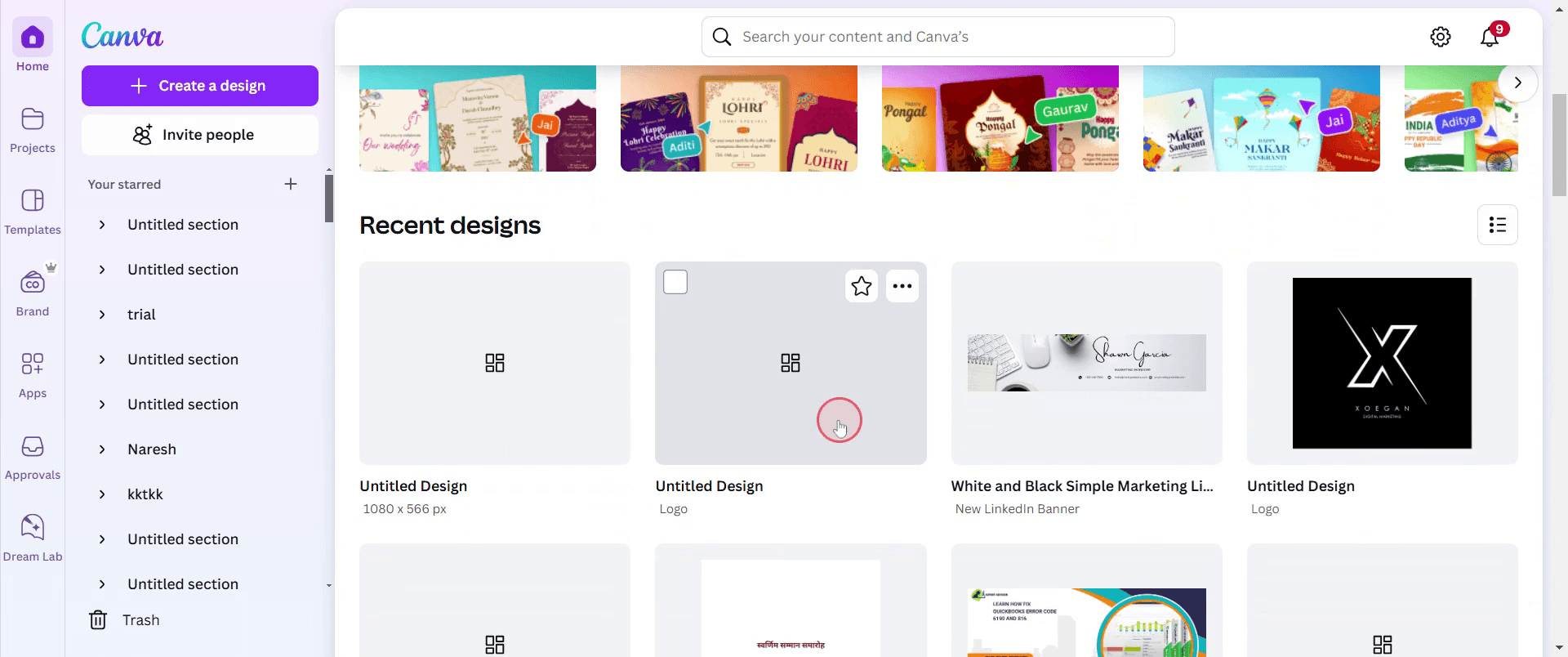
Para desbloquear una página en Canva, comienza haciendo clic en cualquier diseño existente que hayas creado previamente.
Paso 2
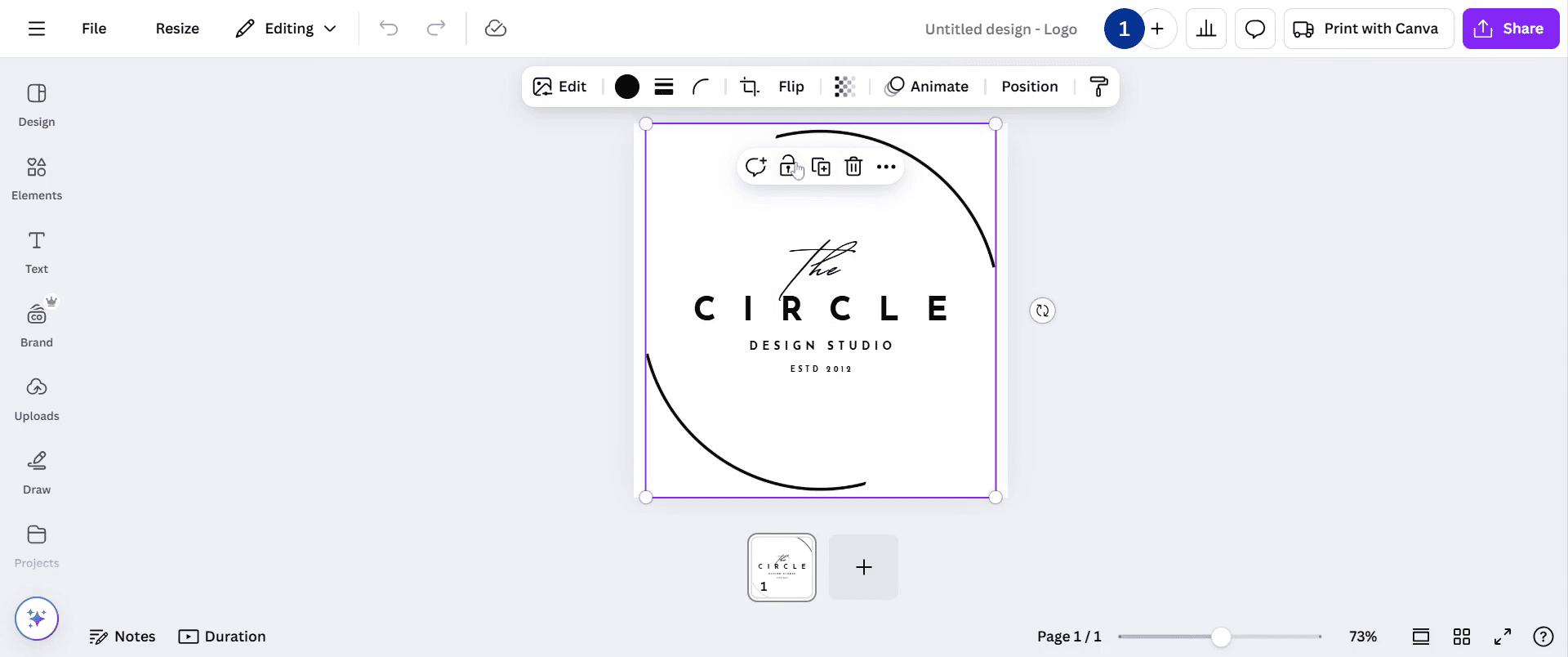
A continuación, selecciona la página, como se muestra en la captura de pantalla a continuación, que quieres bloquear inicialmente. Haz clic en la opción de bloqueo; ahora la página queda bloqueada.
Paso 3
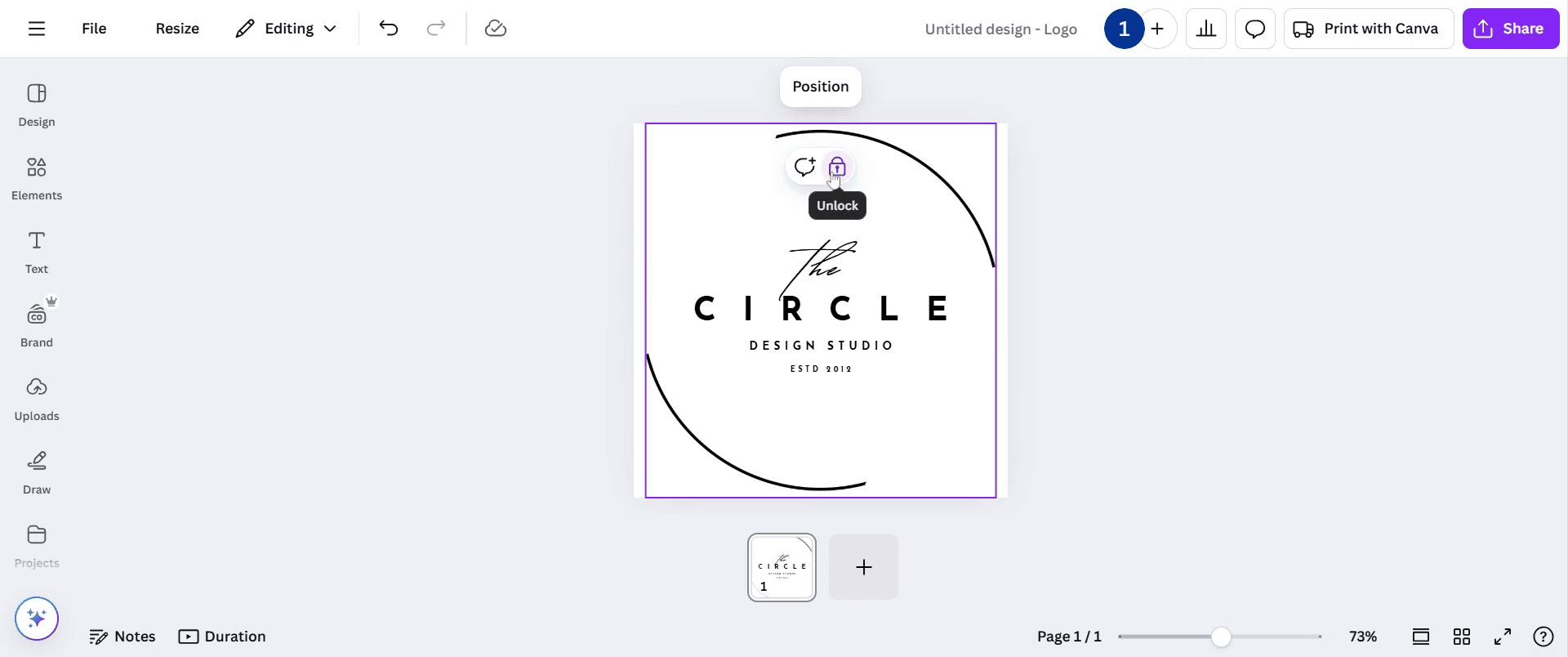
Haz clic en la misma página para desbloquearla seleccionando la opción de desbloqueo. Así es como puedes desbloquear una página en Canva.
Consejos profesionales para desbloquear una página en Canva
Haz clic en la página bloqueada y revisa el icono de bloqueo en la barra de herramientas para desbloquearla rápidamente.
Asegúrate de tener los permisos correctos, especialmente si estás trabajando en un diseño compartido, para poder hacer ediciones.
Si el desbloqueo no funciona, actualiza Canva o comprueba si el diseño está en modo de solo lectura.
Errores comunes y cómo evitarlos al desbloquear una página en Canva
Intentar desbloquear un elemento en lugar de la página en sí puede ser confuso; asegúrate de seleccionar la página, no un objeto.
No tener acceso de edición en un diseño compartido puede impedir el desbloqueo; pide al propietario que otorgue permisos de edición.
Usar una versión desactualizada de Canva puede causar errores; actualiza siempre Canva para un funcionamiento fluido.
Preguntas frecuentes comunes para desbloquear una página en Canva
¿Por qué no puedo desbloquear una página en Canva?
Si no puedes desbloquear una página, comprueba si tienes permisos de edición, actualiza Canva o asegúrate de que no estés en modo de solo lectura.¿Puedo desbloquear una página en un diseño compartido de Canva?
Sí, pero solo si tienes acceso de edición. Si no, solicita permiso al propietario del diseño.¿Cómo grabar la pantalla en Mac?
Para grabar la pantalla en un Mac, puedes usar Trupeer AI. Te permite capturar toda la pantalla y ofrece capacidades de IA, como añadir avatares de IA, añadir voz en off y hacer zoom in y out en el video. Con la función de traducción de video con IA de Trupeer, puedes traducir el video a más de 30 idiomas.¿Cómo añadir un avatar de IA a una grabación de pantalla?
Para añadir un avatar de IA a una grabación de pantalla, necesitarás usar una herramienta de grabación de pantalla con IA. Trupeer AI es una herramienta de grabación de pantalla con IA, que te ayuda a crear videos con múltiples avatares y también te ayuda a crear tu propio avatar para el video.¿Cómo grabar la pantalla en Windows?
Para grabar la pantalla en Windows, puedes usar la Barra de juegos integrada (Windows + G) o una herramienta avanzada de IA como Trupeer AI para funciones más avanzadas como avatares de IA, voz en off, traducción, etc.¿Cómo añadir voz en off a un video?
Para añadir voz en off a los videos, descarga la extensión de Chrome de Trupeer AI. Una vez registrado, sube tu video con voz, elige la voz en off deseada de Trupeer y exporta tu video editado.¿Cómo acerco una grabación de pantalla?
Para acercar durante una grabación de pantalla, usa los efectos de zoom en Trupeer AI, que te permiten acercar y alejar en momentos específicos, mejorando el impacto visual del contenido de tu video.

