

Cómo cambiar un repositorio de GitHub de privado a público
Aprende a cambiar un repositorio de GitHub de privado a público usando la configuración del repositorio. Sigue este tutorial paso a paso y crea guías para desarrolladores con Trupeer.
Para cambiar un repositorio de GitHub de privado a público, sigue estos pasos:
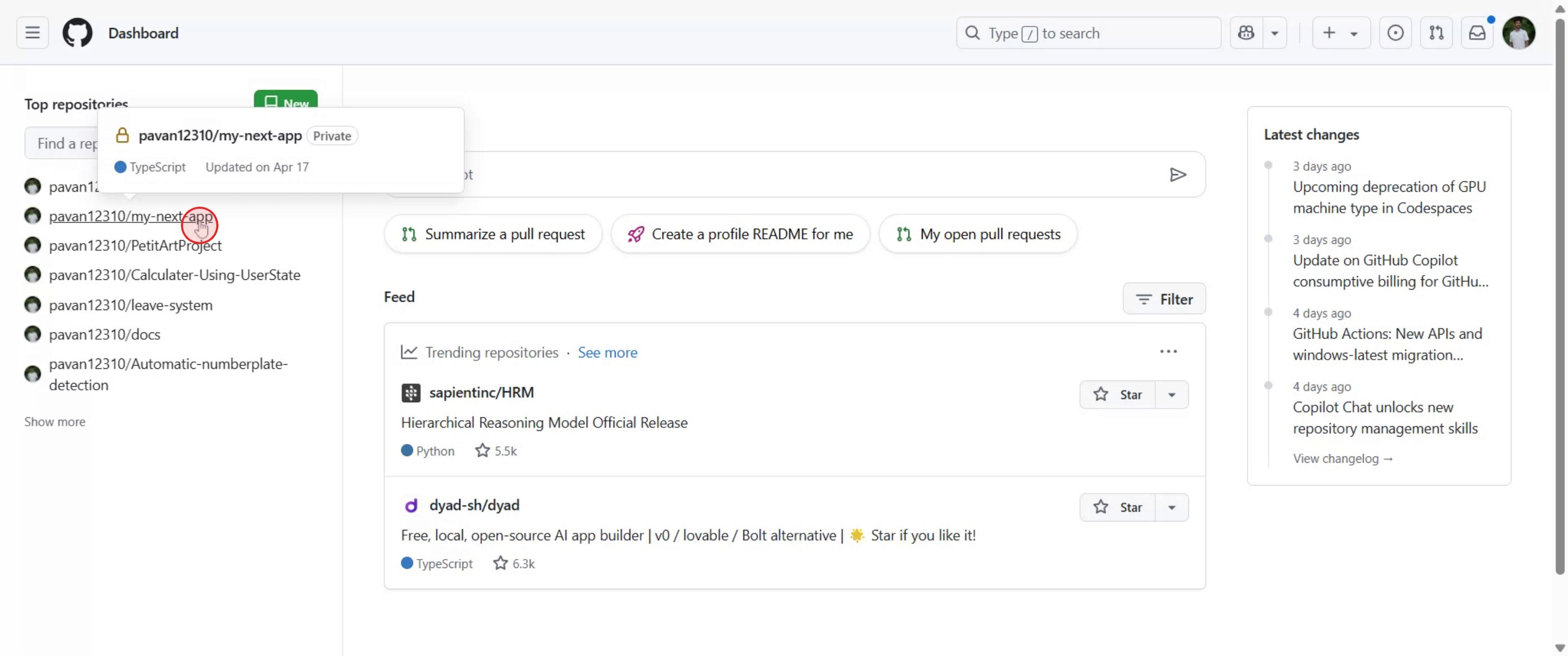
Ve al repositorio: Ve al repositorio privado que deseas hacer público en GitHub.
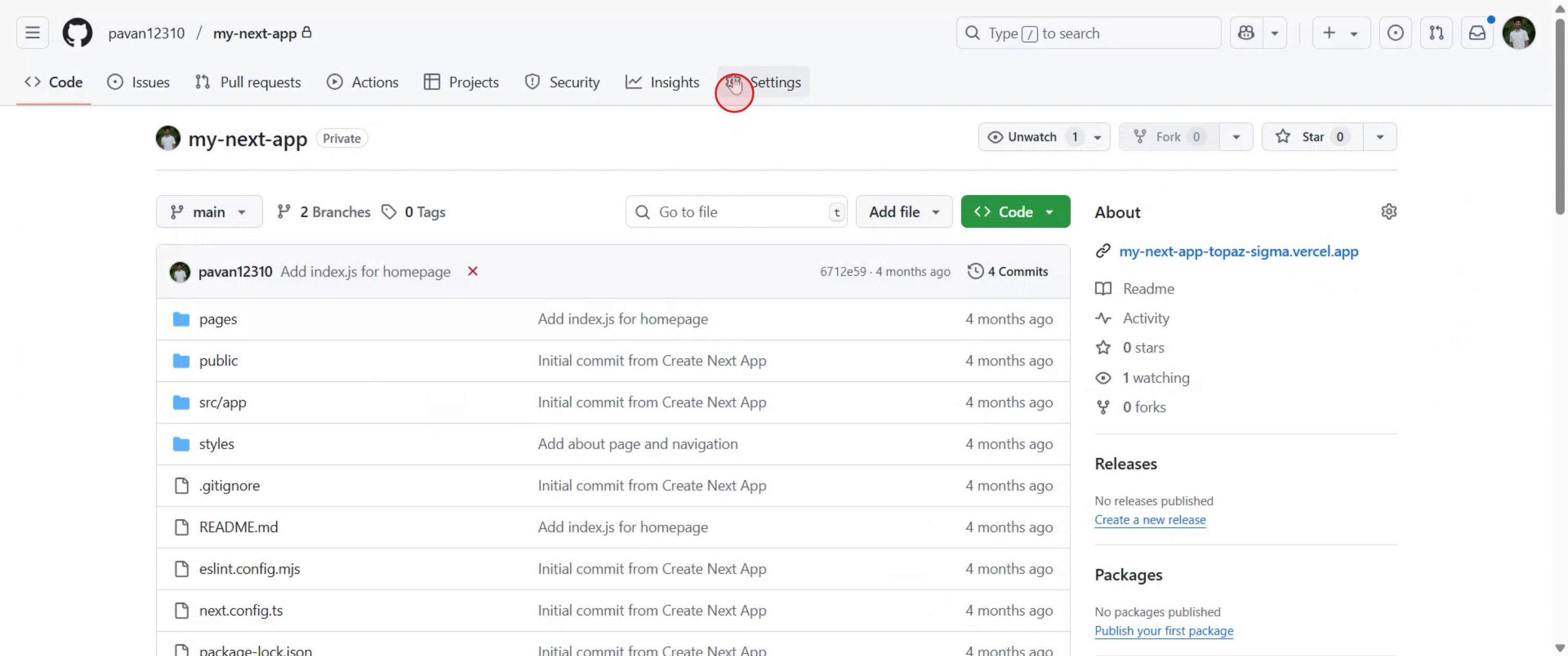
Accede a Configuración: Haz clic en la pestaña "Configuración" situada en la parte superior de la página del repositorio.
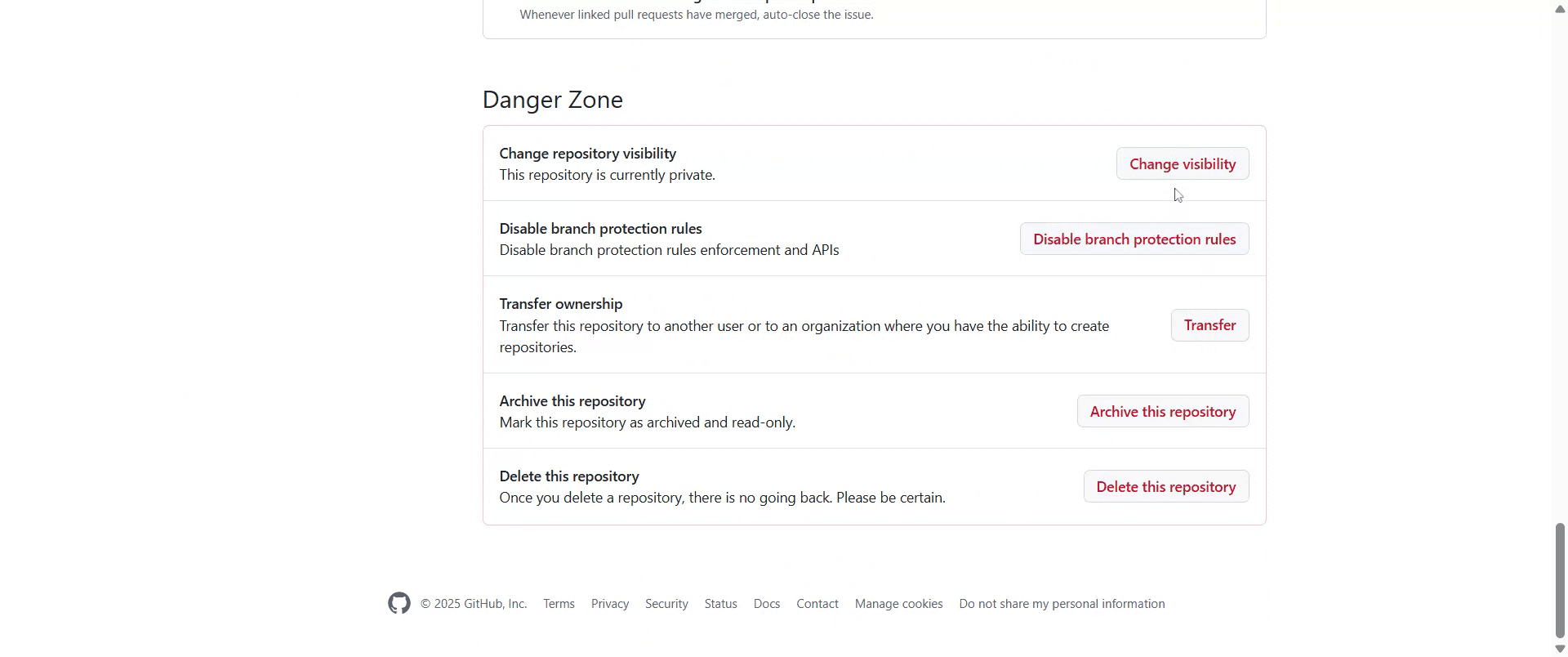
Localiza la Zona de peligro: Desplázate hacia abajo en la página de configuración hasta que encuentres la sección "Zona de peligro".
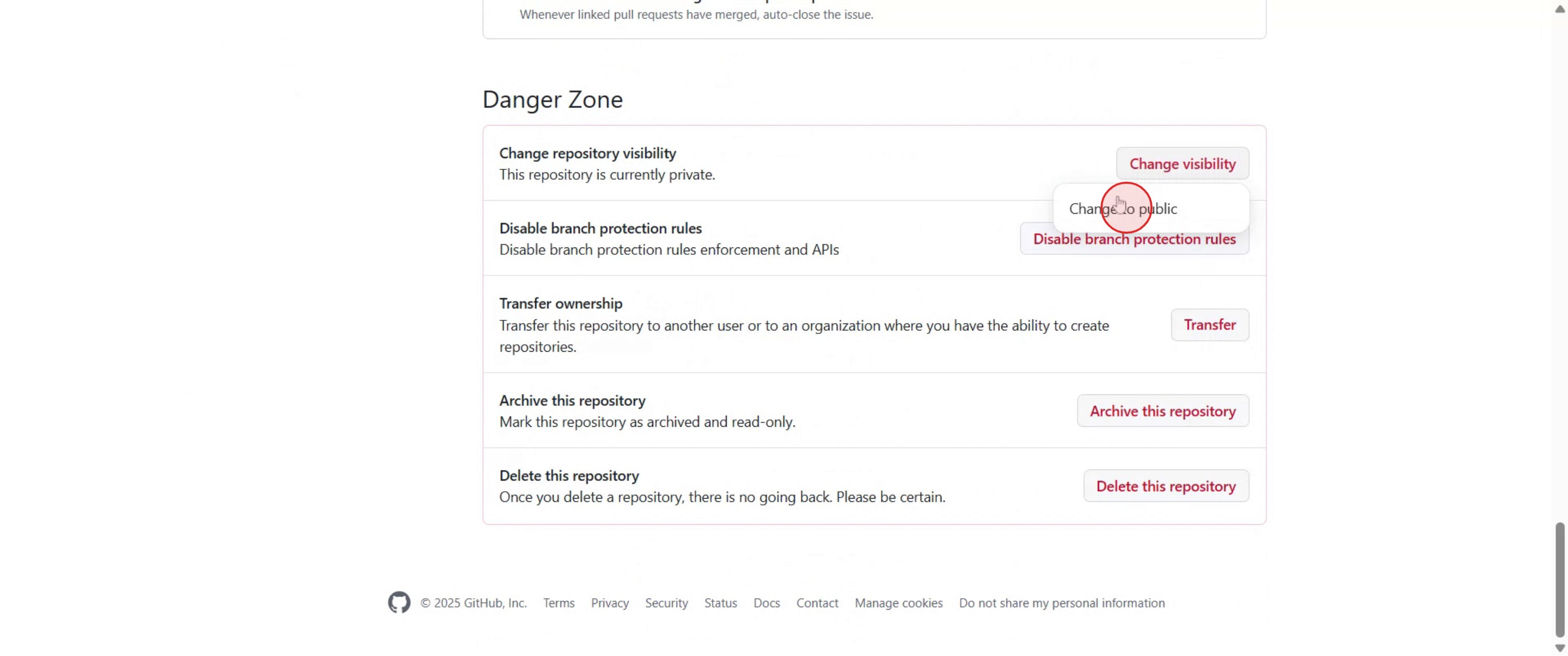
Cambia la visibilidad: Dentro de la "Zona de peligro", busca la opción "Cambiar visibilidad del repositorio" y haz clic en el botón "Cambiar visibilidad" que aparece junto a ella.
Selecciona Público: Aparecerá una ventana emergente. Selecciona "Cambiar a público" entre las opciones presentadas.
Confirma la acción: GitHub te pedirá que confirmes tu decisión. Lee el mensaje de confirmación y haz clic en el botón "Entiendo, hacer público este repositorio" para continuar.
Después de confirmar, la visibilidad de tu repositorio se actualizará y pasará a ser accesible públicamente.
Guía paso a paso: cómo cambiar un repositorio de GitHub de privado a público
Paso 1
Ve al repositorio privado que deseas cambiar.
Paso 2
Haz clic en la pestaña "Configuración", que se encuentra en la parte superior derecha de la página del repositorio.
Paso 3
Desplázate hasta la sección "Zona de peligro" en la parte inferior de la página de configuración.
Paso 4
Haz clic en el botón "Cambiar visibilidad del repositorio" y selecciona "Cambiar a público".
Paso 5
Aparecerá una ventana emergente que pide confirmación y haz clic en el botón "Quiero hacer público este repositorio".

Paso 6
Haz clic en el botón "He leído y entiendo estos efectos".
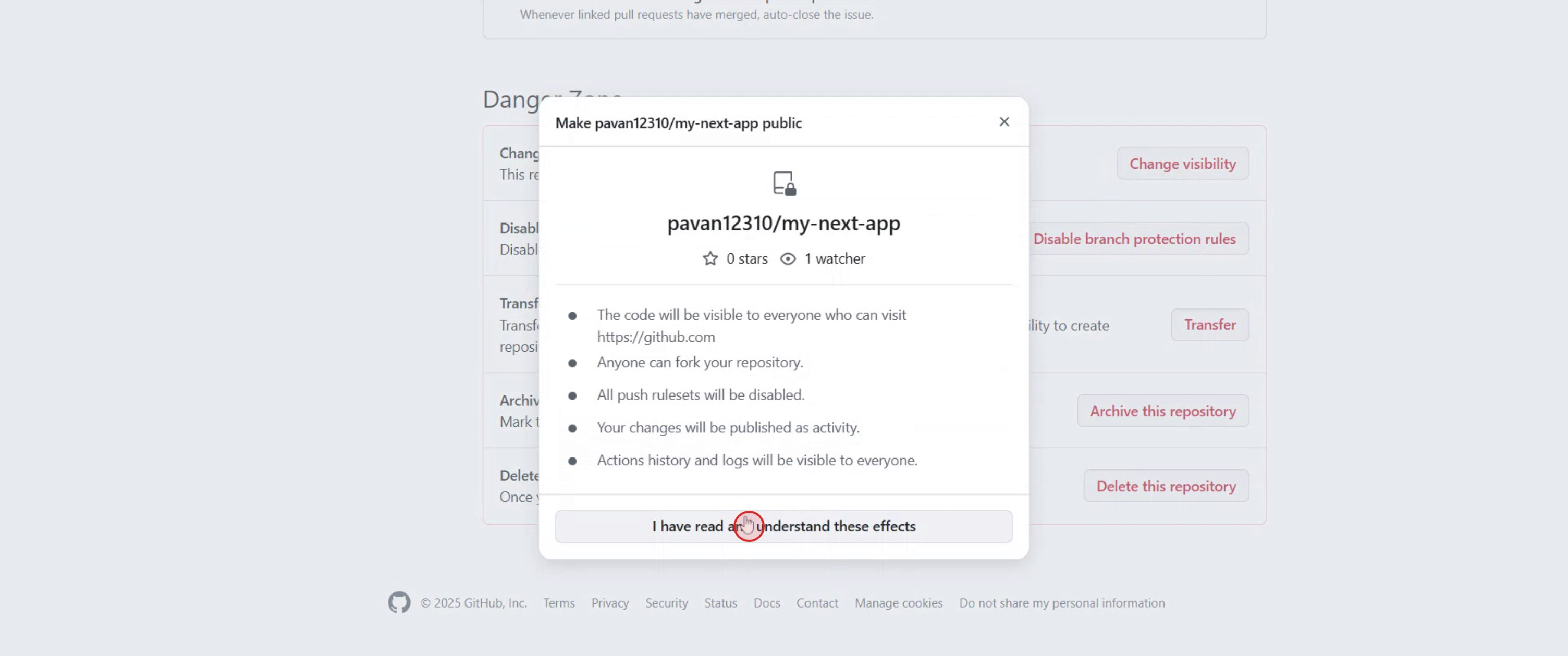
Paso 7
Haz clic en "Hacer público este repositorio".
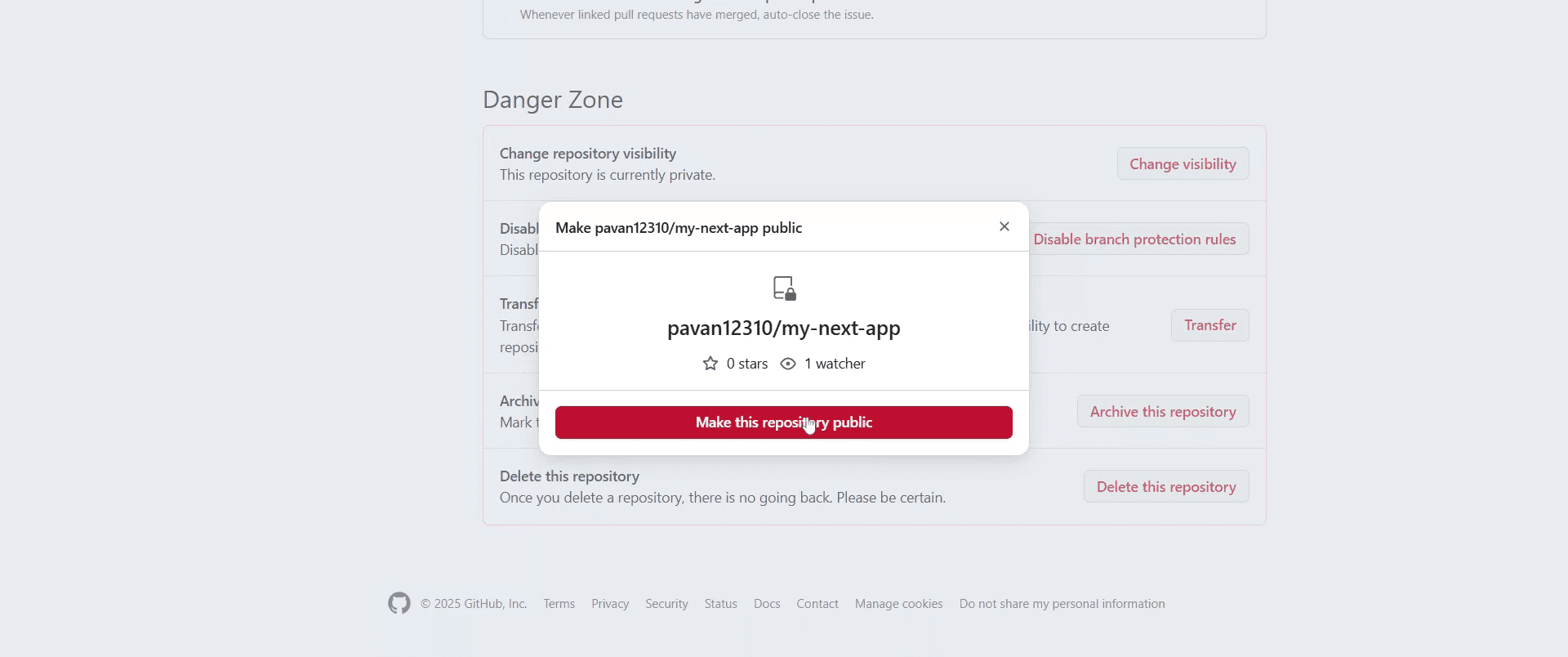
Paso 8
Una vez que el repositorio sea público, todo el código y los datos que contiene serán visibles para cualquiera en GitHub.

Consejos profesionales para cambiar un repositorio de GitHub de privado a público
Audita los datos sensibles antes de hacerlo público
Revisa todo tu repositorio en busca de claves API, variables de entorno, tokens de acceso, archivos.envy documentación interna antes de cambiar la visibilidad.Comprueba el historial de commits, no solo los archivos actuales
Incluso si los datos sensibles se eliminan de la versión más reciente, aún pueden existir en commits anteriores. Utiliza herramientas del historial de Git o las alertas de detección de secretos de GitHub.Actualiza el README para usuarios públicos
Reescribe las notas internas en una documentación clara que explique el propósito del proyecto, los pasos de configuración y el uso para colaboradores externos.Añade una licencia antes de hacerlo público
Sin una licencia, técnicamente otros no pueden usar legalmente tu código. Elige una licencia de código abierto adecuada como MIT, Apache 2.0 o GPL.Revisa los colaboradores y permisos del repositorio
Asegúrate de que todos los colaboradores sean apropiados para un proyecto público y elimina a cualquiera que no deba tener acceso continuo.Activa las funciones de seguridad de GitHub
Activa las alertas de Dependabot, el análisis de código y la detección de secretos para proteger el repositorio después de que se vuelva público.Crea un
.gitignoresi falta
Evita commits futuros accidentales de archivos sensibles o innecesarios configurando correctamente.gitignore.
Errores comunes al cambiar un repositorio de GitHub de privado a público
Exponer credenciales por accidente
Este es el error más común y grave. Una vez público, los datos pueden indexarse, clonarse y almacenarse en caché rápidamente.Suponer que los archivos eliminados desaparecen para siempre
Los archivos eliminados aún pueden existir en el historial de Git a menos que se eliminen correctamente usando herramientas que reescriben el historial.Olvidar los servicios enlazados
Los pipelines de CI/CD, los proveedores de la nube y las integraciones de terceros pueden seguir haciendo referencia al repositorio después de que se haga público.No incluir una licencia
Un repositorio público sin licencia crea ambigüedad legal y limita su adopción.Documentación deficiente para usuarios primerizos
Los READMEs solo internos confunden a los usuarios externos y reducen la participación o las contribuciones.Ignorar la configuración de incidencias y debates
Dejar activadas las incidencias sin moderación puede dar lugar a spam o solicitudes imposibles de gestionar.Cambiar la visibilidad sin alineación con las partes interesadas
En repositorios de equipos o de empresa, cambiar a público sin aprobación puede causar problemas de cumplimiento o de políticas.
Preguntas frecuentes comunes sobre cambiar un repositorio de GitHub de privado a público
1. ¿Puedo cambiar un repositorio de GitHub de privado a público gratis?
Sí. GitHub permite cambios de visibilidad de privado a público en planes gratuitos y de pago.
2. ¿Mi historial de commits permanecerá intacto?
Sí. Todos los commits, ramas y etiquetas permanecen sin cambios cuando cambias la visibilidad del repositorio.
3. ¿Puedo volver a cambiar un repositorio público a privado?
Sí, puedes volver a cambiarlo a privado en cualquier momento, pero cualquier dato ya clonado o almacenado en caché públicamente no se puede deshacer.
4. ¿Aparecerán los repositorios públicos en los motores de búsqueda?
Sí. Los repositorios públicos pueden ser indexados por los motores de búsqueda y descubiertos por cualquiera.
5. ¿Se ven afectados los forks y las estrellas?
Las estrellas permanecen intactas. La bifurcación pasa a estar disponible una vez que el repositorio es público.
6. ¿Se notifica a los colaboradores cuando cambia la visibilidad?
GitHub no siempre envía notificaciones explícitas, así que lo mejor es informar a los colaboradores manualmente.
7. ¿Es seguro hacer público un proyecto de empresa?
Solo si has revisado a fondo las licencias, el cumplimiento, la propiedad intelectual y los datos sensibles.
La gente también pregunta
Generador de documentación técnica
Software de base de conocimientos
Cómo compartir un repositorio de GitHub mediante un enlace
Cómo compartir tu perfil de GitHub
Tutoriales relacionados


