

Cómo cambiar la foto de perfil en Microsoft Teams
Aprende a cambiar tu foto de perfil en Microsoft Teams en ordenador, web o móvil. Sigue este breve tutorial y crea vídeos claros de flujos de trabajo con Trupeer.
Esta guía te guiará por los pasos para actualizar la foto de perfil de tu equipo. Sigue las instrucciones cuidadosamente para garantizar una actualización fluida a una nueva imagen.
Puedes actualizar tu foto de perfil tanto en la aplicación de escritorio como en la versión web de Teams. Así es como se hace:
1. Abre Microsoft Teams
Inicia la aplicación de escritorio de Microsoft Teams o ve a teams.microsoft.com en tu navegador web.
2. Accede a tu perfil
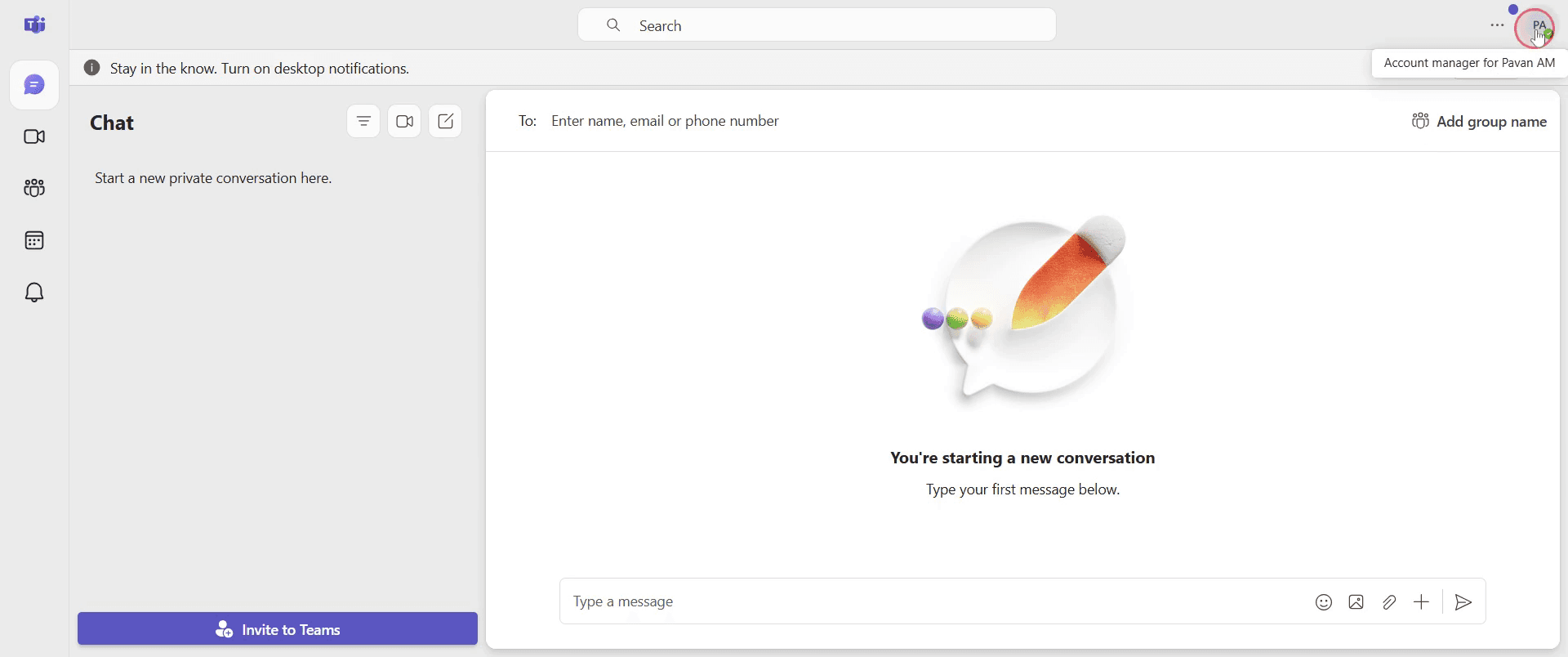
Haz clic en tu foto de perfil o en tus iniciales en la esquina superior derecha de la ventana de Teams.
3. Edita la foto de perfil
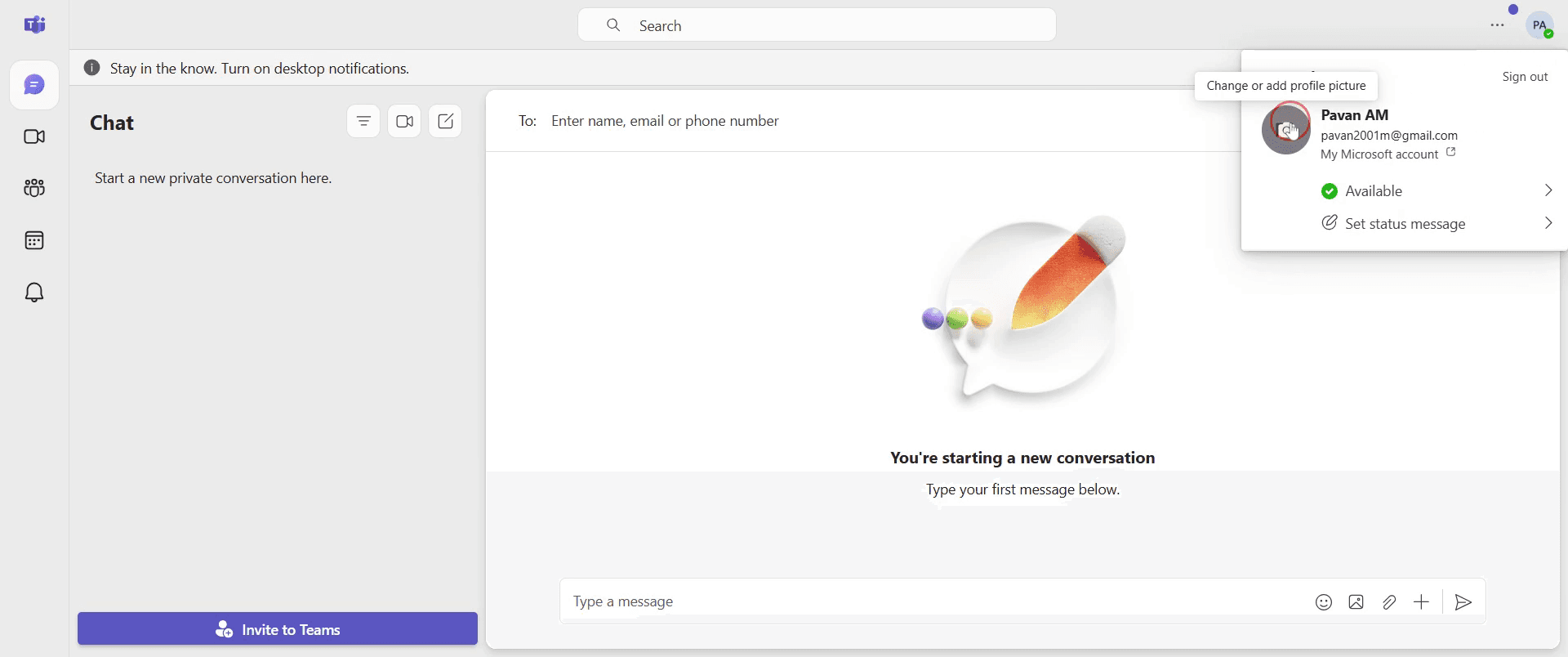
En el menú desplegable, haz clic de nuevo en tu foto de perfil (o iniciales).
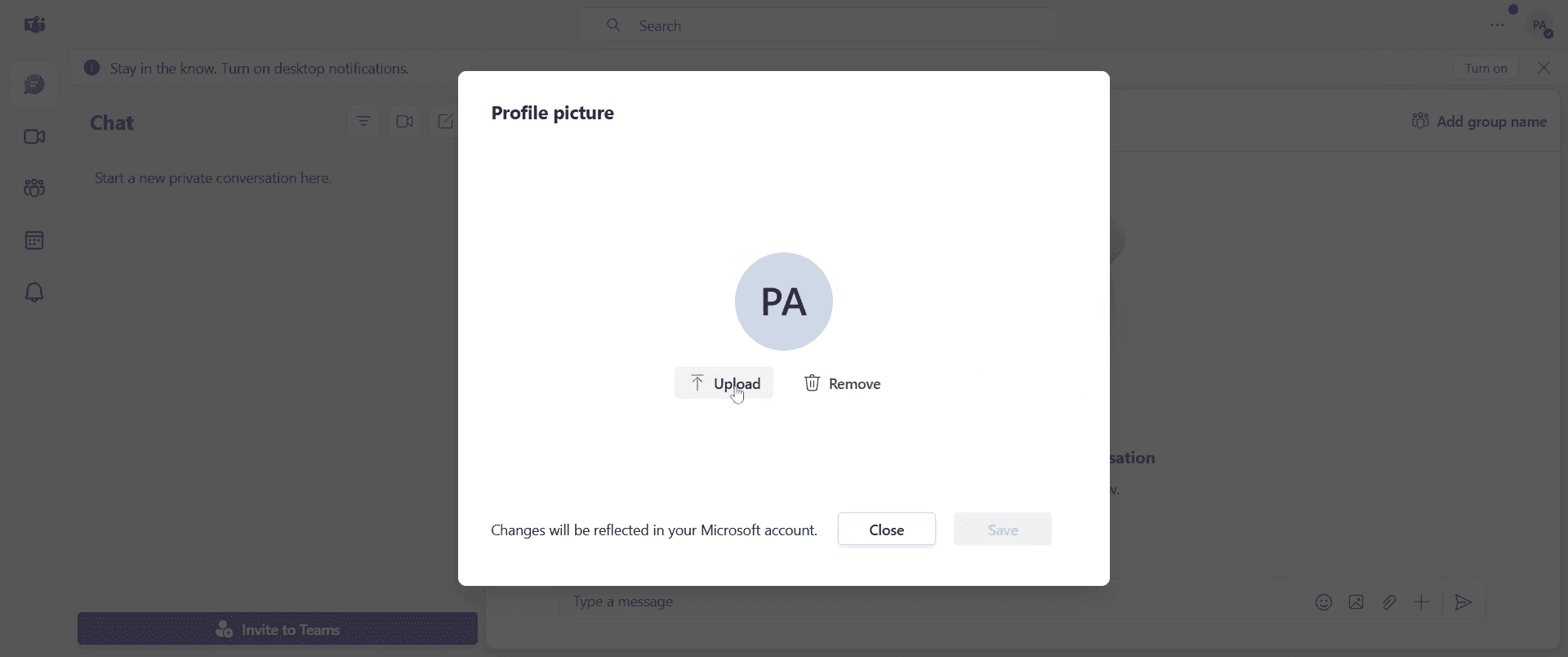
Haz clic en "Subir foto" para añadir una nueva imagen, o en "Quitar foto" para eliminar la actual.
4. Selecciona y guarda
Elige una nueva imagen desde tu dispositivo y haz clic en "Abrir".
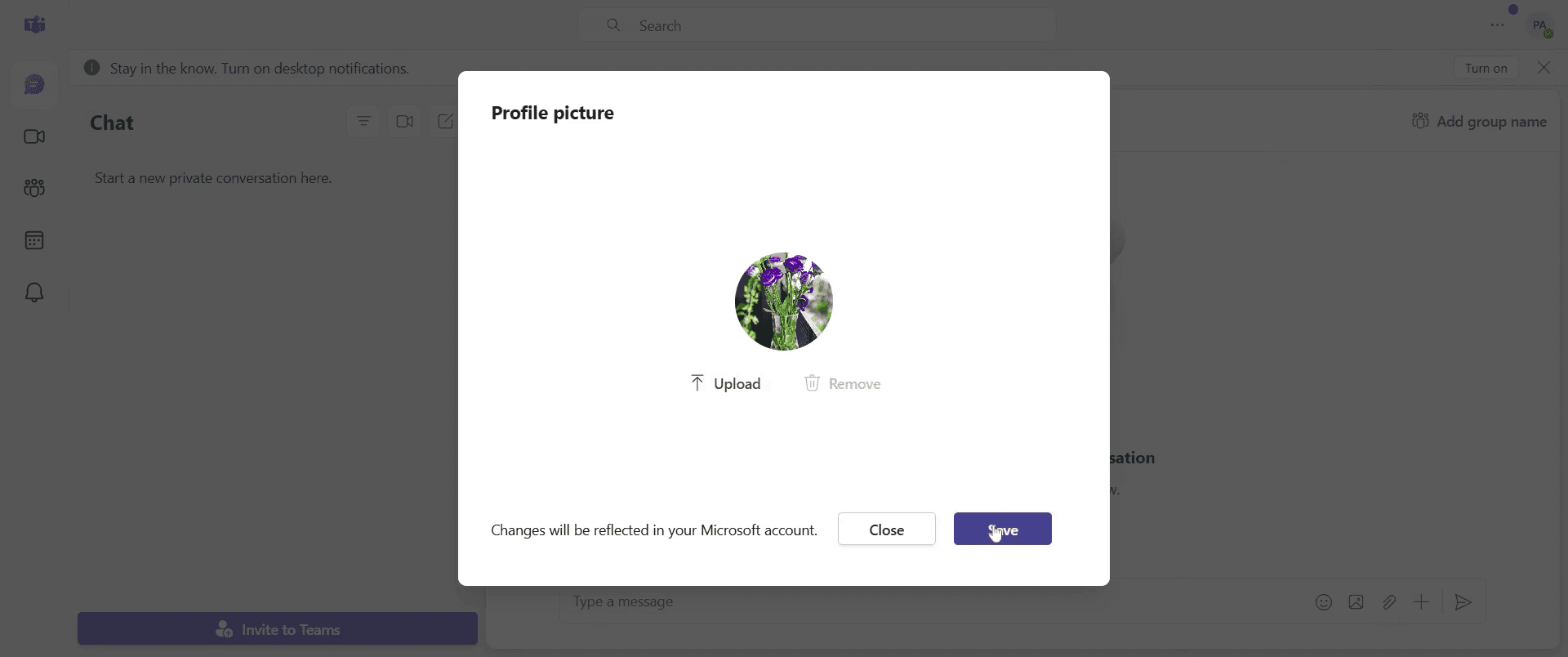
Pulsa "Guardar" si se te solicita. Tu foto se actualizará en Teams (a veces tarda unos minutos en reflejarse para todos).
Guía paso a paso: cómo cambiar la foto de perfil en Microsoft Teams
Paso 1
Ve a la sección de perfil y haz clic en ella para continuar.
Paso 2
haz clic en la foto de perfil actual para abrir la sección de carga.
Paso 3
Haz clic en la sección de carga y luego haz clic en ella para subir la imagen que deseas.
Paso 4
Haz clic en el botón Guardar para aplicar la nueva foto de perfil.
Consejos profesionales para cambiar la foto de perfil de Teams
Usa una imagen de alta calidad y aspecto profesional para mejorar la visibilidad y el reconocimiento
Asegúrate de que la imagen siga las directrices de la empresa si usas Teams para el trabajo
Recorta y cambia el tamaño de la imagen para que encaje correctamente antes de subirla
Errores comunes y cómo evitarlos al cambiar la foto de perfil de Teams
Subir un formato de archivo no compatible - Asegúrate de que tu imagen esté en formato PNG, JPG o BMP para que la carga se realice correctamente
La imagen no se actualiza de inmediato - Cierra sesión y vuelve a iniciarla si tu foto de perfil no cambia al instante
Restricciones del administrador - Algunas organizaciones desactivan los cambios de foto de perfil; consulta con tu administrador de TI si no puedes actualizarla
Preguntas frecuentes comunes para cambiar la foto de perfil de Teams
¿Puedo cambiar mi foto de perfil en la app móvil de Teams?
Sí, ve a la sección de perfil en la app, toca tu foto, selecciona “Editar imagen” y sube una nueva¿Por qué no puedo cambiar mi foto de perfil en Teams?
Tu organización podría haber restringido esta función; contacta a tu administrador de TI para obtener ayuda¿Qué formatos de archivo son compatibles con las fotos de perfil de Teams?
Se admiten los formatos PNG, JPG y BMP¿Cómo grabar la pantalla en Mac?
Para grabar la pantalla en un Mac, puedes usar Trupeer AI. Permite capturar toda la pantalla y ofrece capacidades de IA como añadir avatares de IA, añadir locución, ampliar y reducir el zoom en el vídeo. Con la función de traducción de vídeo con IA de Trupeer, puedes traducir el vídeo a más de 30 idiomas.¿Cómo añadir un avatar de IA a una grabación de pantalla?
Para añadir un avatar de IA a una grabación de pantalla, necesitarás usar una herramienta de grabación de pantalla con IA. Trupeer AI es una herramienta de grabación de pantalla con IA, que te ayuda a crear vídeos con múltiples avatares y también te ayuda a crear tu propio avatar para el vídeo.¿Cómo grabar la pantalla en Windows?
Para grabar la pantalla en Windows, puedes usar la Barra de juegos integrada (Windows + G) o una herramienta avanzada de IA como Trupeer AI para funciones más avanzadas como avatares de IA, locución, traducción, etc.¿Cómo añadir locución a un vídeo?
Para añadir locución a los vídeos, descarga la extensión de Chrome de trupeer ai. Una vez registrado, sube tu vídeo con voz, elige la locución deseada de trupeer y exporta tu vídeo editado.¿Cómo hago zoom en una grabación de pantalla?
Para acercar durante una grabación de pantalla, usa los efectos de zoom en Trupeer AI, que te permite acercar y alejar en momentos específicos, mejorando el impacto visual del contenido de tu vídeo.
La gente también pregunta
Generador de documentación técnica
Software de base de conocimientos
Cómo compartir un repositorio de GitHub mediante enlace
Cómo compartir tu perfil de GitHub
Tutoriales relacionados


