
Cómo cambiar a orientación horizontal en Canva – Guía rápida de diseño
Aprende a cambiar a orientación horizontal en Canva intercambiando el ancho y el alto con la herramienta Cambiar tamaño. Sigue este tutorial rápido y crea videos de recorrido de diseño con Trupeer.
Esta guía explica cómo cambiar a horizontal en Canva.
Sigue las instrucciones paso a paso a continuación para entenderlo mejor.
Para cambiar tu diseño de vertical a horizontal, la herramienta de Canva’s Resize & Magic Switch lo hace sencillo: solo ajusta tus dimensiones en consecuencia.
Guía paso a paso
Abre tu diseño
Ve al proyecto de Canva que te gustaría convertir.Accede a Resize & Magic Switch
En la parte superior del editor, haz clic en “Resize & Magic Switch.” (Disponible en Canva Pro.)Elige “Custom Size”
En el panel Resize, selecciona Custom Size.Intercambia anchura y altura
Cambia las dimensiones a horizontal:Ejemplo: cambia 800 x 1200 (vertical) a 1200 x 800 (horizontal).
Haz clic en “Continuar”
Canva ajustará el tamaño del lienzo en consecuencia.Reposiciona los elementos del diseño
Después de cambiar el tamaño, algunos elementos pueden desplazarse. Reordénalos manualmente para que se adapten mejor a la nueva orientación.Guarda o comparte
Descarga tu diseño o compártelo directamente desde Canva.
Guía paso a paso: cómo cambiar a horizontal en Canva
Paso 1
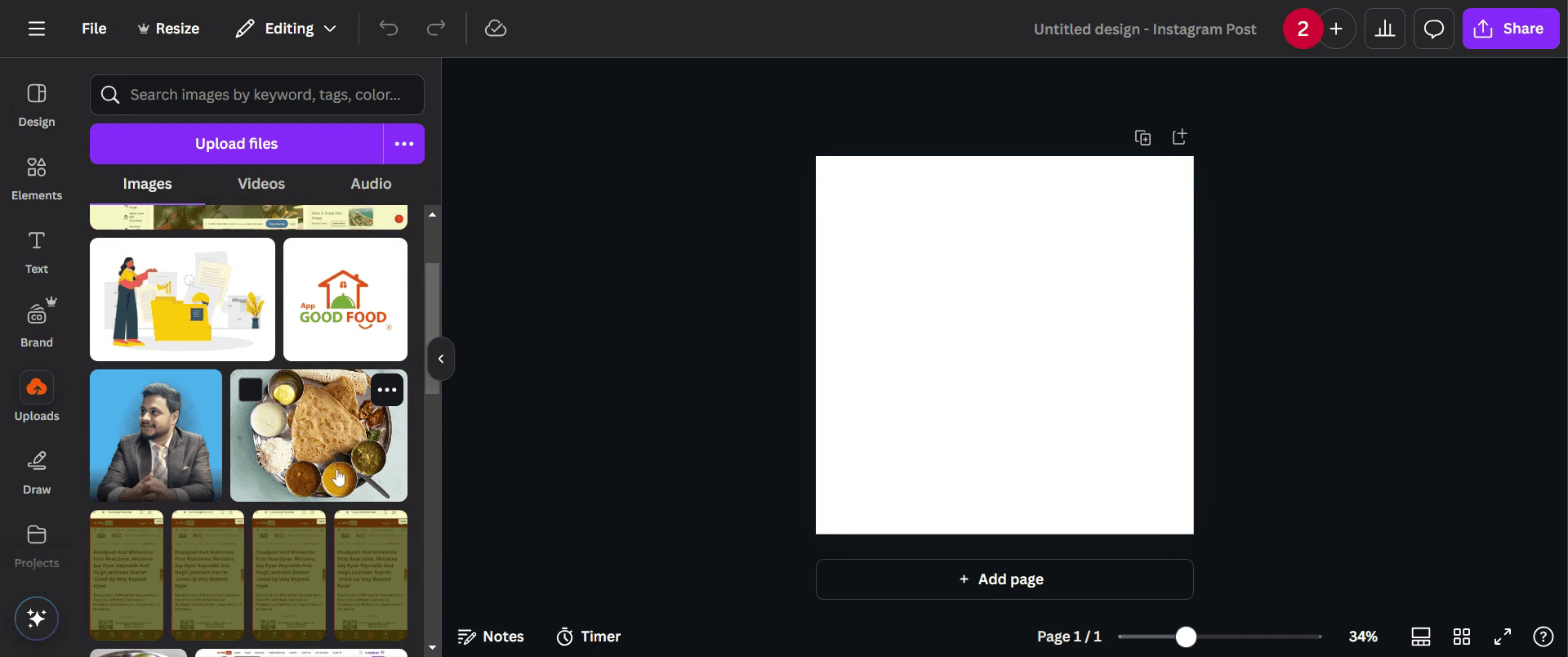
Ve a la sección de Subidas en el lado izquierdo del editor, como se muestra en la captura de pantalla a continuación.
Paso 2
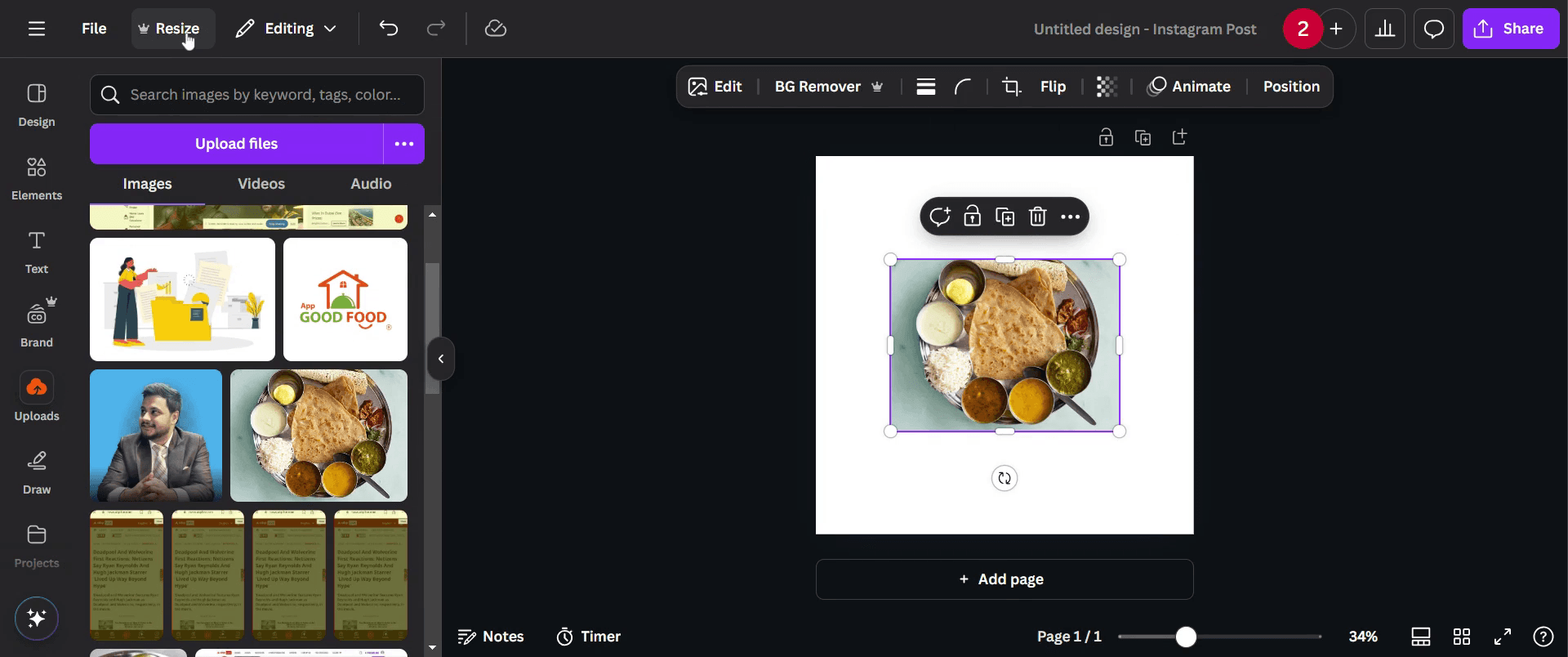
Localiza la opción Resize en la esquina superior izquierda del editor de Canva.
Paso 3
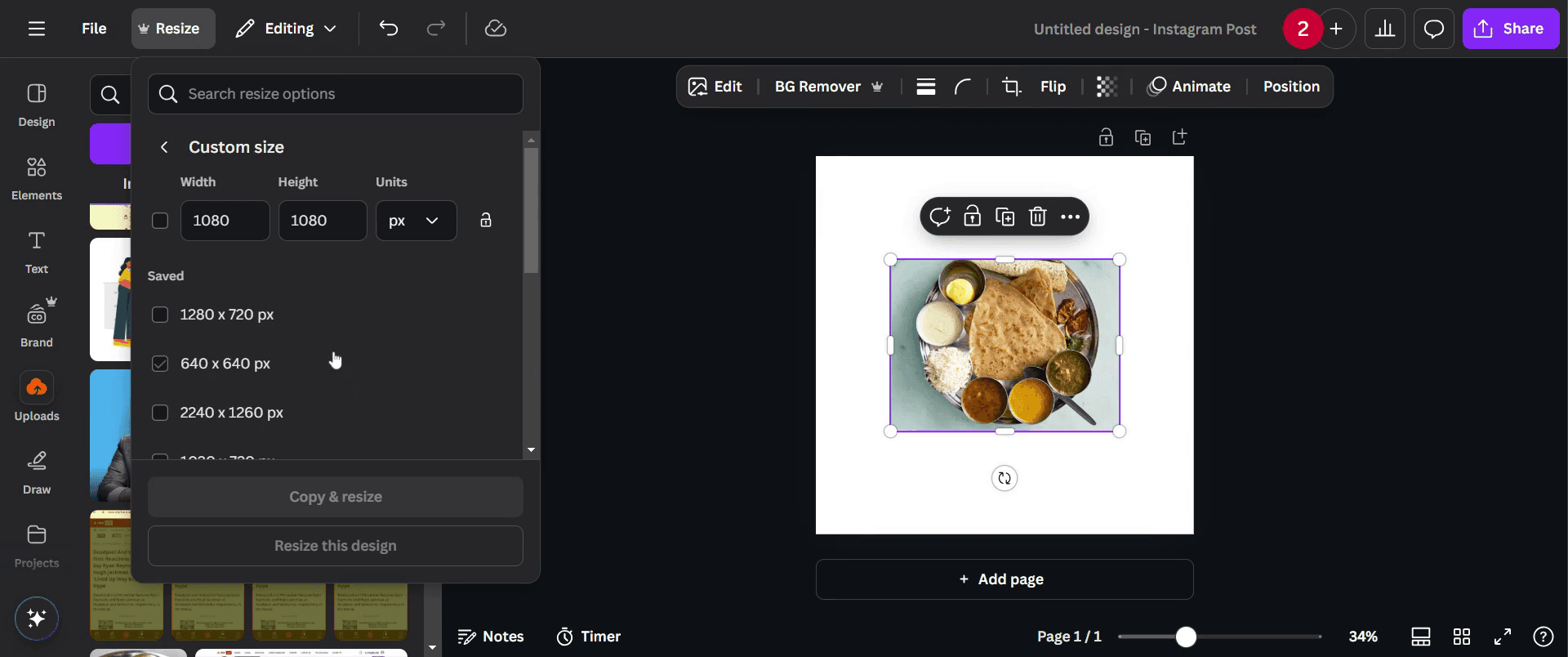
Haz clic en ella y luego elige Custom Size en el menú desplegable para ajustar manualmente las dimensiones de tu diseño para una disposición horizontal.
Paso 4
Ahora habrás redimensionado tu imagen para dejarla en formato horizontal. Después de redimensionar tu diseño según tus preferencias, ahora puedes compartirlo fácilmente con otras personas haciendo clic en el botón Compartir y eligiendo tu método de compartición preferido.
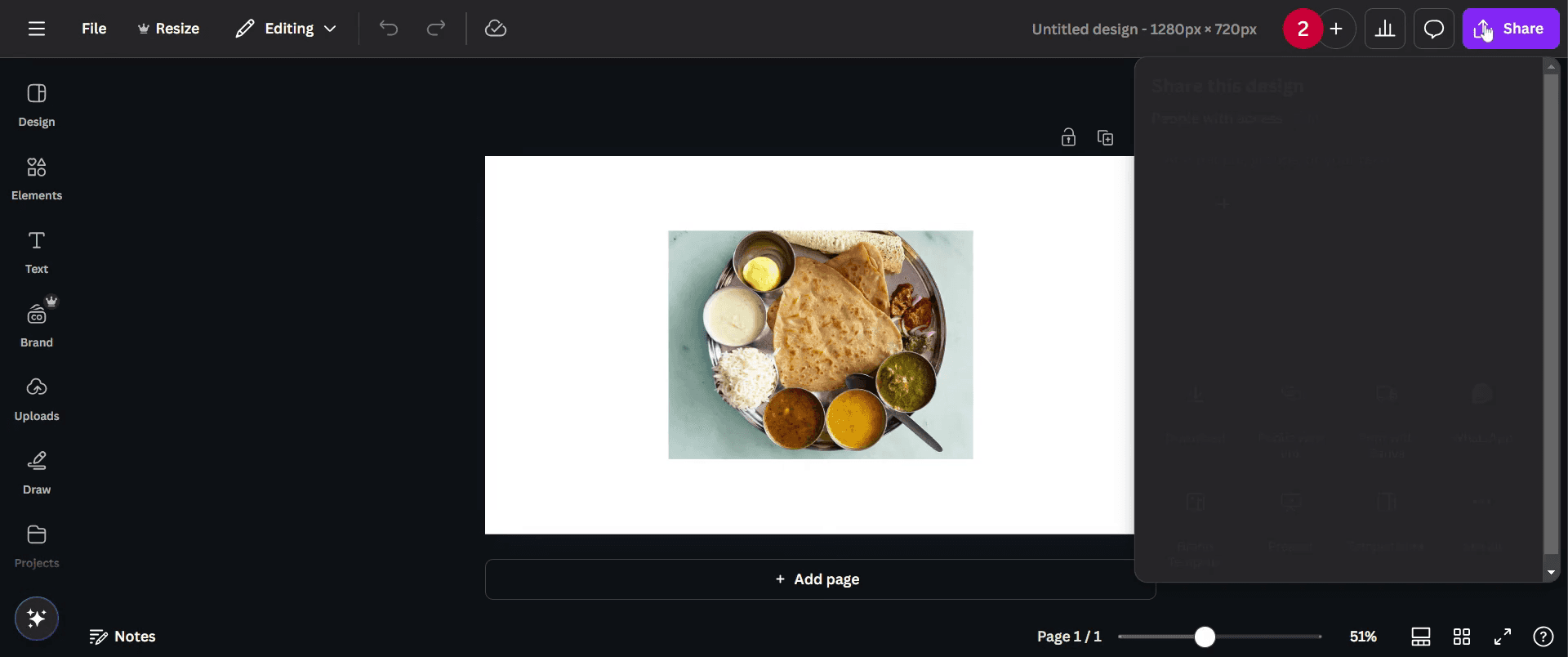
Paso 5
También puedes descargar la imagen haciendo clic en el botón Descargar.
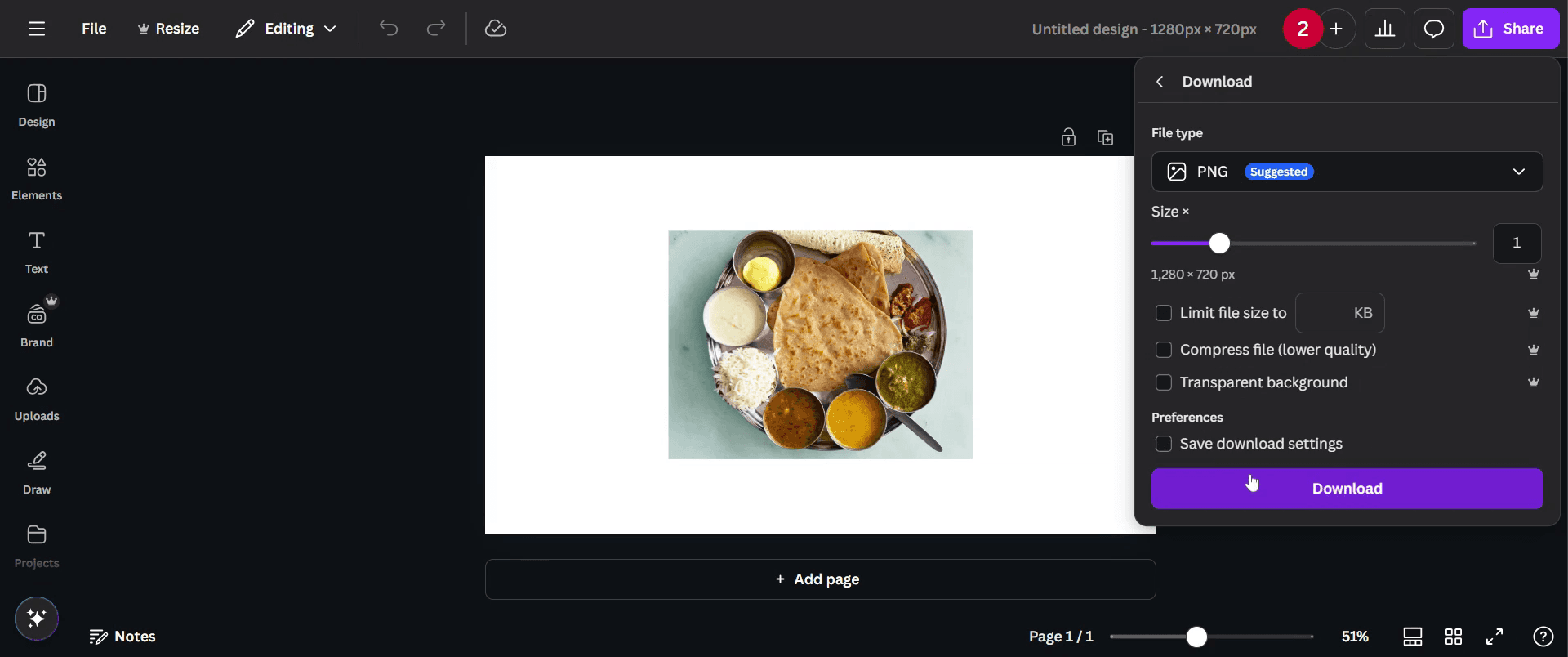
Consejos profesionales para cambiar a horizontal en Canva
Puedes usar la herramienta Resize de Canva para una transición rápida y fluida de vertical a horizontal sin afectar la calidad de tu diseño.
Vuelve a comprobar la alineación de tus elementos después de cambiar a horizontal, ya que el nuevo diseño podría hacer que el texto y las imágenes se desplacen.
Guarda tu nueva disposición horizontal como una plantilla personalizada, lo que facilitará reutilizarla en proyectos futuros.
Errores comunes y cómo evitarlos
Olvidar ajustar el texto y las imágenes después de cambiar a horizontal: revisa y realinea siempre los elementos para que encajen correctamente con la nueva orientación.
Usar una plantilla de tamaño fijo que no admite el modo horizontal: asegúrate de elegir una plantilla flexible o de redimensionarla antes de hacer cambios.
No revisar el diseño final después de la conversión: previsualiza siempre tu diseño después de cambiar a horizontal para asegurarte de que todo se vea correctamente alineado.
Preguntas frecuentes sobre cómo cambiar a horizontal en Canva
¿Puedo volver a cambiar el diseño a vertical después de pasarlo a horizontal en Canva?
Sí, puedes cambiar a horizontal y luego volver a vertical usando la misma herramienta Resize.¿Necesito ajustar mi contenido después de cambiar a horizontal en Canva?
Sí, después de cambiar a horizontal en Canva, asegúrate de recolocar y redimensionar tu contenido para que encaje eficazmente en la nueva disposición y orientación. Espero que ahora tu imagen esté redimensionada a horizontal.¿Cómo grabar la pantalla en Mac?
Para grabar la pantalla en un Mac, puedes usar Trupeer AI. Te permite capturar toda la pantalla y ofrece capacidades de IA como añadir avatares de IA, añadir voz en off, acercar y alejar en el vídeo. Con la función de traducción de vídeo con IA de trupeer, puedes traducir el vídeo a más de 30 idiomas.¿Cómo añadir un avatar de IA a una grabación de pantalla?
Para añadir un avatar de IA a una grabación de pantalla, tendrás que usar una herramienta de grabación de pantalla con IA. Trupeer AI es una herramienta de grabación de pantalla con IA, que te ayuda a crear vídeos con varios avatares, y también te ayuda a crear tu propio avatar para el vídeo.¿Cómo grabar la pantalla en Windows?
Para grabar la pantalla en Windows, puedes usar la barra de juegos integrada (Windows + G) o una herramienta avanzada de IA como Trupeer AI para funciones más avanzadas, como avatares de IA, voz en off, traducción, etc.¿Cómo añadir voz en off a un vídeo?
Para añadir voz en off a los vídeos, descarga la extensión de Chrome de trupeer ai. Una vez registrado, sube tu vídeo con voz, elige la voz en off deseada de trupeer y exporta tu vídeo editado.¿Cómo hago zoom en una grabación de pantalla?
Para hacer zoom durante una grabación de pantalla, utiliza los efectos de zoom en Trupeer AI, que te permiten acercar y alejar en momentos específicos, mejorando el impacto visual del contenido de tu vídeo.
Tutoriales relacionados


