

Cómo crear un código QR en Canva
Aprende a generar y personalizar un código QR en Canva. Guía paso a paso para añadir enlaces a folletos, tarjetas de visita o carteles.
Esta guía proporciona un proceso paso a paso sobre cómo crear eficientemente un código QR utilizando las herramientas integradas de Canva.
Sigue las instrucciones a continuación para generar e integrar sin problemas códigos QR en tus diseños.
Puedes generar y añadir fácilmente un código QR en Canva usando su aplicación integrada de Código QR. Esto es útil para enlazar sitios web, páginas de destino, formularios o perfiles sociales directamente desde diseños impresos o digitales.
Guía paso a paso
Abre tu diseño
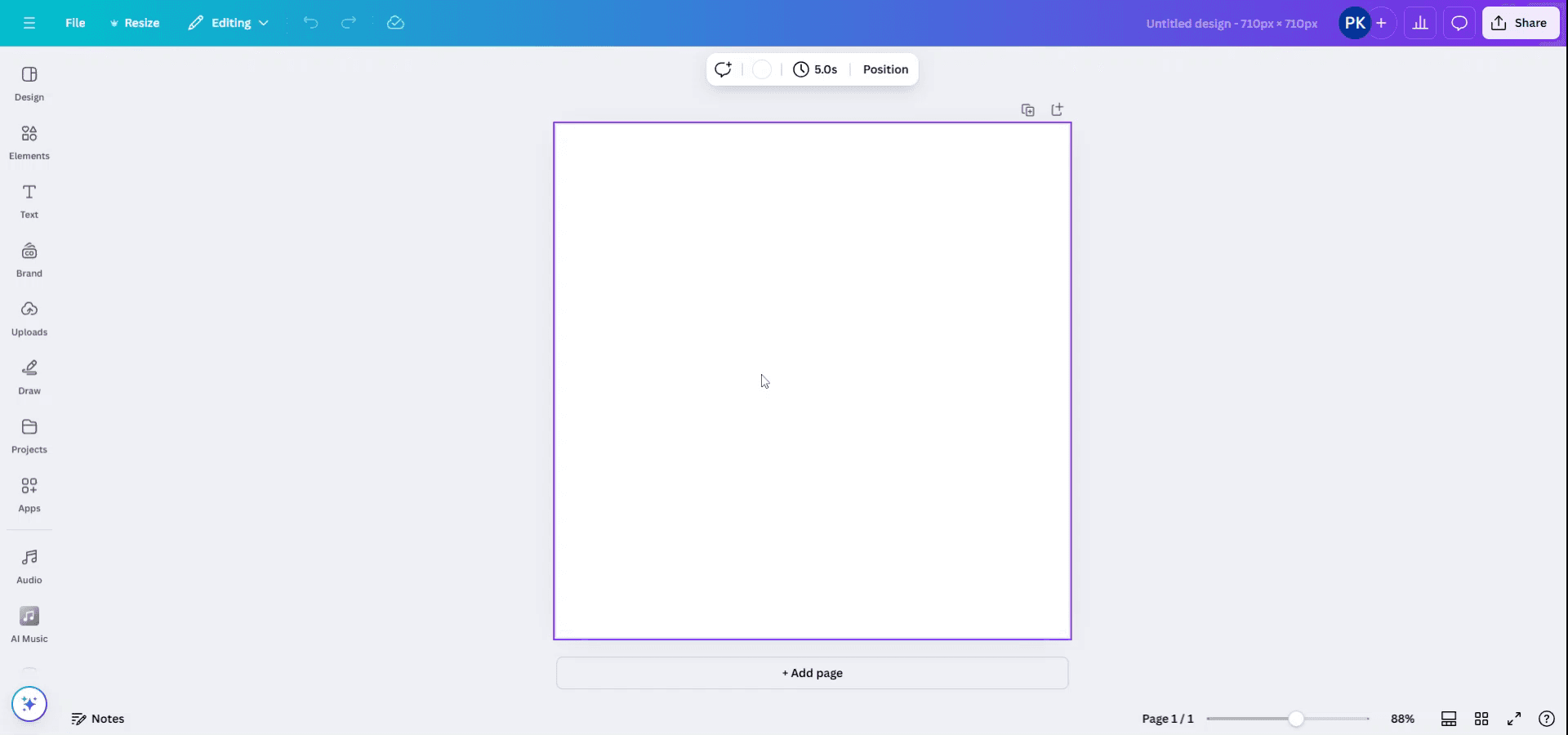
Inicia el editor de Canva y abre el diseño en el que quieres colocar el código QR.
Ve al panel de aplicaciones
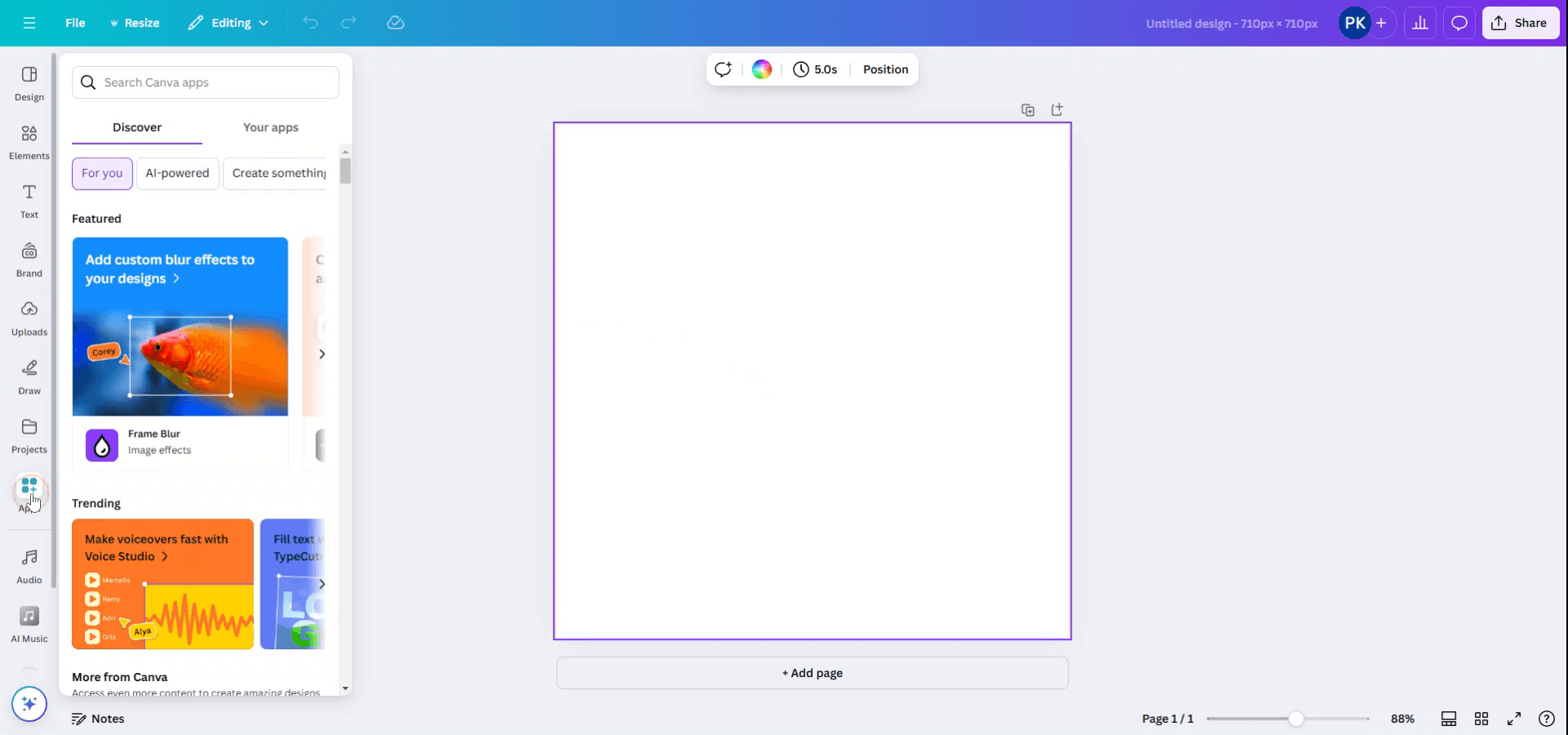
En la barra lateral izquierda, desplázate hacia abajo y haz clic en “Aplicaciones.”
Encuentra el generador de códigos QR
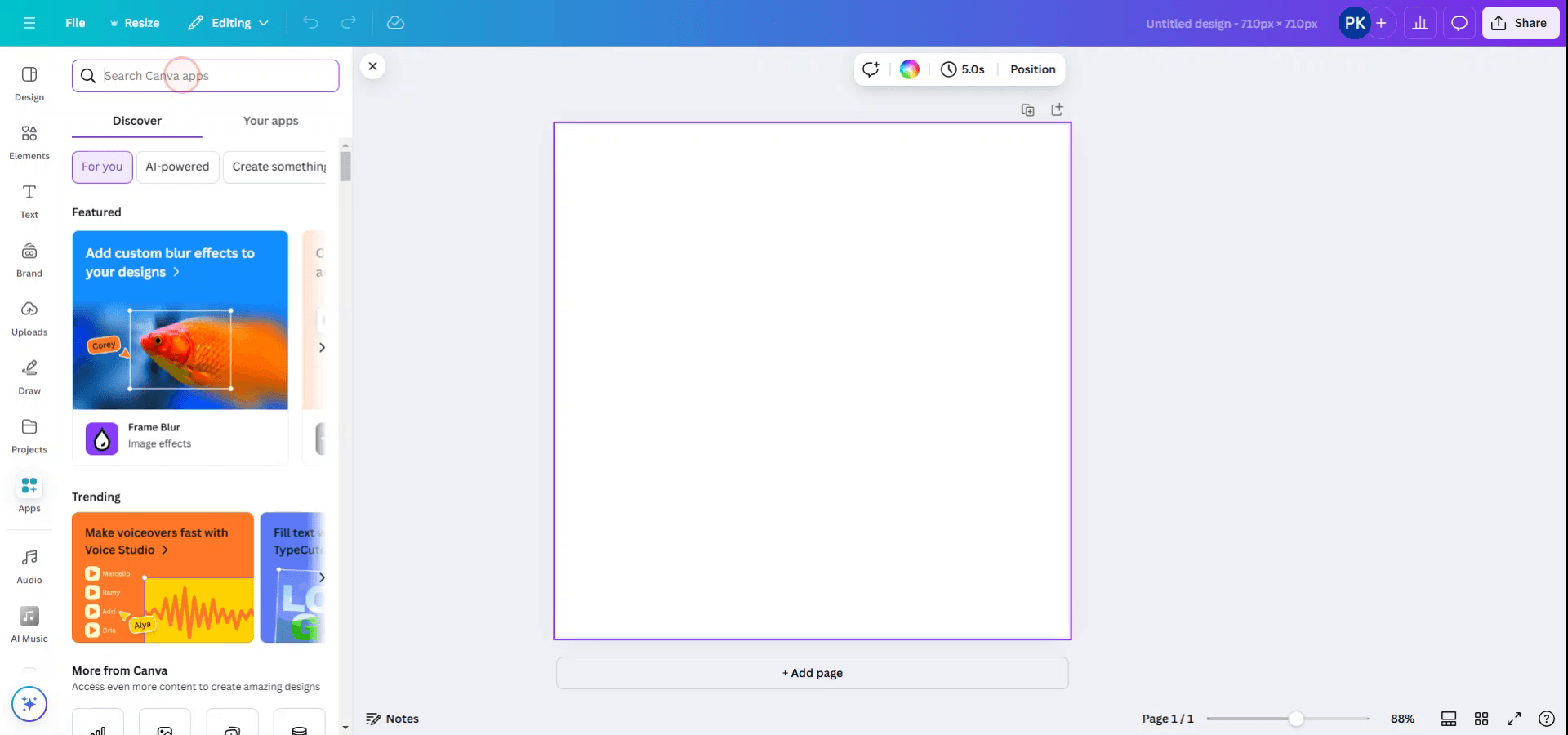
En la barra de búsqueda, escribe “Código QR” y selecciona la Código QR app de entre los resultados.
Introduce tu URL
Pega el enlace al que quieres que apunte el código QR (p. ej., tu sitio web, página de registro o vídeo de YouTube).
Genera el código QR
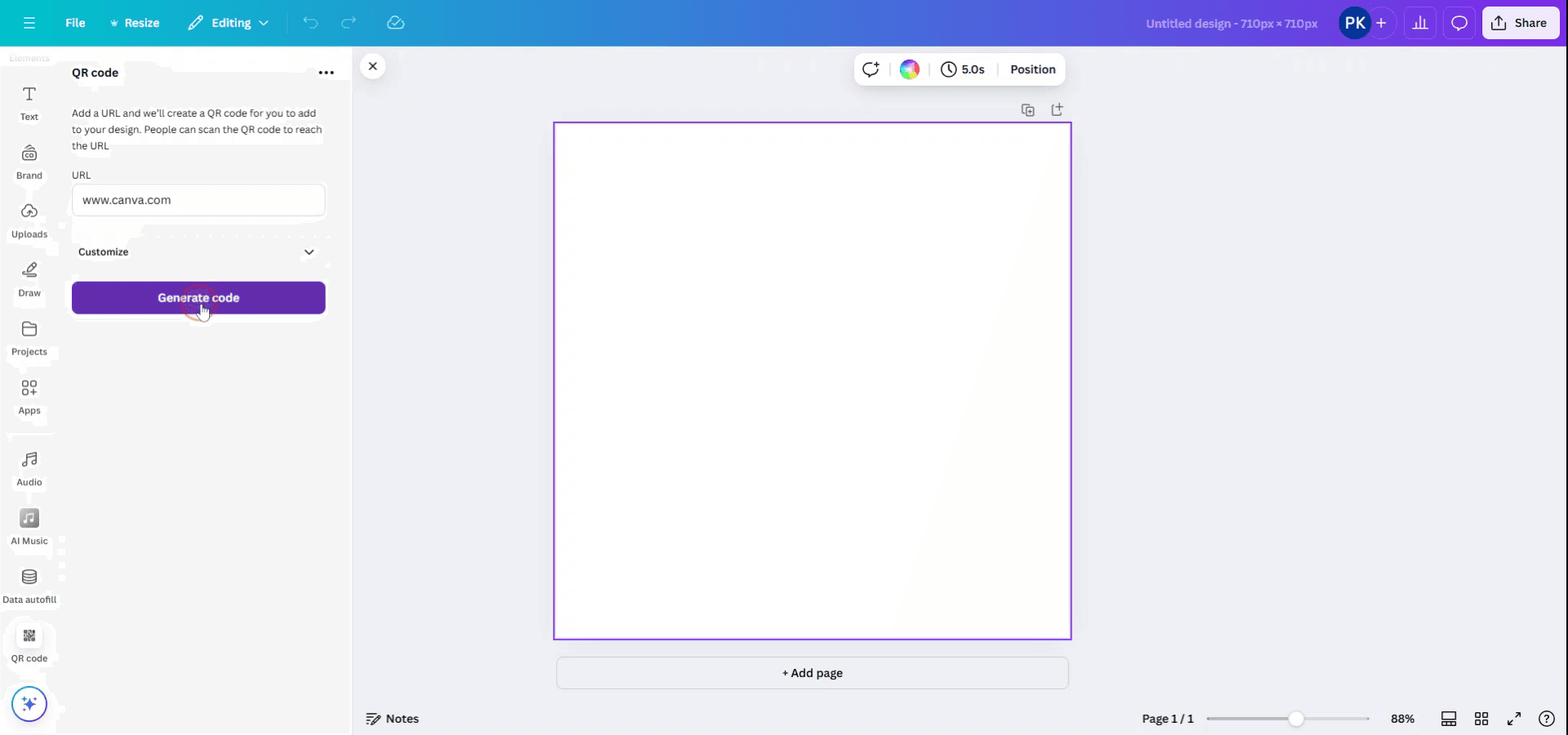
Haz clic en “Generar código.” Canva creará el código QR y lo añadirá directamente a tu lienzo.
Personaliza la ubicación
Redimensiona, reposiciona y dale estilo al código QR como a cualquier otro elemento de imagen.
Guía paso a paso: Cómo Crear Un Código QR En Canva
Paso 1
Inicia Canva y abre el proyecto que deseas donde quieras crear un código QR.
Paso 2
Ve al menú lateral izquierdo y selecciona la opción "Aplicaciones" para continuar con la generación del código QR.
Paso 3
En la barra de búsqueda dentro de la sección Aplicaciones, escribe "Código QR" para localizar la aplicación que genera códigos QR.
Paso 4
Elige la aplicación llamada "Código QR" entre las opciones disponibles para empezar a crear tu código QR.

Paso 5
Introduce la URL deseada en el campo designado para generar un código QR correspondiente para ese enlace.

Paso 6
Una vez introducida la URL, haz clic en el botón "Generar código" para crear el código QR.
Paso 7
El código QR se generará ahora y se colocará automáticamente en tu diseño. Ahora puedes usarlo según sea necesario.
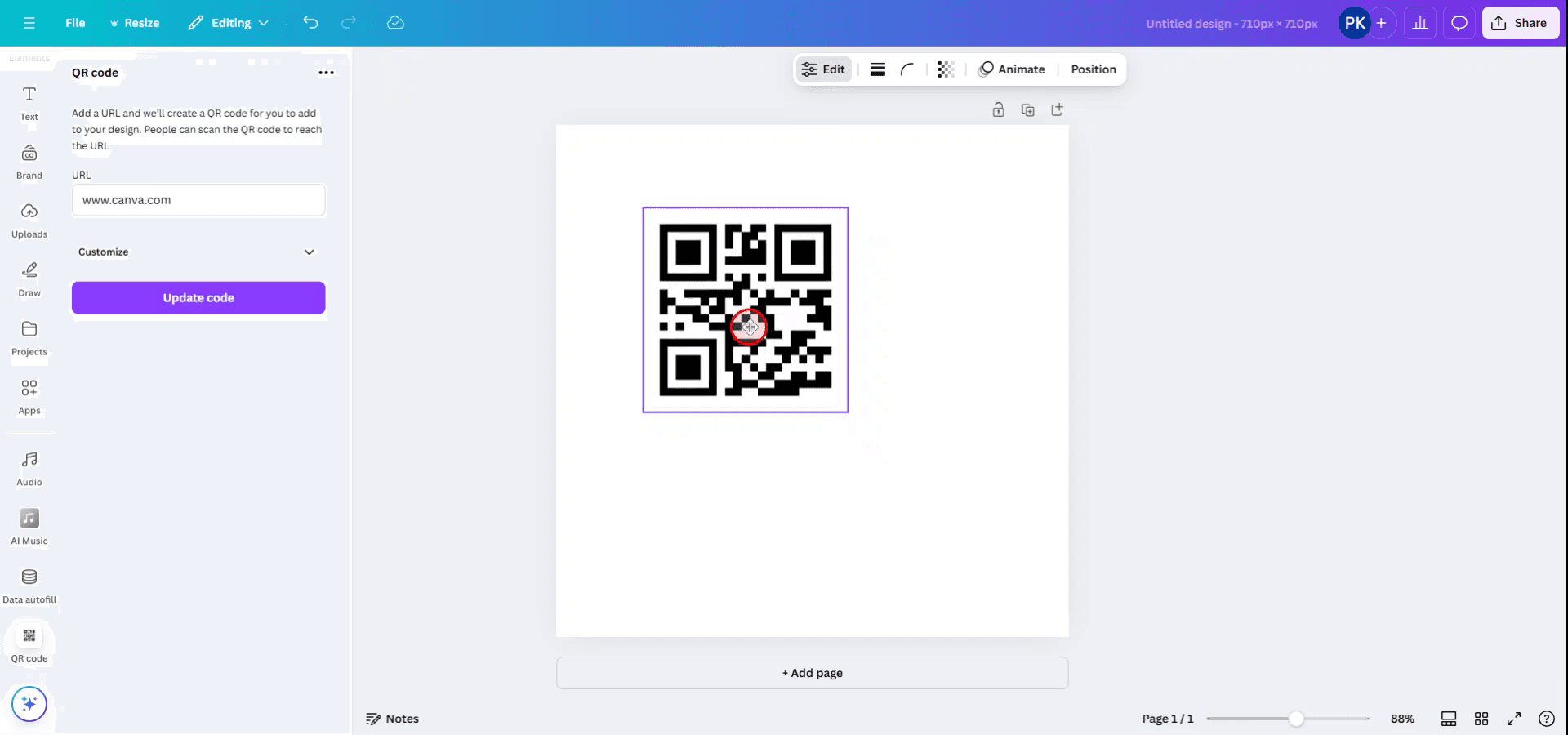
Consejos profesionales para crear un código QR en Canva
Usa el generador de códigos QR de Canva: Ve a la sección "Apps" de Canva (en la barra lateral izquierda), busca "QR Code" y selecciona el generador de códigos QR. Introduce la URL o el texto al que quieres que enlace el código QR, y Canva lo generará automáticamente.
Personaliza tu código QR: Una vez generado el código QR, puedes cambiar su tamaño, recolocarlo y añadir elementos de diseño a su alrededor. También puedes cambiar el color del código QR para que coincida con tu identidad de marca.
Asegura una alta resolución: Al descargar el código QR, selecciona "PNG" o "PDF Print" para obtener mejor calidad. Esto garantiza que el código QR sea nítido y pueda escanearse.
Prueba el código QR: Después de generar el código QR, escanéalo con tu teléfono para asegurarte de que dirige a la URL correcta o muestra la información adecuada.
Usa el código QR en múltiples formatos: Puedes colocar el código QR en cualquier parte de tu diseño de Canva (p. ej., tarjetas de visita, folletos, pósters) y cambiar su tamaño según sea necesario.
Errores comunes y cómo evitarlos al crear un código QR en Canva
Códigos QR de baja resolución: Descargar en el formato incorrecto puede dar lugar a un código QR borroso que no se podrá escanear.
Solución: Descarga siempre en formato PNG o PDF Print para mantener una alta resolución.URL o datos incorrectos en el código QR: Un pequeño error en la URL puede hacer que el código QR lleve al enlace equivocado.
Solución: Revisa dos veces la URL o el texto antes de generar el código QR.El código QR no se escanea correctamente: Si el código QR es demasiado pequeño o se confunde con el fondo, puede que no se escanee.
Solución: Asegúrate de que el código QR sea lo bastante grande y destaque sobre el fondo.No probar el código QR: No probar el código QR puede provocar problemas inesperados al escanearlo.
Solución: Escanea siempre el código QR con tu teléfono antes de añadirlo a tu diseño.Sobrecargar el diseño: Un código QR rodeado de demasiados elementos puede resultar difícil de ver o escanear.
Solución: Deja suficiente espacio en blanco alrededor del código QR para que se vea con claridad y sea fácil de escanear.
Preguntas frecuentes comunes para crear un código QR en Canva
¿Cómo creo un código QR en Canva?
Ve a la sección "Apps", busca "QR Code", introduce la URL o el texto al que quieres que enlace el código QR y Canva lo generará por ti.¿Puedo personalizar los colores de mi código QR en Canva?
Sí, Canva te permite cambiar los colores del código QR para que coincidan con tu diseño.¿Qué formato de archivo debo usar para mi código QR?
Para obtener la mejor calidad, descarga tu código QR como archivo PNG o PDF Print.¿Cómo pruebo si el código QR funciona?
Usa tu teléfono para escanear el código QR antes de añadirlo a tu diseño y asegúrate de que dirija al destino correcto.¿Puedo usar el código QR en cualquier diseño?
Sí, puedes usar el código QR en cualquier diseño de Canva (por ejemplo, tarjetas de visita, folletos, carteles) y personalizarlo como parte de tu composición.¿Cómo grabar la pantalla en Mac?
Para grabar la pantalla en un Mac, puedes usar Trupeer AI. Te permite capturar toda la pantalla y ofrece capacidades de IA como añadir avatares de IA, añadir voz en off y hacer zoom de acercamiento y alejamiento en el vídeo. Con la función de traducción de vídeo con IA de Trupeer, puedes traducir el vídeo a más de 30 idiomas.¿Cómo añadir un avatar de IA a una grabación de pantalla?
Para añadir un avatar de IA a una grabación de pantalla, necesitarás usar una herramienta de grabación de pantalla con IA. Trupeer AI es una herramienta de grabación de pantalla con IA, que te ayuda a crear vídeos con varios avatares y también te ayuda a crear tu propio avatar para el vídeo.¿Cómo grabar la pantalla en Windows?
Para grabar la pantalla en Windows, puedes usar la Barra de juegos integrada (Windows + G) o una herramienta avanzada de IA como Trupeer AI para funciones más avanzadas como avatares de IA, voz en off, traducción, etc.¿Cómo añadir voz en off a un vídeo?
Para añadir voz en off a vídeos, descarga la extensión de Chrome de trupeer ai. Una vez registrado, sube tu vídeo con voz, elige la voz en off deseada de Trupeer y exporta tu vídeo editado.¿Cómo hago zoom en una grabación de pantalla?
Para hacer zoom durante una grabación de pantalla, usa los efectos de zoom en Trupeer AI, que te permiten acercar y alejar en momentos específicos, mejorando el impacto visual de tu contenido de vídeo.
Lecturas sugeridas
Generador de documentación técnica
Software de base de conocimientos
Cómo convertir una imagen en una página para colorear en Canva
Cómo imprimir por ambas caras en Canva
Tutoriales relacionados


