
Cómo crear texto curvo en Canva
Descubre cómo crear texto curvo en Canva con solo unos clics. Guía paso a paso para darle a tus diseños un toque creativo y profesional.
Para crear texto curvo en Canva, selecciona tu texto y navega hasta la opción "Efectos" en la barra de herramientas superior. Elige el efecto "Curva" y ajusta la intensidad de la curva usando el control deslizante. También puedes manipular el espaciado entre letras para envolver el texto alrededor de formas como círculos
Aquí tienes un desglose más detallado:
Abre tu diseño: Comienza abriendo el diseño de Canva donde quieras añadir texto curvo.
Añade texto: Haz clic en la opción "Texto" en la barra lateral y añade un cuadro de texto. Escribe el texto que desees.
Selecciona el texto: Haz clic en el cuadro de texto para seleccionarlo.
Ve a Efectos: En la barra de herramientas superior, haz clic en el botón "Efectos".
Elige Curva: Desplázate hacia abajo en el panel de efectos y selecciona "Curva".
Ajusta la curva: Usa el control deslizante debajo del botón "Curva" para ajustar la curvatura de tu texto. Deslizarlo hacia la derecha crea una curva sonriente, mientras que deslizarlo hacia la izquierda crea una curva invertida.
Perfecciona: Puedes ajustar aún más el espaciado entre letras usando la opción "Espaciado" en el menú de formato de texto para envolver el texto de forma más ajustada alrededor de un círculo u otras formas.
Guía paso a paso: cómo crear texto curvo en Canva
Paso 1
Selecciona el botón Texto.
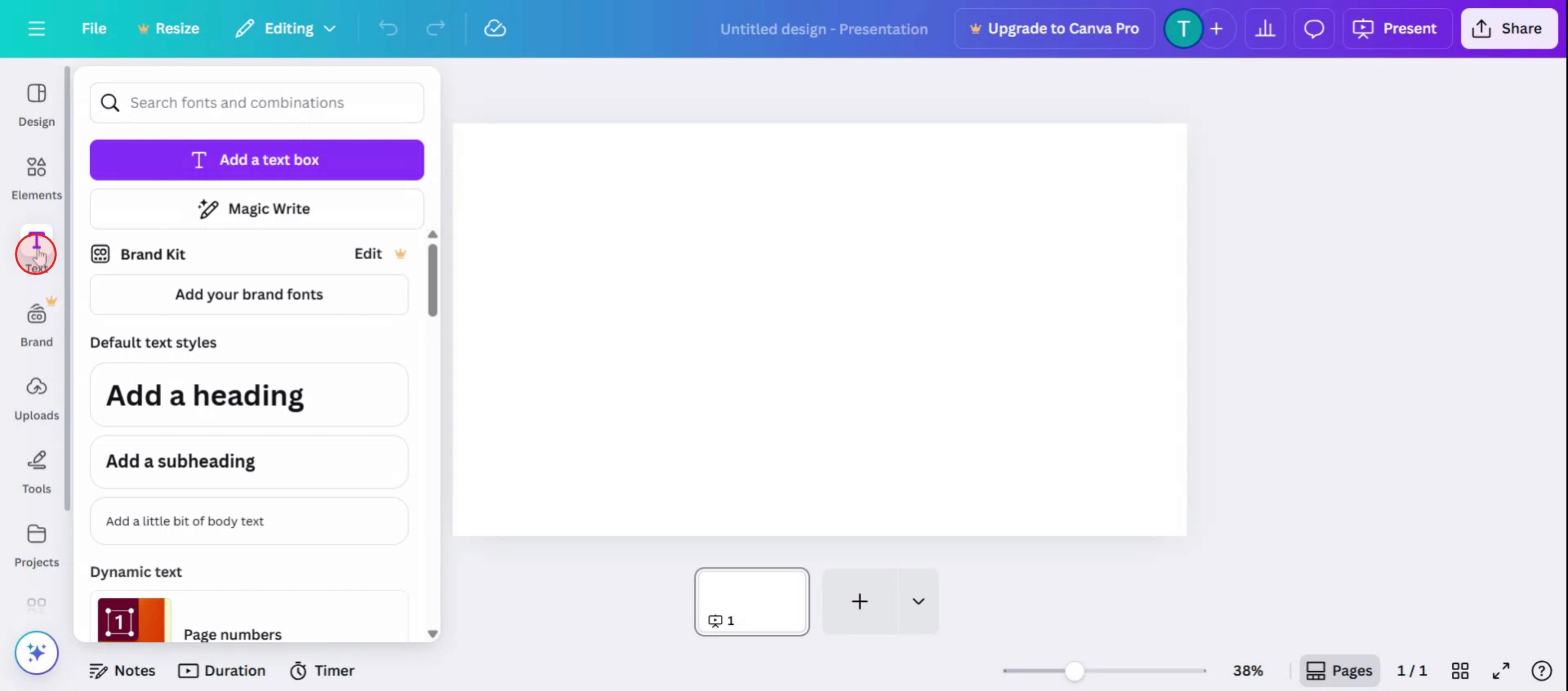
Paso 2
Continúa seleccionando el texto según tu elección.

Paso 3
A continuación, haz clic en la opción "Efectos".
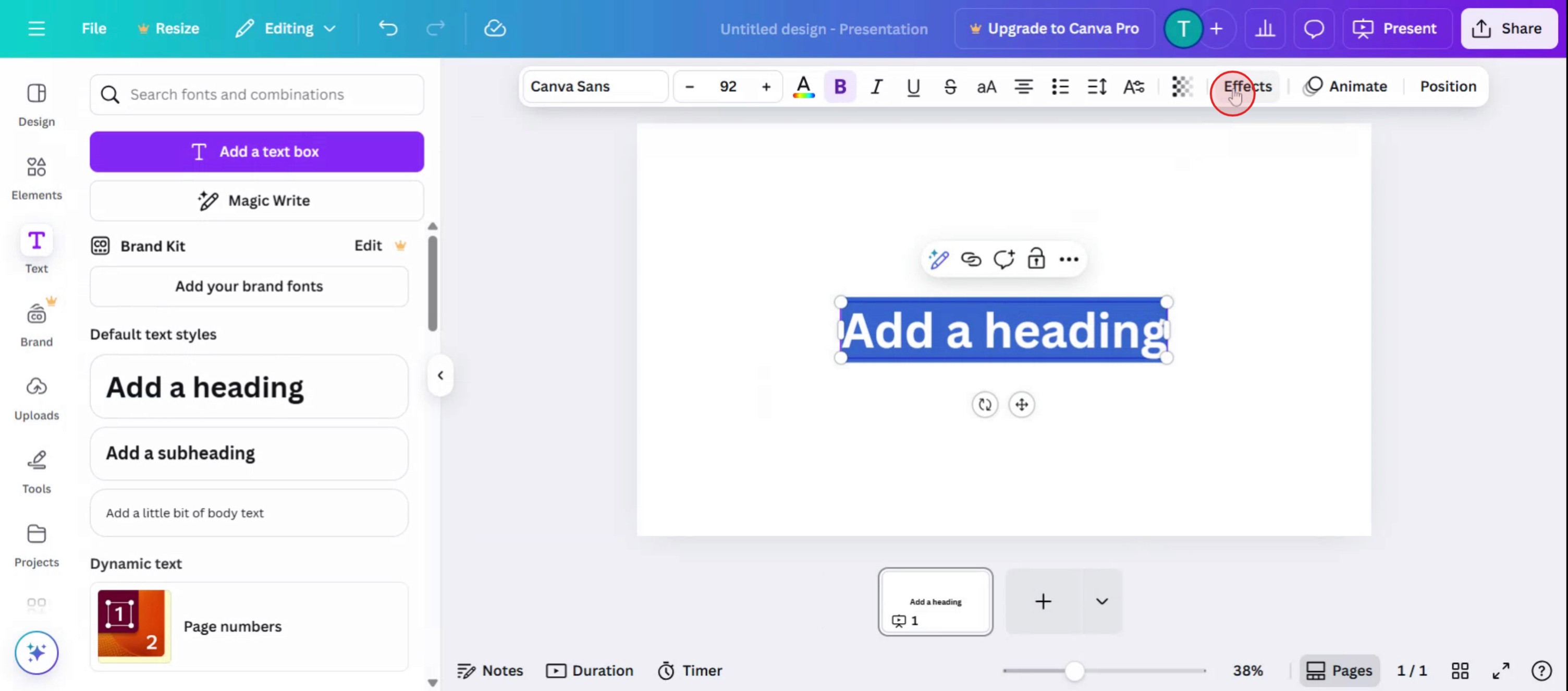
Paso 4
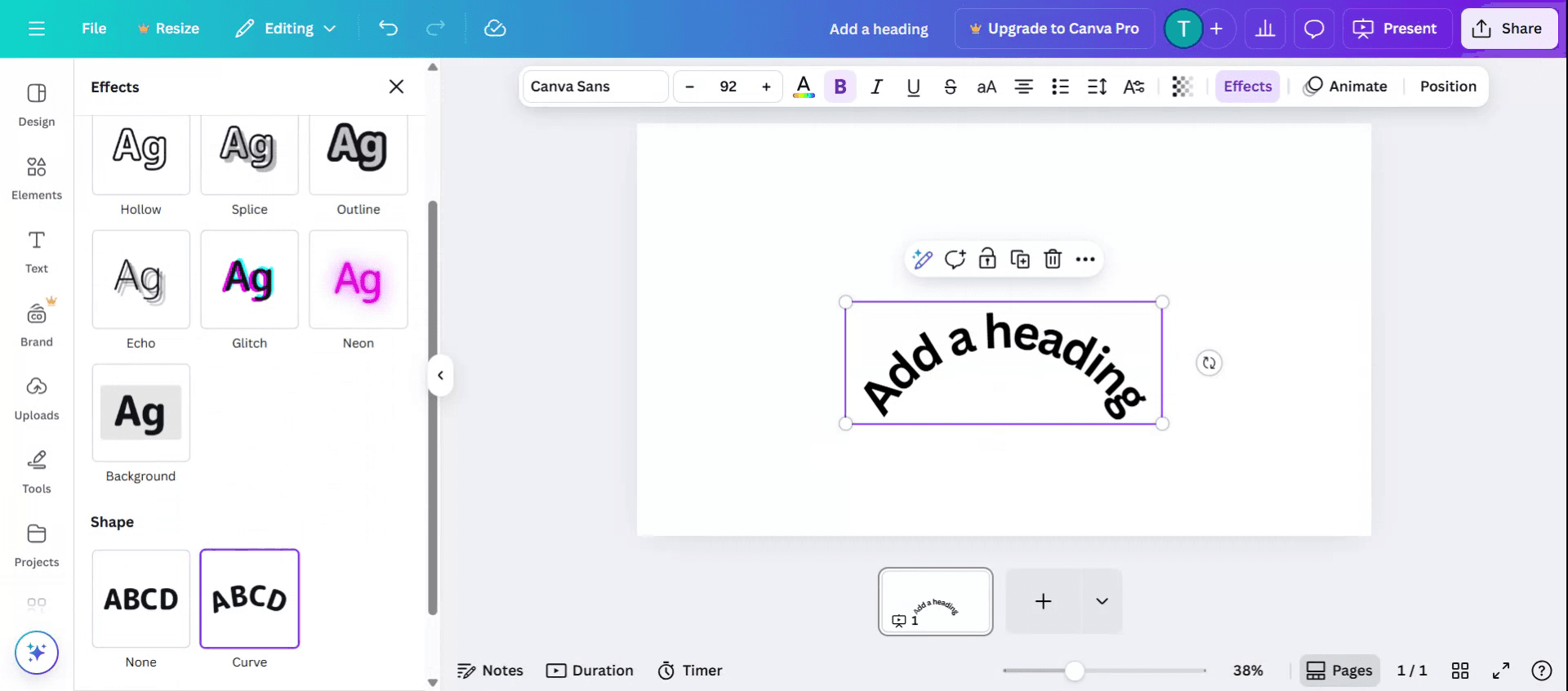
En Formas, selecciona Curva.
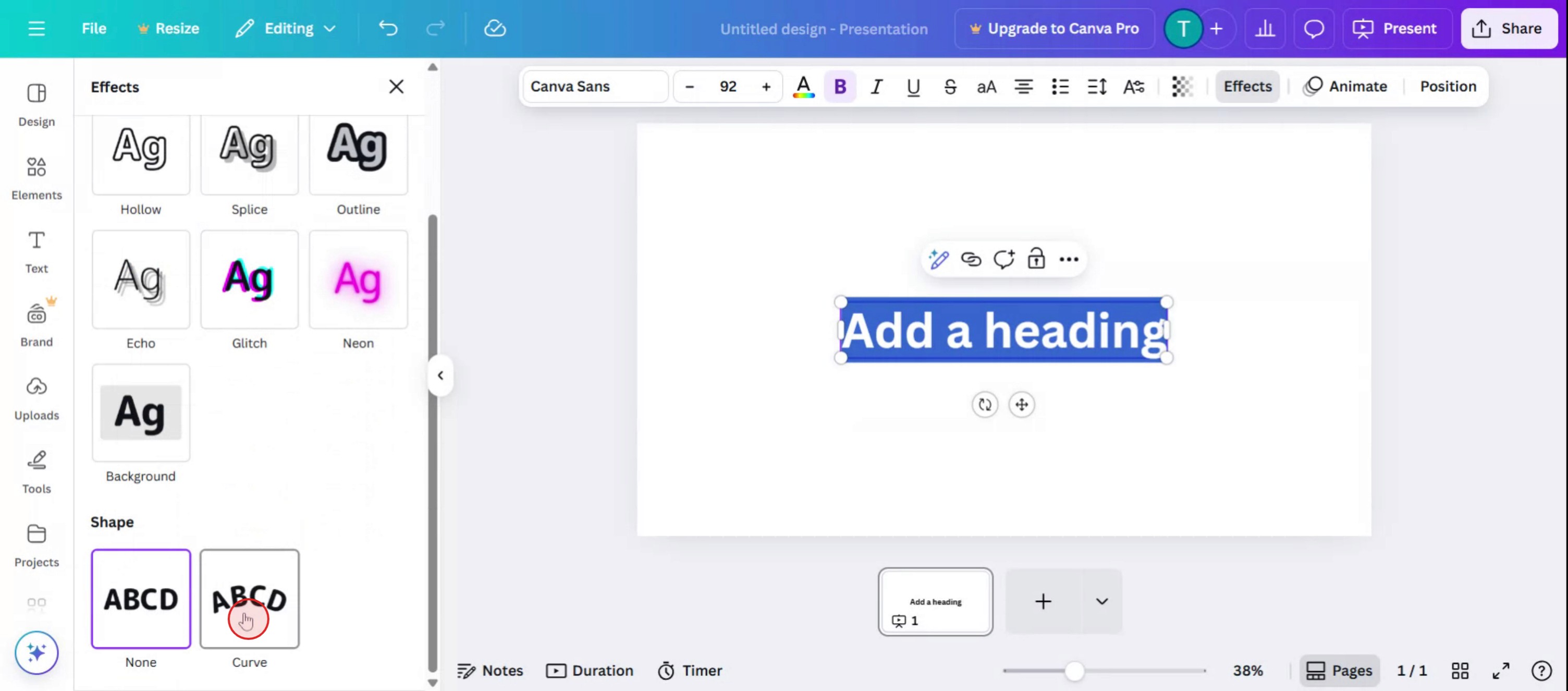
Paso 5
Observa que el texto ahora se ha transformado en una curva.
Consejos profesionales para crear texto curvo en Canva
Abre tu diseño en Canva
Inicia sesión en Canva y abre un diseño nuevo o existente donde quieras añadir texto curvo.Añade un cuadro de texto
Haz clic en la pestaña “Texto” del panel izquierdo y elige un título, subtítulo o texto principal para añadirlo a tu lienzo.Escribe el texto que deseas
Escribe el texto que quieres curvar. Puedes darle formato con estilos de fuente, tamaños y colores antes de curvarlo.Selecciona el cuadro de texto
Haz clic en el texto para que aparezca el cuadro delimitador a su alrededor.Haz clic en el botón ‘Efectos’
En el menú superior, haz clic en “Efectos” para abrir un panel de opciones de estilo de texto.Elige la opción ‘Curva’
En Efectos de texto, haz clic en “Curva”. Tu texto se curvará automáticamente.Ajusta el control deslizante de curvatura
Usa el control deslizante de curvatura para ajustar la curvatura. Deslízalo hacia la izquierda para un arco hacia arriba o hacia la derecha para un arco hacia abajo.Ajusta la posición con precisión
Cambia el tamaño, gira y alinea el texto curvo según sea necesario para adaptarlo al diseño.
Errores comunes y cómo evitarlos
La opción de curvatura no aparece
Asegúrate de tener seleccionado un cuadro de texto. El efecto “Curva” solo aparece cuando el texto está activo.El texto queda demasiado separado
Si la curvatura es demasiado amplia, las letras pueden parecer estiradas. Usa un texto más corto o reduce la intensidad de la curvatura.La fuente no se ve bien al curvarse
Algunas fuentes pueden verse extrañas al curvarse. Prueba con fuentes en negrita o sencillas para lograr un aspecto más limpio.No se pueden editar letras individuales en texto curvo
La curvatura se aplica a todo el cuadro de texto. Si quieres estilos diferentes para letras concretas, crea cuadros de texto separados.El efecto de curvatura no funciona en la aplicación móvil
El efecto de curvatura puede estar limitado o ser más difícil de encontrar en la aplicación móvil de Canva. Usa la versión de escritorio para tener control total.
Preguntas frecuentes comunes sobre cómo crear texto curvado en Canva
¿Cómo curvo texto en Canva?
Selecciona el cuadro de texto, haz clic en Efectos, luego elige la opción Curva y ajusta el control deslizante.¿Puedo cambiar la dirección de la curva?
Sí, desliza el control de la curva a la izquierda o a la derecha para cambiar la dirección del arco.¿La función de texto curvado está disponible en la versión gratuita de Canva?
Sí, curvar texto está disponible tanto en la versión gratuita como en la Pro.¿Puedo usar texto curvado con animaciones?
Sí, después de aplicar la curva, aún puedes añadir animaciones de texto para presentaciones dinámicas.¿Puedo curvar solo parte de la frase?
No, el efecto de curva se aplica a todo el cuadro de texto. Usa cuadros de texto separados si quieres que solo algunas palabras estén curvadas.¿Cómo grabar la pantalla en Mac?
Para grabar la pantalla en un Mac, puedes usar Trupeer AI. Te permite capturar toda la pantalla y ofrece capacidades de IA como añadir avatares de IA, añadir locución, y hacer zoom in y zoom out en el vídeo. Con la función de traducción de vídeo con IA de Trupeer, puedes traducir el vídeo a más de 30 idiomas.¿Cómo añadir un avatar de IA a una grabación de pantalla?
Para añadir un avatar de IA a una grabación de pantalla, necesitarás usar una herramienta de grabación de pantalla con IA. Trupeer AI es una herramienta de grabación de pantalla con IA, que te ayuda a crear vídeos con múltiples avatares y también te ayuda a crear tu propio avatar para el vídeo.¿Cómo grabar la pantalla en Windows?
Para grabar la pantalla en Windows, puedes usar la Barra de juegos integrada (Windows + G) o una herramienta avanzada de IA como Trupeer AI para funciones más avanzadas como avatares de IA, locución, traducción, etc.¿Cómo añadir locución a un vídeo?
Para añadir locución a los vídeos, descarga la extensión de Chrome de Trupeer AI. Una vez registrado, sube tu vídeo con voz, elige la locución deseada de Trupeer y exporta tu vídeo editado.¿Cómo acerco el zoom en una grabación de pantalla?
Para acercar el zoom durante una grabación de pantalla, usa los efectos de zoom en Trupeer AI, que te permiten acercar y alejar el zoom en momentos específicos, mejorando el impacto visual del contenido de tu vídeo.
Lecturas sugeridas
Generador de documentación técnica
Software de base de conocimientos
Cómo girar un documento en Canva
Tutoriales relacionados


