

Cómo recortar en Canva
Aprende a recortar imágenes, elementos y marcos en Canva. Esta guía paso a paso muestra cómo recortar en segundos para conseguir diseños más limpios y centrados.
Esta guía proporciona un recorrido detallado sobre cómo recortar y guardar imágenes usando una aplicación de cámara. Sigue los pasos para ajustar tus imágenes de manera eficiente y descargarlas según sea necesario.
Para recortar un elemento (como una imagen o un video) en Canva, selecciona el elemento, haz clic en "Recortar" en la barra de herramientas y ajusta los tiradores de recorte para definir el área visible. También puedes hacer doble clic en el elemento para entrar en el modo de recorte. Para las imágenes, Canva también ofrece una opción de Recorte inteligente para ajustes rápidos y automáticos.
Pasos detallados:
1. Selecciona el elemento:
Haz clic en la imagen, video u otro elemento que deseas recortar dentro de tu diseño de Canva.
2. Accede a la herramienta de recorte:
Opción 1 (barra de herramientas): Haz clic en el botón "Recortar" en la barra superior del editor.
Opción 2 (doble clic): Haz doble clic en el elemento para entrar en el modo de recorte.
3. Ajusta el área de recorte:
Arrastra los tiradores de recorte (ubicados en los bordes o esquinas) para redimensionar o reposicionar el área visible.
Para elementos dentro de marcos, puedes moverlos o redimensionarlos dentro del límite del marco.
4. Confirma el recorte:
Haz clic en "Hecho" en la barra de herramientas o simplemente haz clic fuera del elemento para aplicar el recorte.
Guía paso a paso: Cómo recortar en Canva
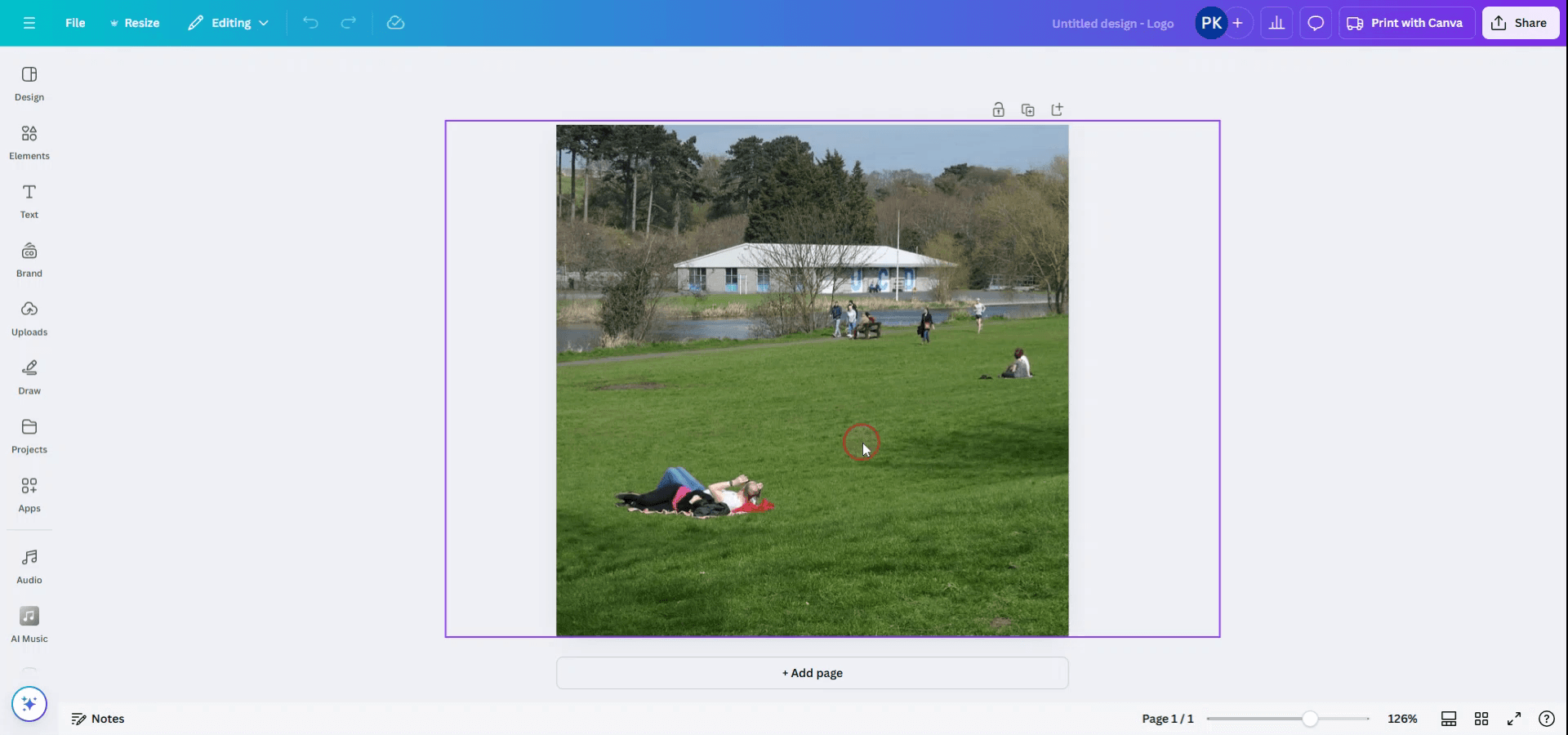
Paso 1
Comienza seleccionando la foto que deseas recortar.
Paso 2
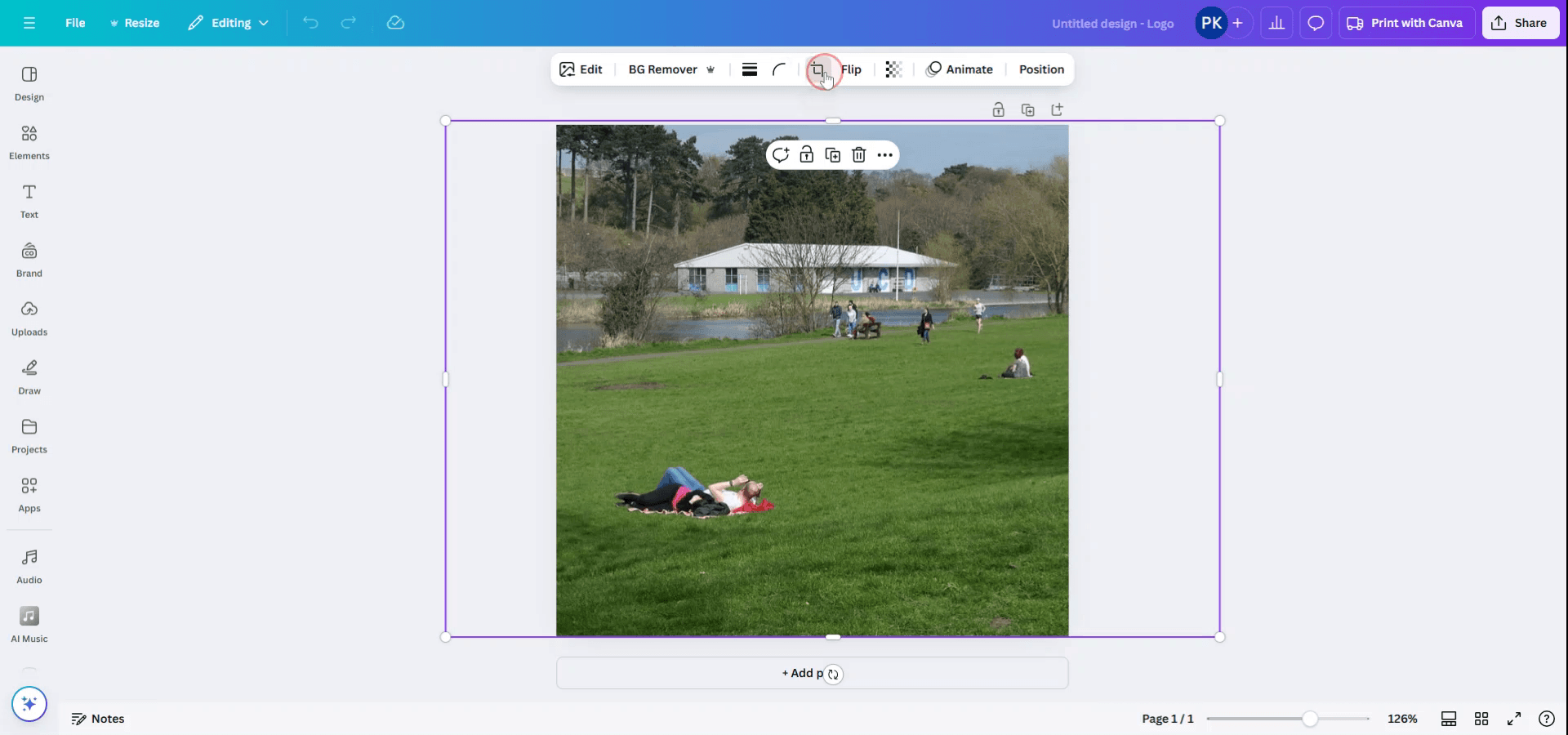
Una vez seleccionada la foto, aparecerá una barra de herramientas en la parte superior de la interfaz. Continúa haciendo clic en la opción de recorte.
Paso 3
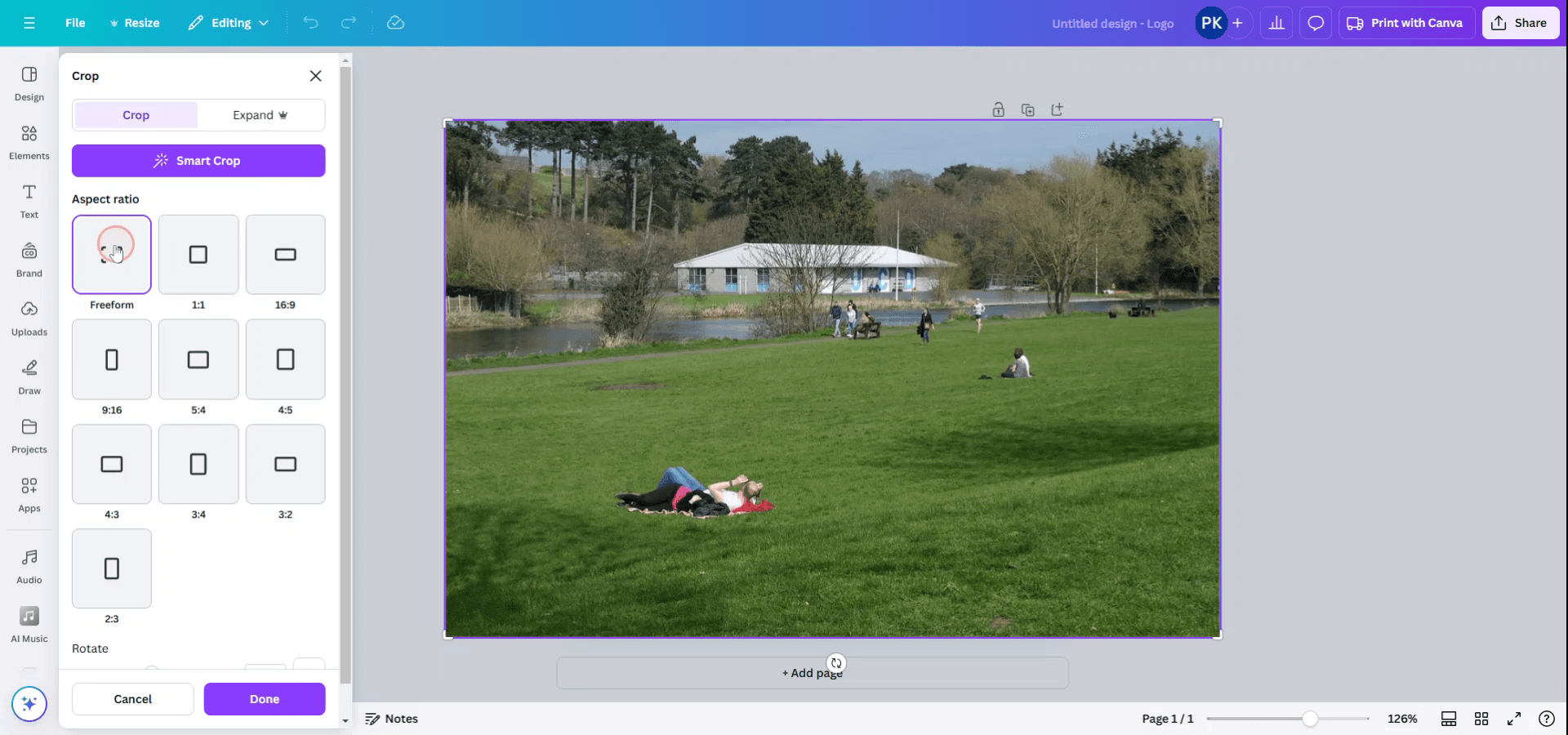
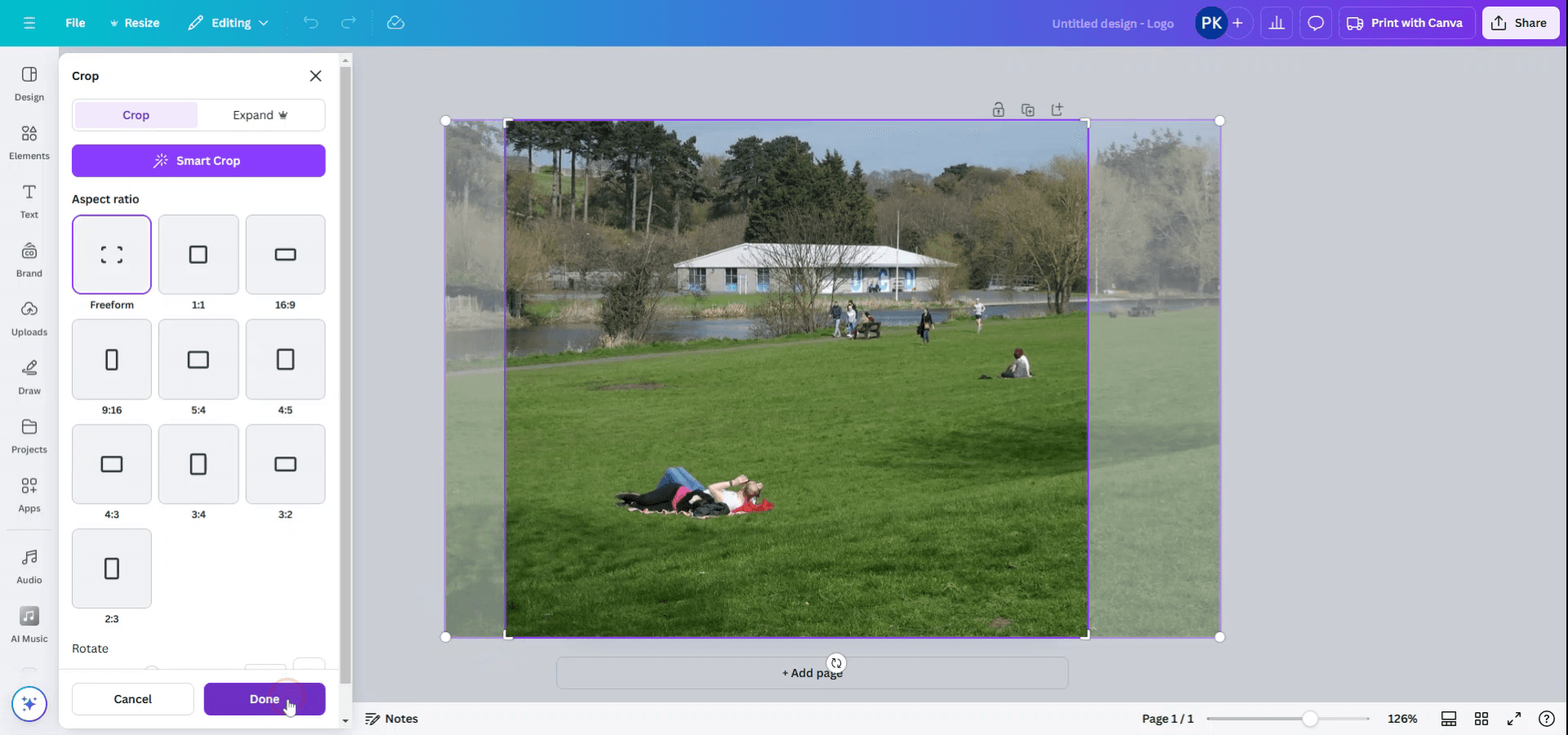
Al hacer clic en la opción de recorte, aparecerá un submenú que mostrará varias proporciones de aspecto. Elige la proporción deseada u opta por la opción libre para recortar según tus requisitos personales.
Paso 4
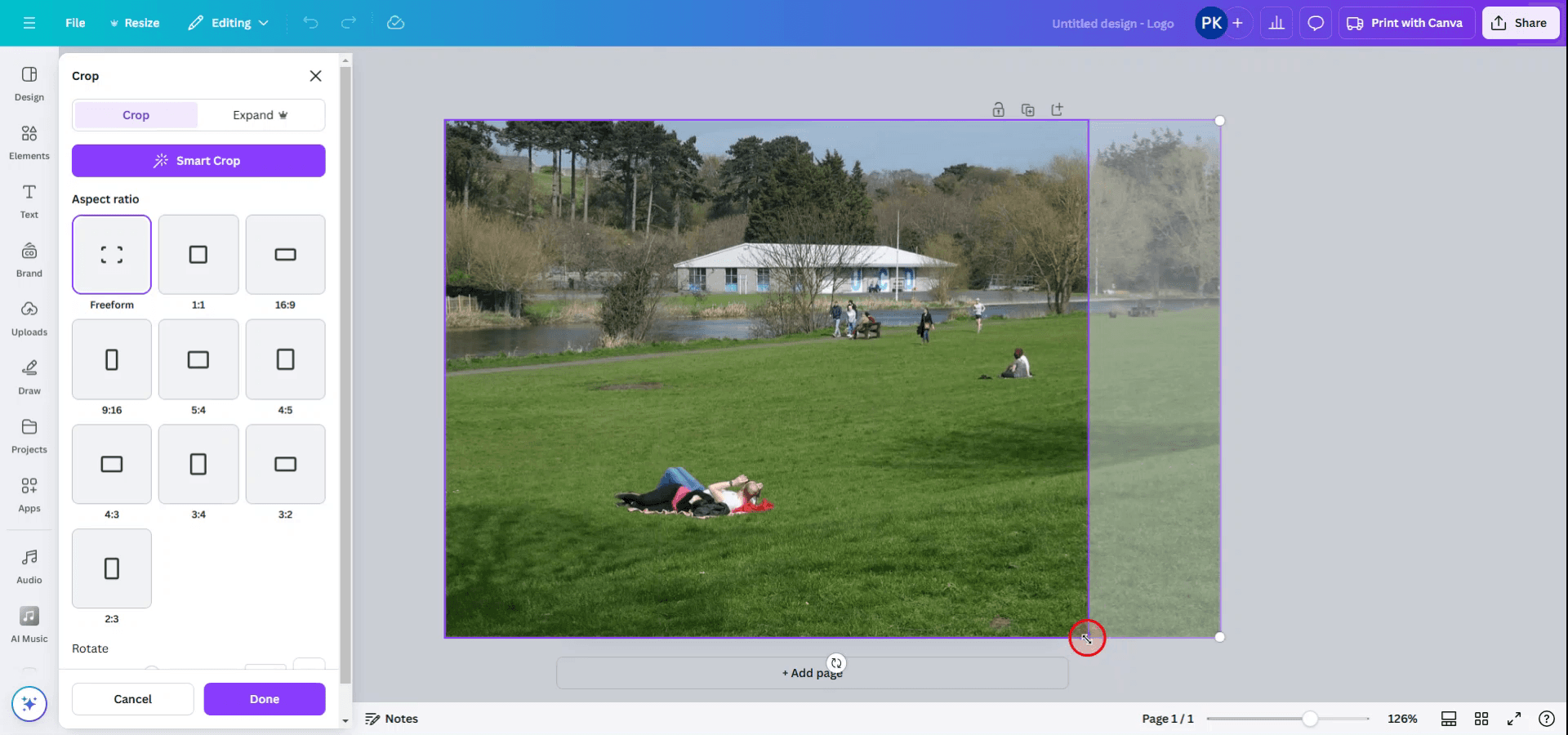
Si seleccionaste la opción libre, ajusta los bordes de la foto para que se adapten a tus especificaciones.
Paso 5
Una vez satisfecho con los ajustes, haz clic en el botón Hecho.
Paso 6
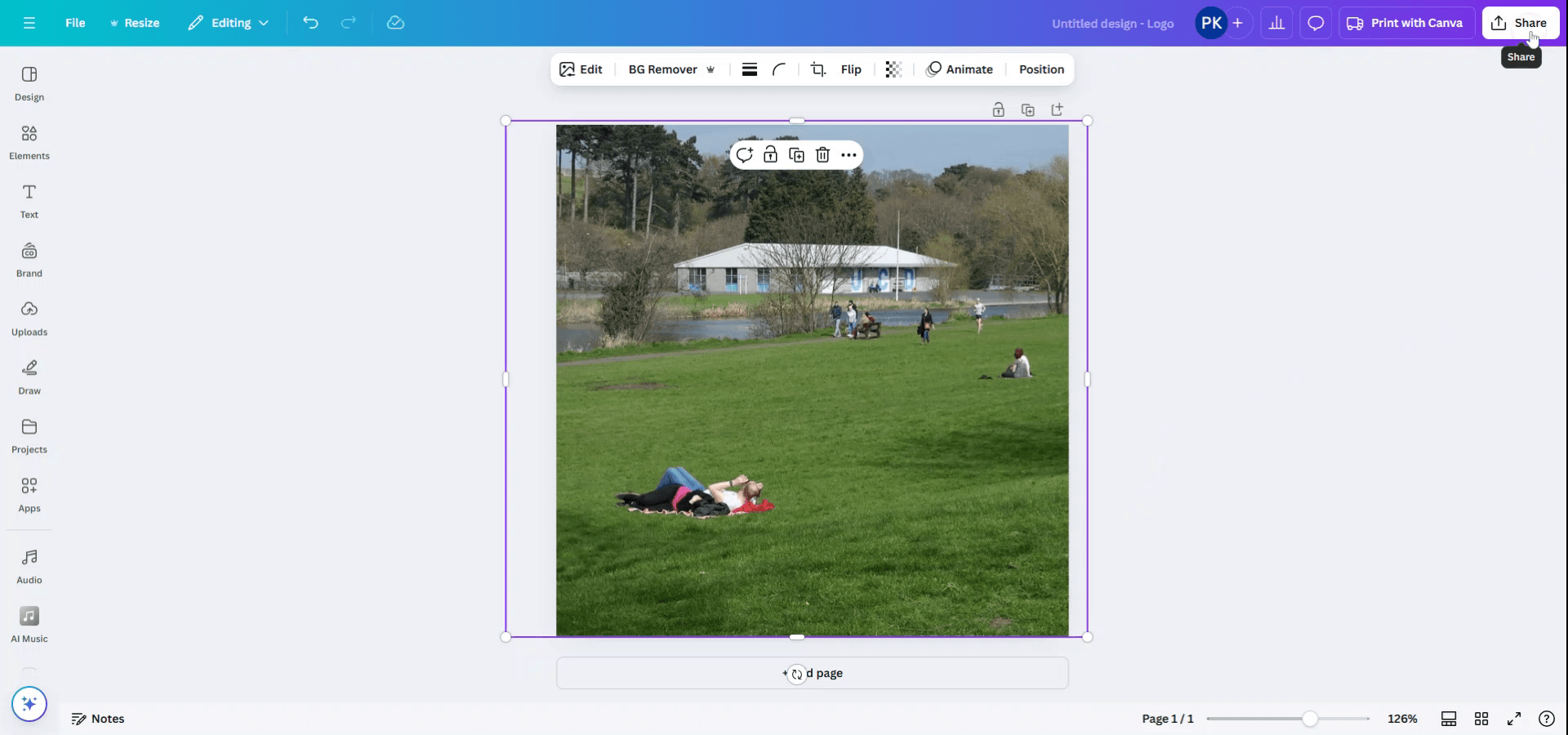
La foto ahora se recortará según las dimensiones seleccionadas. Para guardar la imagen, haz clic en el botón Compartir ubicado en la esquina superior derecha.
Paso 7
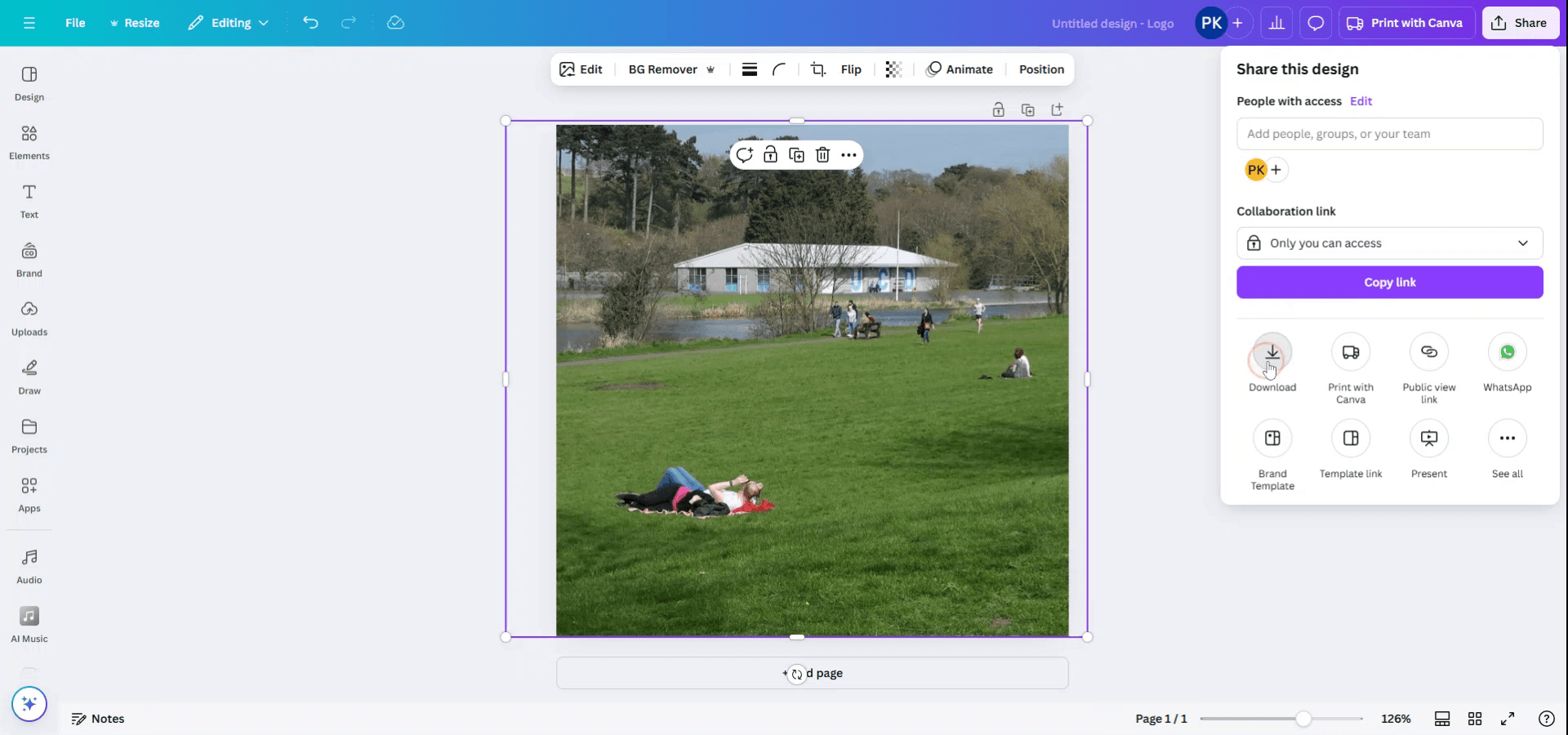
En el menú Compartir, selecciona la opción Descargar.
Paso 8
Haz los ajustes necesarios al tipo de archivo y al tamaño, luego haz clic en Descargar para guardar la foto recortada.

Consejos profesionales para recortar y descargar una foto en Canva
Selecciona la foto:
Haz clic en la foto que deseas recortar.Haz clic en "Recortar":
Una vez seleccionada la foto, haz clic en el botón "Recortar" ubicado en la barra superior de herramientas.Ajusta el área de recorte:
Arrastra los tiradores de las esquinas o bordes de la foto para ajustar el área de recorte. Puedes mover toda la imagen dentro del área de recorte según sea necesario.Aplica el recorte:
Una vez que estés satisfecho con el recorte, haz clic en "Hecho" para aplicar los cambios.Descarga la foto recortada:
Después de recortar la foto, haz clic en el botón "Descargar" en la esquina superior derecha de la pantalla. Elige tu formato preferido (por ejemplo, PNG, JPG, PDF) y haz clic en "Descargar" de nuevo para guardar la imagen.
Errores comunes y cómo evitarlos al recortar y descargar una foto en Canva
Recortar accidentalmente el área equivocada:
Solución: Si recortas la parte incorrecta de la foto, haz clic en "Deshacer" en la esquina superior izquierda para volver al estado anterior y recorta de nuevo.Perder calidad después de la descarga:
Solución: Al descargar, asegúrate de elegir un formato de alta calidad como PNG o JPG con la resolución más alta para obtener una mejor calidad.No poder ajustar el recorte:
Solución: Asegúrate de seleccionar la foto correcta y no un elemento o fondo antes de hacer clic en la opción "Recortar".Recortar demasiado la imagen:
Solución: Al recortar, deja algo de espacio alrededor del sujeto para no perder demasiada parte de la imagen.No descargar en el formato deseado:
Solución: Verifica dos veces el formato del archivo antes de descargarlo, especialmente si necesitas la imagen en un formato específico para su uso.
Preguntas frecuentes comunes sobre recortar y descargar una foto en Canva
¿Cómo recorto una foto en Canva?
Selecciona la foto, haz clic en "Recortar", ajusta el área de recorte arrastrando los tiradores y haz clic en "Hecho" para aplicar el recorte.¿Puedo recortar una imagen en una forma en Canva?
Sí, después de recortar, puedes colocar la imagen dentro de un marco para darle la forma que necesites, como un círculo o un cuadrado.¿Cómo descargo la foto recortada?
Una vez recortada, haz clic en el botón "Descargar", selecciona tu formato preferido y descarga la imagen.¿Recortar una imagen afecta su calidad?
Recortar la imagen en sí no degrada la calidad, pero asegúrate de descargarla con la mayor resolución posible para obtener una mejor calidad.¿Puedo recortar una foto varias veces?
Sí, puedes recortar una foto tantas veces como sea necesario seleccionando la imagen y haciendo clic nuevamente en la opción "Recortar".¿Cómo grabar la pantalla en Mac?
Para grabar la pantalla en un Mac, puedes usar Trupeer AI. Te permite capturar toda la pantalla y ofrece capacidades de IA, como añadir avatares de IA, añadir voz en off y hacer zoom in y zoom out en el video. Con la función de traducción de video con IA de trupeer, puedes traducir el video a más de 30 idiomas.¿Cómo añadir un avatar de IA a una grabación de pantalla?
Para añadir un avatar de IA a una grabación de pantalla, tendrás que usar una herramienta de grabación de pantalla con IA. Trupeer AI es una herramienta de grabación de pantalla con IA, que te ayuda a crear videos con múltiples avatares y también te ayuda a crear tu propio avatar para el video.¿Cómo grabar la pantalla en Windows?
Para grabar la pantalla en Windows, puedes usar la barra de juegos integrada (Windows + G) o una herramienta de IA avanzada como Trupeer AI para funciones más avanzadas, como avatares de IA, voz en off, traducción, etc.¿Cómo añadir voz en off a un video?
Para añadir voz en off a los videos, descarga la extensión de Chrome de trupeer ai. Una vez registrado, sube tu video con voz, elige la voz en off deseada de trupeer y exporta tu video editado.¿Cómo hago zoom en una grabación de pantalla?
Para hacer zoom durante una grabación de pantalla, usa los efectos de zoom en Trupeer AI, que te permiten hacer zoom in y zoom out en momentos específicos, mejorando el impacto visual de tu contenido de video.
Tutoriales relacionados


