

Cómo eliminar la cuenta de Calendly
¿Quieres eliminar tu cuenta de Calendly? Sigue esta guía paso a paso para cerrar tu cuenta de forma permanente y eliminar tus datos de la plataforma.
Aquí tienes un desglose más detallado:
1. Inicia sesión: Accede a tu cuenta de Calendly a través del sitio web.
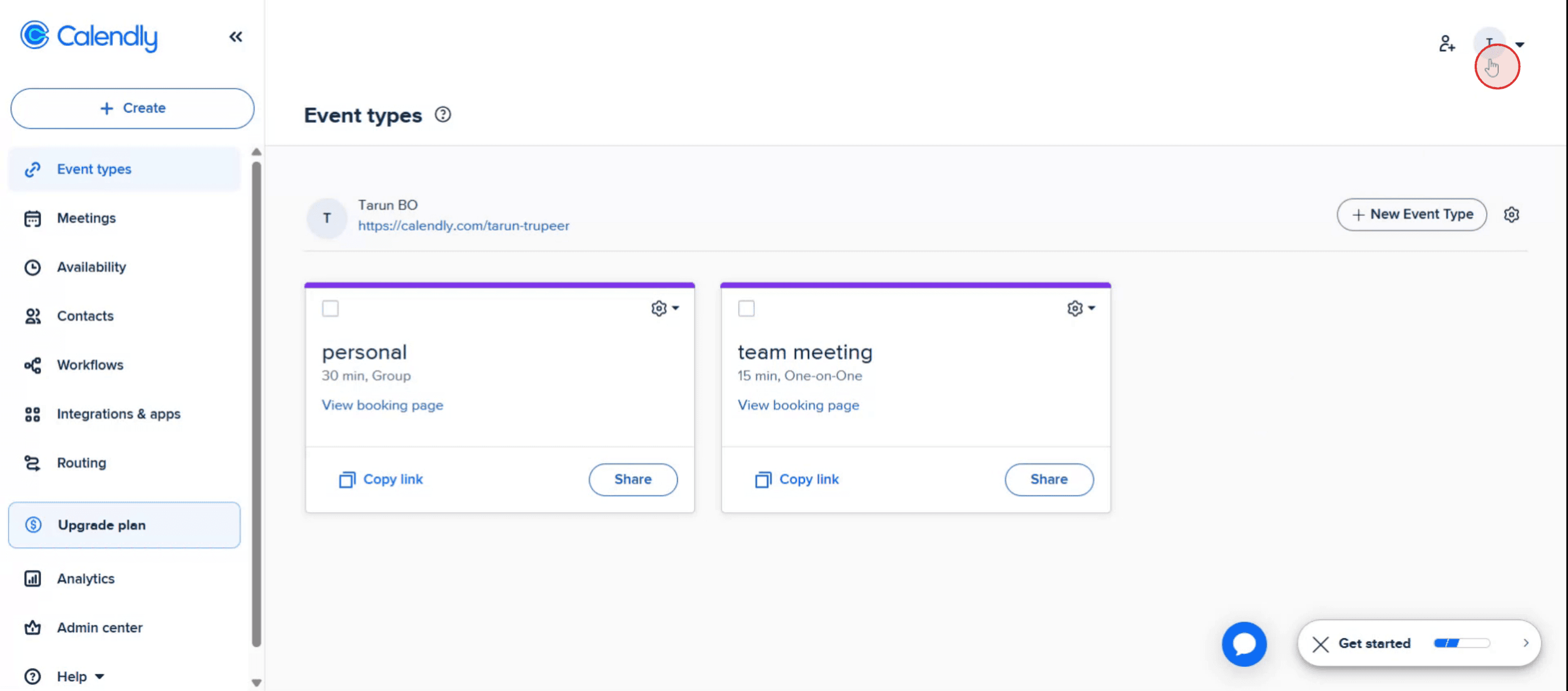
2. Ve a Configuración de la cuenta: Haz clic en el ícono de tu perfil (o foto) en la esquina superior derecha, luego selecciona "Perfil" o "Cuenta".
3. Localiza Eliminar cuenta: Desplázate hasta la parte inferior de la página, donde encontrarás la opción "Eliminar cuenta".
4. Elige la opción de eliminación: Se te presentarán algunas opciones según el tipo de cuenta que tengas:
Transferir la propiedad y eliminar mi cuenta: Si eres propietario de una organización, deberás transferir la propiedad a otro usuario antes de eliminarla. Eliminar mi cuenta y disolver la organización: Si eres el propietario, esto eliminará tu cuenta y cerrará la organización.
Conservar mi cuenta y salir de la organización: Si formas parte de una organización, esto te eliminará de la organización, pero mantendrá tu cuenta individual.
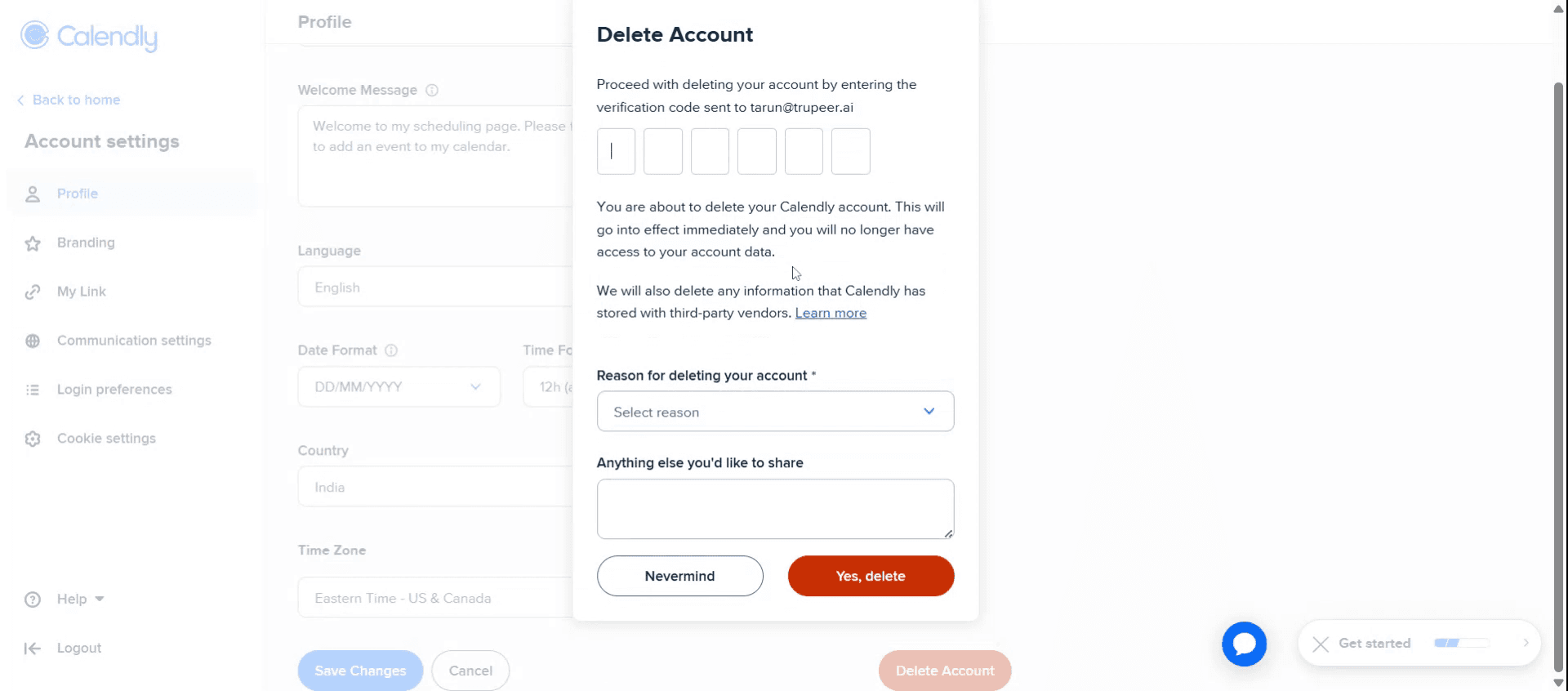
5. Verificación: Calendly enviará un código de verificación a tu correo electrónico. Ingresa el código cuando se te solicite para confirmar la eliminación.
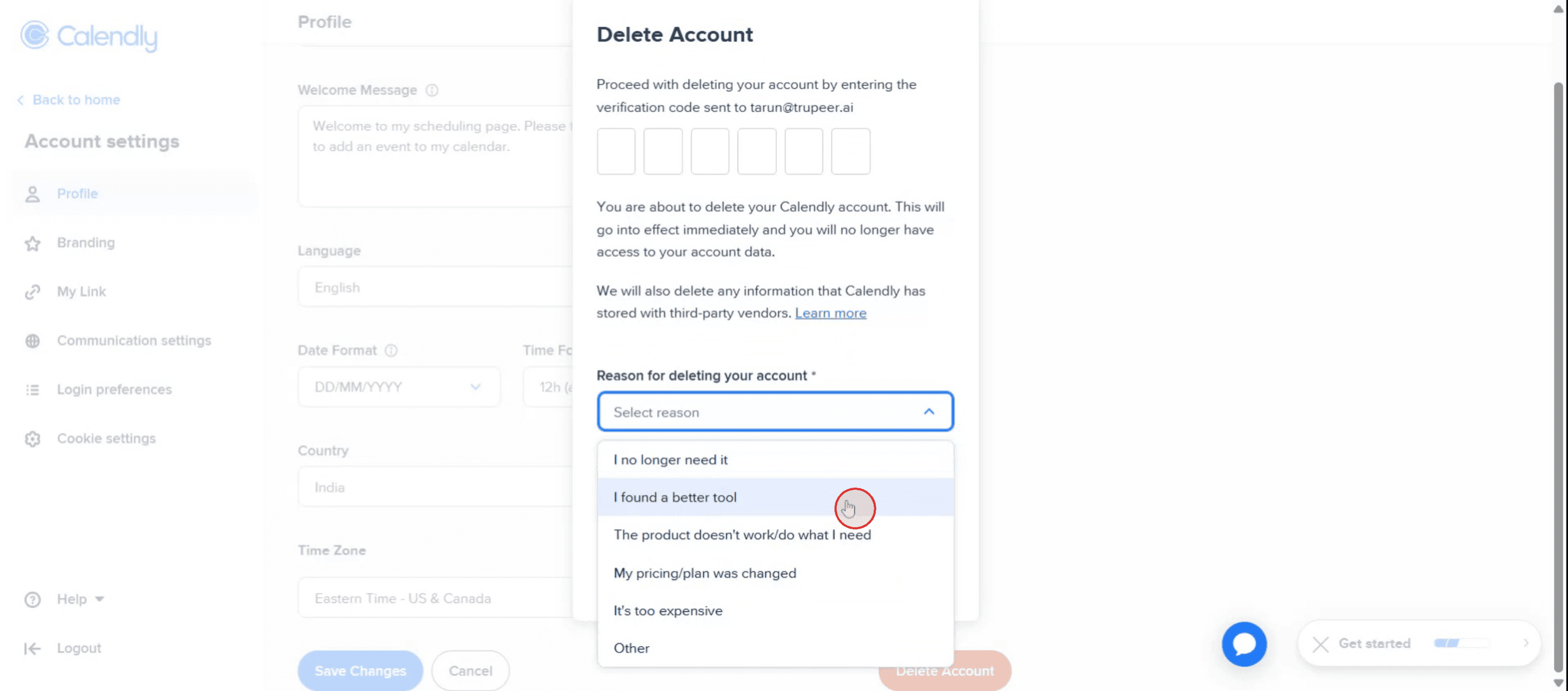
6. Confirmación final: Si elegiste transferir la propiedad, selecciona al nuevo propietario. Luego, selecciona un motivo para eliminar tu cuenta en el menú desplegable y, por último, haz clic en "Eliminar".
Guía paso a paso: Cómo eliminar la cuenta de Calendly
Paso 1
Localiza la opción de perfil y haz clic en ella.
Paso 2
Haz clic en la opción de perfil.

Paso 3
Desplázate hacia abajo hasta que encuentres la opción "Eliminar cuenta". Haz clic en ella,

Paso 4
Ingresa el código de verificación,
Paso 5
Si deseas proporcionar comentarios adicionales, escríbelos en el espacio proporcionado,
Paso 6
Luego haz clic en la opción eliminar.

Consejos profesionales para eliminar tu cuenta de Calendly
Inicia sesión en tu cuenta de Calendly
Ve al sitio web de Calendly e inicia sesión con tu correo electrónico y contraseña registrados para acceder a tu panel.Abre la configuración de la cuenta
Haz clic en el ícono de tu perfil, normalmente ubicado en la esquina superior derecha de la página. En el menú desplegable, selecciona "Configuración de la cuenta" o "Cuenta".Navega a la sección de administración de la cuenta
Dentro de tu menú de configuración, busca una sección etiquetada como “Configuración de la cuenta”, “Facturación” o “Mi cuenta”, donde se encuentran las opciones de eliminación o cancelación.Elige la opción Eliminar cuenta
Desplázate hacia abajo hasta que veas la opción para eliminar o cerrar tu cuenta. Puede estar etiquetada como “Eliminar cuenta”, “Cerrar mi cuenta” o algo similar.Confirma tu identidad
Calendly podría pedirte que ingreses tu contraseña nuevamente o que verifiques tu identidad antes de continuar con la eliminación de la cuenta.
Errores comunes y cómo evitarlos
Eliminar en lugar de degradar el plan
Si solo quieres dejar de pagar pero no perder tu cuenta, considera cambiar a un plan gratuito en lugar de eliminarla.Olvidar exportar los datos
Antes de eliminar, descarga cualquier dato como reuniones programadas, información de contacto o informes, si los necesitarás más adelante.Usar un inicio de sesión vinculado (Google, Microsoft)
Si te registraste a través de Google o Microsoft, asegúrate de acceder al método de inicio de sesión correcto antes de intentar eliminar la cuenta.Ignorar la configuración del equipo
Si formas parte de una cuenta de equipo, eliminar tu cuenta individual puede afectar la configuración del grupo. Coordínalo con tu administrador si corresponde.No verificar la eliminación
Busca siempre un mensaje o correo electrónico de confirmación final para asegurarte de que la cuenta se eliminó correctamente.
Preguntas frecuentes comunes sobre la eliminación de cuentas de Calendly
¿Puedo reactivar mi cuenta de Calendly después de eliminarla?
No, una vez que tu cuenta se elimina, no se puede restaurar. Tendrás que crear una nueva cuenta desde cero.¿Eliminar mi cuenta cancelará mis suscripciones?
Sí, eliminar tu cuenta también cancela cualquier plan de pago activo. Asegúrate de verificar que la facturación se haya detenido.¿Puedo eliminar mi cuenta de Calendly desde la aplicación móvil?
Las funciones móviles de Calendly son limitadas. Se recomienda eliminar tu cuenta a través de un navegador de escritorio para tener funcionalidad completa.¿Necesito cancelar mi suscripción antes de eliminar la cuenta?
No, eliminar la cuenta normalmente cancela tu suscripción automáticamente, pero es una buena idea revisar dos veces tu página de facturación.¿Dejarán de funcionar mis enlaces de reuniones después de la eliminación?
Sí, todos los enlaces de programación, páginas de reuniones e integraciones dejarán de funcionar una vez que tu cuenta se elimine.¿Cómo grabar la pantalla en mac?
Para grabar la pantalla en una Mac, puedes usar Trupeer AI. Te permite capturar toda la pantalla y ofrece funciones de IA como agregar avatares de IA, añadir voz en off y hacer zoom in y zoom out en el video. Con la función de traducción de video con IA de trupeer, puedes traducir el video a más de 30 idiomas.¿Cómo añadir un avatar de IA a una grabación de pantalla?
Para añadir un avatar de IA a una grabación de pantalla, necesitarás usar una herramienta de grabación de pantalla con IA. Trupeer AI es una herramienta de grabación de pantalla con IA que te ayuda a crear videos con múltiples avatares y también te ayuda a crear tu propio avatar para el video.¿Cómo grabar la pantalla en Windows?
Para grabar la pantalla en Windows, puedes usar la Barra de juegos integrada (Windows + G) o una herramienta avanzada de IA como Trupeer AI para funciones más avanzadas como avatares de IA, voz en off, traducción, etc.¿Cómo añadir voz en off a un video?
Para añadir voz en off a los videos, descarga la extensión de Chrome de trupeer ai. Una vez registrado, sube tu video con voz, elige la voz en off deseada de trupeer y exporta tu video editado.¿Cómo hago zoom en una grabación de pantalla?
Para hacer zoom durante una grabación de pantalla, usa los efectos de zoom en Trupeer AI, que te permiten acercar y alejar en momentos específicos, mejorando el impacto visual de tu contenido de video.
Tutoriales relacionados


