
Cómo eliminar filas en Google Sheets
Aprende a eliminar una o varias filas en Google Sheets con solo unos clics. Sigue esta sencilla guía para limpiar rápidamente tu hoja de cálculo.
Este documento proporciona un proceso sencillo sobre cómo eliminar una fila en Google Spreadsheet. Sigue estos sencillos pasos para eliminar de forma eficiente los datos no deseados de tu hoja de cálculo.
Eliminar filas en Google Sheets es rápido y sencillo, en un ordenador de escritorio. Así es como puedes hacerlo:
En el escritorio:
Si estás usando Google Sheets en tu ordenador, sigue estos pasos:
1. Selecciona la(s) fila(s)
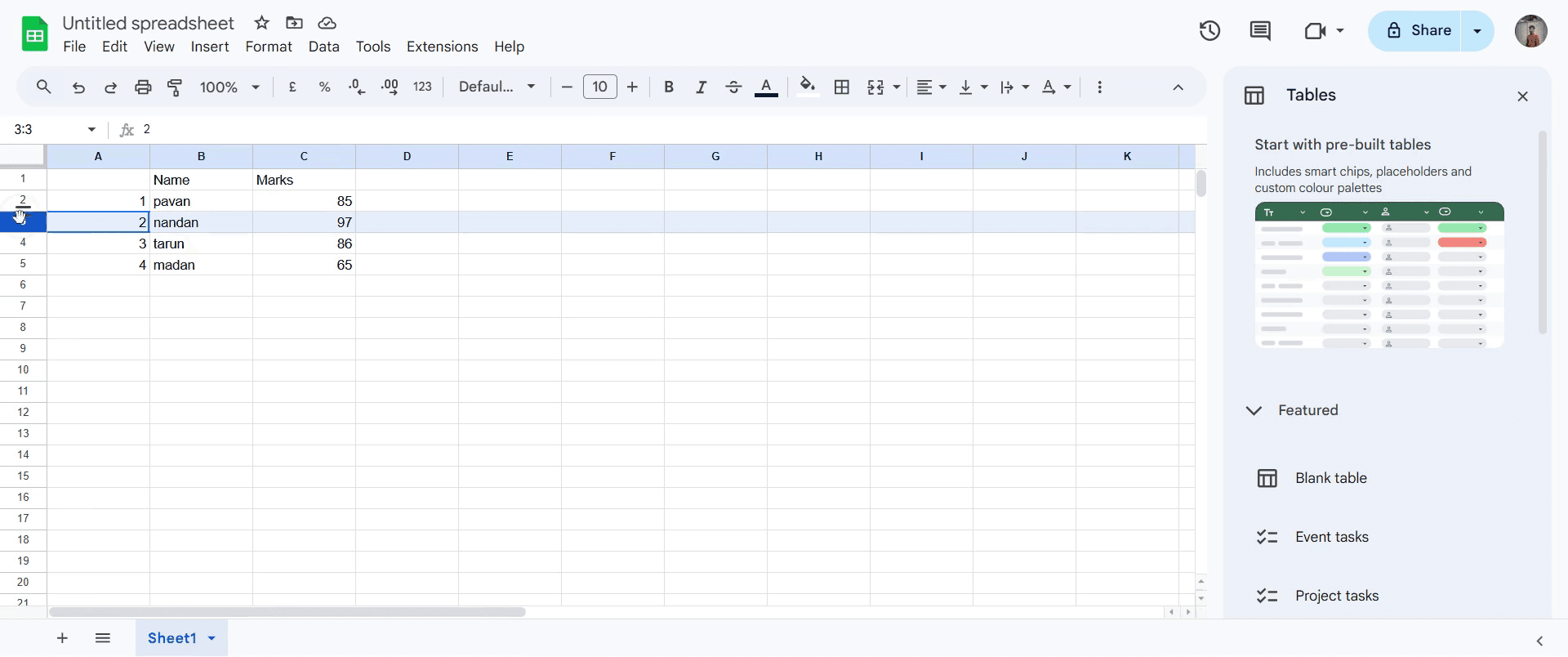
Haz clic en el número de fila del lado izquierdo de tu hoja para resaltar toda la fila.
Para eliminar varias filas, mantén presionado Ctrl (o Cmd en Mac) y haz clic en los otros números de fila que quieras eliminar.
2. Haz clic derecho
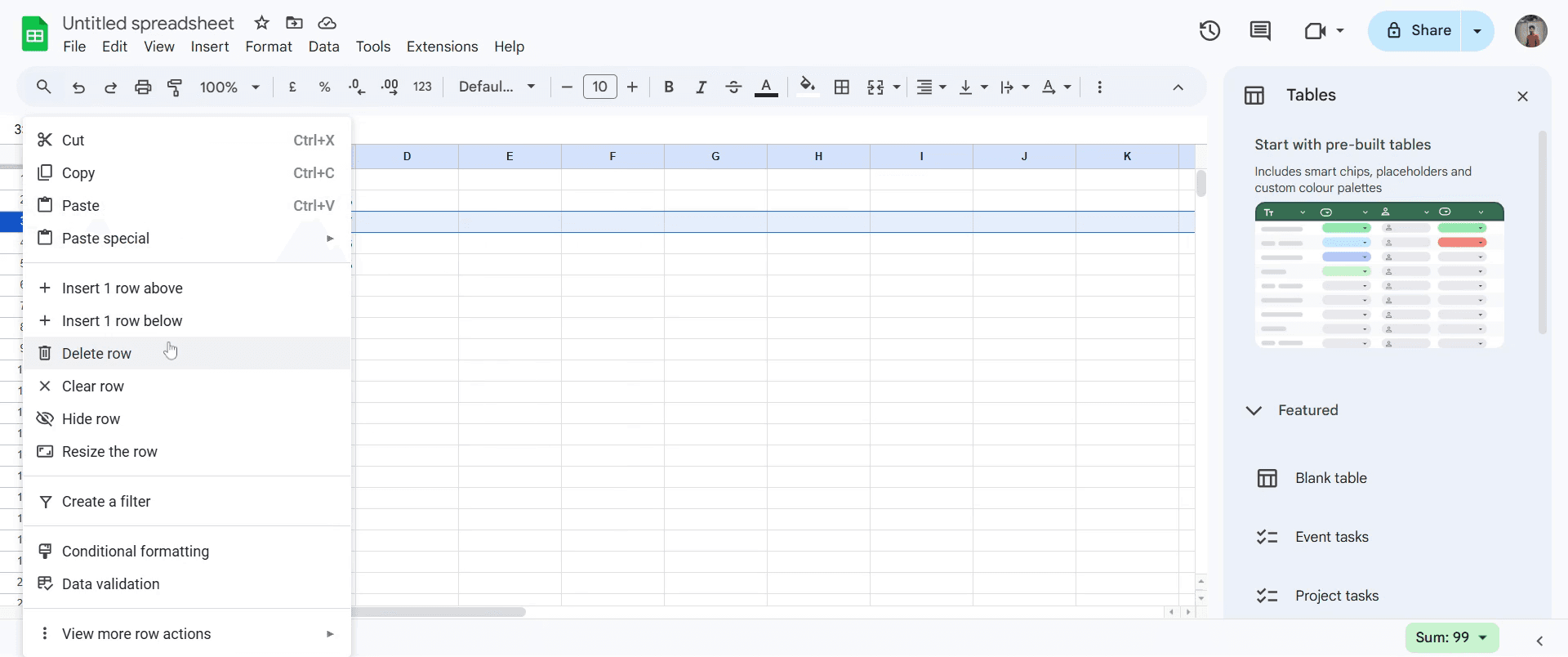
Una vez seleccionadas las filas, haz clic derecho en cualquiera de los números de fila resaltados.
3. Eliminar
En el menú que aparece, elige Eliminar fila o Eliminar filas, según cuántas hayas seleccionado.
Guía paso a paso: cómo eliminar filas en Sheets
Paso 1
Abre tu hoja de cálculo de Google
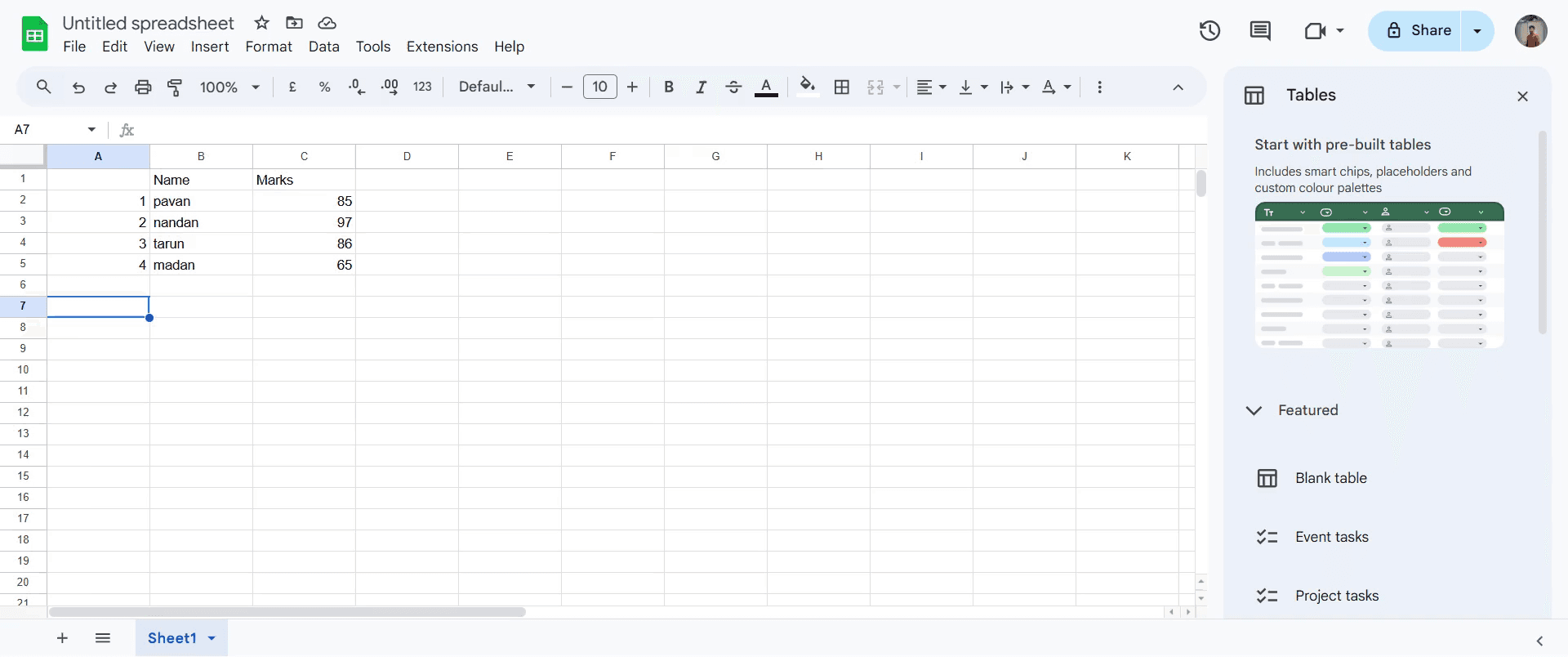
Paso 2
Selecciona la fila que deseas eliminar haciendo clic en el número de fila del lado izquierdo.
Paso 3
Haz clic derecho y selecciona Eliminar fila para eliminar la fila seleccionada de tu hoja de cálculo.
Consejos profesionales para eliminar filas en hojas:
Usa el atajo Ctrl + - (Windows) o Cmd + - (Mac) para eliminar rápidamente las filas seleccionadas en Google Sheets sin navegar por los menús.
Para una eliminación masiva eficiente, haz clic en el número de fila para seleccionar varias filas, luego haz clic con el botón derecho y elige Eliminar filas para ahorrar tiempo.
Vuelve a comprobar tu selección antes de eliminarla – asegúrate de que solo estás eliminando las filas previstas para evitar la pérdida accidental de datos.
Errores comunes & cómo evitarlos al eliminar filas en hojas:
Puede ocurrir que elimines accidentalmente las filas equivocadas – vuelve a comprobar siempre tu selección antes de pulsar el botón de eliminar.
No usar la función de deshacer (Ctrl + Z o Cmd + Z) después de eliminar filas por error – asegúrate de revertirlo si es necesario.
Olvidar guardar la hoja después de eliminar filas – haz clic siempre en Guardar o confía en el guardado automático de Google Sheets para asegurarte de que los cambios no se pierdan.
Preguntas frecuentes comunes sobre eliminar filas en hojas:
¿Puedo eliminar varias filas a la vez en Sheets?
Sí, cuando aprendes cómo eliminar filas en Sheets, simplemente selecciona los números de fila que quieres quitar, luego haz clic derecho y elige Eliminar filas para eliminarlas en bloque.¿Qué ocurre si elimino accidentalmente una fila en Google Sheets?
Si eliminas accidentalmente una fila mientras aprendes cómo eliminar filas en Sheets, simplemente usa la función Deshacer (Ctrl + Z o Cmd + Z) para recuperar las filas eliminadas.¿Puedo eliminar una fila en Sheets sin afectar los datos de otras filas?
¡Sí! Cuando sigues cómo eliminar filas en Sheets, eliminar una fila solo quitará los datos de esa fila específica sin afectar a las demás.¿Cómo grabar la pantalla en Mac?
Para grabar la pantalla en una Mac, puedes usar Trupeer AI. Permite capturar toda la pantalla y ofrece capacidades de IA como añadir avatares de IA, añadir voz en off, acercar y alejar en el video. Con la función de traducción de video con IA de trupeer, puedes traducir el video a más de 30 idiomas.¿Cómo añadir un avatar de IA a una grabación de pantalla?
Para añadir un avatar de IA a una grabación de pantalla, tendrás que usar una herramienta de grabación de pantalla con IA. Trupeer AI es una herramienta de grabación de pantalla con IA, que te ayuda a crear videos con múltiples avatares y también te ayuda a crear tu propio avatar para el video.¿Cómo grabar la pantalla en Windows?
Para grabar la pantalla en Windows, puedes usar la Barra de juegos integrada (Windows + G) o una herramienta de IA avanzada como Trupeer AI para funciones más avanzadas como avatares de IA, voz en off, traducción, etc.¿Cómo añadir voz en off a un video?
Para añadir voz en off a los videos, descarga la extensión de Chrome de trupeer ai. Una vez registrado, sube tu video con voz, elige la voz en off deseada de trupeer y exporta tu video editado.¿Cómo hago zoom en una grabación de pantalla?
Para hacer zoom durante una grabación de pantalla, usa los efectos de zoom en Trupeer AI, que te permiten acercar y alejar en momentos específicos, mejorando el impacto visual del contenido de tu video
Lecturas sugeridas
Generador de documentación técnica
Software de base de conocimientos
Cómo añadir el símbolo de rupia en Google Sheets
Cómo cambiar el formato de moneda en Google Sheets
Cómo añadir viñetas en Google Sheets
Tutoriales relacionados


