

Cómo descargar varias páginas de Canva como un solo archivo adjunto – Guía fácil
¿Necesitas descargar varias páginas de Canva como un solo archivo? Aprende a combinar varias páginas en un único archivo PDF o ZIP con este breve tutorial de Canva.
Esta guía te llevará paso a paso por el proceso de descargar varias páginas de un diseño en Canva.
Si has creado un diseño de varias páginas en Canva y quieres descargarlo todo en un solo archivo, la forma más sencilla es guardarlo como PDF. Así es como puedes hacerlo:
Abre tu diseño
Inicia sesión en Canva y abre el diseño con varias páginas que quieres descargar.Haz clic en “Compartir” > “Descargar”
En la esquina superior derecha, haz clic en el botón “Compartir” y luego elige “Descargar” en el menú desplegable.Elige el formato PDF
En “Tipo de archivo”, selecciona “PDF Estándar” para compartir normalmente o “PDF para impresión” para impresiones de alta calidad.Selecciona las páginas que quieres incluir
Haz clic en el menú desplegable “Seleccionar páginas”. Puedes elegir:Todas las páginas – para descargar el diseño completo como un solo archivo PDF.
Páginas específicas – para descargar solo ciertas páginas de tu diseño.
Descargar
Haz clic en “Descargar” y Canva generará un único archivo PDF que contendrá las páginas seleccionadas.
Guía paso a paso: cómo descargar varias páginas de Canva como un solo archivo adjunto
Paso 1
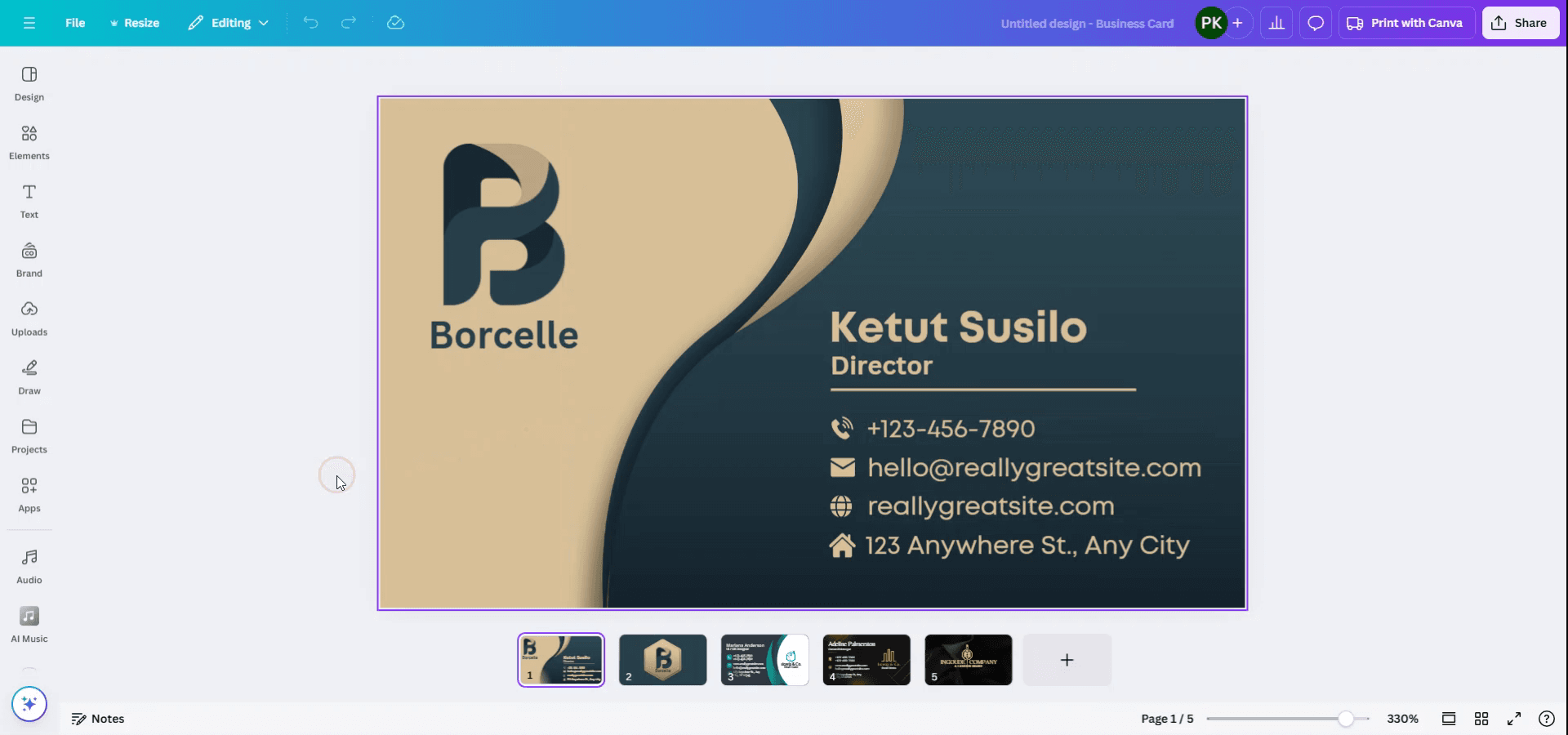
Empieza abriendo en Canva el diseño que quieres descargar con varias páginas.
Paso 2
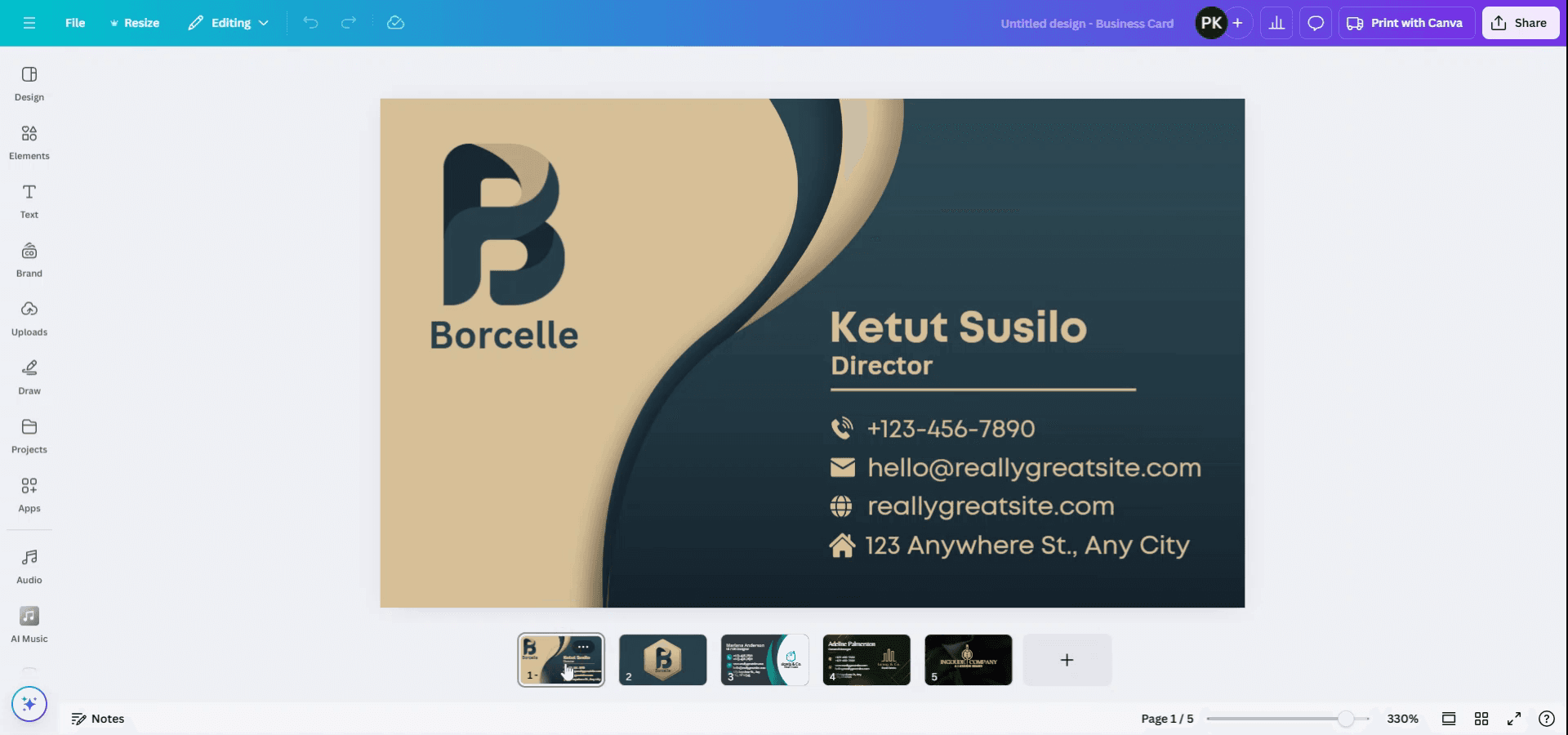
A continuación, ve a la sección de páginas ubicada en la parte inferior. Mientras mantienes pulsada la tecla Control, selecciona las páginas que deseas descargar.
Paso 3
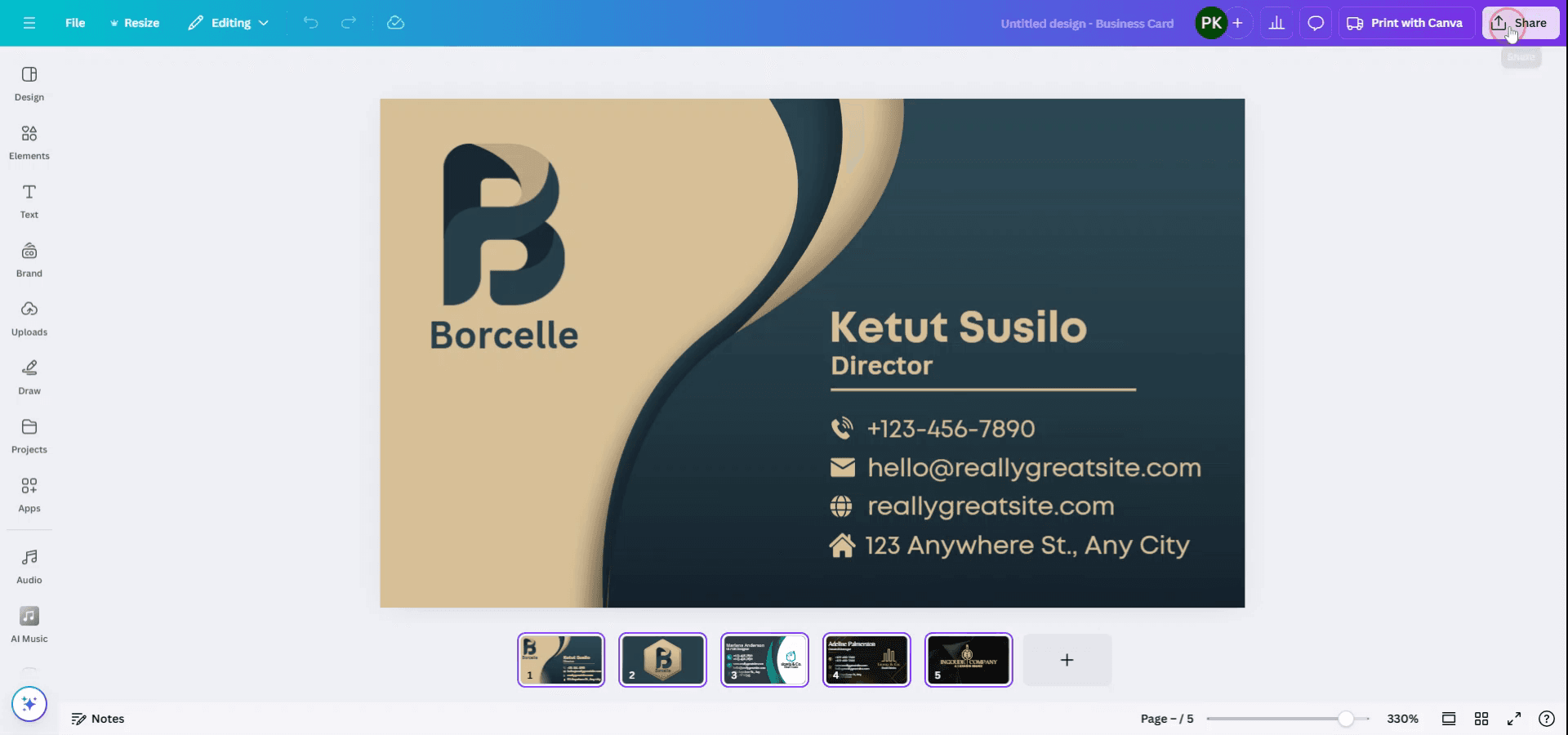
Una vez seleccionadas las páginas, ve a la opción Compartir ubicada en la esquina superior derecha.
Paso 4
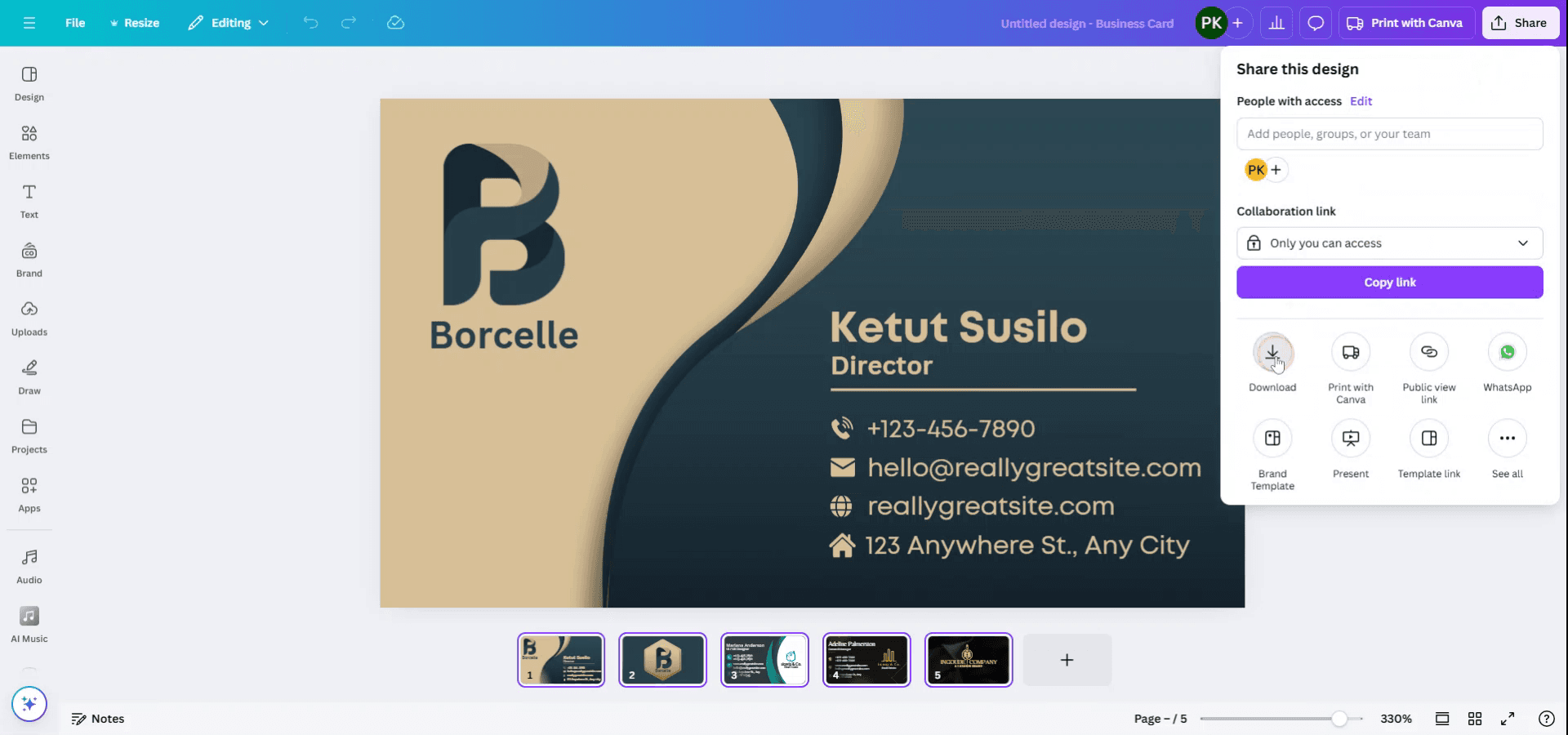
En el menú desplegable, haz clic en la opción Descargar.
Paso 5
Entonces verás una opción para seleccionar todas las páginas o páginas específicas que deseas incluir en la descarga.
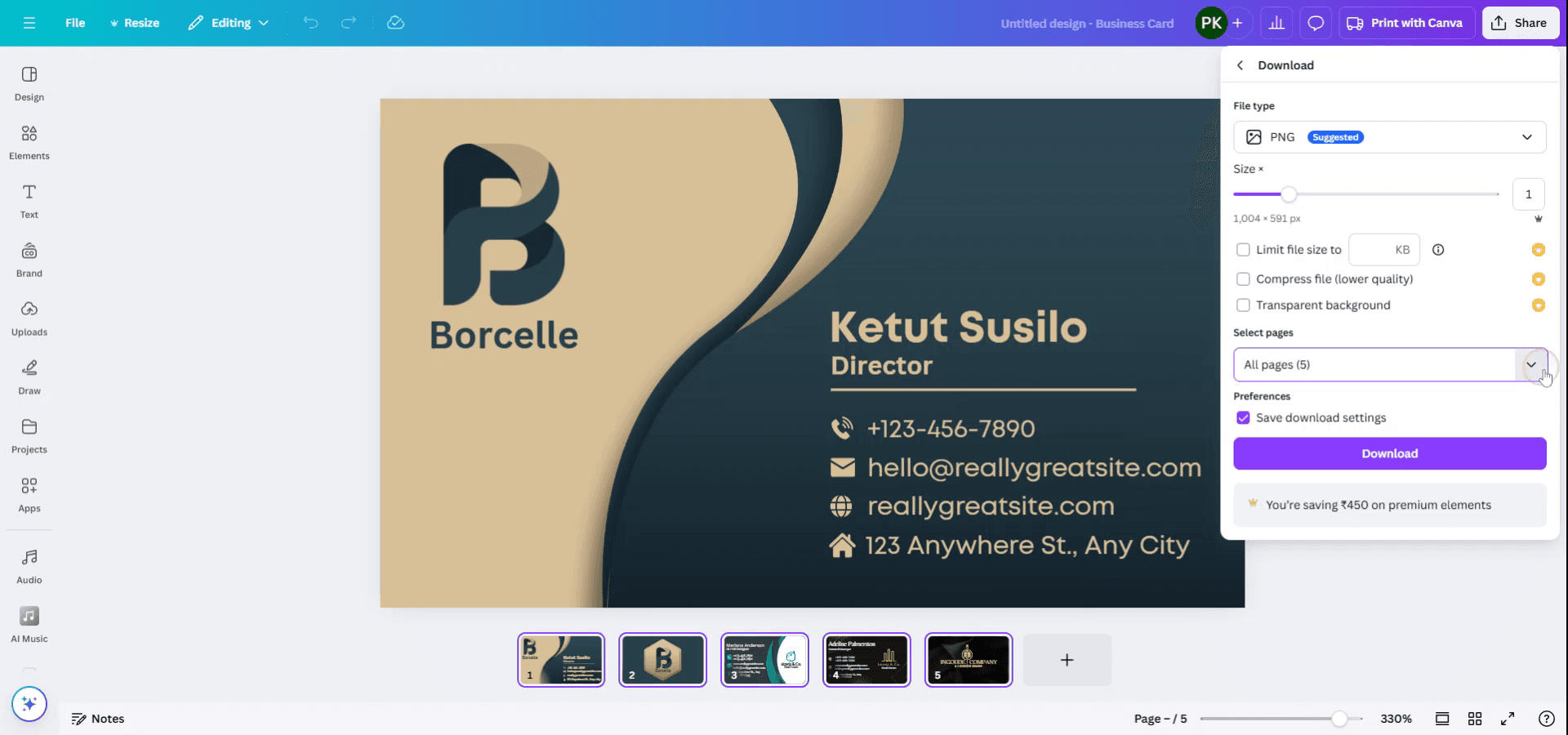
Paso 6
Elige las páginas que quieres descargar, asegurándote de excluir las que no necesites.
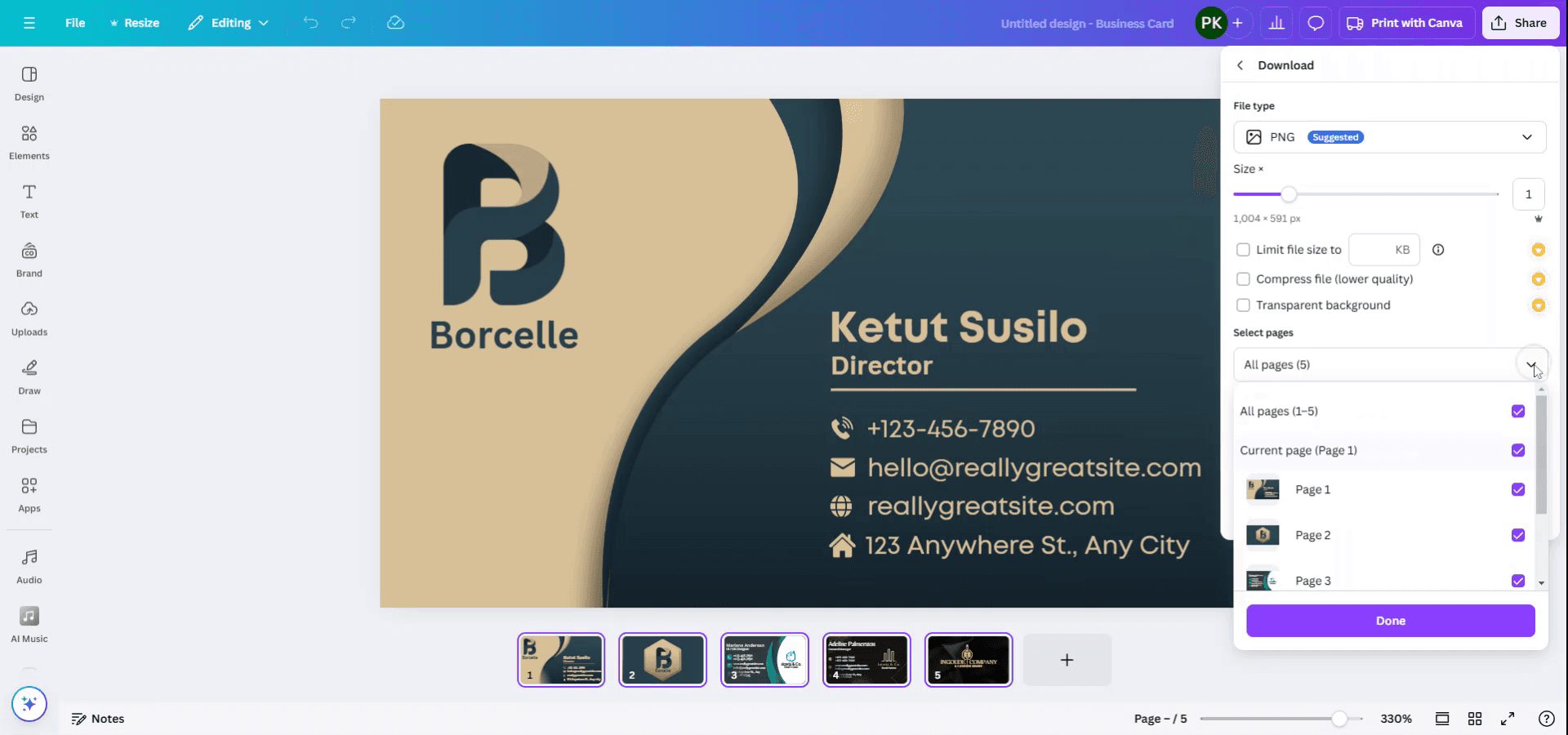
Paso 7
Por último, después de seleccionar las páginas deseadas, haz clic en el botón Descargar para completar el proceso.
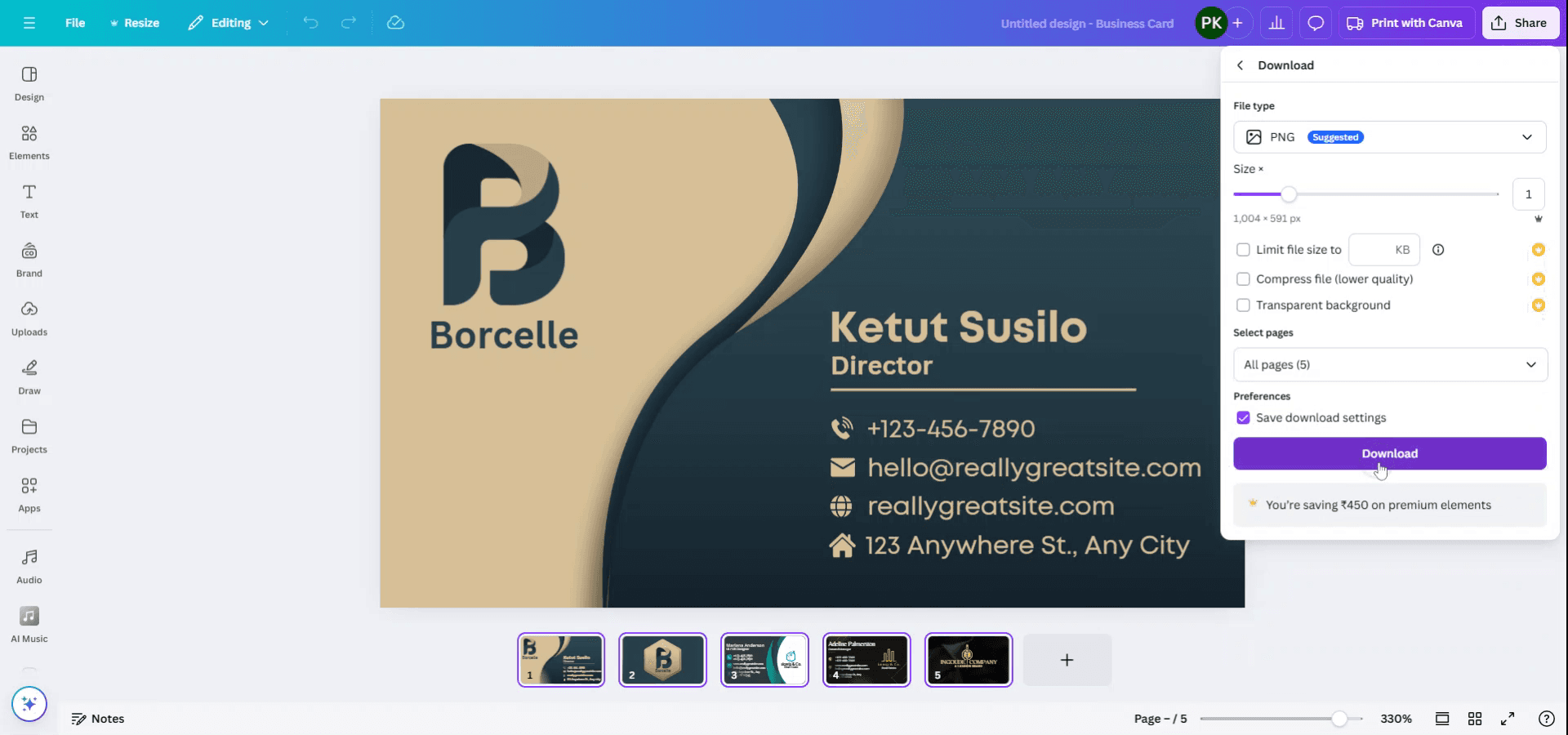
Consejos profesionales para descargar varias páginas de Canva como un solo archivo adjunto
Elige el formato PDF para varias páginas:
Cuando descargues varias páginas de un diseño de Canva, selecciona el formato "PDF Standard" o "PDF Print". Esto descargará todas las páginas en un solo archivo PDF, que puede adjuntarse como un único documento.Selecciona la opción "Todas las páginas":
En el menú de descarga, asegúrate de elegir la opción "Todas las páginas" para incluir todas las páginas del diseño en la descarga. Esto las agrupará en un solo archivo PDF.Optimiza el PDF para un tamaño de archivo menor:
Si tu diseño contiene muchos elementos y tiene un tamaño grande, elige el formato "PDF Standard", ya que genera un archivo más pequeño en comparación con "PDF Print", que ofrece mayor calidad.Usa la opción "Descargar como ZIP" de Canva para varios diseños:
Si estás descargando varios diseños, puedes seleccionar una carpeta y descargarlos como un archivo ZIP. Todos los diseños de la carpeta se combinarán en un solo archivo comprimido, lo que facilita administrar varios archivos a la vez.Ajusta la configuración de calidad:
Para diseños de alta calidad, elige "PDF Print". Si buscas un equilibrio entre calidad y tamaño de archivo, elige "PDF Standard".
Errores comunes y cómo evitarlos al descargar varias páginas de Canva como un solo archivo adjunto
Olvidar seleccionar "Todas las páginas":
Asegúrate de seleccionar la opción "Todas las páginas" antes de descargar para garantizar que todas las páginas se incluyan en un solo archivo PDF adjunto.Elegir el formato incorrecto:
Selecciona "PDF Standard" o "PDF Print" para un documento multipágina. Otros formatos como PNG o JPG descargarán cada página por separado como archivos individuales.Problemas con el tamaño de archivo grande:
Si tu diseño es grande y el PDF se vuelve demasiado pesado, considera reducir la resolución de las imágenes o usar menos elementos para mantener el archivo manejable.No descargar desde carpetas:
Si estás descargando varios diseños desde tu panel de Canva, usa la opción de carpeta para la descarga por lotes y selecciona "Descargar como ZIP" para combinar todos los diseños en una sola carpeta comprimida.Perder los diseños después de descargar:
Revisa tu diseño en Canva antes de descargarlo para asegurarte de que todas las páginas estén en el diseño deseado. A veces, las conversiones de archivos pueden alterar ligeramente los diseños.
Preguntas frecuentes comunes para descargar varias páginas de Canva como un solo adjunto
¿Cómo descargo varias páginas en un solo archivo?
Elige "PDF Standard" o "PDF Print" en las opciones de descarga y selecciona "Todas las páginas" para descargarlas como un solo archivo adjunto.¿Puedo descargar varios diseños como un solo archivo?
Puedes descargar varios diseños como un solo archivo ZIP comprimido seleccionando una carpeta y usando la opción "Descargar como ZIP".¿Cómo mantengo un tamaño de archivo manejable al descargar varias páginas?
Usa la opción "PDF Standard", que crea un tamaño de archivo menor en comparación con "PDF Print". También puedes reducir la cantidad de imágenes de alta resolución o elementos en tu diseño.¿Puedo descargar en otros formatos como PNG o JPG?
No, para descargar varias páginas como un solo archivo, utiliza formatos PDF. PNG o JPG descargarán cada página como archivos de imagen separados.¿Cómo puedo descargar varias páginas como un solo adjunto en un formato de alta calidad?
Usa "PDF Print" para descargas de alta calidad con todas las páginas combinadas en un solo archivo.¿Cómo grabar la pantalla en Mac?
Para grabar la pantalla en un Mac, puedes usar Trupeer AI. Te permite capturar toda la pantalla y ofrece capacidades de IA como añadir avatares de IA, añadir voz en off, acercar y alejar en el vídeo. Con la función de traducción de vídeo con IA de trupeer, puedes traducir el vídeo a más de 30 idiomas.¿Cómo añadir un avatar de IA a una grabación de pantalla?
Para añadir un avatar de IA a una grabación de pantalla, necesitarás usar una herramienta de grabación de pantalla con IA. Trupeer AI es una herramienta de grabación de pantalla con IA, que te ayuda a crear vídeos con múltiples avatares; además, te ayuda a crear tu propio avatar para el vídeo.¿Cómo grabar la pantalla en Windows?
Para grabar la pantalla en Windows, puedes usar la Barra de juegos integrada (Windows + G) o una herramienta de IA avanzada como Trupeer AI para funciones más avanzadas como avatares de IA, voz en off, traducción, etc.¿Cómo añadir voz en off a un vídeo?
Para añadir voz en off a los vídeos, descarga la extensión de Chrome de trupeer ai. Una vez registrado, sube tu vídeo con voz, elige la voz en off deseada de trupeer y exporta tu vídeo editado.¿Cómo acerco en una grabación de pantalla?
Para acercar durante una grabación de pantalla, usa los efectos de zoom en Trupeer AI, que te permiten acercar y alejar en momentos específicos, mejorando el impacto visual de tu contenido de vídeo
Lecturas sugeridas
Generador de documentación técnica
Software de base de conocimientos
Cómo incrustar código html en Canva
Cómo convertir una imagen en una página para colorear en Canva
Tutoriales relacionados


