
Cómo incrustar código HTML en Canva
Aprende a incrustar código HTML en Canva generando un fragmento de inserción y añadiendo diseños a sitios web o blogs. Sigue este tutorial rápido y crea guías con Trupeer.
Este video tutorial fue creado con Trupeer AI en menos de 5 minutos
Esta guía en video ofrece un recorrido detallado para incrustar código HTML usando Canva. Creado en minutos con Trupeer AI.
Siguiendo estos pasos, puedes integrar fácilmente tus diseños de Canva en tu sitio web o plataforma WordPress, asegurando que se actualicen automáticamente cada vez que se realicen cambios.
Para incrustar código HTML en un sitio web de Canva, puedes usar la función Embed o crear una aplicación de Canva que use HTML. También puedes incrustar formularios, videos y otro contenido en tus diseños de Canva.
Incrustación de código HTML:
1. Usa la función Embed: Canva te permite incrustar diseños o formularios creados en otro lugar, como un formulario de Google o Type form, pegando sus URL.
2. Crea una app de Canva: Puedes usar el Canva App SDK para crear extensiones de contenido personalizadas que usen HTML.
Incrustación de otro contenido:
Formularios: Incrusta formularios de servicios como Google Forms o Type form pegando sus enlaces.
Videos: Incrusta videos de plataformas como YouTube pegando sus URL.
Otros diseños: Puedes incrustar otros diseños de Canva, y los diseños incrustados se actualizarán automáticamente cuando hagas cambios en el diseño original.
Guía paso a paso: Cómo incrustar código HTML en Canva
Paso 1
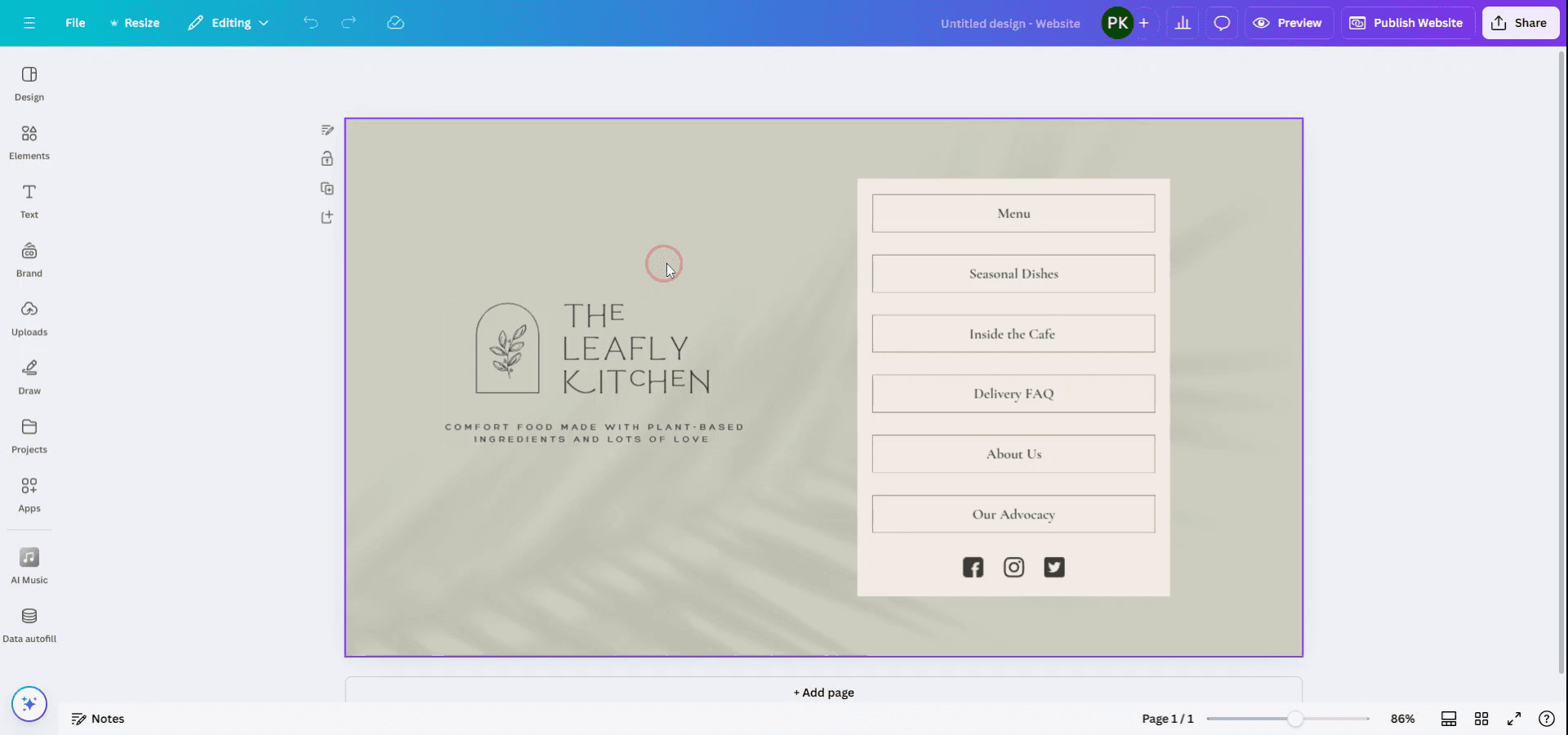
Para incrustar código HTML usando Canva, comienza seleccionando el diseño que deseas usar.
Paso 2
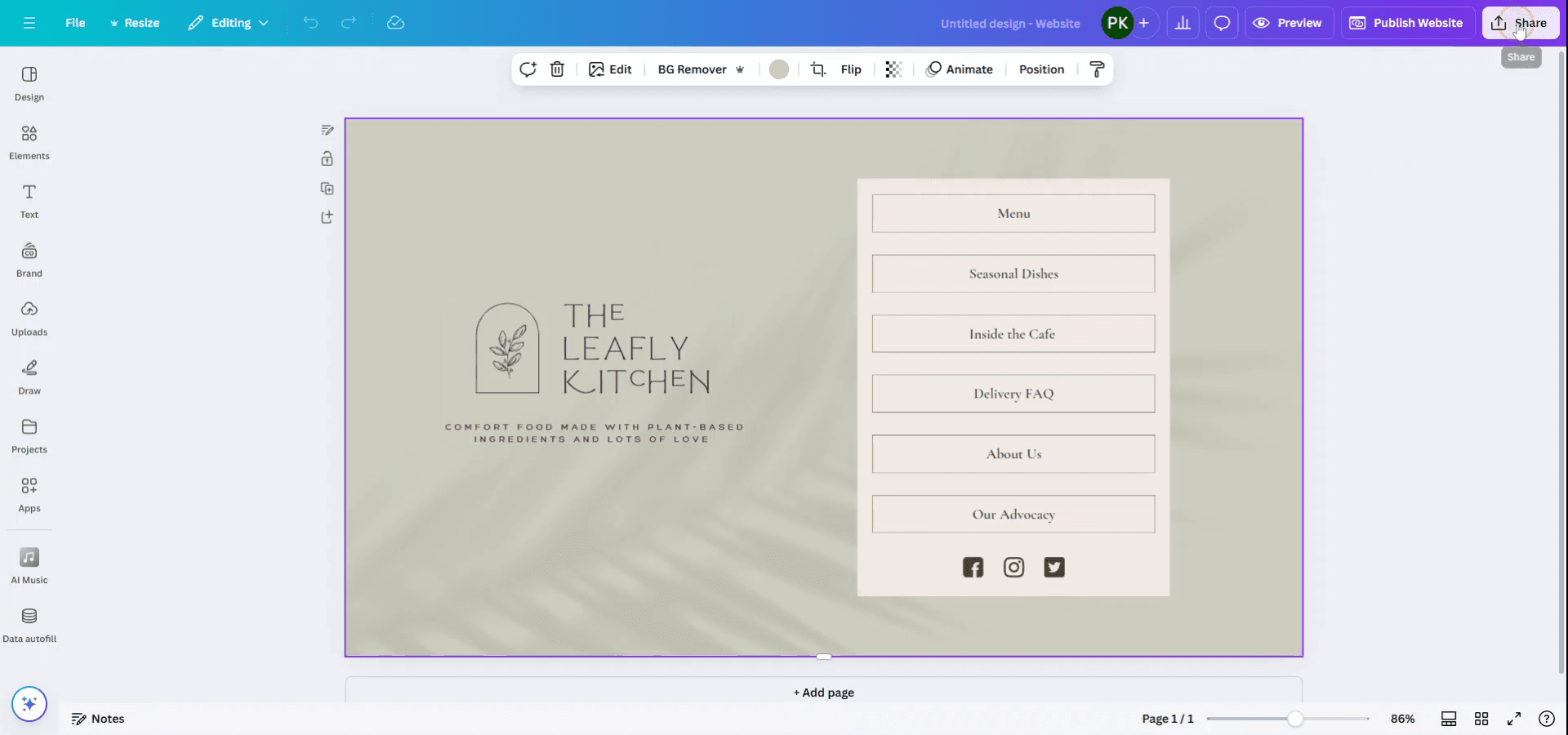
Una vez que hayas elegido tu diseño, ve a la opción Compartir ubicada en la esquina superior derecha. En el menú desplegable, selecciona Ver todo para acceder a opciones adicionales de uso compartido.
Paso 3
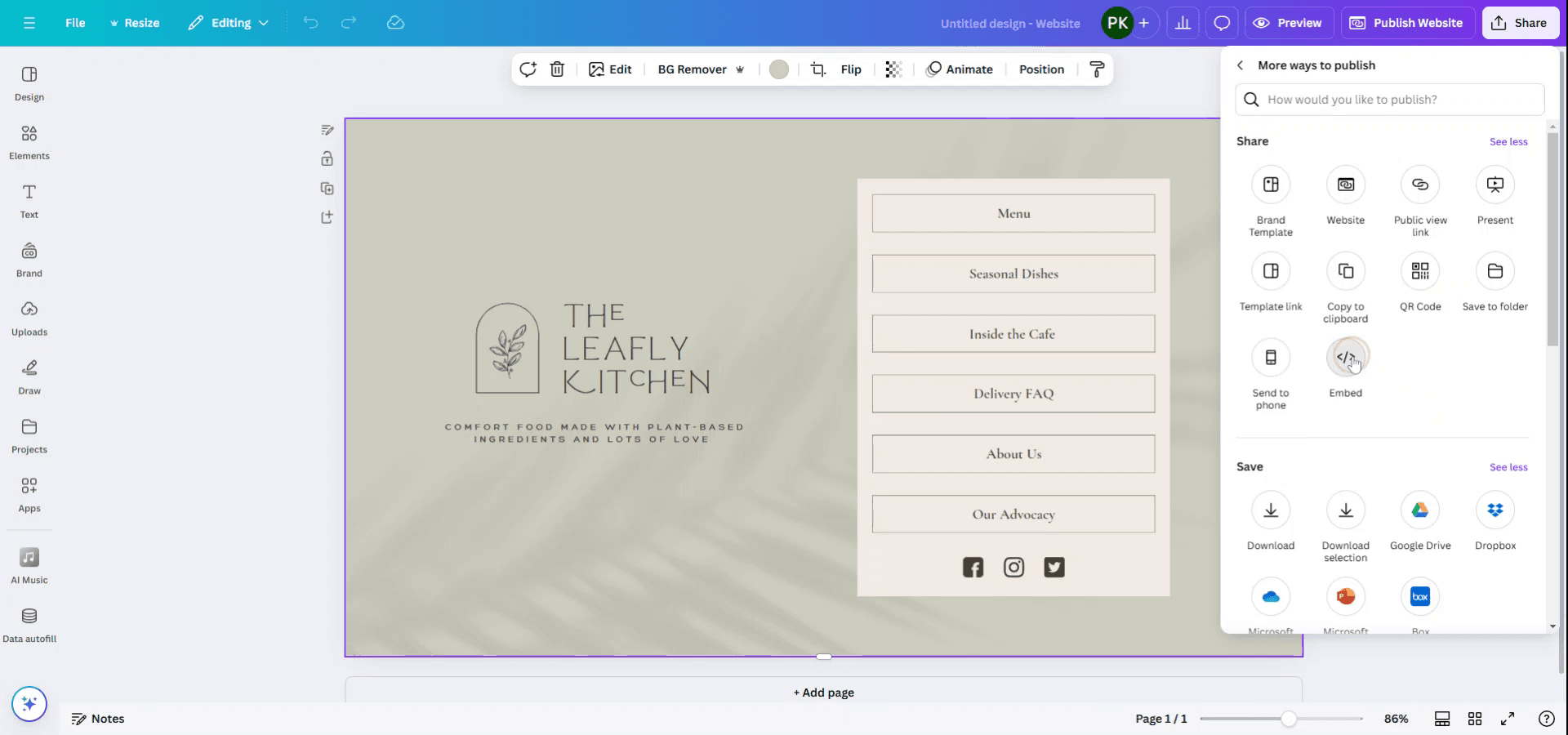
En las opciones de uso compartido, localiza y haz clic en la opción Embed. Esto te permitirá integrar tu diseño en cualquier plataforma sin problemas.
Paso 4
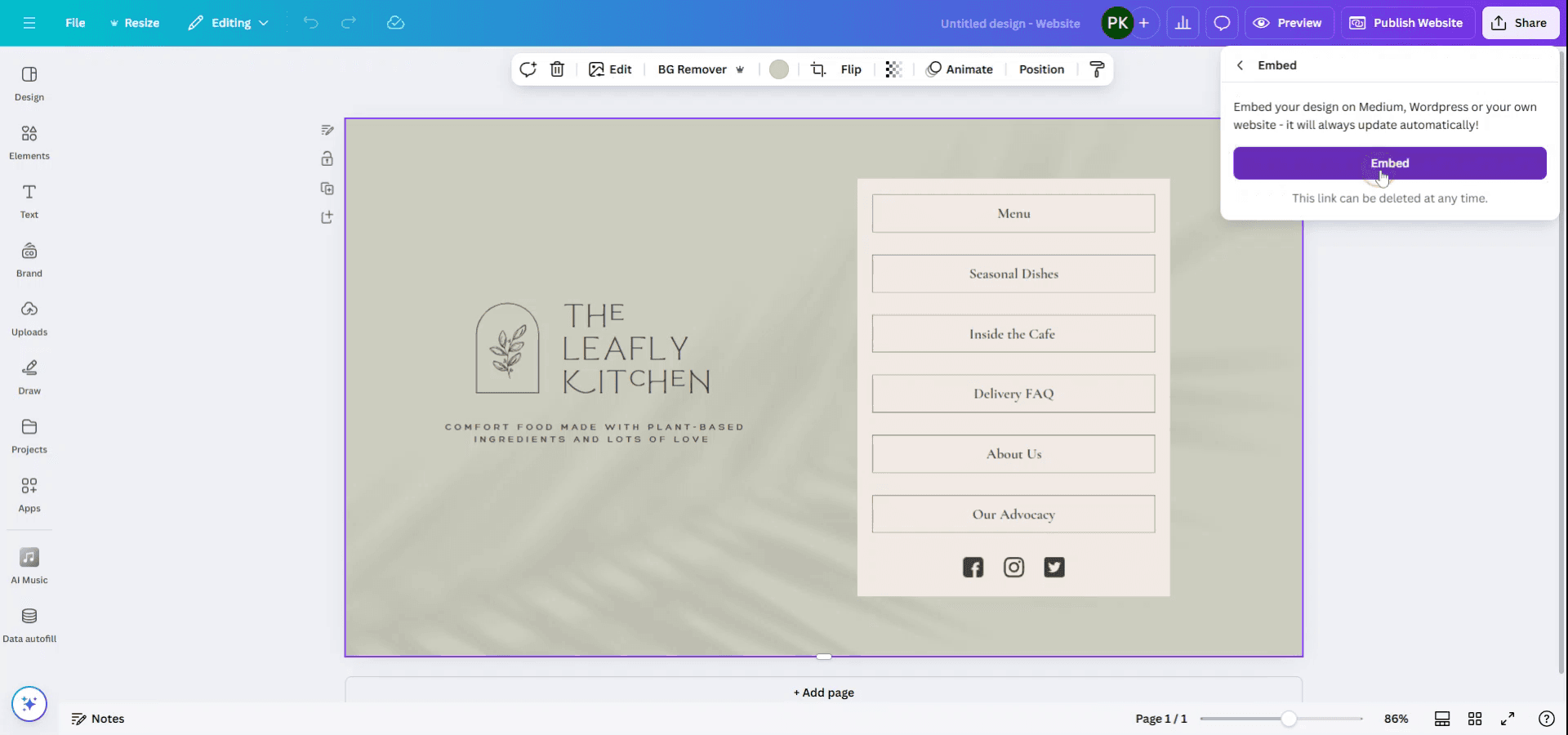
Puedes incrustar tu diseño en varias plataformas, como WordPress o tu propio sitio web, y se actualizará automáticamente. Haz clic en Embed para generar el código HTML incrustado.
Paso 5
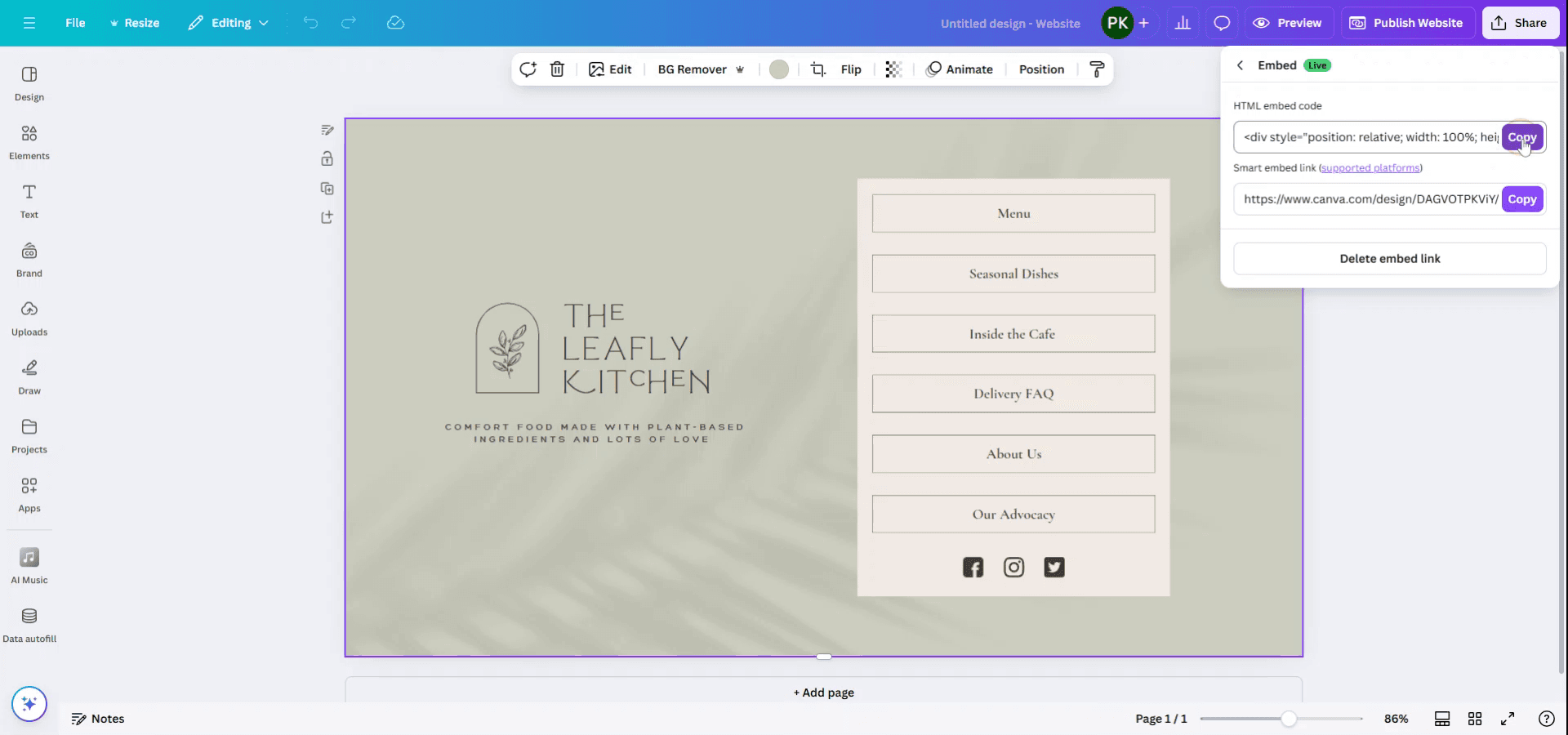
Por último, copia el código HTML incrustado generado para usarlo directamente en tu sitio web o sitio de WordPress. ¡Gracias!
Consejos profesionales para incrustar código HTML en Canva
Usa la función de incrustación para sitios web:
Si quieres incrustar un sitio web o contenido interactivo, usa la función de incrustación de Canva. Ve a Elementos > Incrustar y pega tu código HTML. Canva admite ciertas incrustaciones externas, como Google Maps o publicaciones en redes sociales, pero no permite incrustar HTML sin procesar directamente en el lienzo.Convierte HTML en imagen o vídeo:
Para contenido HTML estático, como una página web con estilo o un fragmento de código, haz una captura de pantalla o usa un grabador de pantalla para convertirlo en una imagen o vídeo. Luego, súbelo a Canva y colócalo en tu diseño.Incrusta elementos HTML usando las aplicaciones de Canva:
Canva ofrece integraciones de terceros con herramientas como YouTube o Google Drive. Para contenido específico relacionado con HTML (como vídeos incrustados), usa estas integraciones para incorporar elementos HTML externos en tu diseño.Usa los elementos de diseño compatibles con código de Canva:
Si necesitas mostrar código HTML como parte de tu diseño (p. ej., con fines educativos), escríbelo manualmente o usa cuadros de texto para pegar y dar estilo al código. Canva no permite HTML interactivo, pero puedes crear representaciones visuales de él.Enlaza contenido HTML:
No puedes incrustar HTML sin procesar directamente en Canva, pero puedes crear botones o enlaces de texto que apunten a contenido externo basado en HTML (como una página web) añadiendo un hipervínculo URL a cualquier elemento.
Errores comunes y cómo evitarlos al incrustar código HTML en Canva
Esperar interactividad HTML completa:
Canva no admite la incrustación completa de HTML con interactividad (como formularios incrustados o código en vivo). En su lugar, convierte el contenido HTML en una imagen estática, vídeo o usa integraciones de terceros para una funcionalidad limitada.No dar formato al código para su visualización:
Si estás usando HTML con fines educativos o de visualización, asegúrate de formatear el código de manera ordenada en cuadros de texto para mayor claridad y legibilidad.Intentar usar HTML externo en la sección de Elementos de Canva:
La función de incrustación de Canva admite cierto contenido externo, pero no permite código HTML arbitrario. Usa esta función para incrustar contenido compatible, como vídeos o mapas, no código sin procesar.Pasar por alto los enlaces externos:
En lugar de incrustar contenido HTML interactivo, usa enlaces para dirigir a los usuarios a páginas externas basadas en HTML.No probar los enlaces incrustados:
Si incrustas enlaces o contenido HTML externo, prueba siempre tus enlaces y asegúrate de que dirijan correctamente desde tu diseño de Canva.
Preguntas frecuentes
¿Puedo insertar directamente código HTML sin procesar en un diseño de Canva?
No, Canva no admite la inserción de código HTML sin procesar. Puedes convertirlo en una imagen, un video o usar la función Embed de Canva para contenido compatible como YouTube o Google Maps.¿Cómo muestro código HTML en Canva con fines educativos?
Puedes escribir el código manualmente en cuadros de texto o usar una captura de pantalla del código para mostrarlo de forma limpia.¿Puedo usar contenido basado en HTML, como formularios o elementos interactivos, en Canva?
No, Canva no admite elementos HTML interactivos. Para contenido interactivo, tendrás que enlazar páginas externas o usar otras herramientas.¿Cómo puedo insertar una página HTML en Canva?
Aunque no puedes insertar directamente código HTML, puedes subir una captura de pantalla de una página HTML o usar las integraciones de contenido externo de Canva para incorporar cierto contenido basado en HTML en tu diseño.¿Puedo enlazar a una página HTML externa en mi diseño de Canva?
Sí, puedes añadir una URL en la que se pueda hacer clic al texto o a los botones en Canva, lo que enlazará con una página HTML externa.¿Cómo grabar la pantalla en mac?
Para grabar la pantalla en un Mac, puedes usar Trupeer AI. Te permite capturar toda la pantalla y ofrece capacidades de IA como añadir avatares de IA, añadir voz en off y acercar y alejar en el video. Con la función de traducción de video con IA de trupeer, puedes traducir el video a más de 30 idiomas.¿Cómo añadir un avatar de IA a una grabación de pantalla?
Para añadir un avatar de IA a una grabación de pantalla, necesitarás usar una herramienta de grabación de pantalla con IA. Trupeer AI es una herramienta de grabación de pantalla con IA, que te ayuda a crear videos con múltiples avatares y también te ayuda a crear tu propio avatar para el video.¿Cómo grabar la pantalla en windows?
Para grabar la pantalla en Windows, puedes usar la Barra de juegos integrada (Windows + G) o una herramienta avanzada de IA como Trupeer AI para funciones más avanzadas como avatares de IA, voz en off, traducción, etc.¿Cómo añadir voz en off a un video?
Para añadir voz en off a los videos, descarga la extensión de Chrome de Trupeer AI. Una vez registrado, sube tu video con voz, elige la voz en off deseada de Trupeer y exporta tu video editado.¿Cómo hago zoom en una grabación de pantalla?
Para hacer zoom durante una grabación de pantalla, usa los efectos de zoom en Trupeer AI, que te permiten acercar y alejar en momentos específicos, mejorando el impacto visual del contenido de tu video.
Lecturas sugeridas
Generador de documentación técnica
Software de base de conocimientos
Cómo convertir una imagen en una página para colorear en Canva
Cómo imprimir a doble cara en Canva
Tutoriales relacionados


