

Cómo insertar un video de YouTube en Canva – Guía sencilla
¿Quieres añadir un vídeo de YouTube a tu diseño de Canva? Descubre cómo incrustar fácilmente vídeos de YouTube en presentaciones o documentos de Canva.
Este documento proporciona una guía completa sobre cómo incrustar un video de YouTube en un diseño usando Canva. Sigue estos pasos sencillos para integrar sin problemas el contenido de video en tu proyecto.
Guía paso a paso: cómo incrustar un video de YouTube en Canva
Paso 1
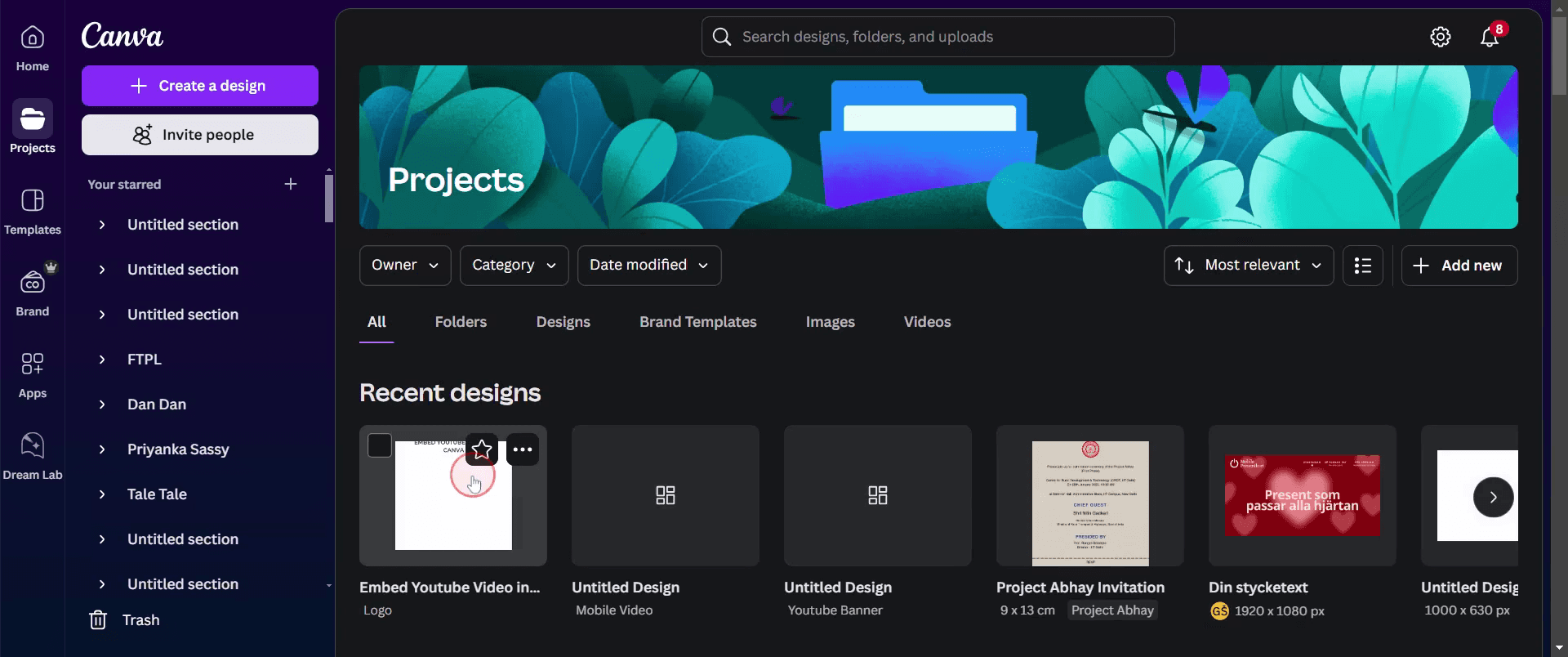
Elige un diseño existente o crea uno nuevo para empezar a integrar el video sin problemas.
Paso 2
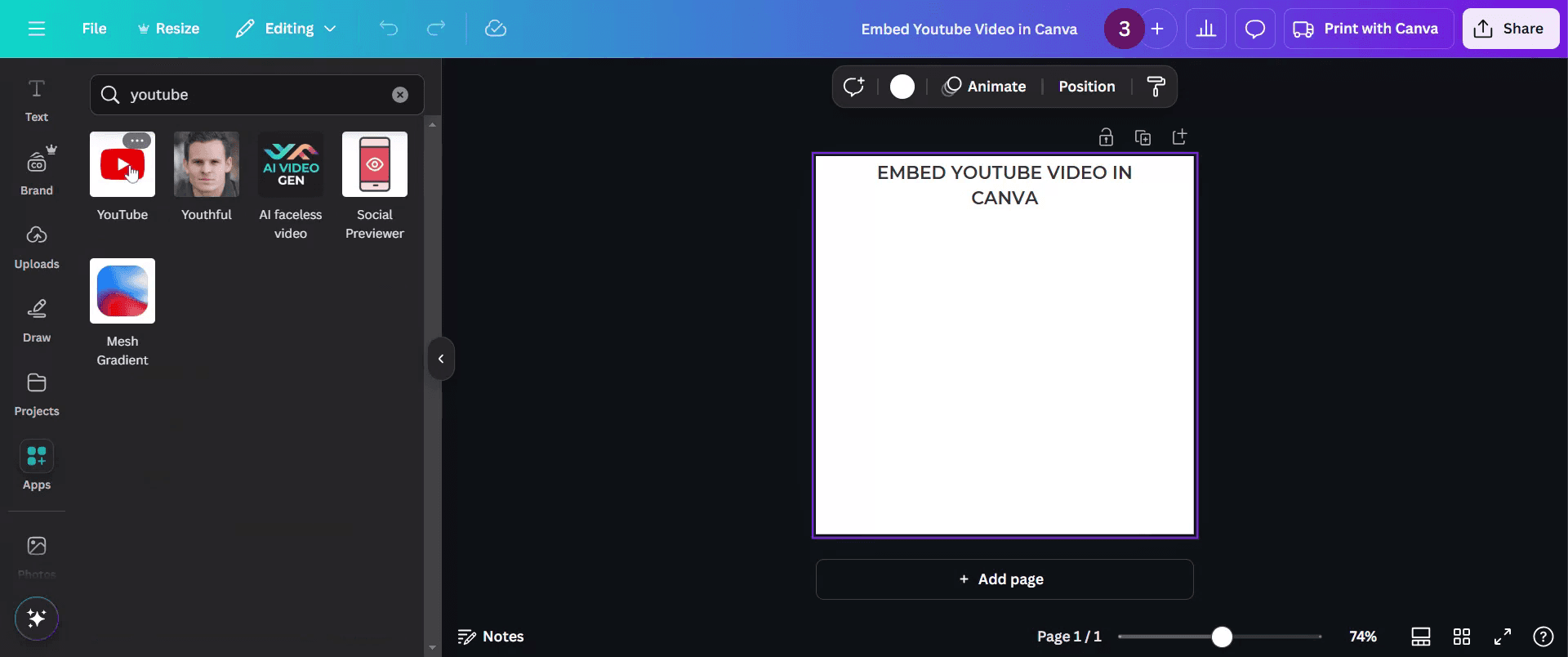
Ve a la barra de herramientas de Canva y haz clic en la opción 'Apps' para explorar herramientas adicionales.

Paso 3
Busca y selecciona la aplicación 'YouTube' para incrustar videos.
Paso 4
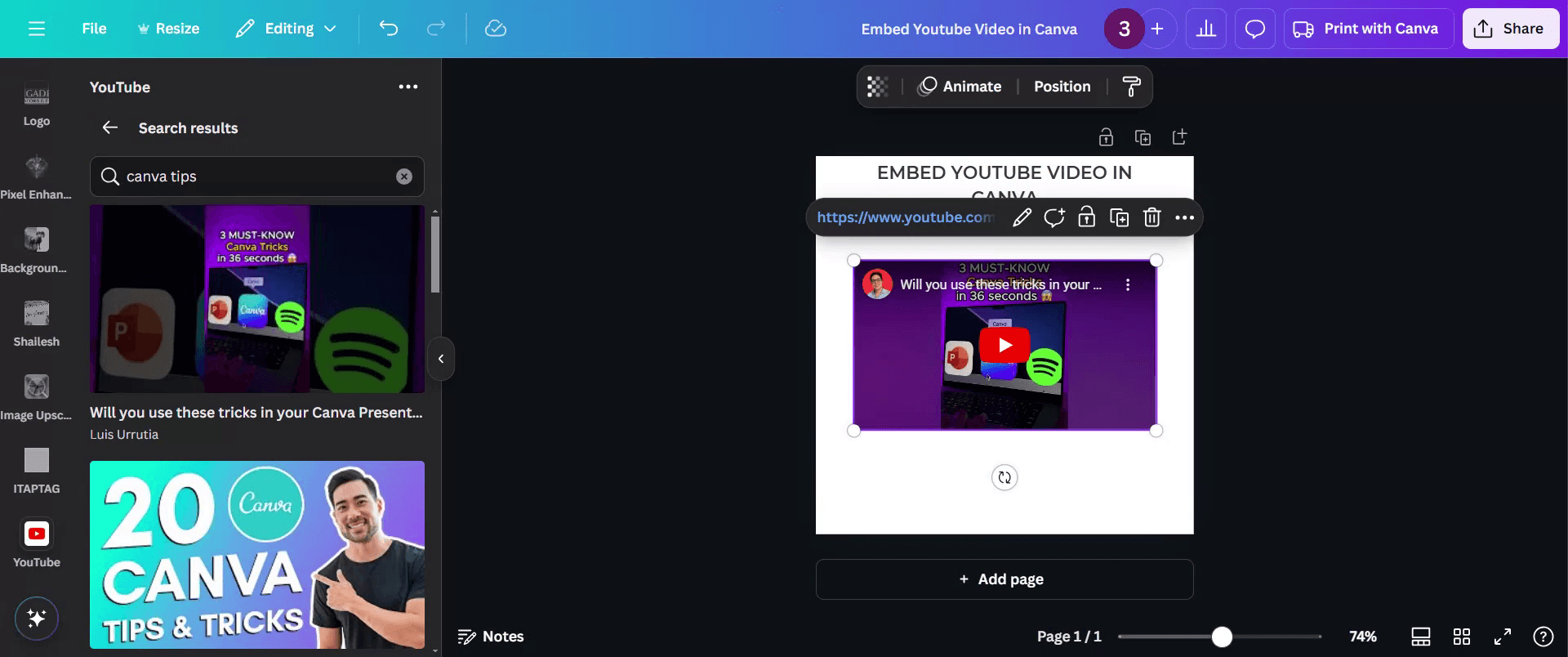
Una vez que hayas identificado el video ideal, incrústalo directamente en tu proyecto para mejorar su atractivo visual.
Paso 5
Ahora, puedes compartirlo fácilmente haciendo clic en la opción "Compartir".

Eso es todo. Esta es una guía paso a paso sobre cómo incrustar un video de YouTube en Canva.
Consejos profesionales para incrustar un video de YouTube en Canva
Asegúrate de que la URL del video de YouTube sea correcta antes de incrustarlo.
Ajusta el tamaño y la posición del video correctamente para que encaje en el diseño.
Usa la configuración de reproducción de Canva para controlar cómo aparece el video en tu diseño.
Errores comunes & cómo evitarlos al incrustar un video de YouTube en Canva
Usar una URL incorrecta – Asegúrate de copiar la URL completa de YouTube, no una versión acortada.
No ajustar el tamaño del video – Cambia el tamaño del video para que se ajuste correctamente a tu diseño.
Olvidar probar la reproducción – Previsualiza el diseño para asegurarte de que el video se reproduzca como esperas.
Preguntas frecuentes sobre cómo incrustar un video de YouTube en Canva
¿Puedo reproducir el video incrustado dentro de Canva?
Sí, puedes reproducir el video directamente dentro de Canva mientras editas.¿El video incrustado funcionará en un diseño descargado?
No, el video solo se podrá reproducir en presentaciones compartidas o en línea de Canva.¿Puedo personalizar la apariencia del video?
Puedes cambiar el tamaño, la posición y la alineación del video, pero no puedes editar su contenido.¿Canva admite otras plataformas de video?
Sí, Canva también permite incrustar videos de Vimeo y otras fuentes compatibles.¿Cómo grabar la pantalla en una Mac?
Para grabar la pantalla en un Mac, puedes usar Trupeer AI. Te permite capturar toda la pantalla y ofrece capacidades de IA como añadir avatares de IA, añadir voz en off, acercar y alejar el video. Con la función de traducción de video con IA de trupeer, puedes traducir el video a más de 30 idiomas.¿Cómo añadir un avatar de IA a una grabación de pantalla?
Para añadir un avatar de IA a una grabación de pantalla, necesitarás usar una herramienta de grabación de pantalla con IA. Trupeer AI es una herramienta de grabación de pantalla con IA, que te ayuda a crear videos con múltiples avatares y también te ayuda a crear tu propio avatar para el video.¿Cómo grabar la pantalla en Windows?
Para grabar la pantalla en Windows, puedes usar la Barra de juegos integrada (Windows + G) o una herramienta de IA avanzada como Trupeer AI para funciones más avanzadas como avatares de IA, voz en off, traducción, etc.¿Cómo añadir voz en off a un video?
Para añadir voz en off a los videos, descarga la extensión de Chrome de trupeer ai. Una vez registrado, sube tu video con voz, elige la voz en off deseada de trupeer y exporta tu video editado.¿Cómo hago zoom en una grabación de pantalla?
Para acercar durante una grabación de pantalla, usa los efectos de zoom en Trupeer AI, que te permiten acercar y alejar en momentos específicos, mejorando el impacto visual de tu contenido de video.
Lecturas sugeridas
Generador de documentación técnica
Software de base de conocimientos
Cómo rotar un documento en Canva
Tutoriales relacionados


