
Cómo difuminar los bordes de una foto en Canva
Siga estas instrucciones para lograr un aspecto pulido y profesional para sus imágenes.
¿Quiere darle a su imagen un aspecto suave y profesional con bordes suavemente difuminados? Canva lo hace sencillo usando marcos degradados o la herramienta de desenfoque. Aquí tiene dos formas rápidas de hacerlo:
Método 1: Uso de un marco degradado
Añada su foto
Abra su proyecto de Canva y cargue o arrastre la foto con la que quiere trabajar.Busque un marco degradado
Vaya a la pestaña “Elementos” y escriba “marco degradado” o “marco difuminado”.
Busque uno con un centro transparente y bordes difuminados.Posicione y cambie el tamaño
Arrastre el marco degradado sobre su foto y ajústelo para cubrir los bordes. Puede duplicar el marco y voltearlo para un aspecto más equilibrado en todos los lados.Ajuste fino del efecto
Juegue con la transparencia, las capas y la posición para conseguir el efecto de borde difuminado justo adecuado.
Método 2: Uso de la herramienta de desenfoque
Seleccione la foto
Haga clic en la imagen que desea suavizar.Aplique desenfoque
Haga clic en “Editar imagen”, luego desplácese para encontrar la herramienta “Desenfoque”.
Use el control deslizante para determinar cuán suaves se vuelven los bordes.
Guía paso a paso: cómo difuminar los bordes de una foto en Canva
Paso 1
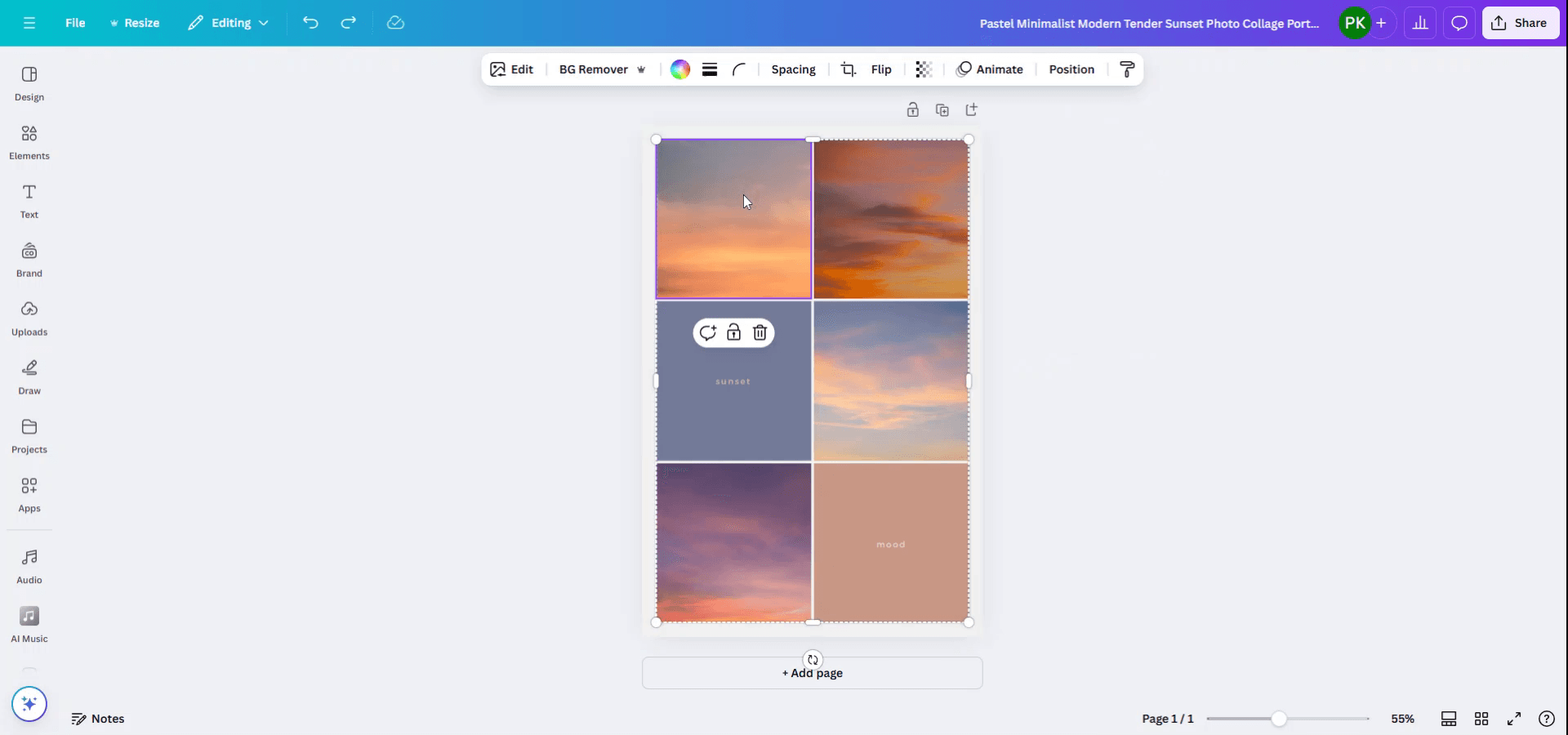
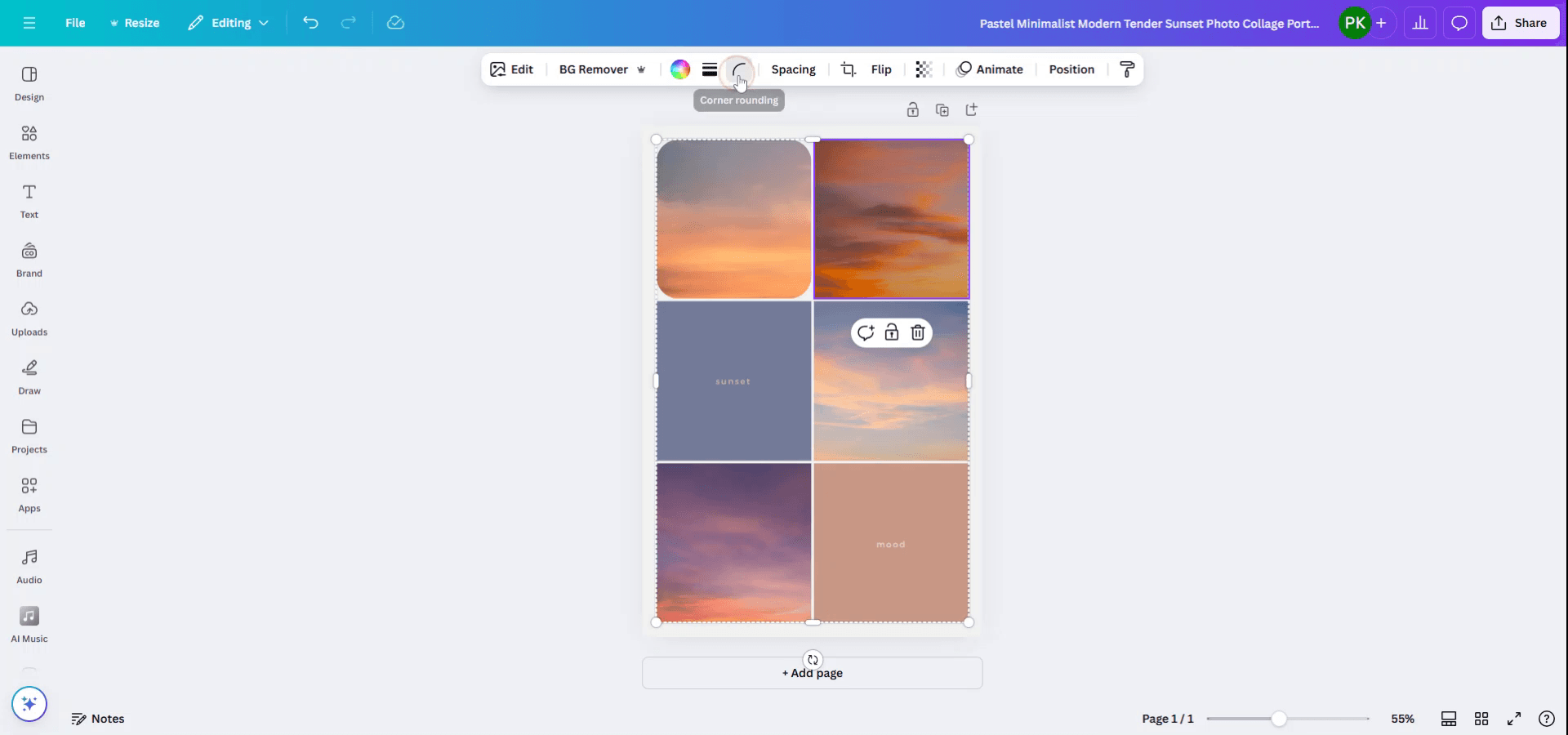
Abra el diseño del collage donde desea que las fotos tengan bordes suaves.
Empiece abriendo su diseño en Canva y seleccionando la foto específica que requiere bordes suaves.
Paso 2
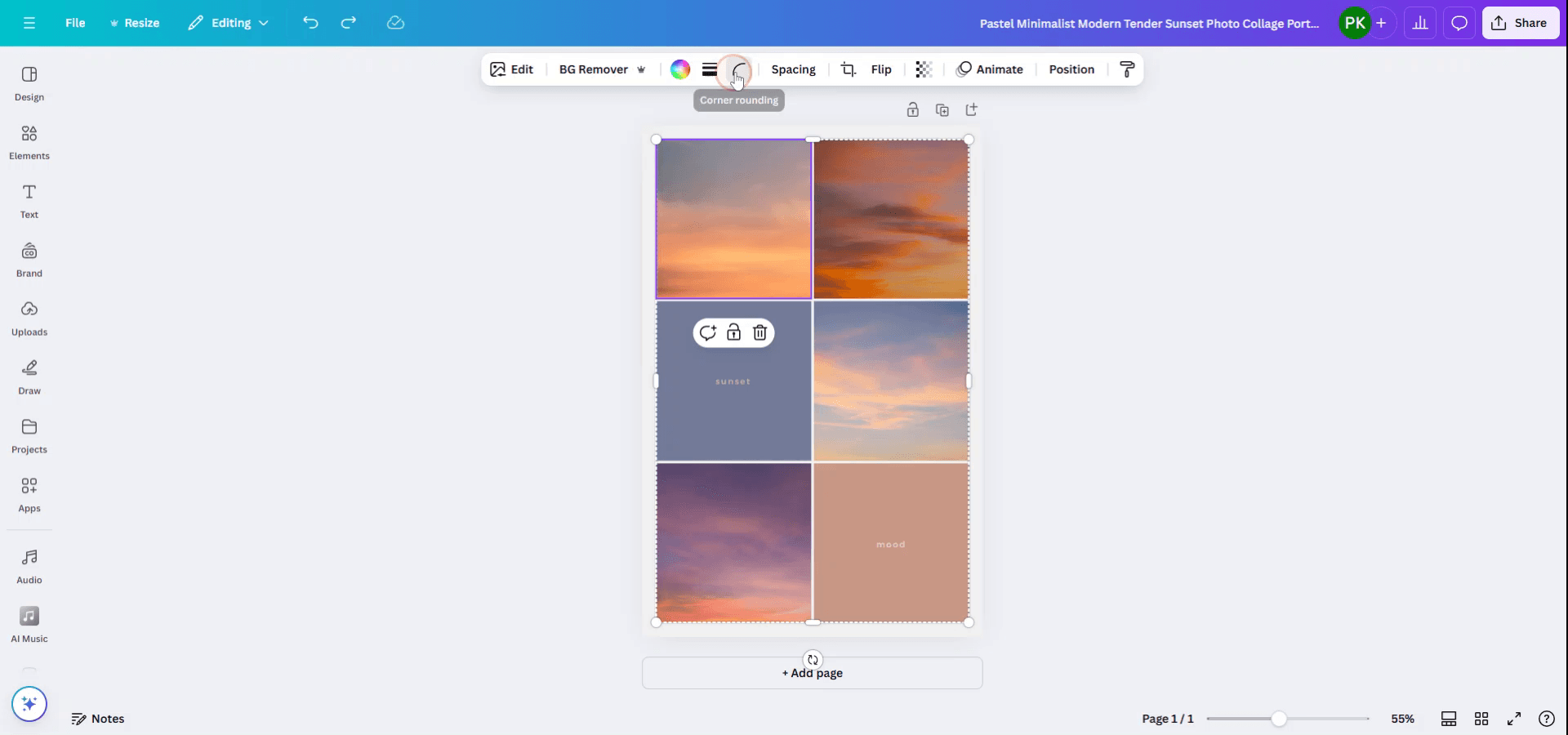
Una vez seleccionada la foto, vaya al menú superior y haga clic en la opción de redondeo de esquinas para empezar a ajustar los bordes de la foto.
Paso 3
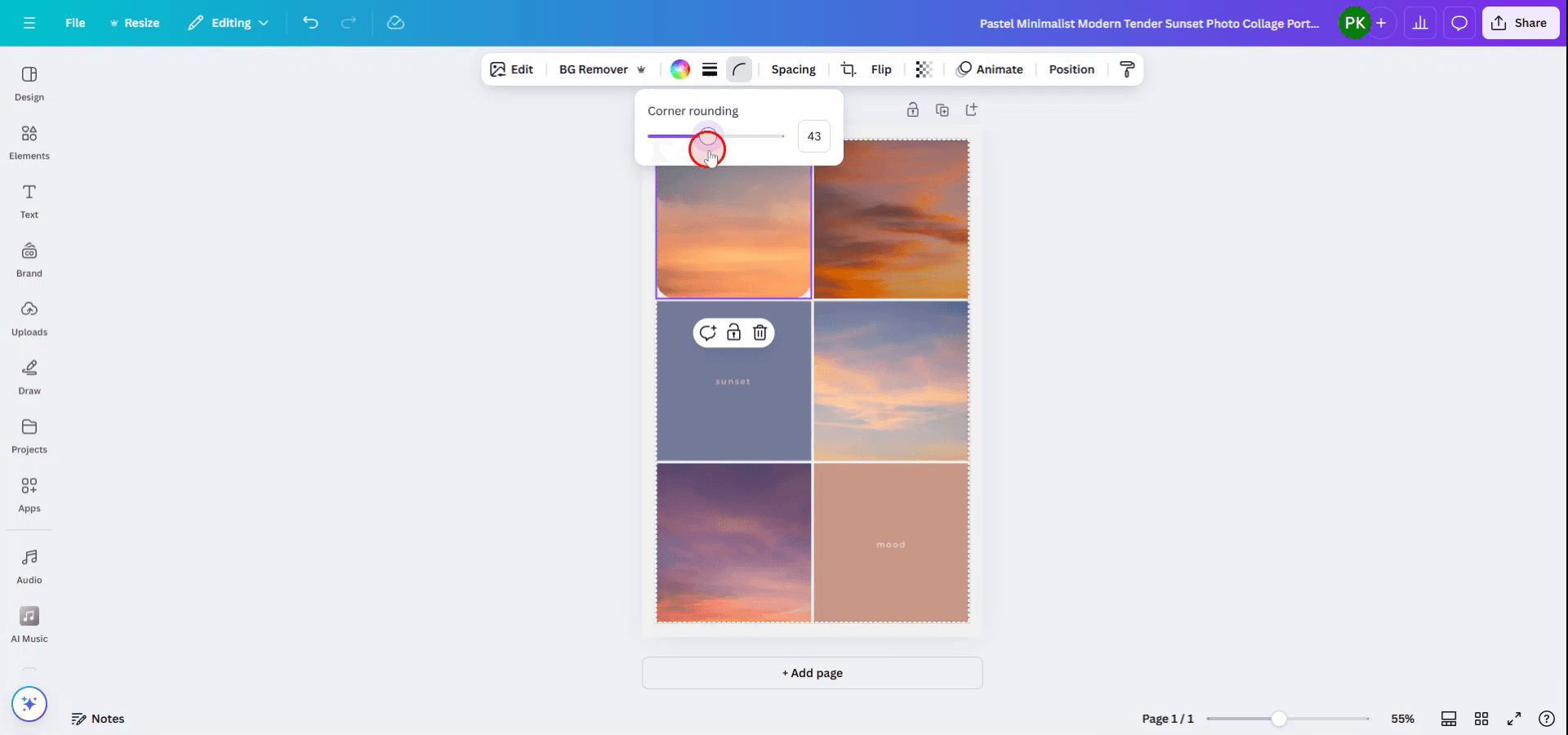
Utilice la herramienta deslizante para determinar el nivel de redondez que desea para los bordes.
Paso 4
Proceda con la siguiente foto y aplique el mismo proceso a cada imagen para mantener un aspecto coherente.
Repita el proceso para todas las fotos para garantizar la uniformidad en todo su diseño.
Consejos profesionales para difuminar los bordes de una foto en Canva
Usa marcos con bordes redondeados:
Canva ofrece varios marcos con bordes suaves y redondeados. Solo ve a "Elements", busca "Frames" y elige el estilo de marco con esquinas redondeadas para crear bordes suaves alrededor de tus fotos.Aplica el efecto "Esquinas redondeadas":
Si estás usando imágenes cuadradas o rectangulares, puedes aplicar el efecto "Esquinas redondeadas". Haz clic en la imagen y luego usa los controles deslizantes de las esquinas para ajustar la redondez y darle un aspecto de bordes suaves.Usa bordes degradados:
Crea un efecto de desvanecimiento suave alrededor de tus imágenes añadiendo un borde degradado. Para ello, usa un fondo degradado transparente, que puedes superponer detrás de tu foto para lograr una transición suave de la imagen al fondo.Difumina los bordes para un enfoque suave:
Otro método es difuminar los bordes de tus fotos. Usa la opción "Efectos" para aplicar desenfoque a los bordes de tus imágenes, manteniendo el centro nítido mientras suavizas las áreas circundantes.Experimenta con máscaras:
Canva te permite enmascarar imágenes en diferentes formas. Puedes elegir una forma circular o personalizada para enmascarar tu foto, y automáticamente tendrá bordes suaves.
Errores comunes y cómo evitarlos al difuminar los bordes de una foto en Canva
Bordes duros en las fotos:
Asegúrate de usar marcos con esquinas redondeadas o aplicar el efecto de esquinas redondeadas en tus imágenes para lograr una transición más suave.Desalineación de los elementos del collage:
Asegúrate de que todas las imágenes estén correctamente alineadas y espaciadas dentro del diseño del collage. Usa la cuadrícula o las herramientas de alineación para mayor precisión.Uso excesivo de efectos de desenfoque:
No apliques demasiado desenfoque, ya que puede restar protagonismo a tus imágenes. Un desenfoque sutil en los bordes suele ser más efectivo.El fondo choca con los bordes suaves:
Elige un fondo que complemente los bordes suaves de tus imágenes. Evita fondos demasiado recargados que puedan distraer de las fotos.Demasiadas capas o efectos:
Mantén el diseño simple. Demasiadas capas o efectos pueden hacer que el collage se vea recargado. Quédate con uno o dos efectos sutiles para obtener el mejor resultado.
Preguntas frecuentes comunes sobre cómo difuminar los bordes de una foto en Canva
¿Cómo hago suaves los bordes de mis fotos en Canva?
Puedes aplicar el efecto "Esquinas redondeadas", usar marcos con bordes redondeados o difuminar los bordes usando la opción “Efectos” de Canva.¿Puedo aplicar bordes suaves a varias fotos a la vez?
Sí, puedes aplicar esquinas redondeadas o usar el mismo marco para varias fotos para crear bordes suaves uniformes en todo tu collage.¿Puedo añadir un marco de bordes suaves alrededor de una foto con forma personalizada?
Sí, usa la función de máscara de Canva para crear una forma personalizada, como un círculo, y los bordes se suavizarán automáticamente.¿Cuál es la mejor manera de combinar fotos con bordes suaves en un collage?
Usa marcos con esquinas redondeadas y alinea tus imágenes para crear un collage uniforme que integre los bordes suaves de cada foto.¿Es gratis crear collages de fotos con bordes suaves en Canva?
Sí, Canva ofrece herramientas y elementos gratuitos como marcos y esquinas redondeadas que te permiten crear collages de fotos con bordes suaves.¿Cómo grabar la pantalla en Mac?
Para grabar la pantalla en un Mac, puedes usar Trupeer AI. Te permite capturar toda la pantalla y ofrece capacidades de IA como añadir avatares de IA, añadir voz en off y hacer zoom de entrada y salida en el video. Con la función de traducción de videos con IA de trupeer, puedes traducir el video a más de 30 idiomas.¿Cómo añadir un avatar de IA a una grabación de pantalla?
Para añadir un avatar de IA a una grabación de pantalla, necesitarás usar una herramienta de grabación de pantalla con IA. Trupeer AI es una herramienta de grabación de pantalla con IA que te ayuda a crear videos con múltiples avatares y también te ayuda a crear tu propio avatar para el video.¿Cómo grabar la pantalla en Windows?
Para grabar la pantalla en Windows, puedes usar la Barra de juegos integrada (Windows + G) o una herramienta avanzada de IA como Trupeer AI para funciones más avanzadas como avatares de IA, voz en off, traducción, etc.¿Cómo añadir voz en off a un video?
Para añadir voz en off a los videos, descarga la extensión de Chrome de Trupeer AI. Una vez registrado, sube tu video con voz, elige la voz en off deseada de Trupeer y exporta tu video editado.¿Cómo hago zoom en una grabación de pantalla?
Para hacer zoom durante una grabación de pantalla, usa los efectos de zoom en Trupeer AI, que te permiten acercar y alejar en momentos específicos, mejorando el impacto visual del contenido de tu video.
Lecturas sugeridas
Generador de documentación técnica
Software de base de conocimientos
Cómo incrustar código HTML en Canva
Cómo convertir una imagen en una página para colorear en Canva
Tutoriales relacionados


