

Cómo agrupar elementos en Canva
Aprende a agrupar y desagrupar elementos en Canva para moverlos y editarlos juntos. Ideal para organizar diseños y agilizar tu flujo de trabajo de diseño.
El proceso de agrupar elementos en Canva es un método sencillo que permite a los usuarios gestionar varios elementos de forma conjunta.
Esta función permite redimensionar, mover y editar elementos fácilmente como una sola unidad, agilizando el proceso de diseño y mejorando la eficiencia.
Agrupar elementos en Canva te permite mover, redimensionar o editar varios elementos como una sola unidad, ideal para mantener la coherencia del diseño.
En escritorio
1. Selecciona los elementos
Haz clic y arrastra el cursor sobre los elementos.
O mantén pulsado Shift y haz clic en cada elemento individualmente.
2. Agrupa los elementos
Haz clic derecho y elige “Agrupar”
O usa el atajo:
Ctrl + G (Windows)
Cmd + G (Mac)
O haz clic en el botón “Agrupar” de la barra de herramientas superior.
3. ¡Listo!
Ahora puedes mover, rotar o redimensionar todo el grupo como una sola unidad.
En móvil
1. Toca y mantén pulsado
Toca y mantén pulsado un elemento hasta que veas la opción de “Seleccionar varios”.
2. Toca elementos adicionales
Toca todos los demás elementos que quieras incluir.
3. Toca “Agrupar”
Usa el botón “Agrupar” de la barra de herramientas flotante.
Desagrupar elementos
Escritorio: selecciona el grupo y, a continuación,
Haz clic derecho > Desagrupar
O usa Ctrl + Shift + G (Windows) / Cmd + Shift + G (Mac)
Móvil: toca los elementos agrupados y pulsa “Desagrupar”.
Guía paso a paso: cómo agrupar elementos en Canva
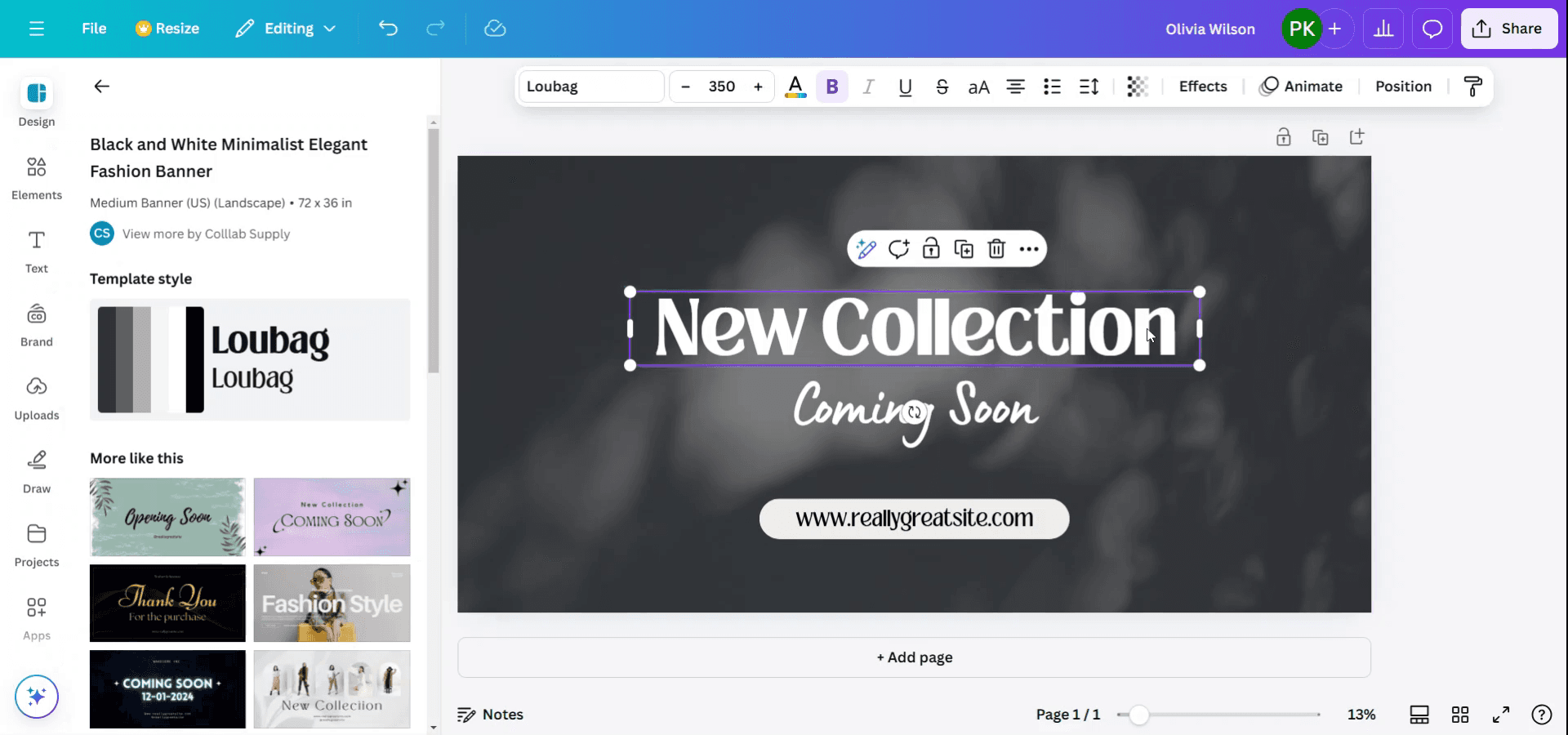
Paso 1
Para iniciar el agrupamiento de elementos en Canva, primero selecciona los elementos deseados manteniendo pulsada la tecla Shift. Esta acción permite seleccionar varios elementos simultáneamente.
Paso 2
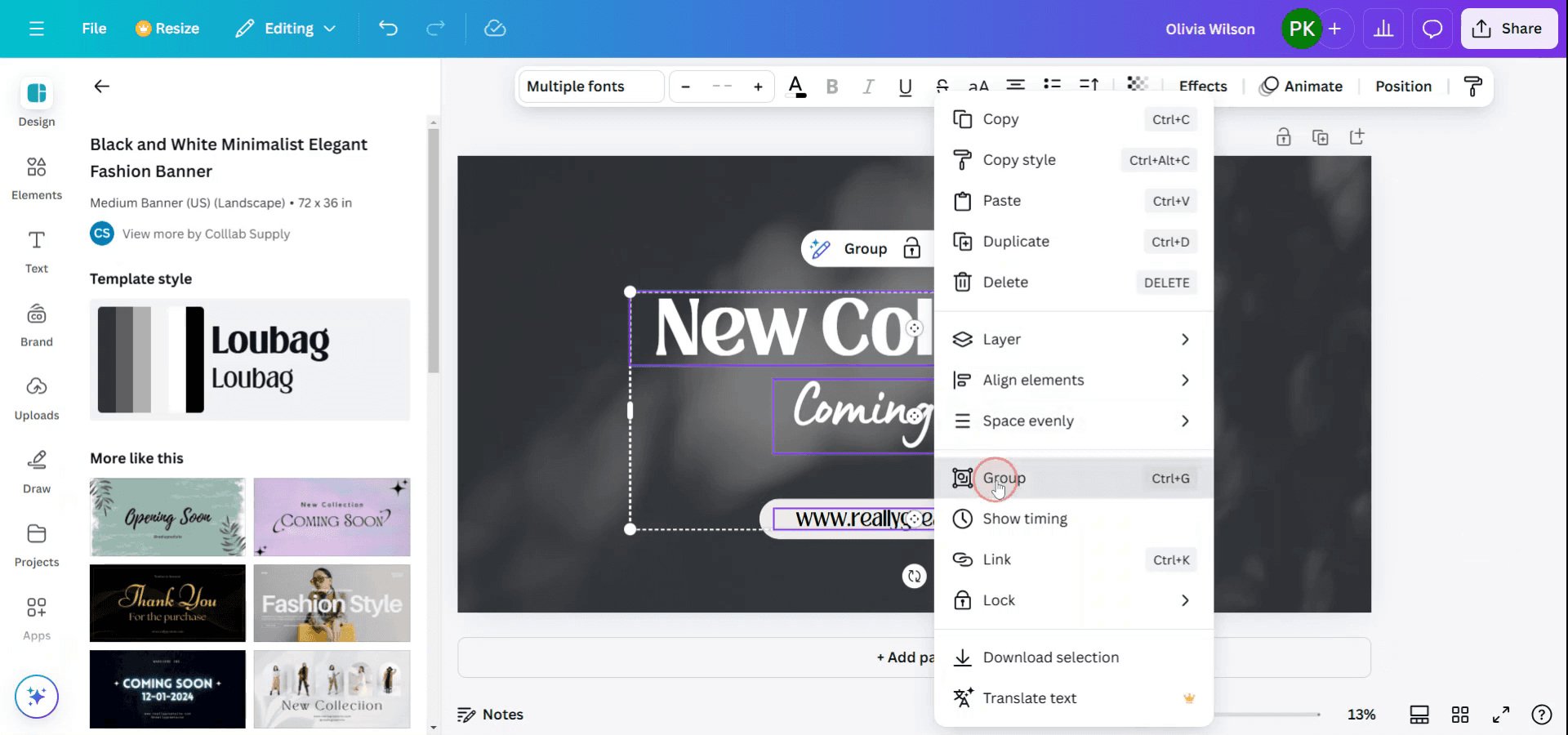
Después de seleccionar los elementos que deseas agrupar, haz clic derecho para acceder al menú contextual. En este menú, elige la opción 'Agrupar' para consolidar los elementos seleccionados. Como alternativa, puedes usar el atajo de teclado presionando Ctrl + G para realizar una acción de agrupación rápida.
Consejos profesionales para agrupar elementos en Canva
Seleccionar varios elementos:
Mantén pulsada la teclaShift(oCmden Mac) y haz clic en todos los elementos que quieras agrupar. Como alternativa, haz clic y arrastra para seleccionar varios elementos a la vez.Agrupar los elementos seleccionados:
Una vez seleccionados los elementos, haz clic con el botón derecho en uno de ellos y elige "Agrupar" en el menú contextual, o pulsaCtrl + G(Windows) oCmd + G(Mac).Redimensionar y mover juntos:
Después de agrupar, puedes cambiar el tamaño o mover todos los elementos juntos como si fueran uno solo. Simplemente haz clic y arrastra el conjunto agrupado para reposicionarlo, o utiliza las esquinas para cambiar el tamaño de todo el grupo.Desagrupar cuando sea necesario:
Si necesitas editar un solo elemento dentro de un grupo, haz clic con el botón derecho y selecciona "Desagrupar" o usa el atajoCtrl + Shift + G(Windows) oCmd + Shift + G(Mac).Agrupar elementos para mantener la coherencia:
Agrupar puede ayudarte a mantener la alineación y la coherencia en todo tu diseño al garantizar que varios elementos se muevan y se redimensionen juntos.
Errores comunes y cómo evitarlos al agrupar en Canva
Agrupar por error los elementos equivocados:
Solución: Comprueba dos veces qué elementos has seleccionado antes de agrupar. Siempre puedes desagrupar y volver a hacerlo si es necesario.No poder editar un solo elemento:
Solución: Después de agrupar, recuerda que puedes desagrupar para hacer ediciones individuales. Al desagrupar, los elementos se separan temporalmente para realizar ajustes detallados.Desalineación después de agrupar:
Solución: Asegúrate de que los elementos estén correctamente alineados antes de agrupar. Utiliza las herramientas de alineación de Canva (p. ej., cuadrícula, ajuste) para asegurarte de que todo esté espaciado uniformemente.Agrupar capas por error:
Solución: Si agrupas un elemento por capas (como un elemento de fondo y otro de primer plano), asegúrate de que todos los elementos que quieres agrupar estén en la misma capa.No saber cuándo agrupar:
Solución: Agrupa los elementos cuando necesites moverlos, cambiarles el tamaño o ajustarlos de forma coherente en todo tu diseño. Evita agruparlos si necesitas editarlos por separado.
Preguntas frecuentes comunes sobre agrupar en Canva
¿Cómo agrupo varios elementos en Canva?
Mantén pulsada la teclaShift(oCmden Mac) y selecciona los elementos que quieres agrupar, luego haz clic con el botón derecho y selecciona "Agrupar" o pulsaCtrl + G(Windows) oCmd + G(Mac).¿Puedo agrupar texto con imágenes en Canva?
Sí, puedes agrupar cualquier elemento, incluidos texto e imágenes, siempre que estén seleccionados juntos.¿Puedo desagrupar elementos en Canva?
Sí, puedes desagrupar haciendo clic con el botón derecho y seleccionando "Desagrupar" o usando el atajoCtrl + Shift + G(Windows) oCmd + Shift + G(Mac).¿Puedo mover un grupo de elementos a la vez?
Sí, una vez agrupados, puedes mover todo el conjunto de elementos haciendo clic y arrastrando el grupo.¿Qué pasa si agrupo elementos por error?
Puedes desagruparlos fácilmente haciendo clic con el botón derecho y seleccionando "Desagrupar" o usando el atajo de teclado.¿Cómo grabar la pantalla en Mac?
Para grabar la pantalla en un Mac, puedes usar Trupeer AI. Te permite capturar toda la pantalla y ofrece capacidades de IA como añadir avatares de IA, añadir voz en off, añadir zoom de acercamiento y alejamiento en el vídeo. Con la función de traducción de vídeo con IA de trupeer, puedes traducir el vídeo a más de 30 idiomas.¿Cómo añadir un avatar de IA a una grabación de pantalla?
Para añadir un avatar de IA a una grabación de pantalla, necesitarás usar una herramienta de grabación de pantalla con IA. Trupeer AI es una herramienta de grabación de pantalla con IA, que te ayuda a crear vídeos con varios avatares y también te ayuda a crear tu propio avatar para el vídeo.¿Cómo grabar la pantalla en Windows?
Para grabar la pantalla en Windows, puedes usar la barra de juegos integrada (Windows + G) o una herramienta avanzada de IA como Trupeer AI para funciones más avanzadas como avatares de IA, voz en off, traducción, etc.¿Cómo añadir voz en off a un vídeo?
Para añadir voz en off a los vídeos, descarga la extensión de Chrome de trupeer ai. Una vez registrado, sube tu vídeo con voz, elige la voz en off deseada de trupeer y exporta tu vídeo editado.¿Cómo hago zoom en una grabación de pantalla?
Para ampliar durante una grabación de pantalla, usa los efectos de zoom de Trupeer AI, que te permiten acercar y alejar en momentos específicos, mejorando el impacto visual de tu contenido de vídeo.
La gente también pregunta
Generador de documentación técnica
Software de base de conocimientos
Cómo rotar un documento en Canva
Tutoriales relacionados


