
Cómo resaltar palabras en Canva – Dar énfasis al texto fácilmente
¿Quieres hacer que el texto destaque en Canva? Aprende a resaltar palabras usando colores de fondo, formas y otras técnicas creativas de diseño.
Este documento proporciona un proceso paso a paso para resaltar texto dentro de un proyecto de Canva.
La guía ayudará a los usuarios a seleccionar un proyecto, agregar y modificar texto, aplicar efectos y personalizar el fondo del texto con facilidad.
Guía paso a paso: cómo resaltar palabras en Canva
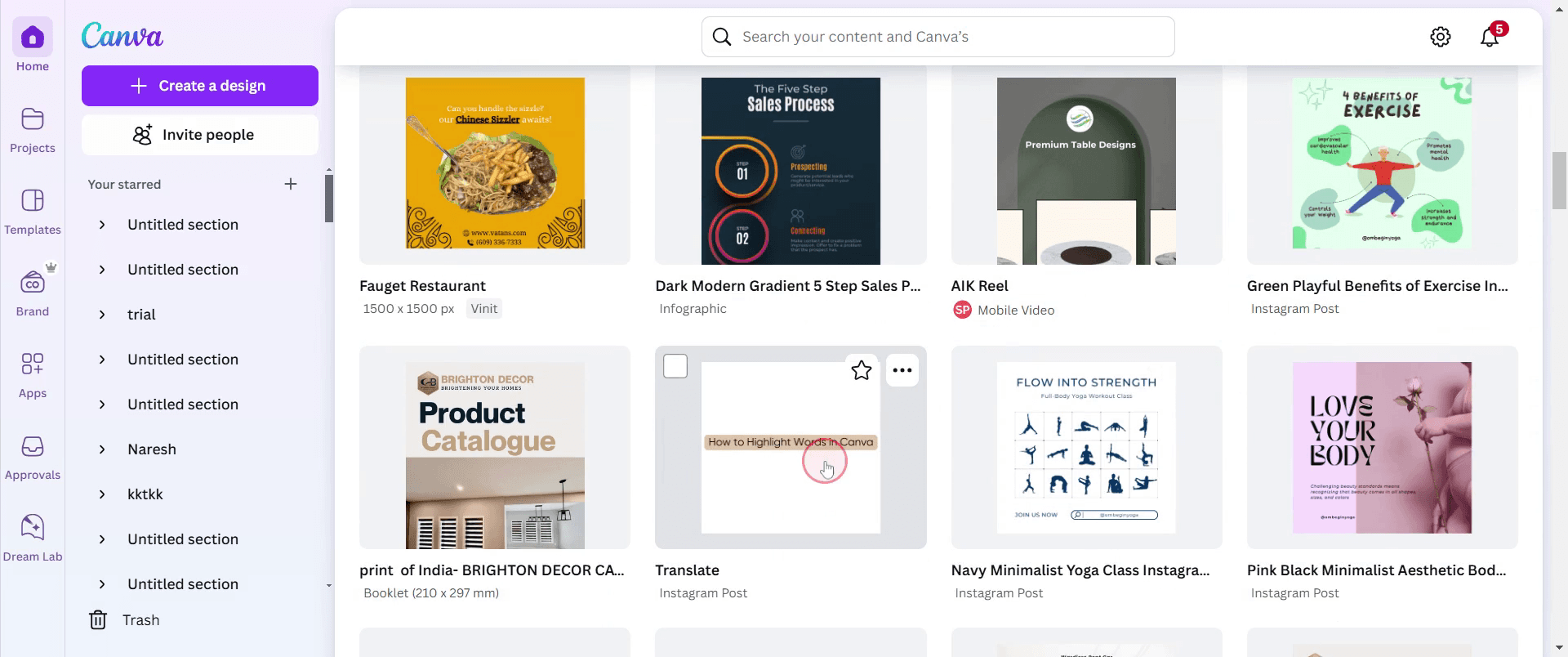
Paso 1
Selecciona el proyecto existente en el que deseas trabajar haciendo clic en él.
Paso 2
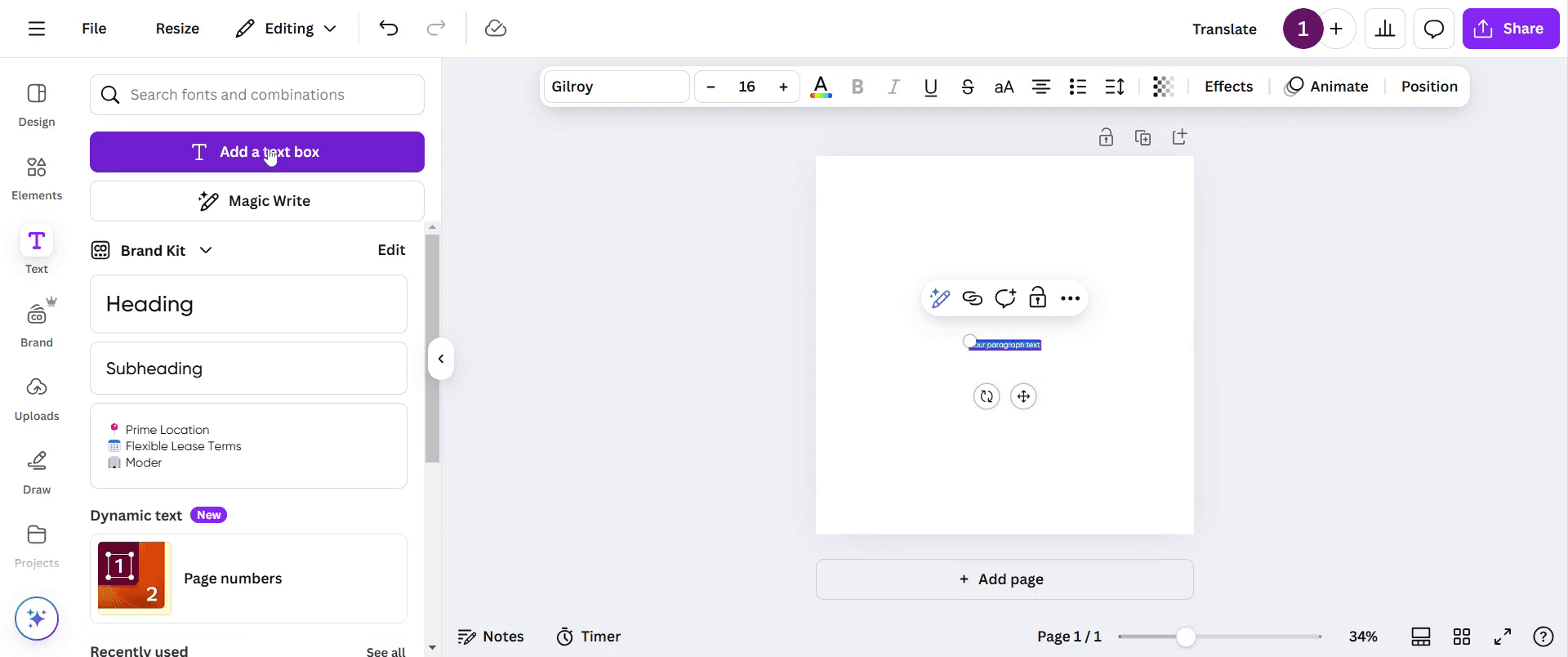
Ve a la barra de herramientas, haz clic en 'Texto' y agrega un cuadro de texto.
Paso 3
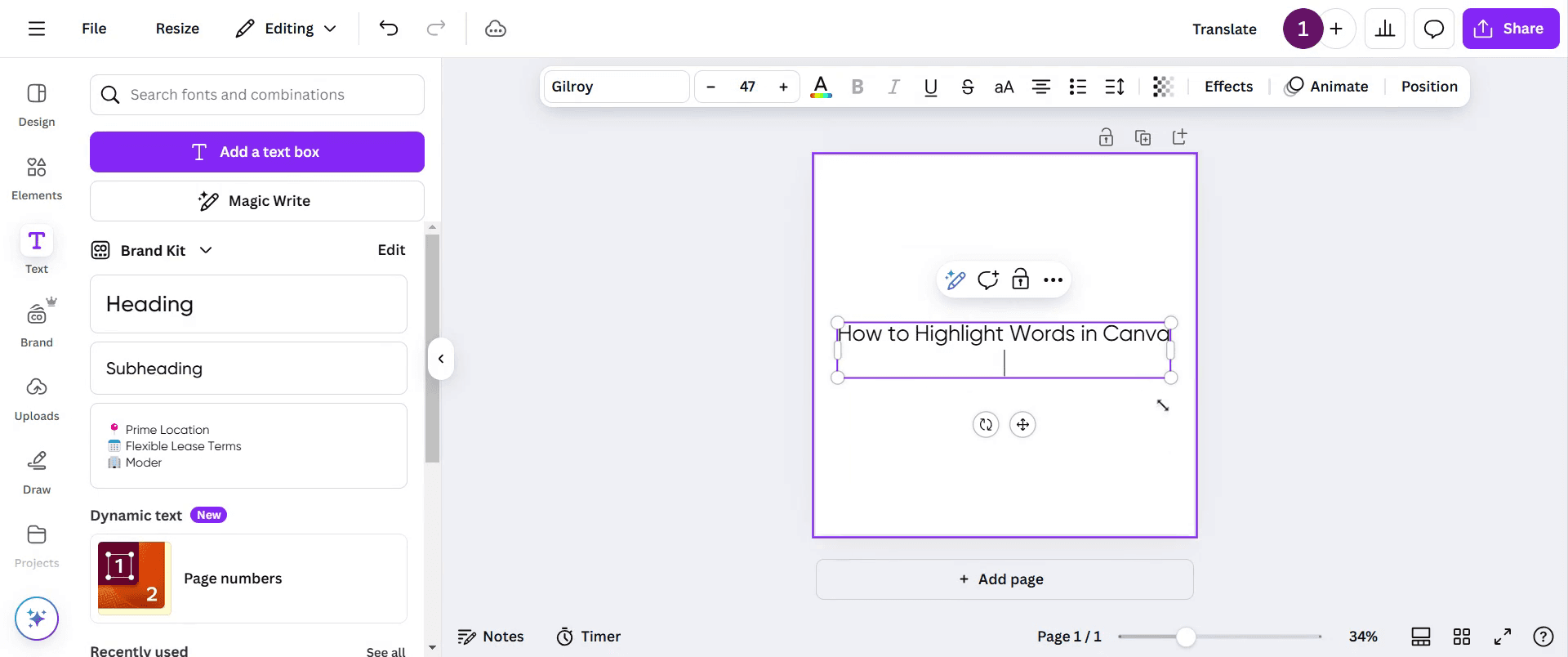
Redimensiona el cuadro de texto según tus necesidades.
Paso 4
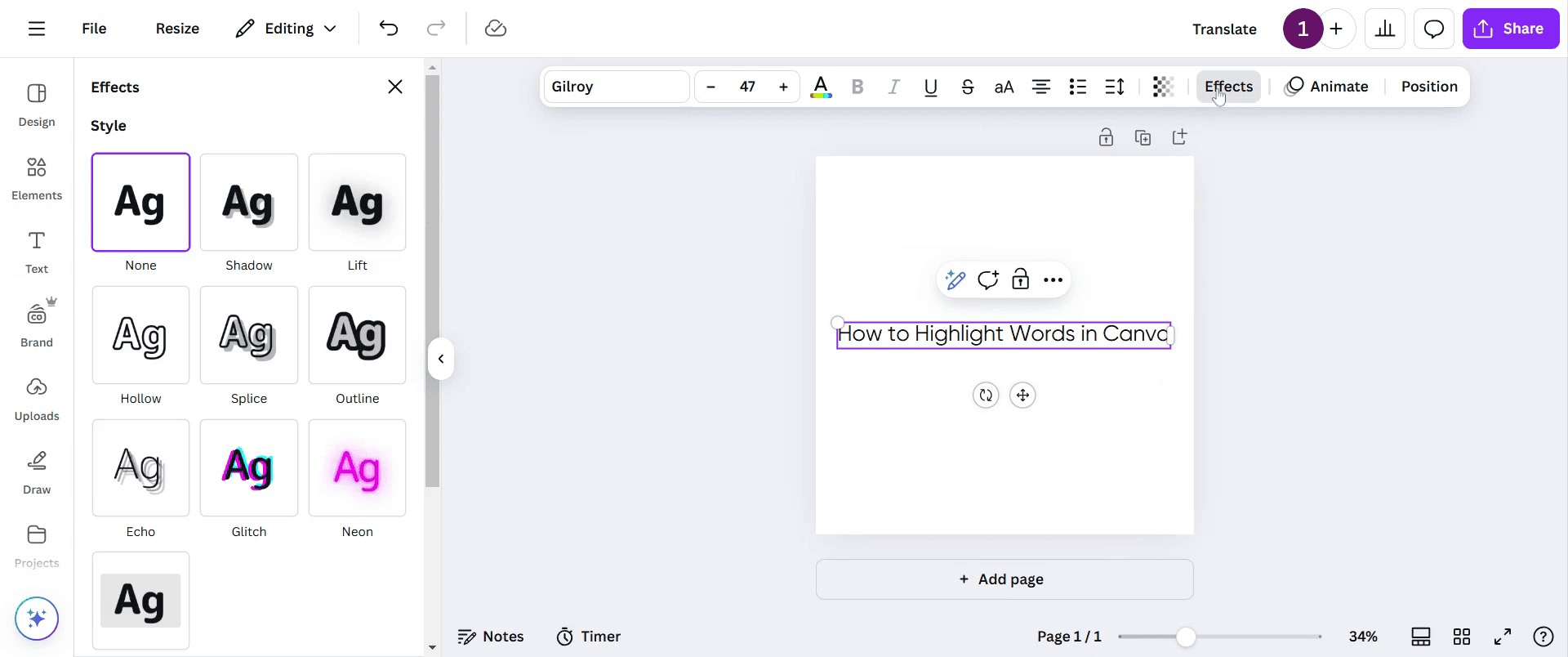
Ve a la barra de herramientas de arriba y haz clic en 'Efectos'. Aquí encontrarás varios estilos de efectos.
Paso 5
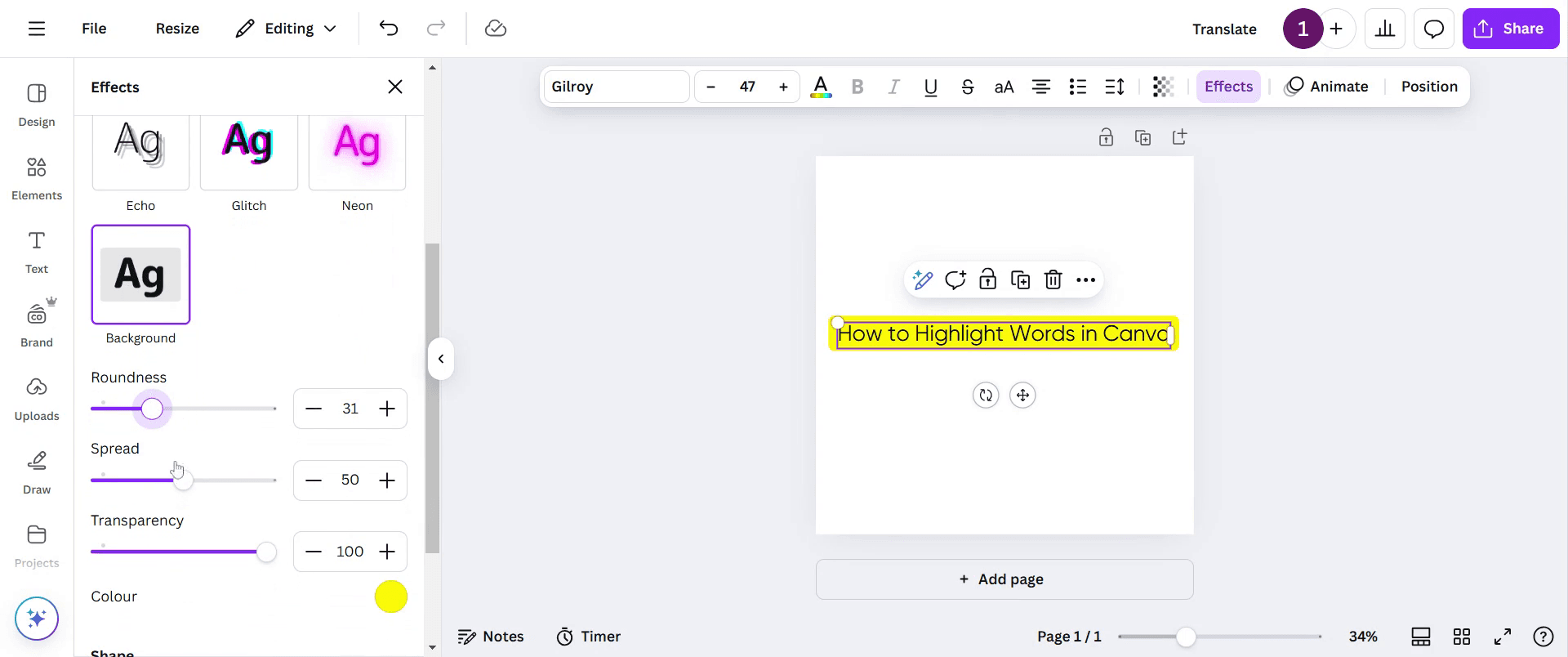
Busca una opción llamada 'Fondo' y haz clic en ella. Puedes ajustar la redondez según tus preferencias.
Paso 6
Además, puedes modificar la nitidez y la transparencia del fondo. También tienes la opción de cambiar el color de fondo.

Paso 7
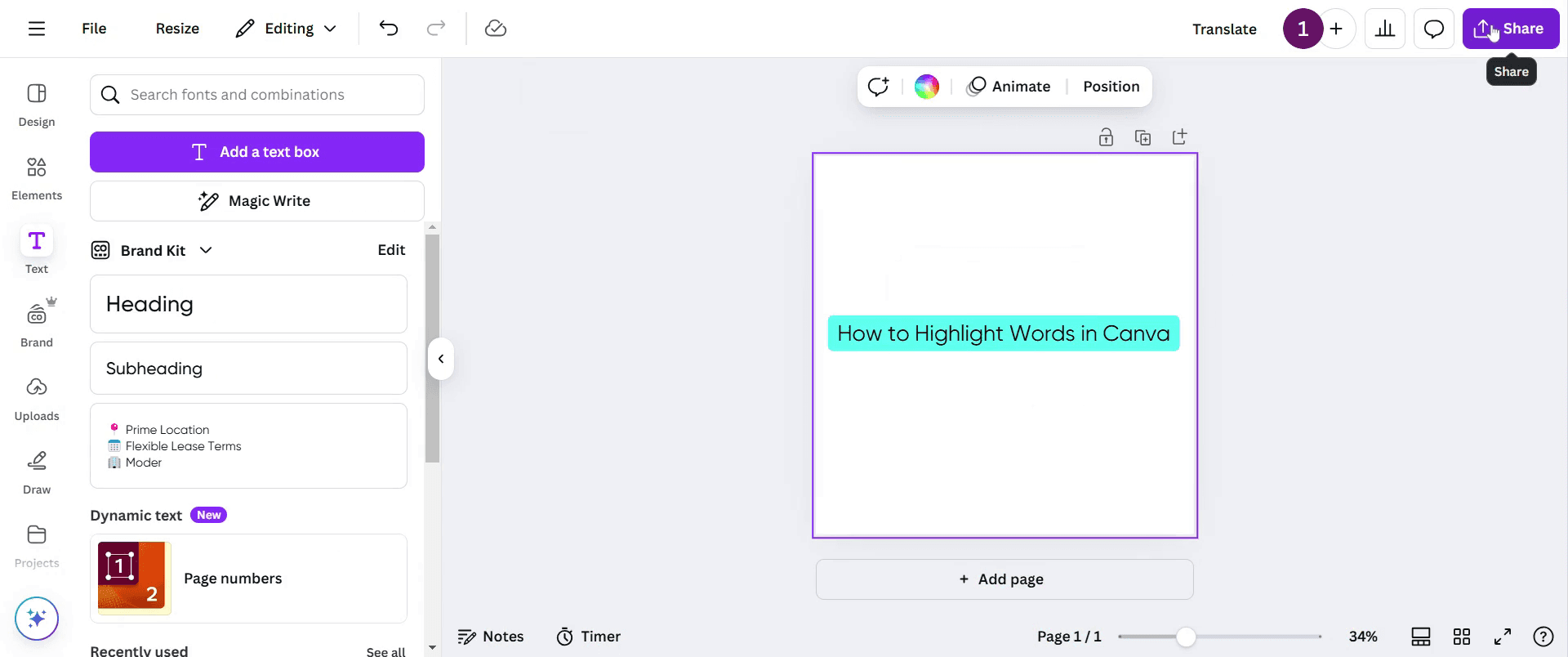
Elige los colores de fondo según tus necesidades. Una vez que todo esté configurado, tu texto resaltado estará listo.
Consejos profesionales para resaltar palabras en Canva
Usa la herramienta de cuadro de texto y aplica un color de fondo al texto para hacer que las palabras destaquen.
Combina diferentes estilos y grosores de fuente con texto resaltado para crear énfasis y mejorar la legibilidad.
Usa degradados o sutiles efectos de sombra junto con el resaltado para lograr un diseño más atractivo visualmente.
Errores comunes y cómo evitarlos al resaltar palabras en Canva
El uso excesivo de colores brillantes puede hacer que el texto se vea demasiado estridente; opta por tonos sutiles que aún llamen la atención.
No asegurar un buen contraste entre la palabra resaltada y el fondo: comprueba siempre la legibilidad.
Olvidar alinear correctamente el texto resaltado con el diseño general: mantén el diseño limpio y equilibrado.
Preguntas frecuentes comunes sobre cómo resaltar palabras en Canva
¿Puedo usar colores personalizados para resaltar texto en Canva?
Sí, Canva te permite usar colores personalizados para los resaltados de texto seleccionando Personalizado en las opciones de color e introduciendo el código hex deseado.¿Puedo resaltar solo parte de una palabra en Canva?
No, Canva actualmente solo permite resaltar palabras completas, no partes de una palabra. Sin embargo, puedes usar varios cuadros de texto para un resaltado creativo.¿Cómo grabar la pantalla en Mac?
Para grabar la pantalla en un Mac, puedes usar Trupeer AI. Permite capturar toda la pantalla y ofrece capacidades de IA como añadir avatares de IA, añadir voz en off y acercar y alejar el vídeo. Con la función de traducción de vídeo con IA de trupeer, puedes traducir el vídeo a más de 30 idiomas.¿Cómo añadir un avatar de IA a una grabación de pantalla?
Para añadir un avatar de IA a una grabación de pantalla, tendrás que usar una herramienta de grabación de pantalla con IA. Trupeer AI es una herramienta de grabación de pantalla con IA, que te ayuda a crear vídeos con varios avatares y también te ayuda a crear tu propio avatar para el vídeo.¿Cómo grabar la pantalla en Windows?
Para grabar la pantalla en Windows, puedes usar la Barra de juegos integrada (Windows + G) o una herramienta de IA avanzada como Trupeer AI para funciones más avanzadas como avatares de IA, voz en off, traducción, etc.¿Cómo añadir voz en off a un vídeo?
Para añadir voz en off a vídeos, descarga la extensión de Chrome de trupeer ai. Una vez registrado, sube tu vídeo con voz, elige la voz en off deseada de trupeer y exporta tu vídeo editado.¿Cómo hago zoom en una grabación de pantalla?
Para acercar en una grabación de pantalla, usa los efectos de zoom en Trupeer AI, que te permiten acercar y alejar en momentos concretos, mejorando el impacto visual del contenido de tu vídeo
Lecturas sugeridas
Generador de documentación técnica
Software de base de conocimientos
Cómo convertir una imagen en una página para colorear en Canva
Cómo imprimir a doble cara en Canva
Tutoriales relacionados


