
Cómo iniciar sesión en Salesforce Sandbox
Aprende a iniciar sesión en Salesforce Sandbox usando la URL de inicio de sesión de prueba y el formato de nombre de usuario de sandbox. Sigue este breve tutorial paso a paso y crea guías de flujo de trabajo con Trupeer.
Para iniciar sesión en un sandbox de Salesforce, necesitas usar un nombre de usuario modificado y acceder al entorno del sandbox a través de una URL de My Domain o de la URL test.salesforce.com. El nombre de usuario modificado es tu nombre de usuario de producción al que se le añade el nombre del sandbox.
Pasos para iniciar sesión en un sandbox de Salesforce:
1. Encuentra la URL correcta:Usa la URL de inicio de sesión de My Domain para el sandbox, que se recomienda por una mayor seguridad, o accede al sandbox a través de https://test.salesforce.com. Si usas My Domain, la URL tendrá el formato MyDomainName--SandboxName.sandbox.my.salesforce.com. Puedes encontrar la URL de My Domain en la página de configuración de My Domain del sandbox.
2. Usa el nombre de usuario modificado:El nombre de usuario para iniciar sesión en el sandbox es tu nombre de usuario de producción con el nombre del sandbox añadido. Por ejemplo, si tu nombre de usuario de producción es user1@acme.com y el nombre del sandbox es test, el nombre de usuario del sandbox sería user1@acme.com.test.
3. Introduce la contraseña:Usa la misma contraseña que utilizas para iniciar sesión en tu organización de Salesforce de producción.
4. Inicia sesión:Haz clic en el botón "Iniciar sesión" para acceder al entorno del sandbox.
Guía paso a paso: cómo iniciar sesión en el Sandbox de Salesforce
Paso 1
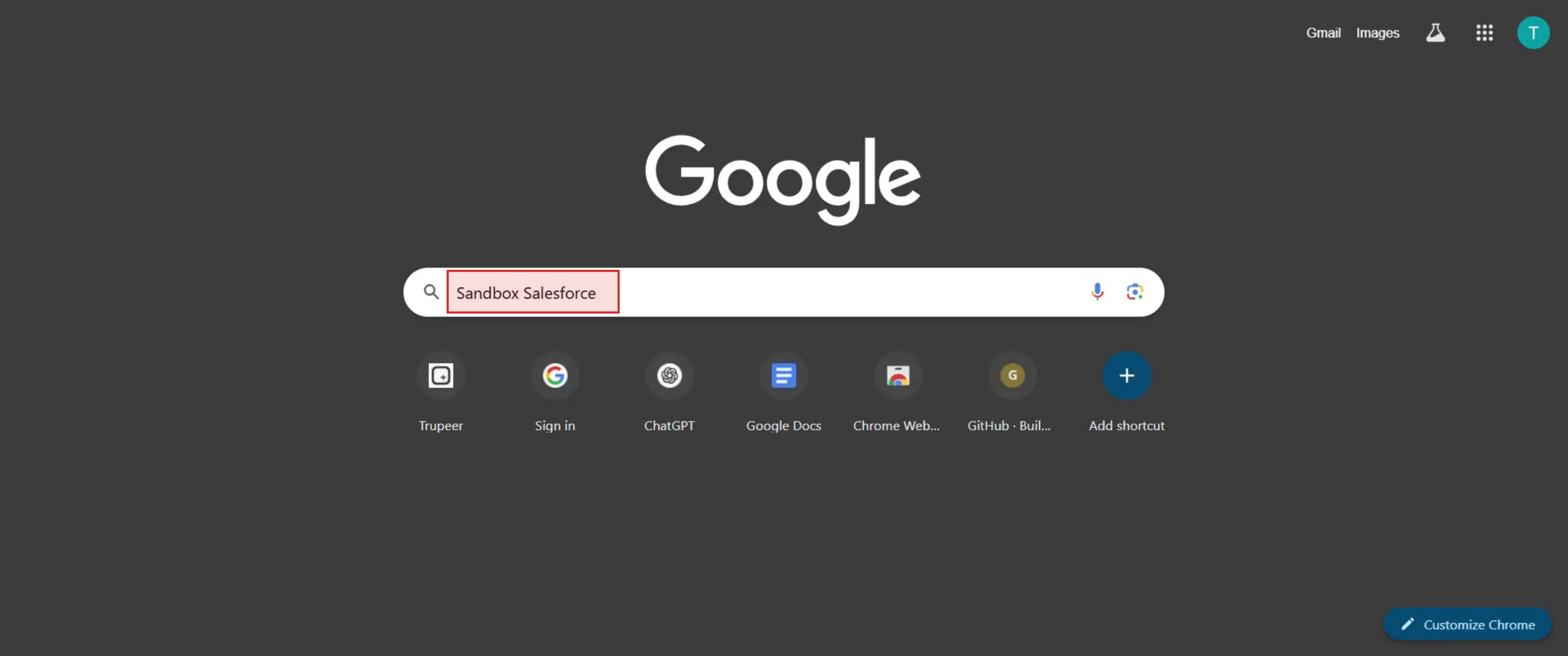
Para empezar, busca "Sandbox de Salesforce" en Google.
Paso 2
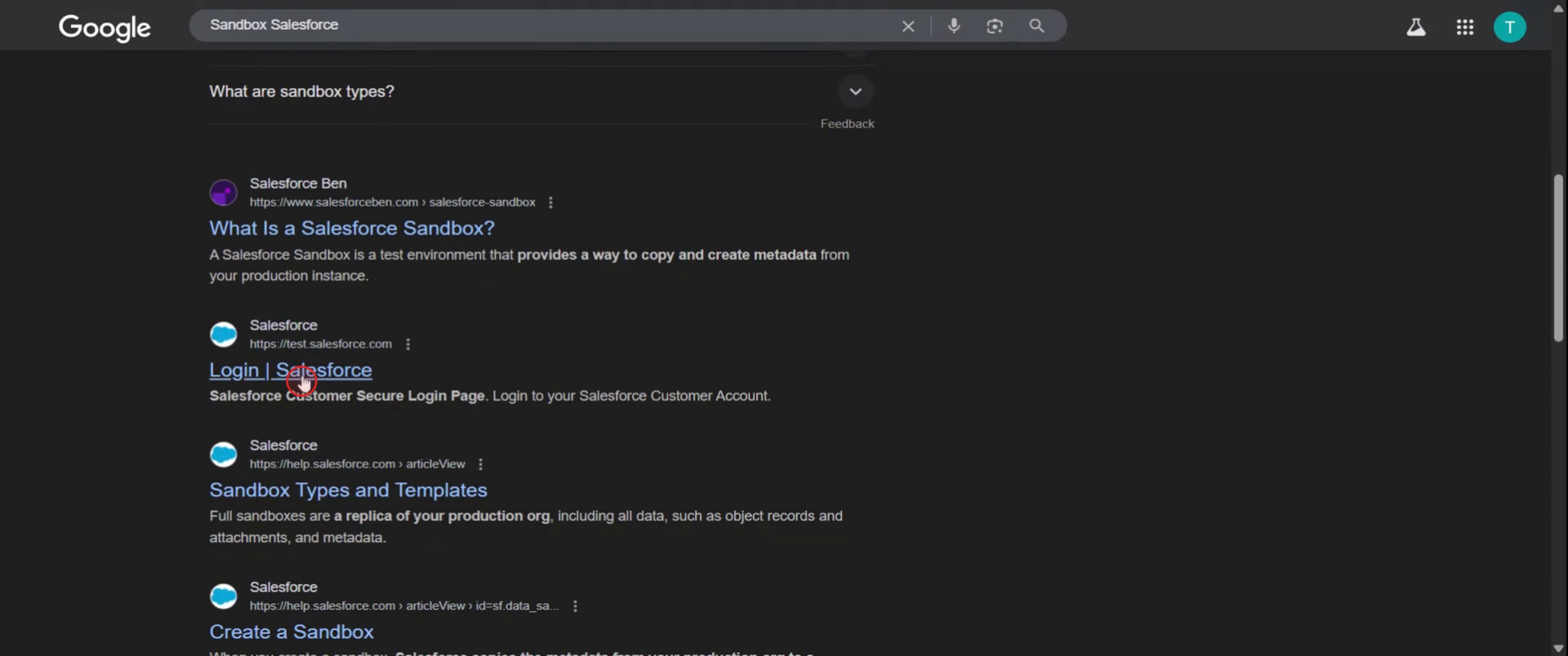
Haz clic en la opción "Iniciar sesión en Salesforce".
Paso 3
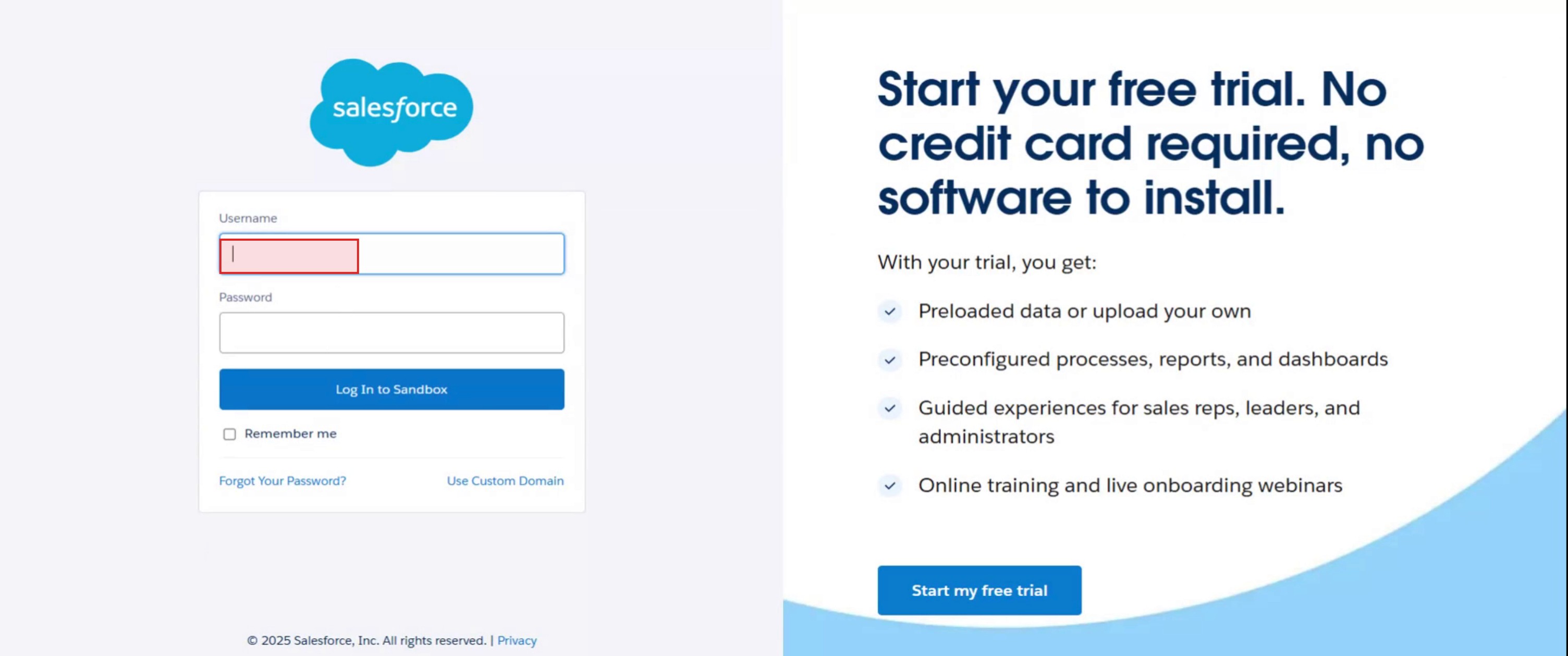
Introduce tu nombre de usuario y contraseña en los campos designados.
Paso 4
Haz clic en "Iniciar sesión en Sandbox" para acceder al entorno de Sandbox de Salesforce.
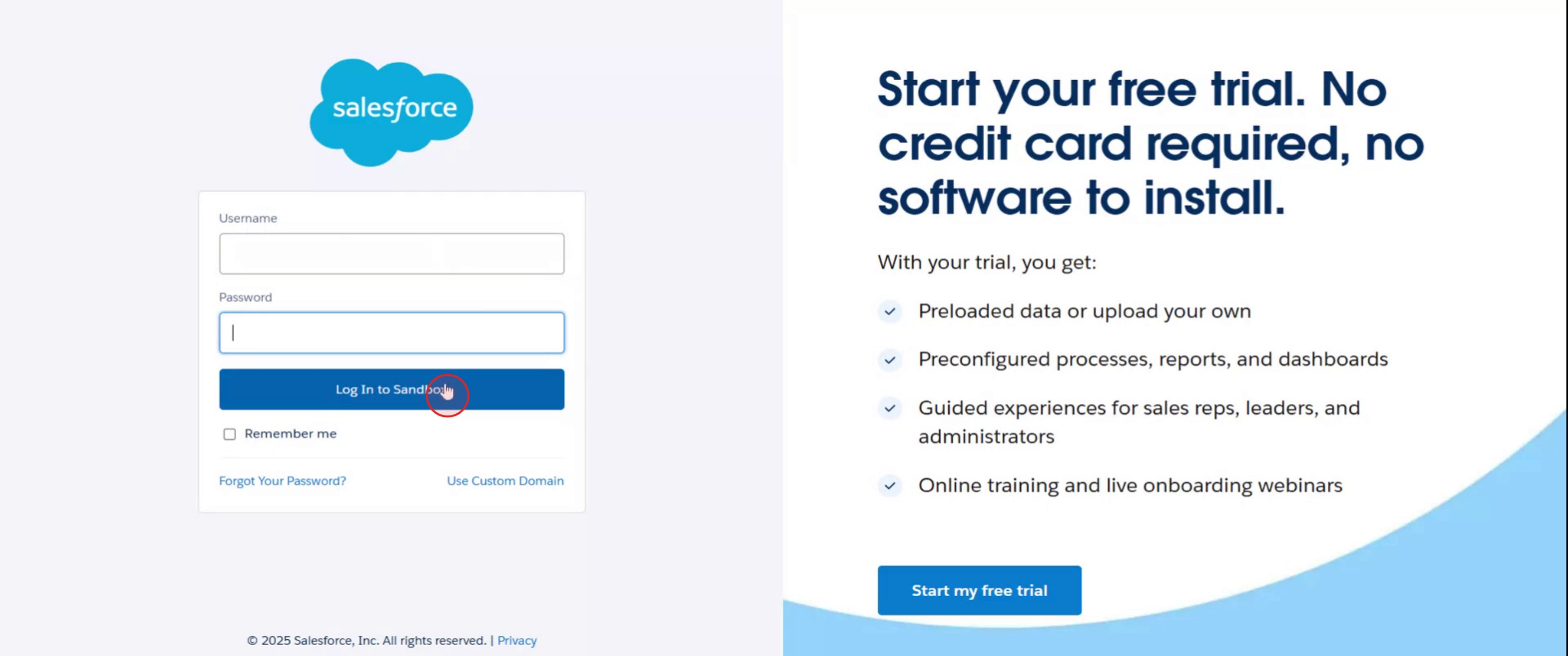
Consejos prácticos para iniciar sesión en Salesforce Sandbox
Abre tu navegador web
Usa cualquier navegador moderno como Chrome, Firefox o Edge para obtener la mejor experiencia.Visita la página de inicio de sesión de Sandbox
Ve a https://test.salesforce.com, que es la página oficial de inicio de sesión de Salesforce Sandbox.Introduce tu nombre de usuario de Sandbox
Usa tu nombre de usuario completo de Sandbox, que normalmente termina en.sandboxnameIntroduce tu contraseña
Introduce la misma contraseña que usas para tu cuenta de producción de Salesforce, a menos que se haya cambiado para Sandbox.Haz clic en el botón ‘Iniciar sesión’
Después de introducir tus credenciales, haz clic en el botón Iniciar sesión para acceder al entorno de Sandbox.Verifica el entorno
Una vez que hayas iniciado sesión, notarás que la interfaz tiene un color o una etiqueta diferente para indicar que es la versión de Sandbox.
Errores comunes y cómo evitarlos
Usar la URL incorrecta
No uses la página de inicio de sesión habitual (login.salesforce.com) para Sandbox. Usa siempre test.salesforce.com.Formato de nombre de usuario incorrecto
Asegúrate de que tu nombre de usuario incluya el nombre de Sandbox después del punto.Contraseña no coincide
Tu contraseña de Sandbox puede no coincidir con la de producción si se cambió. Restablécela si es necesario.Intentar usar SSO (inicio de sesión único)
SSO puede no funcionar para los inicios de sesión de Sandbox a menos que esté configurado explícitamente. Usa credenciales directas para un acceso más sencillo.Cuenta bloqueada tras varios intentos
Después de varios intentos fallidos de inicio de sesión, tu cuenta de Sandbox puede bloquearse. Contacta con tu administrador para desbloquearla.
Preguntas frecuentes comunes sobre el inicio de sesión en Salesforce Sandbox
¿Cuál es la URL de inicio de sesión de Sandbox para Salesforce?
La URL correcta es https://test.salesforce.com.¿El nombre de usuario de Sandbox es el mismo que el de producción?
No, normalmente termina con.sandboxname, según el nombre de tu entorno Sandbox.¿Puedo usar mi contraseña de producción para acceder a Sandbox?
Sí, si no se ha cambiado en Sandbox. De lo contrario, restablécela por separado en Sandbox.¿Cómo sé si estoy en Sandbox o Producción?
La interfaz normalmente mostrará una etiqueta como “Sandbox” o tendrá un color de tema diferente.¿Puedo acceder a Salesforce Sandbox desde una aplicación móvil?
Sí, pero deberás cambiar el host de inicio de sesión en la configuración de la app a test.salesforce.com antes de iniciar sesión.¿Cómo grabar la pantalla en Mac?
Para grabar la pantalla en un Mac, puedes usar Trupeer AI. Te permite capturar toda la pantalla y ofrece capacidades de IA como añadir avatares de IA, añadir voz en off y hacer zoom dentro y fuera del video. Con la función de traducción de video con IA de Trupeer, puedes traducir el video a más de 30 idiomas.¿Cómo añadir un avatar de IA a una grabación de pantalla?
Para añadir un avatar de IA a una grabación de pantalla, necesitarás usar una herramienta de grabación de pantalla con IA. Trupeer AI es una herramienta de grabación de pantalla con IA, que te ayuda a crear videos con múltiples avatares; también te ayuda a crear tu propio avatar para el video.¿Cómo grabar la pantalla en Windows?
Para grabar la pantalla en Windows, puedes usar la Barra de juegos integrada (Windows + G) o una herramienta de IA avanzada como Trupeer AI para funciones más avanzadas, como avatares de IA, voz en off, traducción, etc.¿Cómo añadir voz en off a un video?
Para añadir voz en off a los videos, descarga la extensión de Chrome de Trupeer AI. Una vez registrado, sube tu video con voz, elige la voz en off deseada de Trupeer y exporta tu video editado.¿Cómo hago zoom en una grabación de pantalla?
Para hacer zoom durante una grabación de pantalla, usa los efectos de zoom en Trupeer AI, que te permiten acercar y alejar en momentos específicos, mejorando el impacto visual de tu contenido de video.
Lecturas sugeridas
Generador de documentación técnica
Software de base de conocimientos
Cómo crear una agenda en Canva
Cómo imprimir a doble cara en Canva
Tutoriales relacionados


