
Cómo crear un folleto en Canva
Aprende a diseñar un folleto de aspecto profesional en Canva. Tutorial paso a paso que cubre el diseño, la configuración de páginas, la impresión y la exportación para uso digital o impreso.
Guía paso a paso: Cómo hacer un folleto en Canva
Paso 1
Busca la plantilla de libro ligero,
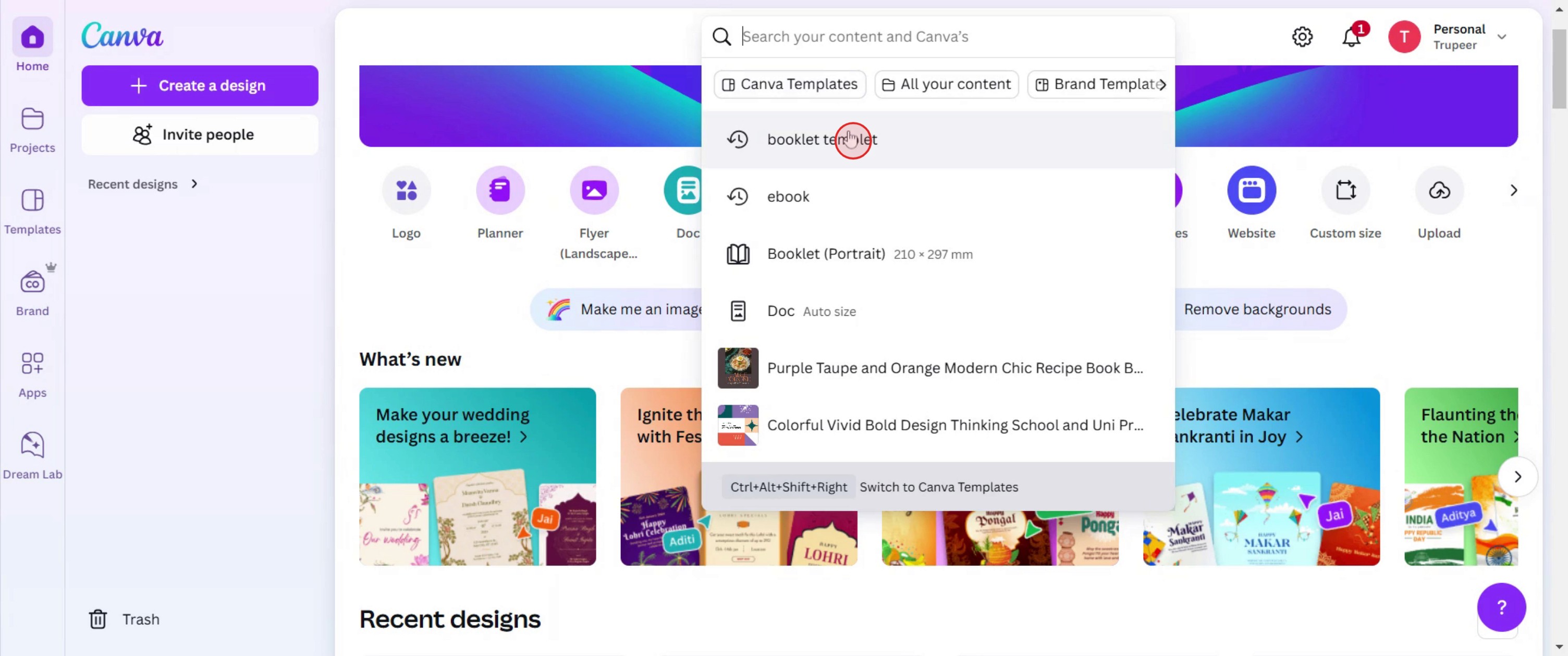
Paso 2
selecciona la plantilla,
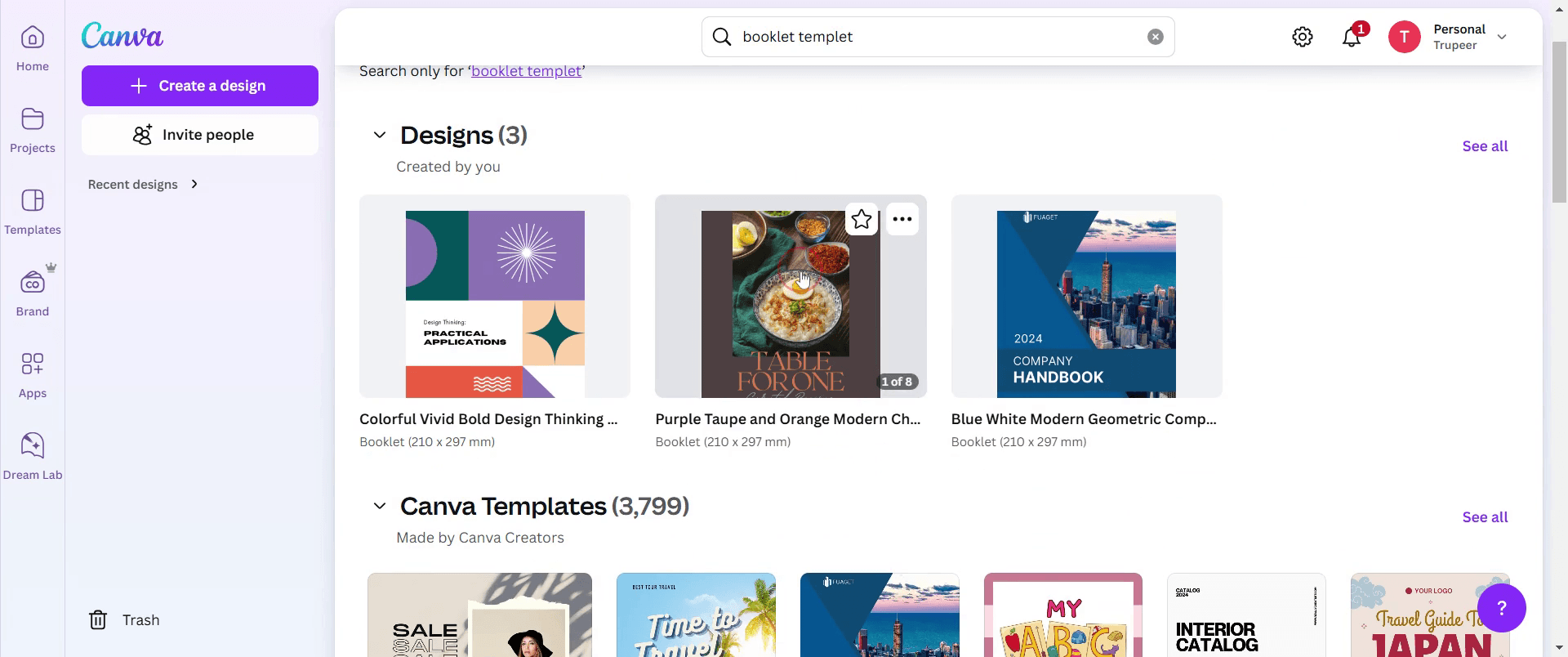
Paso 3
Personaliza la plantilla.
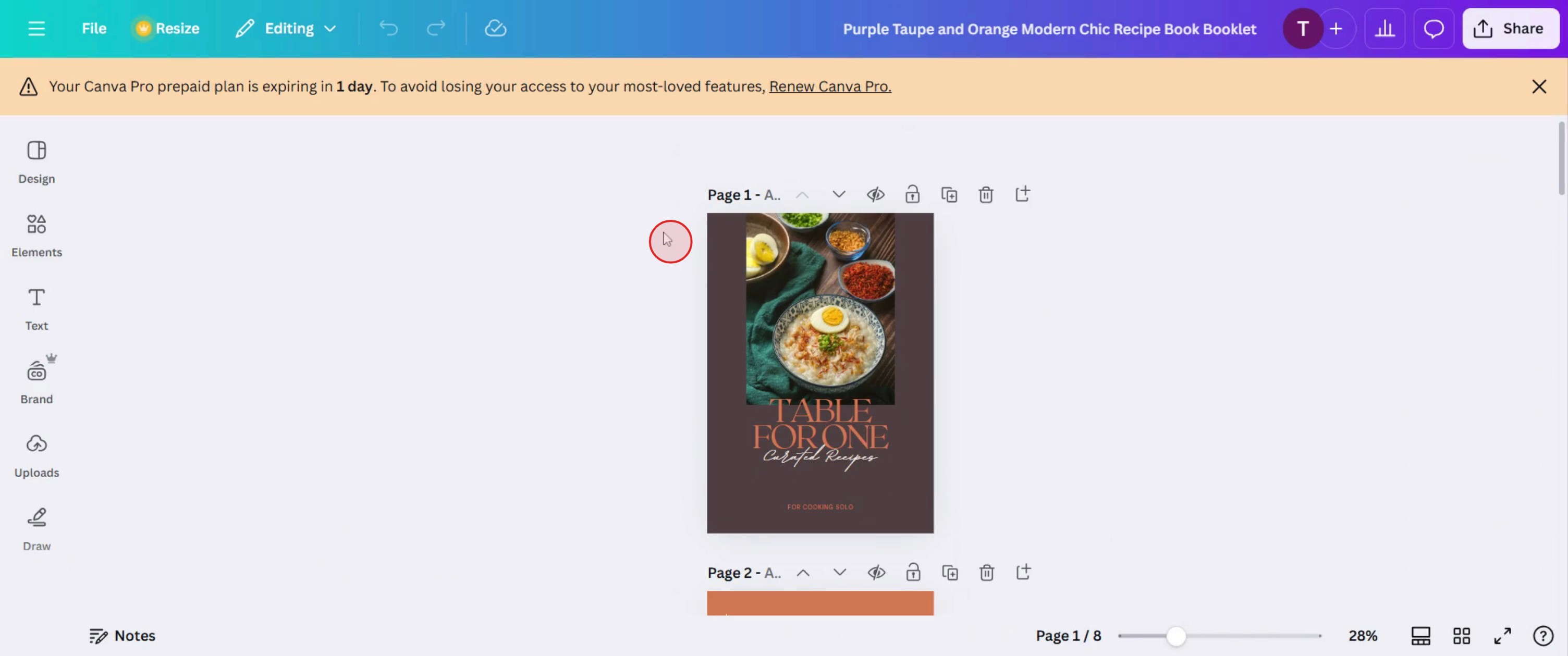
Paso 4
Modifica el texto,
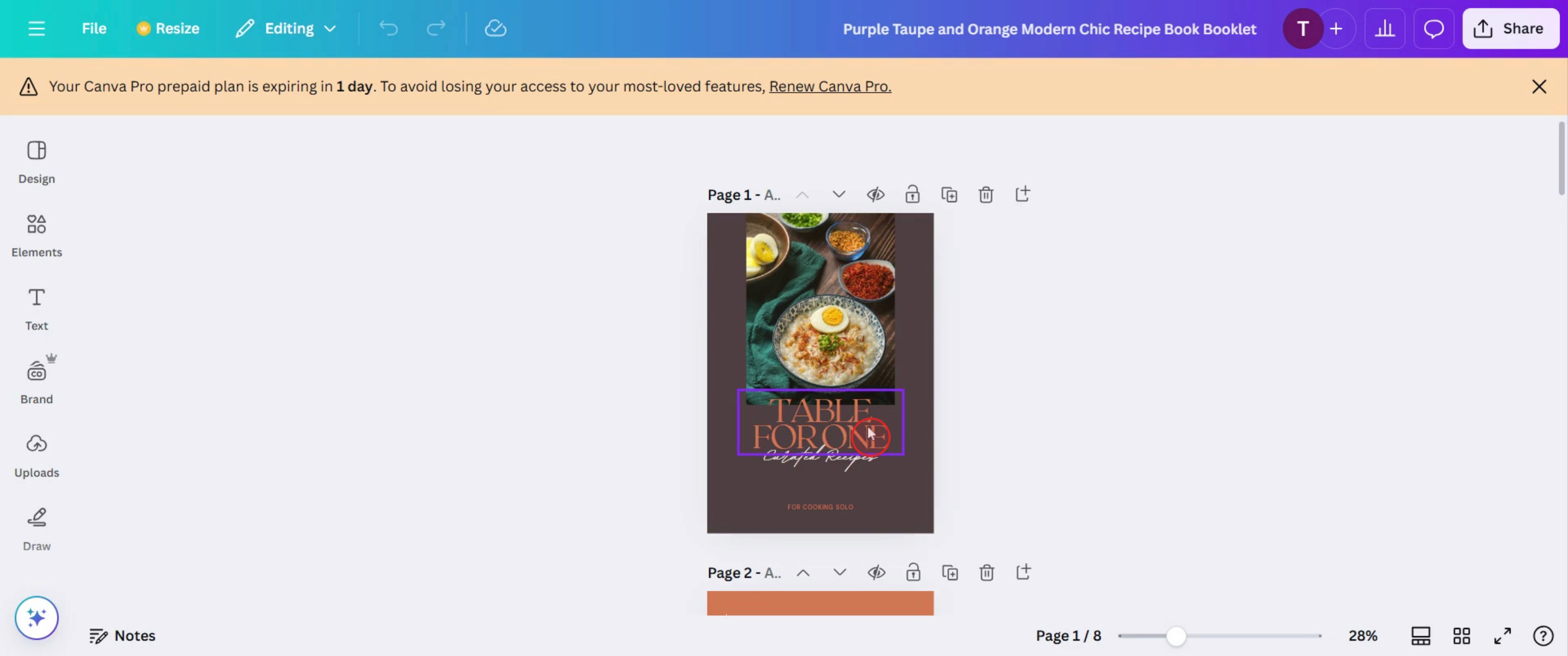
Paso 5
Añade gráficos,
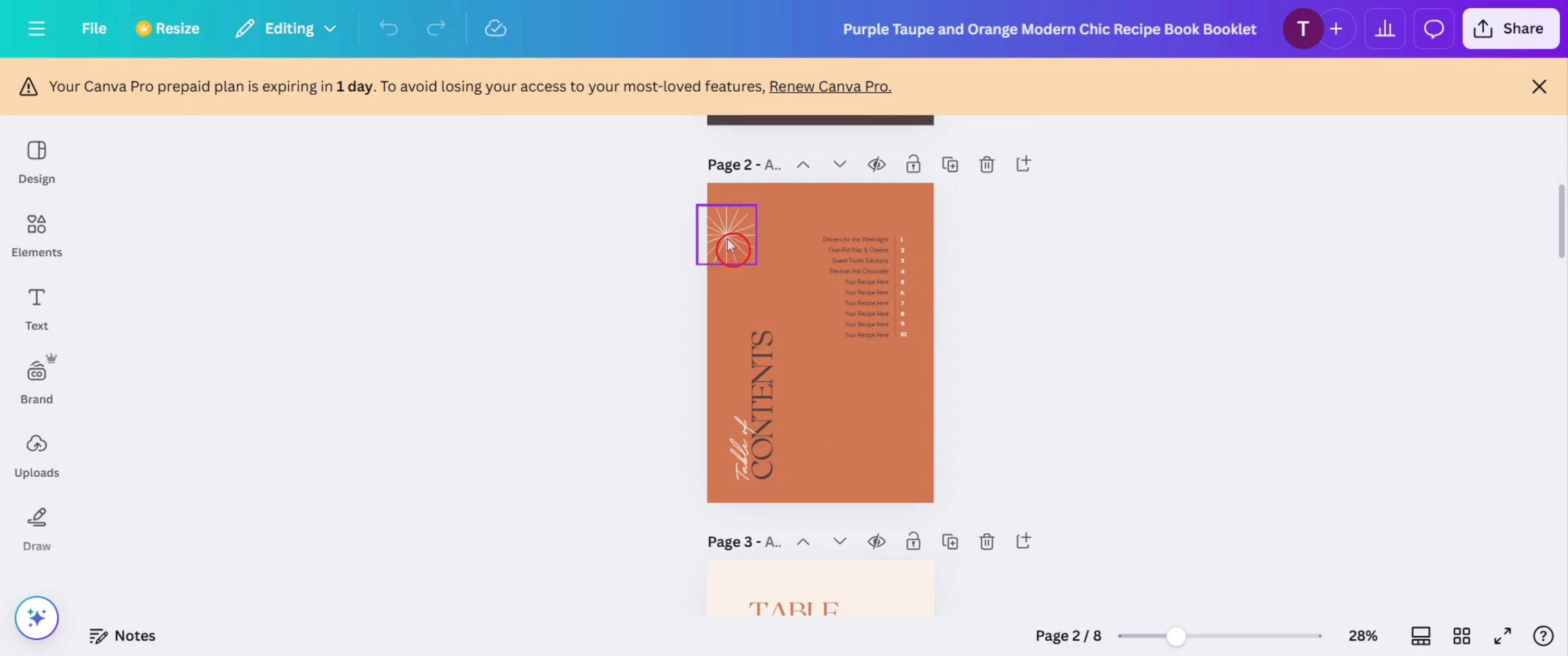
Paso 6
Si tu diseño de libro ligero incluye varias páginas, desplázate por las opciones del lado izquierdo para gestionar estas páginas.

Paso 7
Selecciona la opción añadir página.
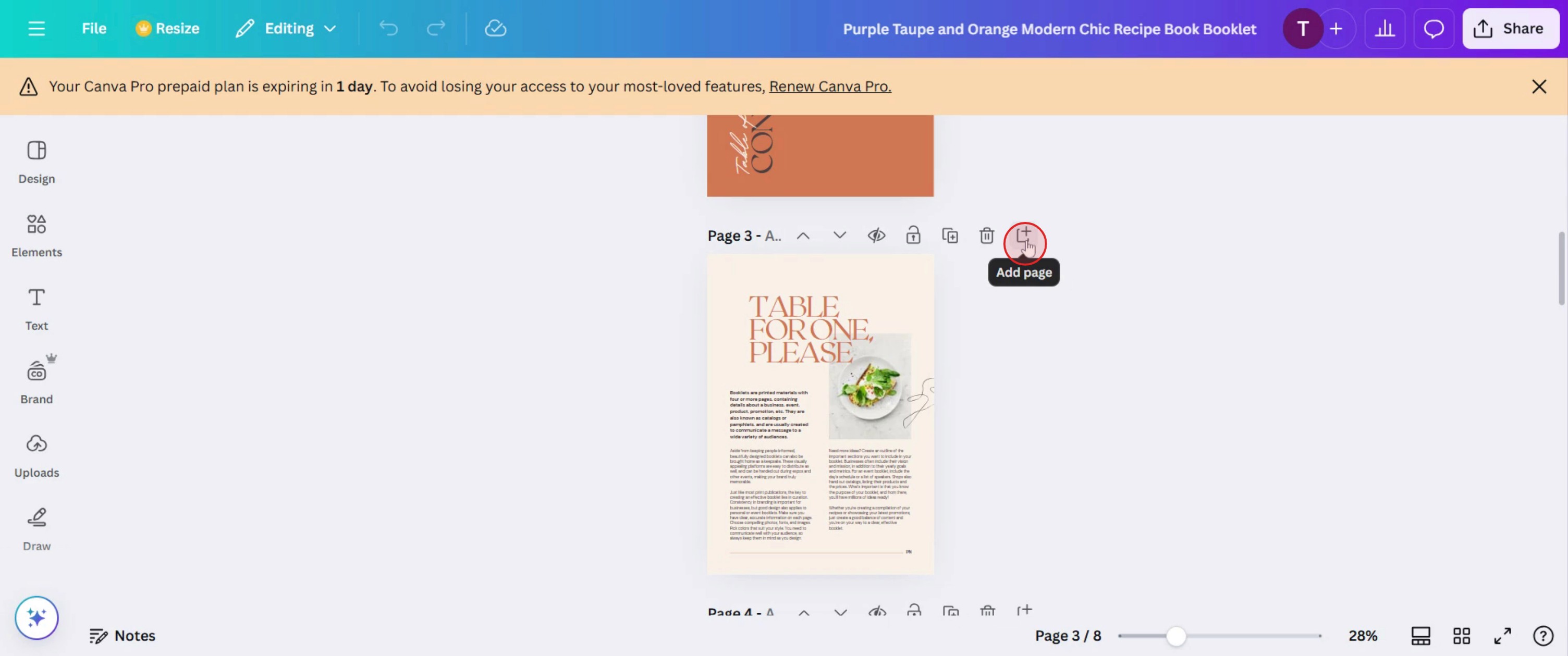
Paso 8
Luego haz clic en compartir.
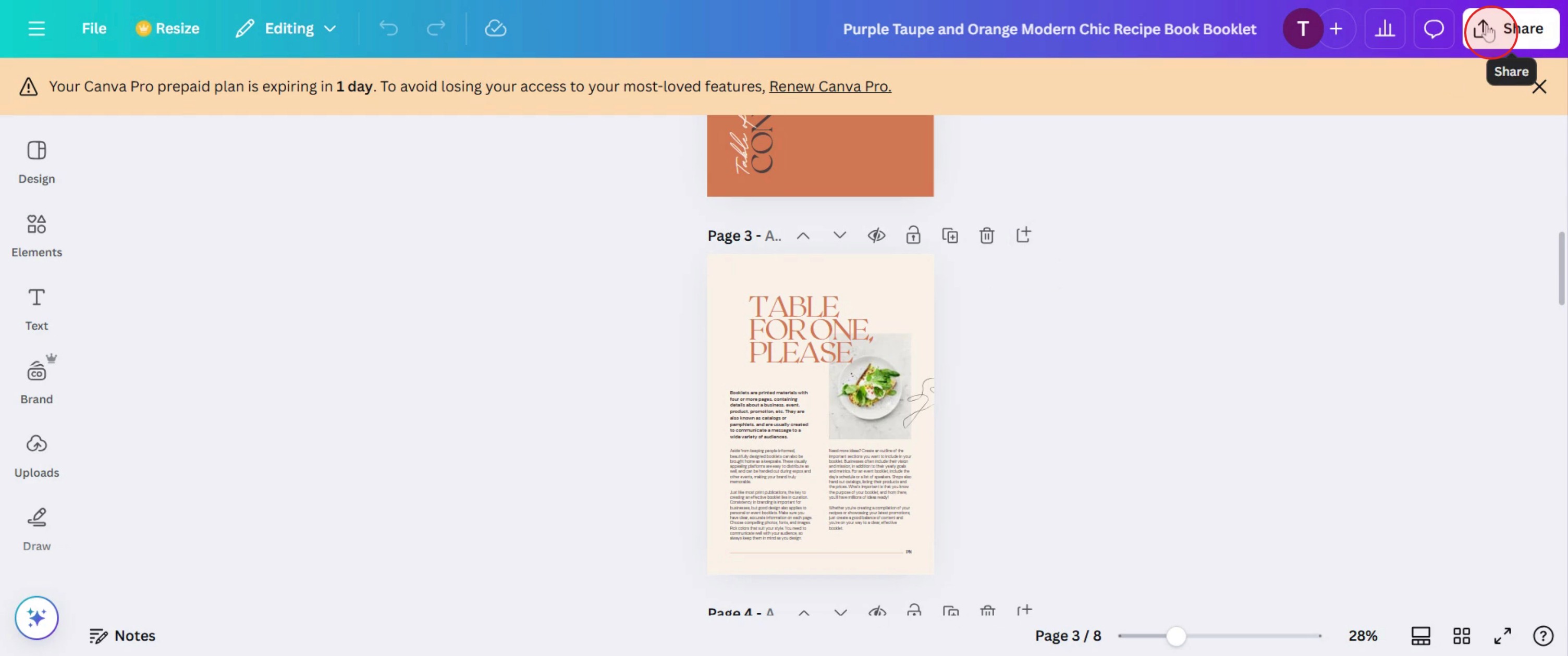
Consejos profesionales para hacer un folleto en Canva
Usa la función de tamaño de página personalizado de Canva para garantizar que las dimensiones de tu folleto estén optimizadas para imprimirlo o compartirlo digitalmente.
Mantén tu diseño coherente con las fuentes, los colores y el espaciado para conservar un aspecto profesional y pulido.
Utiliza la función de duplicación de páginas de Canva para mantener fácilmente un formato uniforme en todas las páginas del folleto.
Errores comunes y cómo evitarlos
No configurar el sangrado y los márgenes; activa la configuración de sangrado en Canva para evitar que el contenido se corte durante la impresión.
Sobrecargar las páginas con texto: equilibra elementos visuales y texto para mejorar la legibilidad y lograr un diseño visualmente atractivo.
Exportar en el formato incorrecto: descarga como PDF para impresión para obtener impresiones de alta calidad o como PDF estándar para uso digital.
Preguntas frecuentes comunes sobre cómo hacer un folleto en Canva
¿Cuál es el mejor formato de archivo para descargar un folleto en Canva?
Un archivo PDF Print es ideal para imprimir, mientras que un archivo PDF Standard funciona mejor para compartir digitalmente.¿Puedo imprimir mi folleto de Canva directamente desde Canva?
Sí, Canva ofrece una función de impresión, o puedes descargarlo e imprimirlo a través de un servicio de impresión profesional.¿Cuántas páginas puede tener un folleto en Canva?
Canva permite hasta 100 páginas por diseño, pero para folletos más grandes, considera crear varios archivos.¿Cómo aseguro que mi folleto se imprima correctamente?
Activa la configuración de sangrado, verifica las dimensiones de impresión y descarga en alta resolución (PDF Print) para obtener los mejores resultados.¿Cómo grabar la pantalla en Mac?
Para grabar la pantalla en un Mac, puedes usar Trupeer AI. Te permite capturar toda la pantalla y ofrece funciones de IA como añadir avatares de IA, añadir narración, añadir zoom para acercar y alejar en el video. Con la función de traducción de video con IA de trupeer, puedes traducir el video a más de 30 idiomas.¿Cómo añadir un avatar de IA a una grabación de pantalla?
Para añadir un avatar de IA a una grabación de pantalla, necesitarás usar una herramienta de grabación de pantalla con IA. Trupeer AI es una herramienta de grabación de pantalla con IA, que te ayuda a crear vídeos con múltiples avatares; también te ayuda a crear tu propio avatar para el vídeo.¿Cómo grabar la pantalla en Windows?
Para grabar la pantalla en Windows, puedes usar la Barra de juegos integrada (Windows + G) o una herramienta avanzada de IA como Trupeer AI para funciones más avanzadas como avatares de IA, narración, traducción, etc.¿Cómo añadir narración a un vídeo?
Para añadir narración a los vídeos, descarga la extensión de Chrome de trupeer ai. Una vez registrado, sube tu vídeo con voz, elige la narración deseada de trupeer y exporta tu vídeo editado.¿Cómo acerco una grabación de pantalla?
Para acercar durante una grabación de pantalla, usa los efectos de zoom en Trupeer AI, que te permiten acercar y alejar en momentos específicos, mejorando el impacto visual de tu contenido de video.
La gente también pregunta
Generador de documentación técnica
Software de base de conocimientos
Cómo girar un documento en Canva
Tutoriales relacionados


