
Cómo aumentar la resolución de una imagen en Canva
Mejora la calidad de imagen en Canva con facilidad. Este tutorial muestra cómo hacer que una imagen tenga mayor resolución para lograr una mejor nitidez en impresiones y en formato digital.
Este documento describe un proceso simplificado para cambiar el tamaño de las imágenes.
Siguiendo los pasos proporcionados, puedes seleccionar, ajustar y descargar imágenes de manera eficiente según las especificaciones que desees. Esto te ayudará a cambiar la resolución en Canva.
Para hacer que una imagen tenga una resolución más alta en Canva, puedes usar la aplicación "Image Upscaler". Esta aplicación te permite aumentar la resolución de tus imágenes, haciéndolas aparecer más nítidas y claras.
Así es como se usa:
Abre Canva y sube tu imagen: inicia Canva y carga la imagen que quieres ampliar.
Accede a la aplicación Image Upscaler: haz clic en "Apps" en el panel lateral del editor y selecciona "Image Upscaler" según Canva.
Elige la resolución de ampliación que prefieras: selecciona la cantidad de ampliación deseada (por ejemplo, 2x, 4x, 8x) según Canva.
Amplía la imagen: haz clic en "Upscale image" para mejorar la calidad de la imagen.
Descargar y compartir: una vez que estés satisfecho con los resultados, descarga tu imagen en un formato de alta resolución como JPG o PNG.
Guía paso a paso: cómo hacer que una imagen tenga mayor resolución en Canva
Paso 1
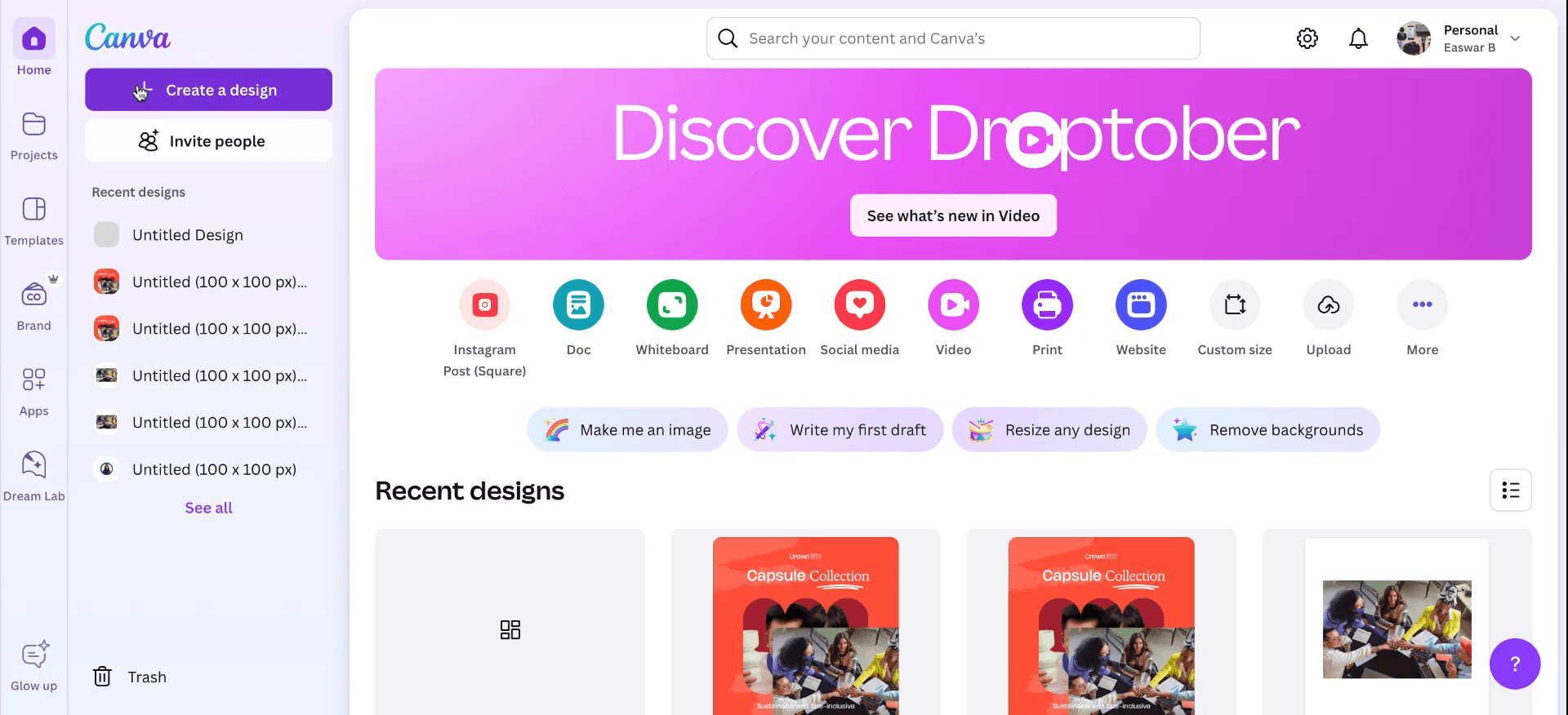
En la página de inicio de Canva, haz clic en Crear un diseño > Tamaño personalizado.
Introduce 100 px tanto para el ancho como para el alto si quieres una imagen cuadrada. Ajústalo según corresponda si necesitas una relación de aspecto diferente.
Paso 2
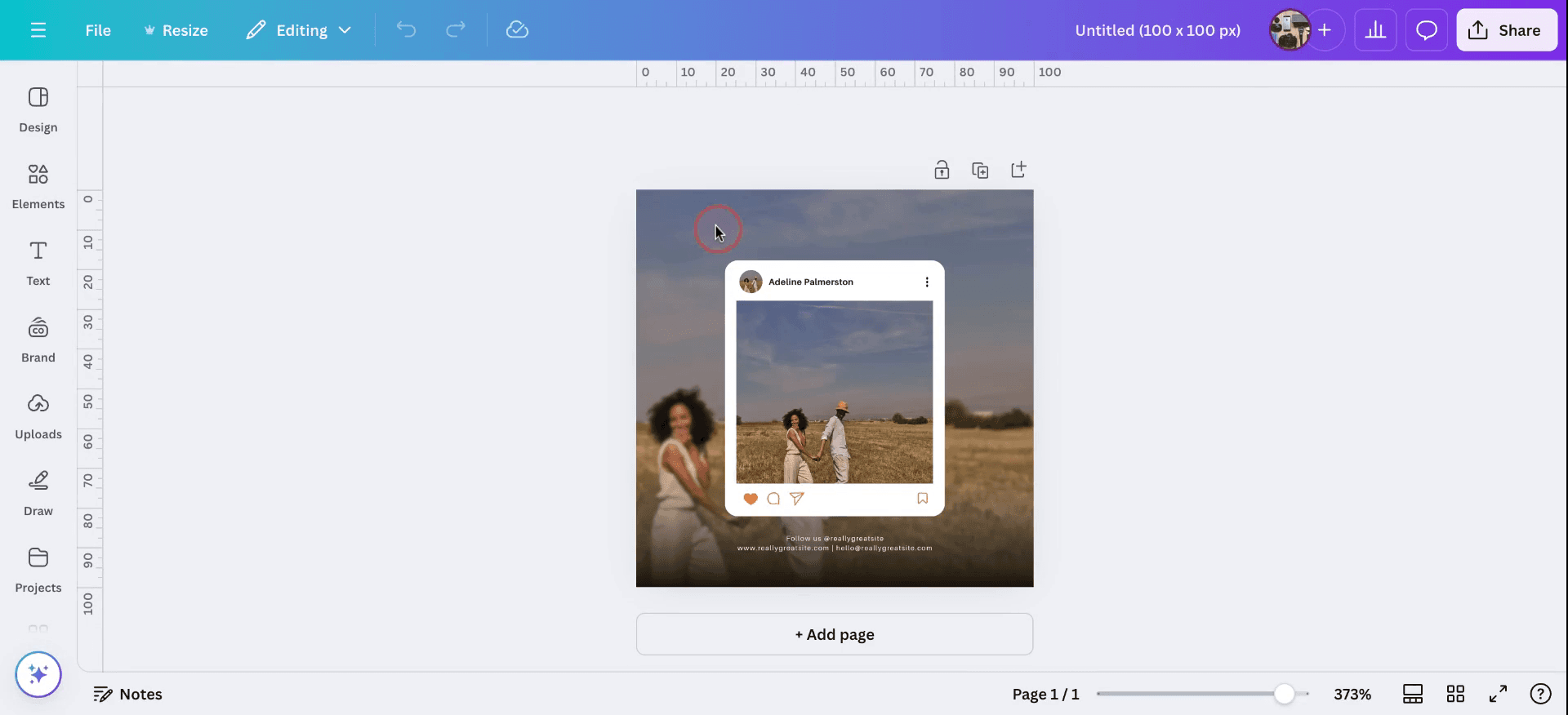
Añade o diseña tu contenido dentro del lienzo de 100 px.
Canva ajustará automáticamente tus elementos a estas dimensiones en píxeles.
Paso 3
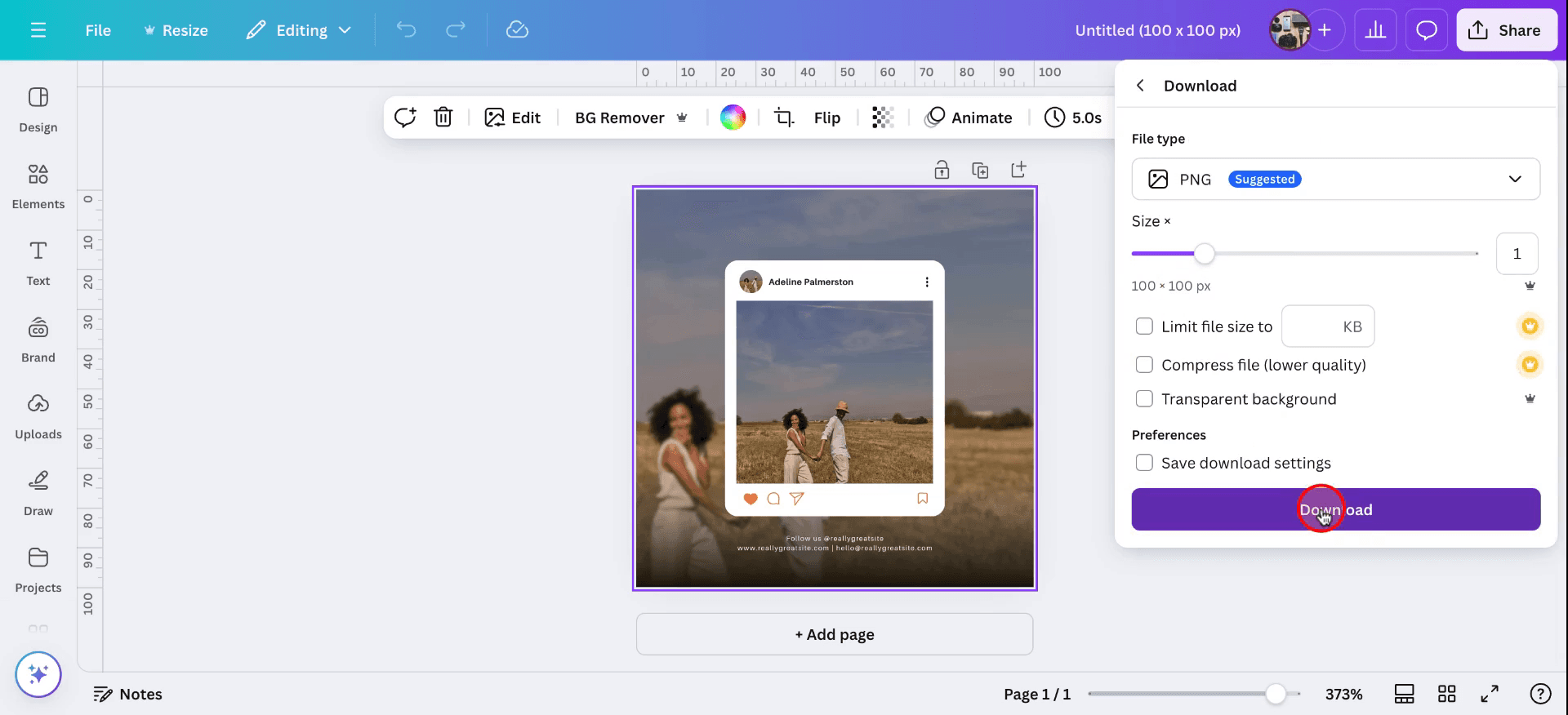
Después de configurar las dimensiones a 100x100, descarga la imagen. Asegúrate de que la imagen se guarde.
Consejos profesionales para comprobar cómo aumentar la resolución de una imagen en Canva
Usa imágenes de mayor calidad: Empieza con una imagen de alta resolución para obtener mejores resultados al aumentar la resolución en Canva. Las imágenes de mayor calidad producen mejores resultados al editarlas.
Redimensiona con la herramienta "Resize": Canva ofrece una opción de cambio de tamaño para usuarios Pro que te permite aumentar las dimensiones de la imagen mientras preservas la calidad. Puedes acceder a ella desde la barra de herramientas superior.
Evita la escala extrema: Al aumentar la resolución, evita agrandar una imagen en exceso, ya que puede provocar pixelación. Redimensiona de forma gradual para mantener la claridad.
Descarga con la máxima calidad: Después de editar, descarga la imagen con la mayor resolución posible. Selecciona la opción "PNG" o "PDF Print" para obtener mejor calidad que "JPG".
Usa mejoradores de imagen o herramientas externas: Puedes mejorar la resolución de una imagen antes de subirla a Canva utilizando herramientas de ampliación de imágenes como Waifu2x u otros ampliadores basados en IA.
Errores comunes y cómo evitarlos para aumentar la resolución de una imagen en Canva
Pixelación al ampliar imágenes: Ampliar una imagen de baja resolución en Canva puede provocar pixelación y pérdida de calidad. Solución: Empieza siempre con una imagen de alta resolución para evitar la pixelación al aumentar su tamaño.
Desconocer las funciones de Canva Pro: Algunas funciones de redimensionado de imágenes, como la herramienta Resize, solo están disponibles para usuarios de Canva Pro. Solución: Considera actualizar a Canva Pro si necesitas opciones avanzadas de redimensionado.
Redimensionado excesivo que afecta la calidad de la imagen: Ampliar demasiado una imagen puede hacer que la foto pierda nitidez. Solución: Redimensiona la imagen gradualmente y supervisa la claridad en cada etapa para evitar que se degrade la calidad.
Descargar en formatos de baja calidad: Descargar la imagen en formatos de baja calidad como JPG puede provocar una pérdida de resolución. Solución: Elige las opciones PNG o PDF Print al descargar para conservar la alta resolución.
Falta de claridad debido a una alta compresión: Canva puede comprimir automáticamente las imágenes descargadas, reduciendo la resolución. Solución: Opta por la mayor resolución posible al descargar tu archivo para conservar tantos detalles como sea posible.
Preguntas frecuentes comunes para hacer que la resolución de imagen sea más alta en Canva
¿Puedo aumentar la resolución de la imagen en Canva?
Canva no permite aumentar la resolución directamente, pero puedes redimensionar imágenes, y empezar con una imagen de alta calidad puede ayudar a mantener la nitidez.¿Qué tipos de archivo son los mejores para mantener una alta resolución en Canva?
Los tipos de archivo PNG y PDF Print son los mejores para mantener una alta resolución de imagen.¿Existe una herramienta para aumentar la resolución dentro de Canva?
Los usuarios de Canva Pro pueden usar la herramienta Redimensionar para ajustar el tamaño de la imagen. Sin embargo, es importante tener en cuenta que la resolución puede no mejorar significativamente simplemente al redimensionar una imagen.¿Cómo evito la pixelación de la imagen al aumentar la resolución?
Evita ampliar la imagen excesivamente. Si es necesario, usa herramientas externas de mejora de imagen para aumentar la escala antes de subirla a Canva.¿Y si mi imagen se ve borrosa después de redimensionarla en Canva?
La borrosidad ocurre cuando se redimensiona demasiado una imagen. Empieza con una imagen de alta resolución y redimensiónala gradualmente para evitar la pérdida de nitidez.¿Cómo grabar la pantalla en Mac?
Para grabar la pantalla en un Mac, puedes usar Trupeer AI. Te permite capturar toda la pantalla y ofrece capacidades de IA como añadir avatares de IA, añadir voz en off, y hacer zoom in y zoom out en el vídeo. Con la función de traducción de vídeo con IA de trupeer, puedes traducir el vídeo a más de 30 idiomas.¿Cómo añadir un avatar de IA a una grabación de pantalla?
Para añadir un avatar de IA a una grabación de pantalla, necesitarás usar una herramienta de grabación de pantalla con IA. Trupeer AI es una herramienta de grabación de pantalla con IA, que te ayuda a crear vídeos con múltiples avatares, y también te ayuda a crear tu propio avatar para el vídeo.¿Cómo grabar la pantalla en Windows?
Para grabar la pantalla en Windows, puedes usar la Barra de juegos integrada (Windows + G) o una herramienta avanzada de IA como Trupeer AI para funciones más avanzadas como avatares de IA, voz en off, traducción, etc.¿Cómo añadir voz en off a un vídeo?
Para añadir voz en off a los vídeos, descarga la extensión de Chrome de trupeer ai. Una vez registrado, sube tu vídeo con voz, elige la voz en off deseada de trupeer y exporta tu vídeo editado.¿Cómo hago zoom in en una grabación de pantalla?
Para hacer zoom in durante una grabación de pantalla, usa los efectos de zoom en Trupeer AI, que te permiten acercar y alejar en momentos específicos, mejorando el impacto visual del contenido de tu vídeo.
Lecturas sugeridas
Generador de documentación técnica
Software de base de conocimientos
Cómo desbloquear una página en Canva
Cómo convertir una imagen en una página para colorear en Canva
Tutoriales relacionados


