
Cómo hacer transparente el fondo en Canva – Guía fácil
Aprende a hacer transparentes los fondos en Canva usando el eliminador de fondos o las opciones de exportación. Perfecto para logotipos, PNG y superposiciones.
Esta guía proporciona un proceso sencillo para hacer transparente el fondo de tu diseño en Canva.
Tanto si trabajas con una imagen como con un color sólido, sigue estos pasos para lograr sin esfuerzo el efecto de transparencia deseado.
Puedes eliminar el fondo de una imagen y exportarla con transparencia usando la herramienta Quitar fondo (BG Remover) de Canva Pro. Aquí tienes una guía paso a paso:
Método 1: Eliminar el fondo con BG Remover
1. Sube o selecciona tu imagen
Abre tu proyecto de Canva y sube o elige la imagen que quieres editar.
2. Usa la herramienta Quitar fondo
Haz clic en la imagen.
En la barra de herramientas superior, selecciona “Editar foto.”
En “Herramientas,” elige “BG Remover.”
Canva eliminará automáticamente el fondo.
3. Descarga como PNG transparente
Haz clic en “Compartir” > “Descargar.”
Establece el tipo de archivo en PNG.
Marca la casilla de “fondo transparente.”
Haz clic en “Descargar.”
Método 2: Ajustar la transparencia del elemento (para un efecto de desvanecimiento)
1. Selecciona el elemento
Haz clic en la imagen, el texto o la forma que quieras volver translúcida.
2. Usa el control deslizante de transparencia
Busca el icono de tablero de ajedrez (Transparencia) en la barra de herramientas superior.
Ajusta el control deslizante o introduce un valor específico (por ejemplo, 50%).
Este método no elimina el fondo, solo reduce su visibilidad.
Guía paso a paso: cómo hacer transparente el fondo en Canva
Método 1
Paso 1
Para hacer transparente el fondo en Canva, comienza seleccionando tu imagen si esta sirve como fondo.
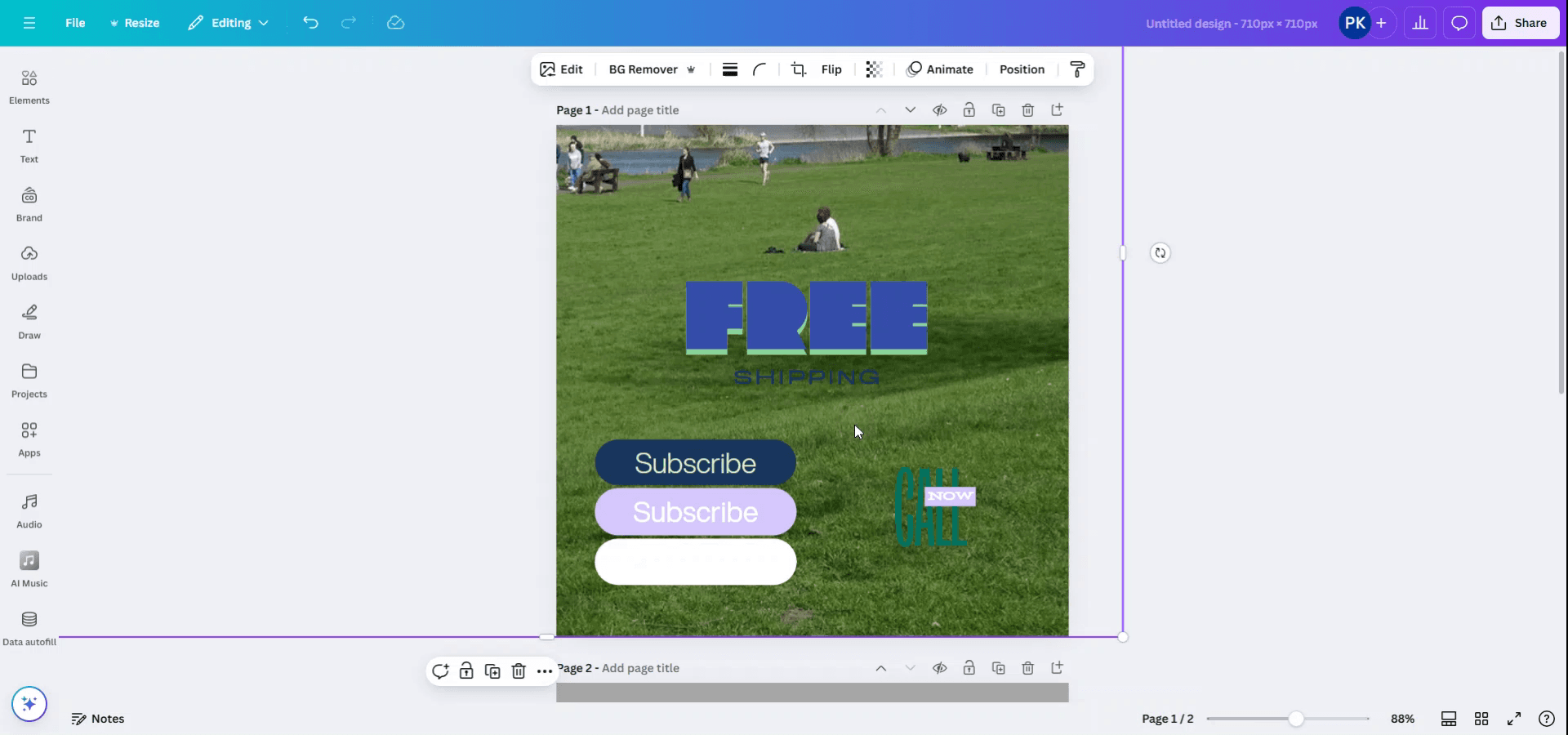
Paso 2
Haz clic en la imagen para resaltarla. Luego, localiza y haz clic en la opción "Transparencia" en la barra de herramientas superior.
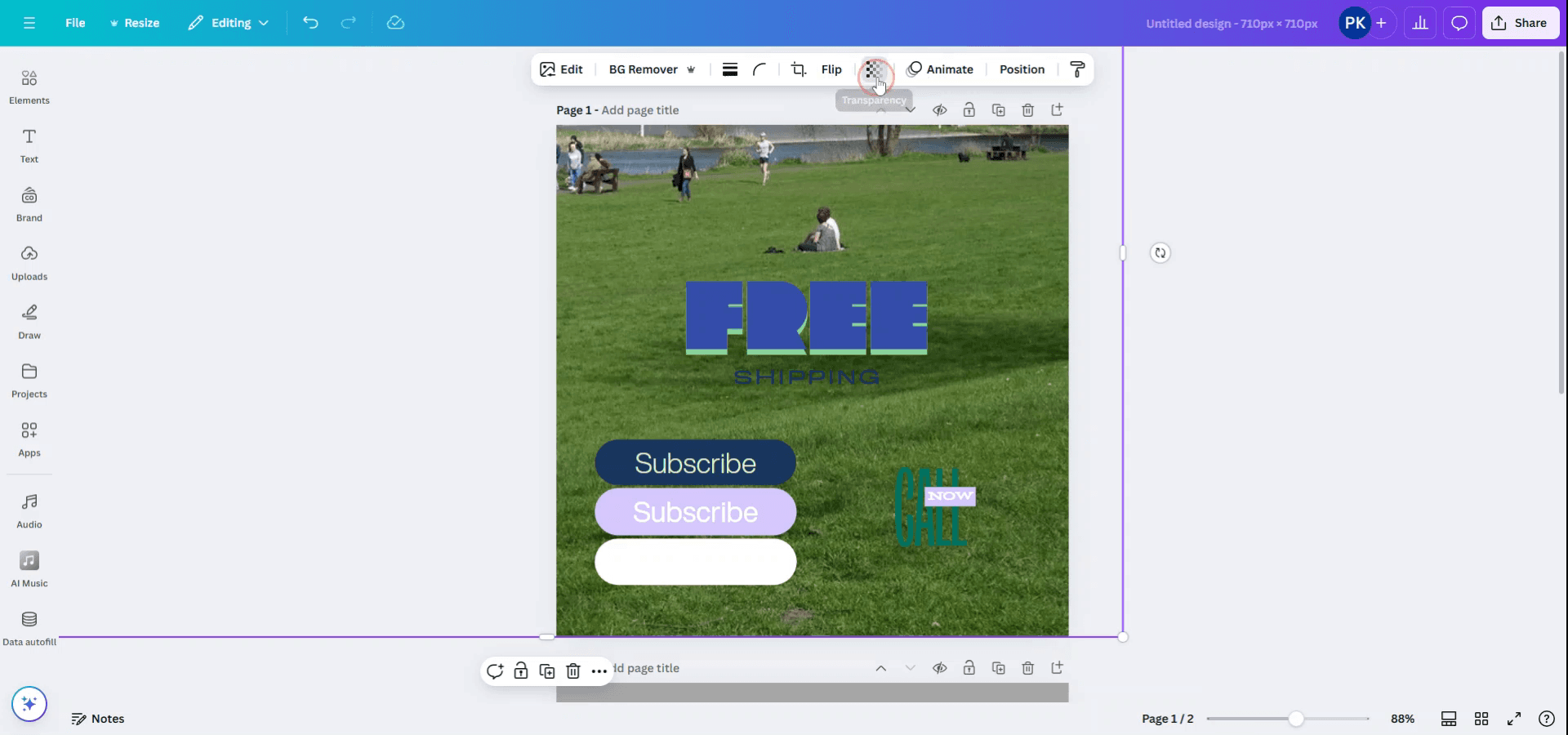
Paso 3
Usa el control deslizante que aparece para ajustar el nivel de transparencia a tu gusto.
Método 2
Paso 1
Si tu fondo es de color sólido y deseas cambiar su transparencia, selecciona el fondo de color sólido.
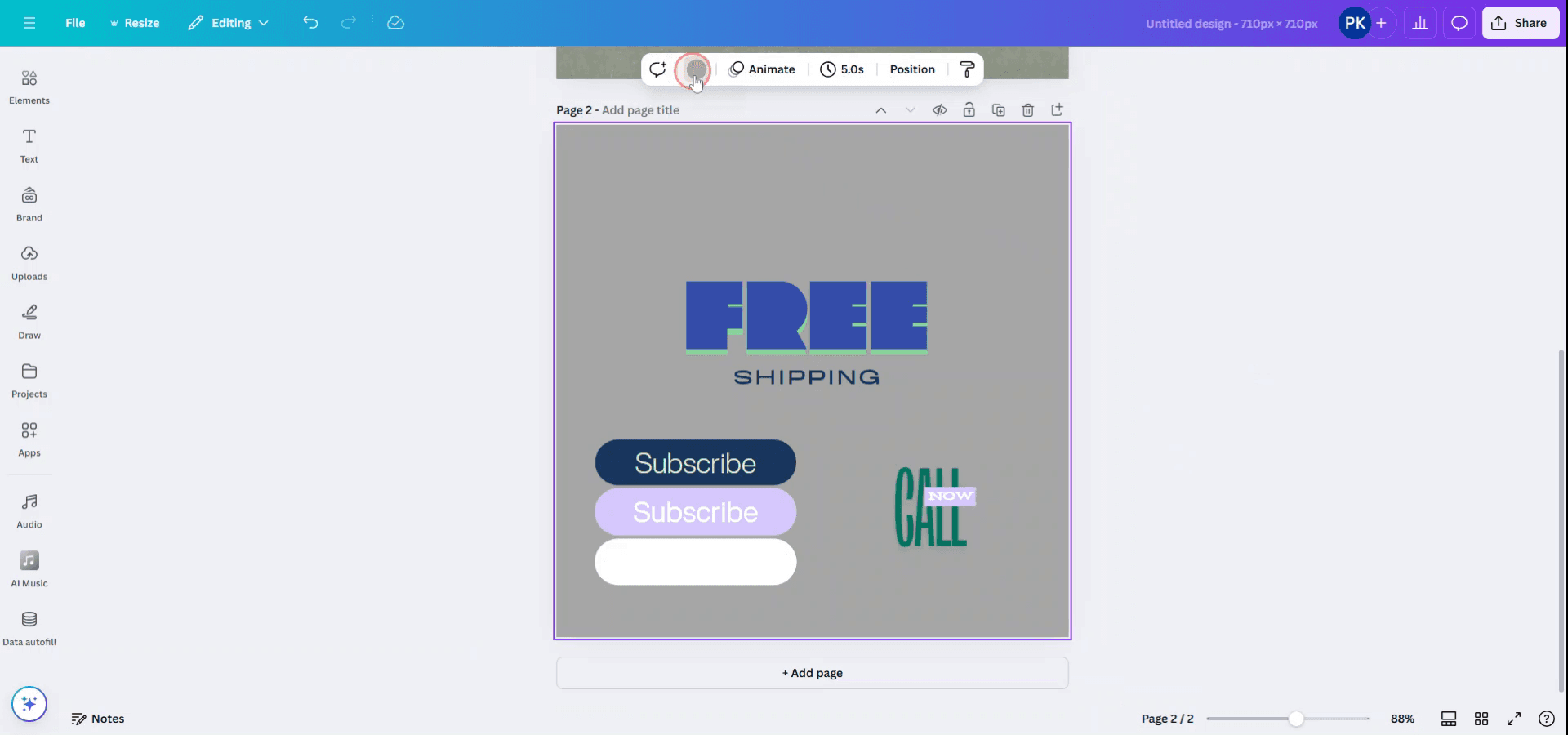
Paso 2
Para eliminar el color de fondo o hacerlo transparente, simplemente cambia el color a blanco haciendo clic en la opción de color de fondo.
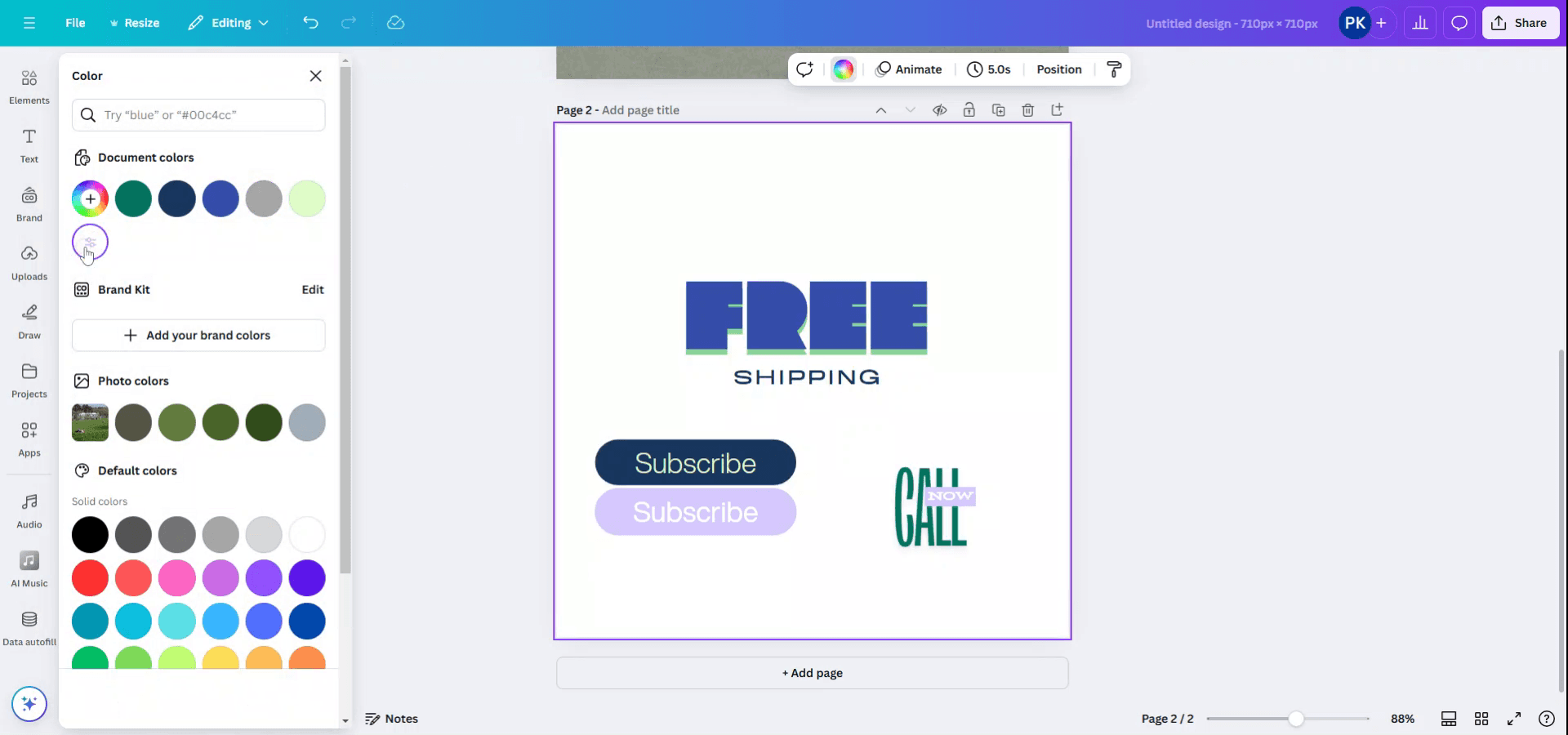
Consejos profesionales para hacer transparente el fondo en Canva
Usa la opción de fondo transparente (Canva Pro): Después de completar tu diseño, haz clic en el botón "Descargar" en la esquina superior derecha. Elige "PNG" como formato de archivo y marca la casilla que dice "Fondo transparente" para eliminar el fondo. Esta opción solo está disponible para los usuarios de Canva Pro.
Elimina el fondo de las imágenes: Selecciona una imagen, haz clic en "Editar imagen" en la barra de herramientas y elige "Eliminador de fondo" para quitar el fondo automáticamente. Esta también es una función de Canva Pro.
Crea un fondo transparente desde cero: Empieza un nuevo diseño con un tamaño personalizado y asegúrate de que el lienzo no tenga color de fondo (será transparente de forma predeterminada). Añade elementos (texto, gráficos, etc.) y descarga el diseño con la opción de fondo transparente.
Usa elementos transparentes: Si vas a añadir elementos, asegúrate de usar imágenes PNG con fondos transparentes. Puedes encontrarlas buscando "transparente" en la barra de búsqueda de imágenes.
Revisa tu diseño antes de descargarlo: Previsualiza el diseño para asegurarte de que no quede visible ningún color de fondo ni elementos no deseados. Si ves un fondo, haz clic sobre él y pulsa la tecla de borrar para eliminarlo.
Errores comunes y cómo evitarlos al hacer transparente el fondo en Canva
Usar el formato de archivo incorrecto: Descargar en formato JPG no admite transparencia.
Solución: Elige siempre el formato PNG para la transparencia.No seleccionar "Fondo transparente": Olvidar marcar la casilla "Fondo transparente" dará como resultado un fondo no transparente.
Solución: Asegúrate de que la opción "Fondo transparente" esté seleccionada al descargar.Pasar por alto los fondos de las imágenes: Algunas imágenes pueden tener un fondo blanco o de color.
Solución: Usa la herramienta "Eliminador de fondo" para asegurarte de que la imagen sea completamente transparente, o utiliza imágenes con fondos transparentes.Limitado a Canva Pro para el fondo transparente: La función de fondo transparente solo está disponible para los usuarios de Canva Pro.
Solución: Si estás usando la versión gratuita, utiliza herramientas de terceros como remove.bg para eliminar los fondos antes de subirlos a Canva.Guardar con un fondo blanco: A veces el diseño puede tener un fondo blanco o no deseado, que se descarga junto con el archivo.
Solución: Verifica dos veces que no haya ningún fondo haciendo clic en él y eliminándolo.
Preguntas frecuentes comunes para hacer transparente el fondo en Canva
¿Cómo hago transparente el fondo en Canva?
Descarga tu diseño como archivo PNG y marca la casilla "Fondo transparente" antes de hacer clic en "Descargar."¿Puedo hacer transparente el fondo de una imagen en Canva?
Sí, haz clic en la imagen, ve a "Editar imagen," y utiliza la herramienta "Eliminador de fondo" (disponible para usuarios de Canva Pro).¿Puedo hacer transparente un fondo que no sea blanco en Canva?
Sí, simplemente selecciona el fondo y elimínalo. Asegúrate de descargarlo como PNG para conservar la transparencia.¿Necesito Canva Pro para hacer transparente un fondo?
Sí, la opción de fondo transparente solo está disponible para usuarios de Canva Pro.¿Puedo usar imágenes transparentes en Canva?
Sí, puedes subir imágenes PNG con fondos transparentes a Canva y usarlas en tus diseños.¿Cómo grabar la pantalla en Mac?
Para grabar la pantalla en un Mac, puedes usar Trupeer AI. Te permite capturar toda la pantalla y ofrece funciones de IA como añadir avatares de IA, añadir locución y hacer zoom in y out en el vídeo. Con la función de traducción de vídeo con IA de trupeer, puedes traducir el vídeo a más de 30 idiomas.¿Cómo añadir un avatar de IA a una grabación de pantalla?
Para añadir un avatar de IA a una grabación de pantalla, tendrás que usar una herramienta de grabación de pantalla con IA. Trupeer AI es una herramienta de grabación de pantalla con IA que te ayuda a crear vídeos con varios avatares; también te ayuda a crear tu propio avatar para el vídeo.¿Cómo grabar la pantalla en Windows?
Para grabar la pantalla en Windows, puedes usar la barra de juegos integrada (Windows + G) o una herramienta avanzada de IA como Trupeer AI para funciones más avanzadas como avatares de IA, locución, traducción, etc.¿Cómo añadir locución a un vídeo?
Para añadir locución a los vídeos, descarga la extensión de Chrome de trupeer ai. Una vez registrado, sube tu vídeo con voz, elige la locución deseada de trupeer y exporta tu vídeo editado.¿Cómo hago zoom en una grabación de pantalla?
Para hacer zoom durante una grabación de pantalla, usa los efectos de zoom de Trupeer AI, que te permiten acercar y alejar en momentos específicos, mejorando el impacto visual de tu contenido en vídeo.
Lecturas sugeridas
Generador de documentación técnica
Software de base de conocimientos
Cómo convertir una imagen en una página para colorear en Canva
Cómo imprimir por ambas caras en Canva
Tutoriales relacionados


