
Cómo activar el modo oscuro de ChatGPT
Cambia al modo oscuro en ChatGPT para disfrutar de una experiencia de visualización más cómoda. Aprende a activar el modo oscuro tanto en ordenador como en móvil con esta guía rápida.
Guía paso a paso: Cómo activar el modo oscuro de ChatGPT
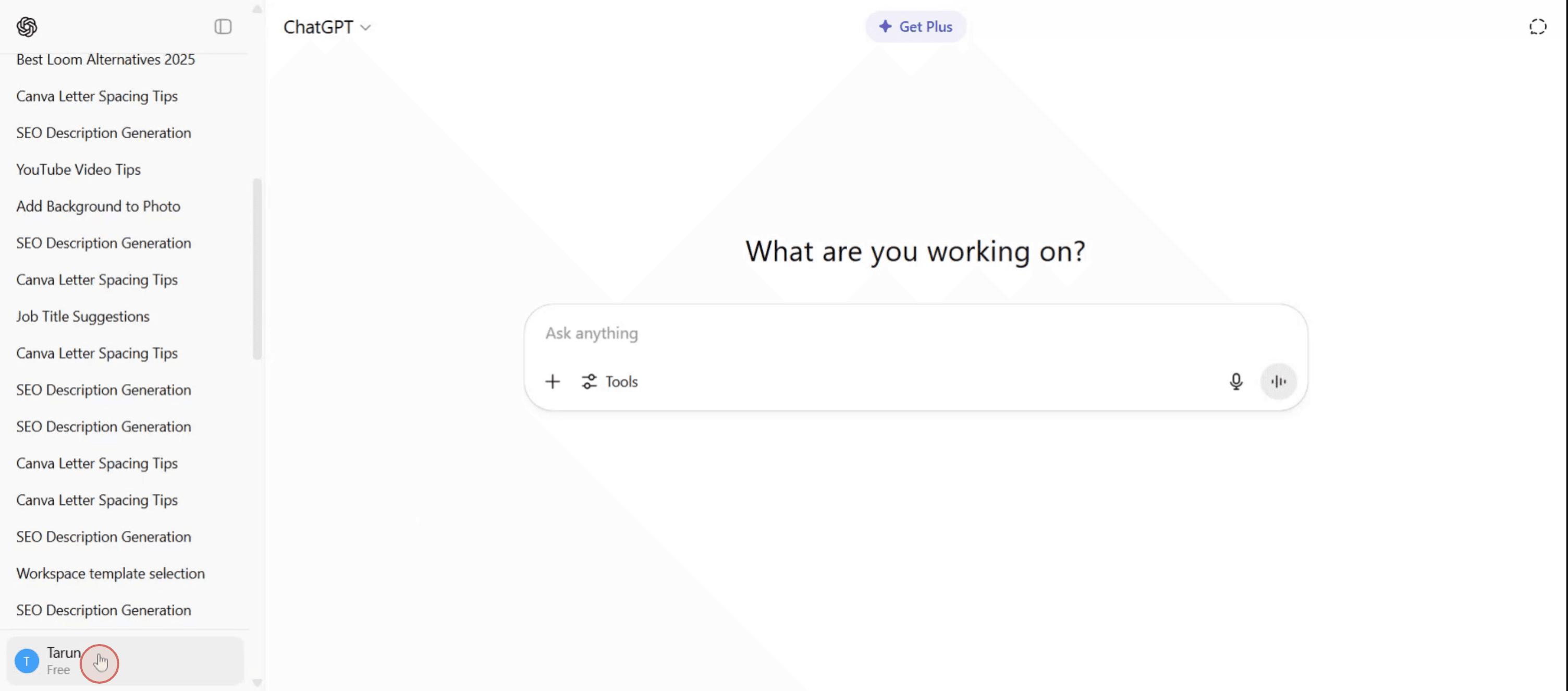
Paso 1
Haz clic en tu perfil y luego selecciona la opción de configuración.
Paso 2
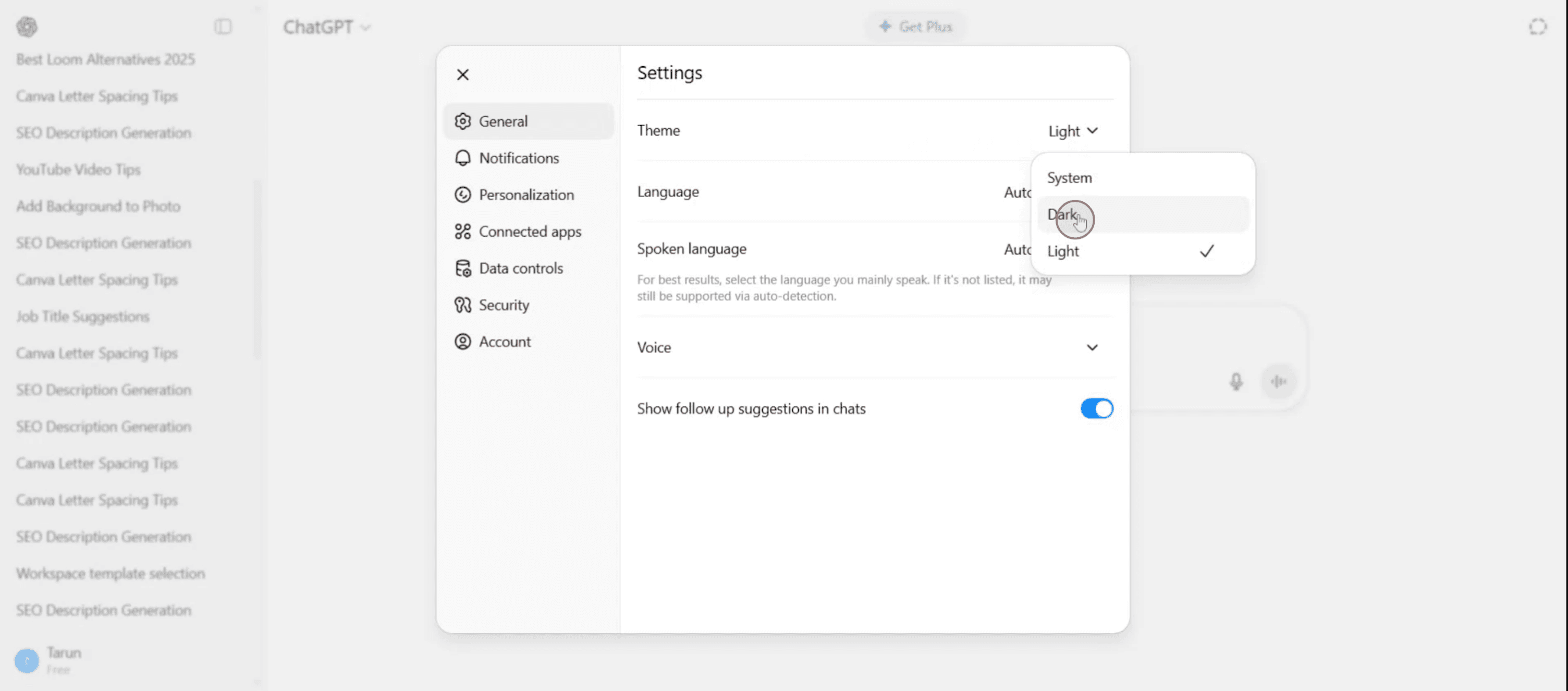
Haz clic en la opción 'Configuración',

Paso 3
Luego haz clic en el menú desplegable 'Temas'.

Paso 4
Haz clic en él para activar el modo oscuro,
Consejos profesionales para poner ChatGPT en modo oscuro
Abre ChatGPT en tu navegador
Navega a chat.openai.com e inicia sesión en tu cuenta de ChatGPT.Ve a Configuración
Haz clic en el nombre de tu perfil o en el menú de tres puntos en la esquina inferior izquierda de la pantalla y luego selecciona “Configuración” en el menú desplegable.Accede a la opción de tema
Dentro del menú de Configuración, busca la sección “Tema”. Normalmente está en la pestaña “General”.Selecciona Modo oscuro
Haz clic en el menú desplegable junto a “Tema” y elige “Oscuro”. La interfaz cambiará inmediatamente a una paleta de colores oscuros.Usa el tema del sistema (opcional)
Si quieres que ChatGPT coincida automáticamente con la apariencia de tu sistema, selecciona “Usar el sistema” en el menú desplegable de Tema.
Errores comunes y cómo evitarlos
No ver la opción de tema
Asegúrate de haber iniciado sesión en tu cuenta. La configuración del tema solo está disponible para usuarios con sesión iniciada.El modo oscuro no se aplica correctamente
Actualiza la página si la interfaz no cambia a modo oscuro inmediatamente después de la selección.Usar un navegador o una aplicación desactualizados
Actualiza tu navegador o la app de ChatGPT si la función de modo oscuro no aparece o no funciona correctamente.Confusión con el tema del sistema
Si eliges “Usar el sistema” y tu dispositivo sigue en modo claro, ChatGPT también permanecerá en modo claro. Cambia el sistema a oscuro para reflejar el cambio.Modo oscuro en la aplicación móvil
En la app móvil de ChatGPT, ve a Configuración > Tema y selecciona “Oscuro”, igual que en el escritorio.
Preguntas frecuentes comunes sobre cómo habilitar el modo oscuro de ChatGPT
¿Cómo habilito el modo oscuro en ChatGPT?
Abre Configuración, ve a la sección Tema y selecciona “Oscuro” en el menú desplegable.¿ChatGPT admite el modo oscuro en móvil?
Sí, la aplicación móvil de ChatGPT también admite el modo oscuro a través de su configuración.¿Qué es “Usar el sistema” en la configuración del tema de ChatGPT?
Permite que la apariencia de ChatGPT coincida con la configuración de tema de todo el sistema de tu dispositivo.¿Por qué no puedo encontrar la opción de modo oscuro?
Asegúrate de haber iniciado sesión y de usar la versión más reciente del navegador o la aplicación. Si aún no aparece, intenta actualizar tu software.¿El modo oscuro afecta la funcionalidad de ChatGPT?
No, el modo oscuro solo cambia la apariencia de la interfaz. No afecta al funcionamiento de ChatGPT.¿Cómo grabar la pantalla en mac?
Para grabar la pantalla en un Mac, puedes usar Trupeer AI. Te permite capturar toda la pantalla y ofrece funciones de IA como añadir avatares de IA, añadir voz en off y acercar y alejar en el vídeo. Con la función de traducción de vídeo con IA de Trupeer, puedes traducir el vídeo a más de 30 idiomas.¿Cómo añadir un avatar de IA a una grabación de pantalla?
Para añadir un avatar de IA a una grabación de pantalla, tendrás que usar una herramienta de grabación de pantalla con IA. Trupeer AI es una herramienta de grabación de pantalla con IA, que te ayuda a crear vídeos con varios avatares, y también te ayuda a crear tu propio avatar para el vídeo.¿Cómo grabar la pantalla en Windows?
Para grabar la pantalla en Windows, puedes usar la Barra de juegos integrada (Windows + G) o una herramienta avanzada de IA como Trupeer AI para funciones más avanzadas como avatares de IA, voz en off, traducción, etc.¿Cómo añadir voz en off a un vídeo?
Para añadir voz en off a los vídeos, descarga la extensión de Chrome de Trupeer AI. Una vez registrado, sube tu vídeo con voz, elige la voz en off deseada de Trupeer y exporta tu vídeo editado.¿Cómo hago zoom en una grabación de pantalla?
Para hacer zoom durante una grabación de pantalla, usa los efectos de zoom de Trupeer AI, que te permiten acercar y alejar en momentos específicos, mejorando el impacto visual del contenido de tu vídeo.
Lecturas sugeridas
Generador de documentación técnica
Software de base de conocimientos
Cómo compartir un repositorio de GitHub mediante un enlace
Cómo compartir tu perfil de GitHub

