
Cómo girar un documento en Canva: rotación fácil de páginas y elementos
Aprende a girar un documento en Canva cambiando las dimensiones de la página o girando elementos con el controlador de rotación. Sigue este tutorial rápido y crea guías con Trupeer.
Esta guía proporciona instrucciones claras, paso a paso, sobre cómo girar un documento de Canva usando la opción de cambiar el tamaño.
Al intercambiar las dimensiones de ancho y alto, puedes girar el documento de forma eficaz a la orientación que desees.
Girar elementos individuales
Selecciona el elemento
Haz clic en la imagen, el cuadro de texto, la forma o el vídeo que quieras girar.Usa el controlador de giro
Aparecerá un controlador circular debajo o al lado del elemento seleccionado.
Haz clic y arrástralo para girar manualmente el elemento hasta cualquier ángulo.Usa la herramienta Posición para mayor precisión
Selecciona el elemento.
Haz clic en "Posición" en la barra de herramientas superior.
Introduce un ángulo específico (p. ej., 45°) en el campo de entrada "Rotar" para un control exacto.
Girar dentro de marcos o cuadrículas
Selecciona el elemento dentro del marco.
Haz clic en "Recortar", luego usa el control deslizante de giro para ajustar su ángulo dentro del marco.
Girar la página (cambiar la orientación)
Haz clic en “Cambiar tamaño y Magic Switch”
Se encuentra en la barra de herramientas superior (disponible para usuarios Pro).Elige “Tamaño personalizado”
Intercambia el ancho y el alto para pasar de vertical a horizontal (o viceversa).
Ejemplo: cambia de 1080×1920 (vertical) a 1920×1080 (horizontal).Haz clic en “Cambiar tamaño” o “Copiar y cambiar tamaño”
Tu diseño se ajustará a la nueva orientación. Es posible que tengas que recolocar manualmente los elementos
Guía paso a paso: cómo girar un documento en Canva
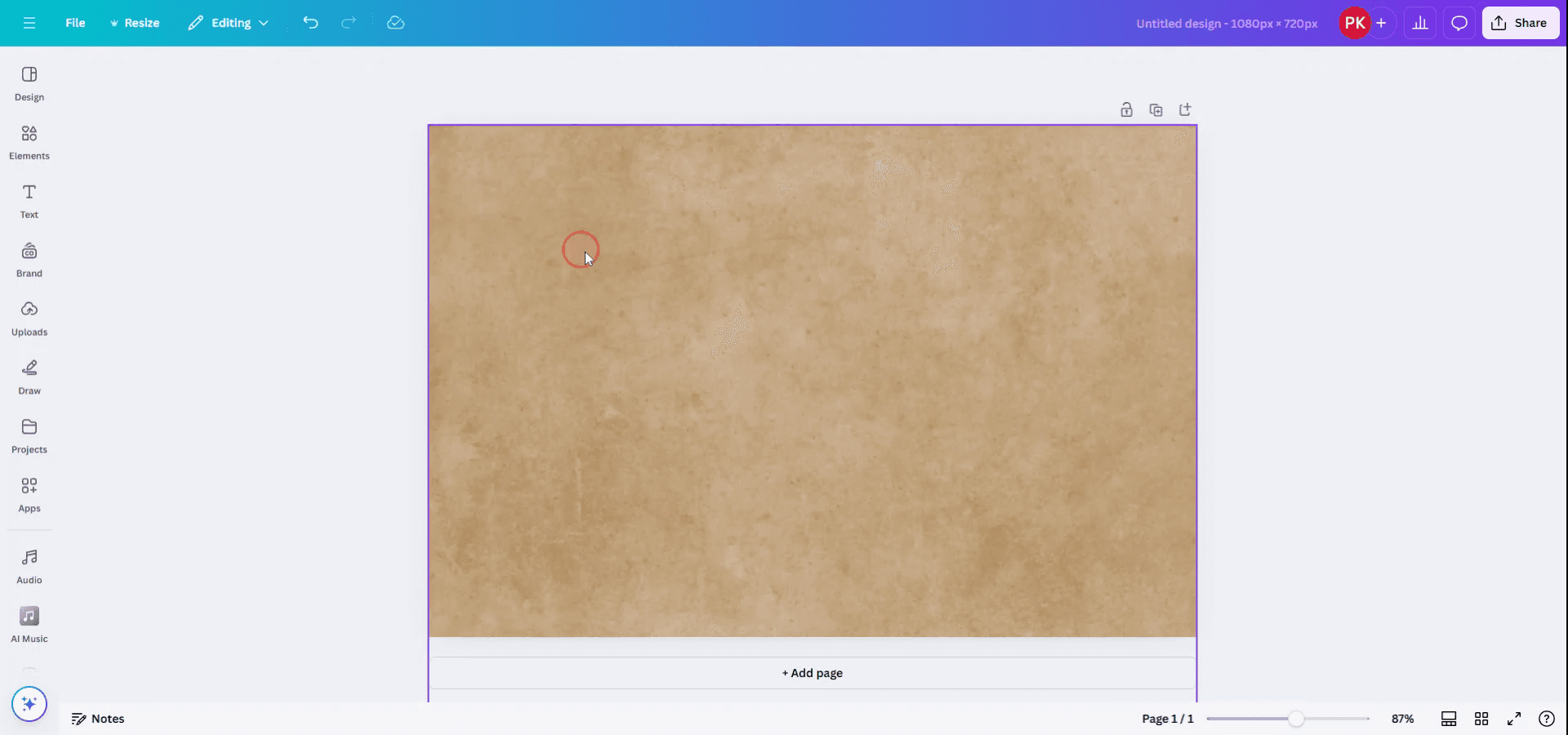
Paso 1
Para girar un documento completo de Canva, debes utilizar la opción de cambiar tamaño. Empieza abriendo el documento y accediendo a la barra superior.
Paso 2
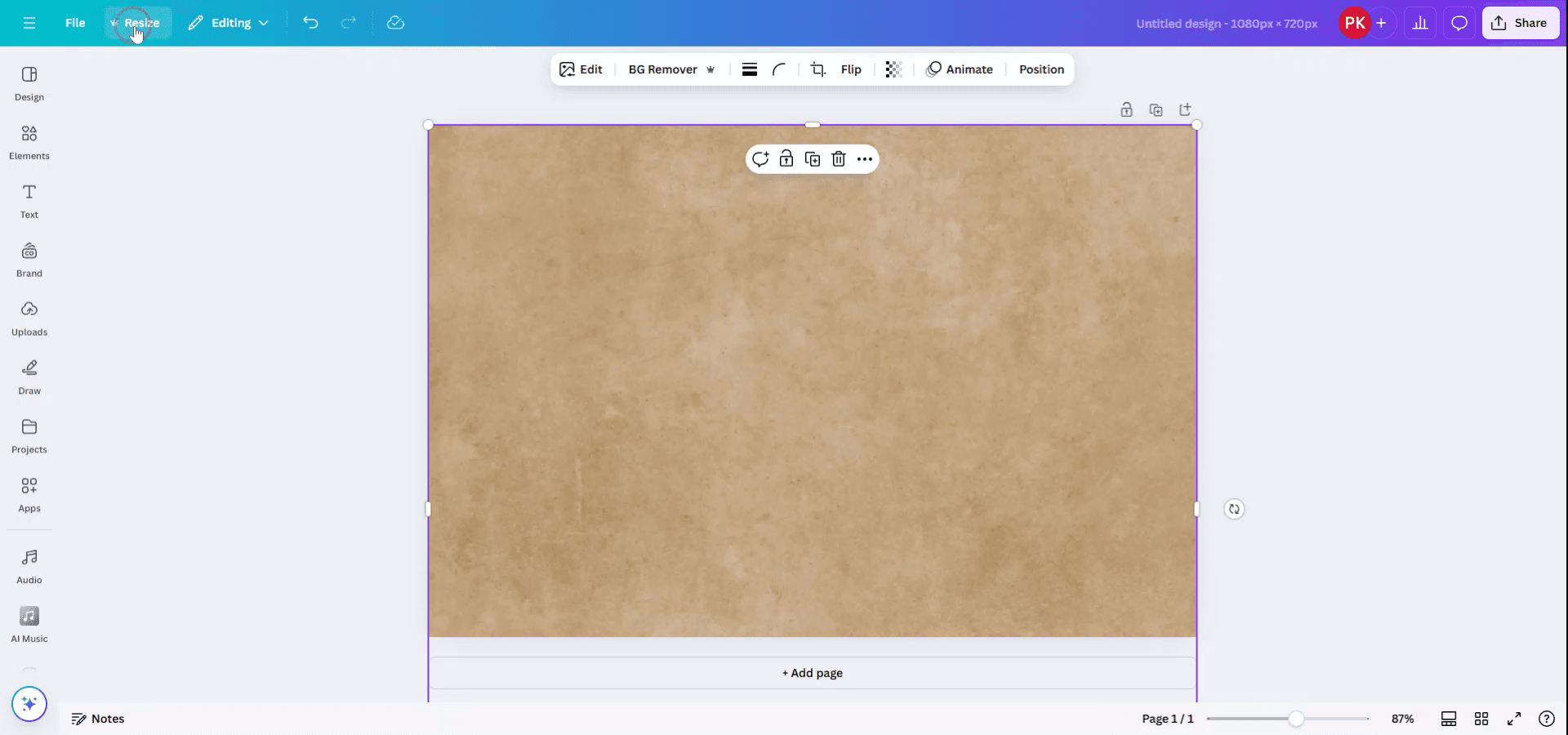
Haz clic en el botón "Cambiar tamaño" situado en el menú superior.
Paso 3
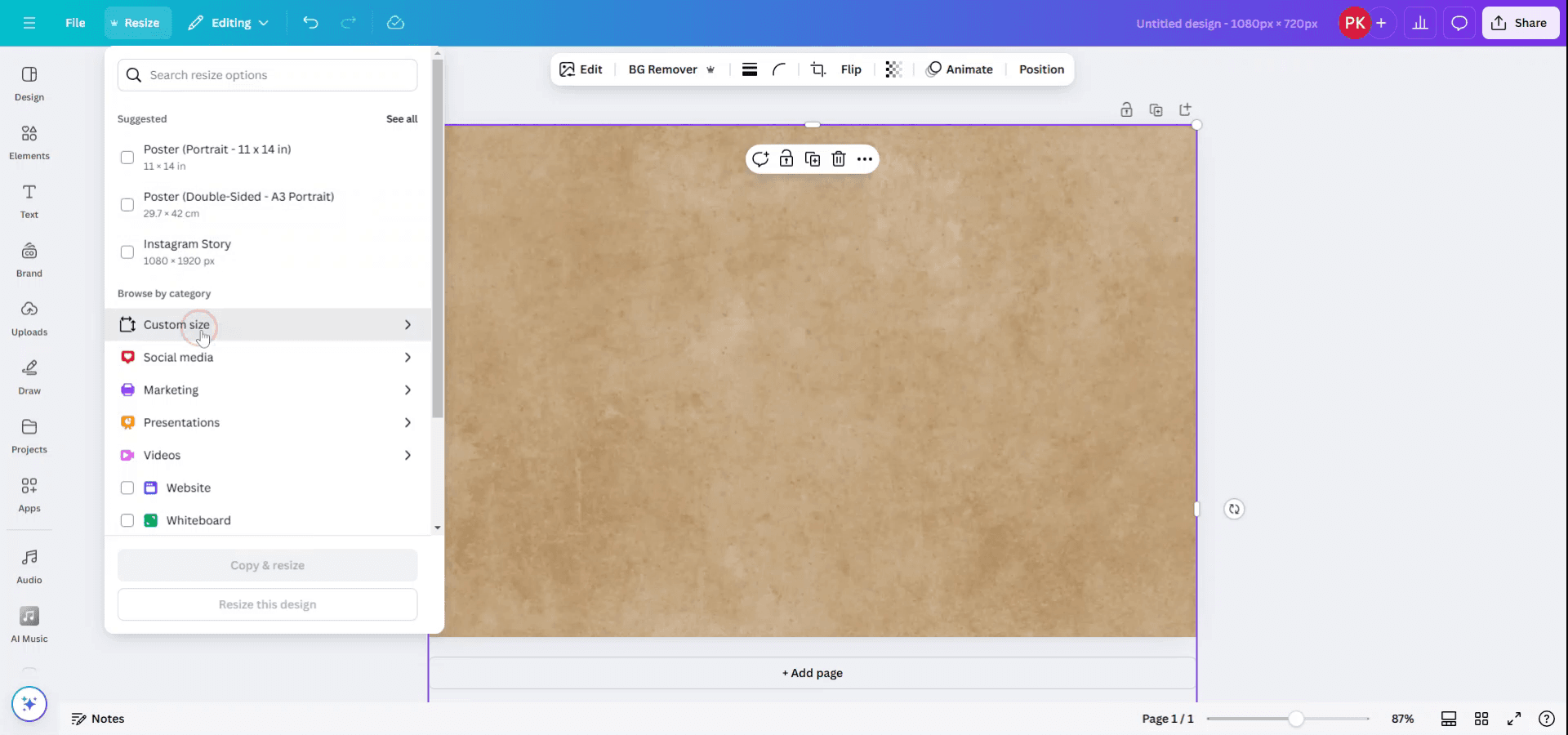
Selecciona uno de los tamaños disponibles o introduce un tamaño personalizado que se ajuste a tus necesidades.
Paso 4
Para girar el documento, intercambia las dimensiones de ancho y alto.
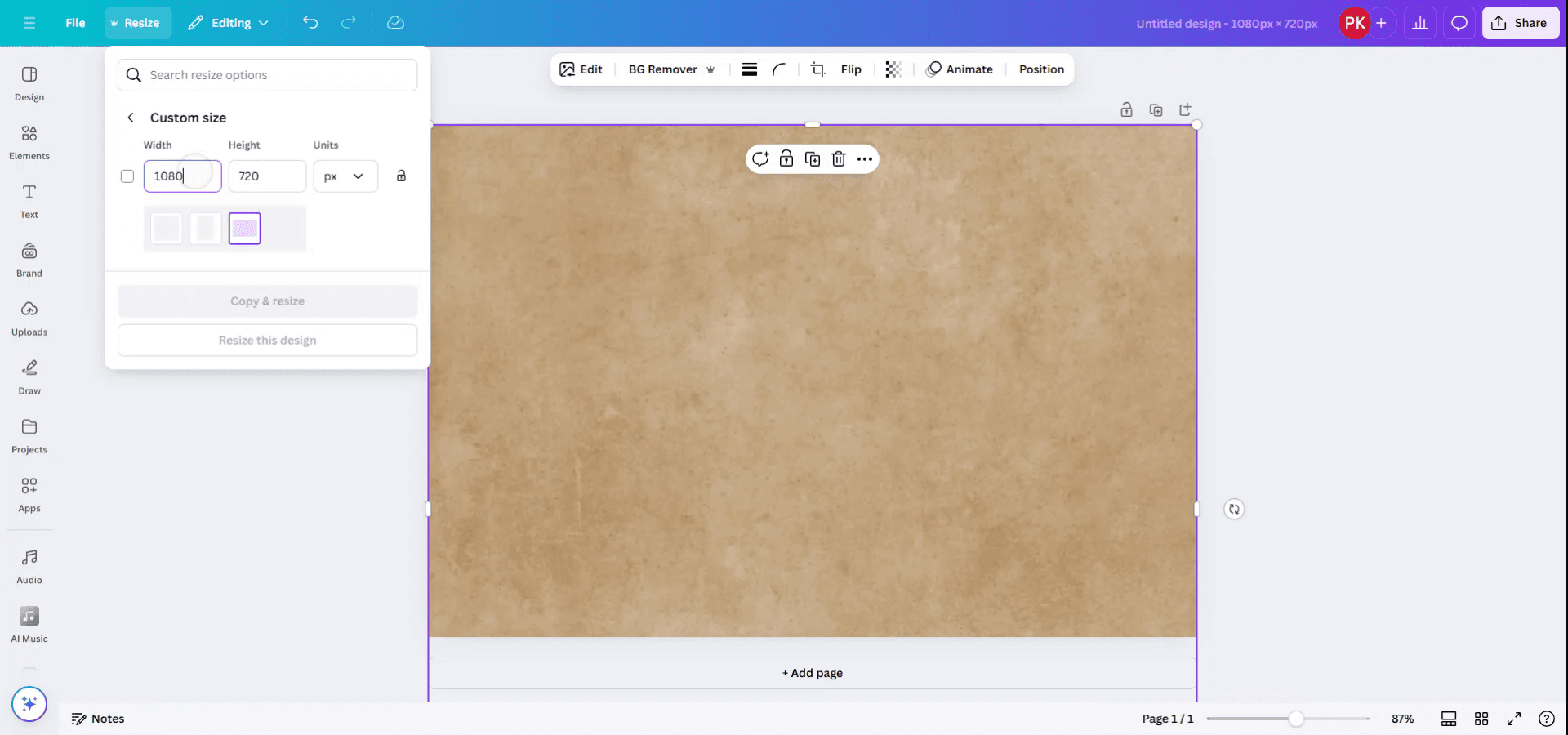
Paso 5
Tienes dos opciones: aplicar el giro copiando la plantilla existente a un archivo nuevo o cambiar directamente el tamaño del archivo actual. Elige la opción de copiar y cambiar el tamaño en el mismo archivo.
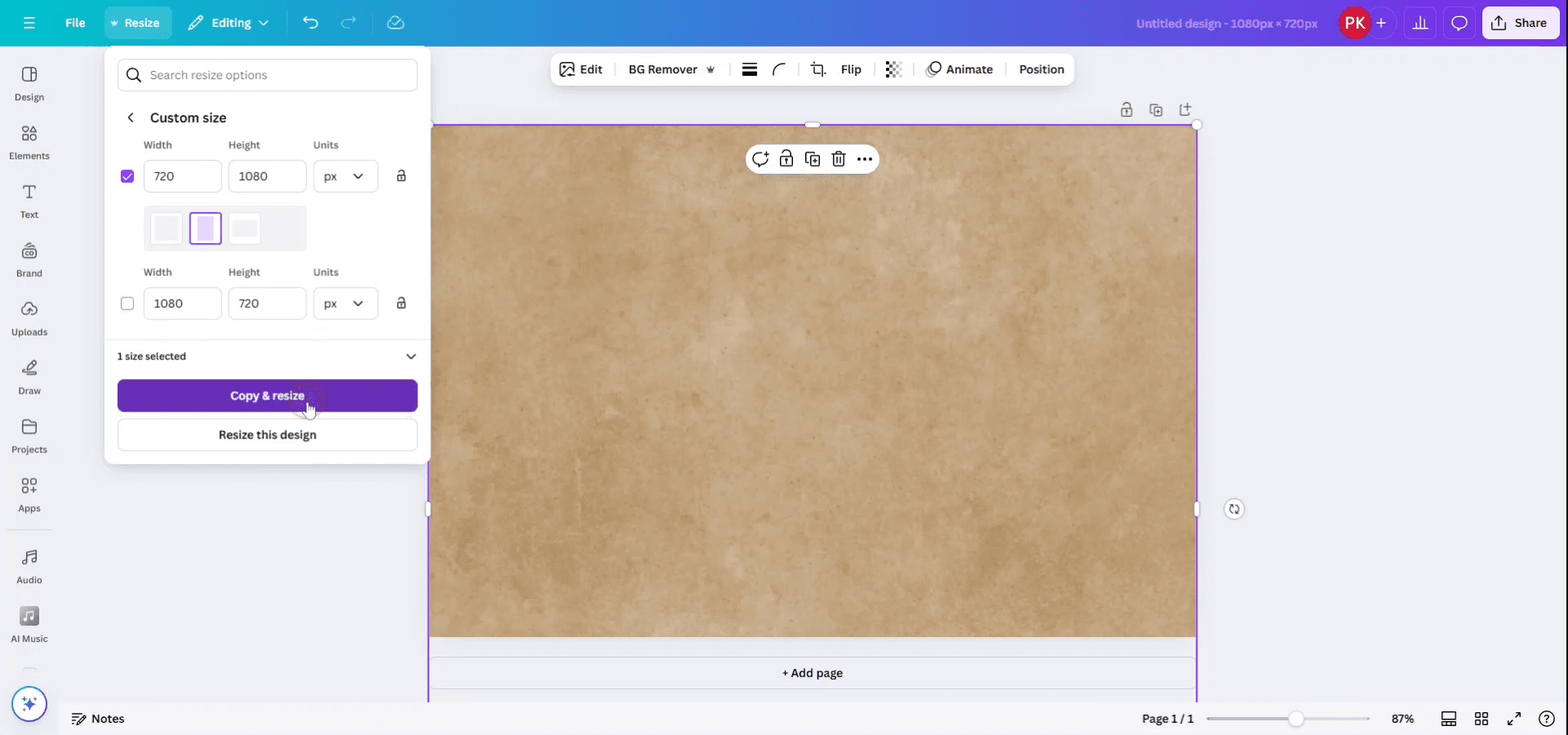
Paso 6
El documento se redimensionará y girará ahora a la orientación deseada.

Consejos profesionales para rotar un documento en Canva
Selecciona todos los elementos:
Haz clic y arrastra para seleccionar todos los elementos de la página. Como alternativa, puedes usar el atajo de teclado "Ctrl + A" (Windows) o "Cmd + A" (Mac) para seleccionar todo en el lienzo.Agrupa los elementos (opcional):
Si quieres rotar todos los elementos juntos como una sola unidad, haz clic en los elementos agrupados y selecciona el botón "Agrupar" en el menú superior. Esto facilita rotar todo de forma uniforme.Gira usando el tirador:
Una vez seleccionados todos los elementos, verás un tirador de rotación encima del cuadro de selección. Haz clic en él y arrastra para girar todo el documento hasta el ángulo deseado.Usa la herramienta "Posición":
Después de seleccionar los elementos, también puedes girarlos con más precisión haciendo clic en "Posición" en el menú superior y ajustando la rotación en la configuración disponible.Rota la propia página (función Pro):
Para rotar la página completa (incluido su fondo), puedes usar la función "Rotar" disponible en Canva Pro. Ve al menú "Archivo" > "Configuración de página" > "Rotar página" para girar todo el lienzo.
Errores comunes y cómo evitarlos al rotar un documento en Canva
Girar accidentalmente elementos en lugar de la página completa:
Asegúrate de que todos los elementos estén seleccionados o agrupados antes de rotar, y comprueba que estás usando el tirador de rotación correcto para toda la página.No agrupar los elementos antes de rotar:
Si quieres rotar todo junto sin perder la alineación, agrupa todos los elementos antes de rotarlos para mantener su posición relativa entre sí.Perder la alineación después de la rotación:
Después de rotar, usa la herramienta "Posición" para volver a alinear los elementos o utiliza las guías de alineación de Canva para asegurarte de que todo permanezca en el lugar correcto.No poder rotar la página (versión gratuita):
Si estás usando la versión gratuita, no es posible rotar la página en sí. Considera actualizar a Canva Pro para acceder a esta función.No ajustar el texto después de la rotación:
Después de rotar, revisa bien la legibilidad de los elementos de texto. Puede que necesites ajustar la alineación del cuadro de texto o el tamaño de la fuente después de rotar el documento.
Preguntas frecuentes comunes para girar un documento en Canva
¿Cómo puedo girar un documento completo de Canva?
Selecciona todos los elementos, agrúpalos si es necesario y usa el controlador de rotación encima del cuadro de selección para girarlo todo. También puedes girar la página en sí si tienes Canva Pro.¿Puedo girar la página en Canva?
Sí, esta es una función de Canva Pro. Ve a "Archivo" > "Configuración de la página" > "Girar página" para rotar todo el lienzo.¿Cómo agrupo elementos antes de girarlos?
Selecciona todos los elementos y haz clic en el botón "Agrupar" en el menú superior para bloquear todo junto antes de girarlo.¿Por qué no puedo girar la página en la versión gratuita de Canva?
La función de giro de página solo está disponible con una suscripción a Canva Pro. Tendrás que actualizar para acceder a esta opción.¿Puedo girar mi texto después de girar el documento completo?
Sí, es posible que tengas que ajustar manualmente la alineación o el tamaño del texto después de girar el documento, especialmente si afecta a la legibilidad.¿Cómo grabar la pantalla en Mac?
Para grabar la pantalla en un Mac, puedes usar Trupeer AI. Permite capturar toda la pantalla y ofrece capacidades de IA como añadir avatares de IA, añadir locución y aplicar zoom in y zoom out en el vídeo. Con la función de traducción de vídeo con IA de Trupeer, puedes traducir el vídeo a más de 30 idiomas.¿Cómo añadir un avatar de IA a una grabación de pantalla?
Para añadir un avatar de IA a una grabación de pantalla, tendrás que usar una herramienta de grabación de pantalla con IA. Trupeer AI es una herramienta de grabación de pantalla con IA, que te ayuda a crear vídeos con varios avatares y también te ayuda a crear tu propio avatar para el vídeo.¿Cómo grabar la pantalla en Windows?
Para grabar la pantalla en Windows, puedes usar la Barra de juegos integrada (Windows + G) o una herramienta avanzada de IA como Trupeer AI para funciones más avanzadas como avatares de IA, locución, traducción, etc.¿Cómo añadir locución a un vídeo?
Para añadir locución a vídeos, descarga la extensión de Chrome de trupeer ai. Una vez registrado, sube tu vídeo con voz, elige la locución deseada de trupeer y exporta tu vídeo editado.¿Cómo acerco una grabación de pantalla?
Para acercar durante una grabación de pantalla, usa los efectos de zoom en Trupeer AI, que te permiten acercar y alejar en momentos concretos, mejorando el impacto visual del contenido de tu vídeo.
Lecturas sugeridas
Generador de documentación técnica
Software de base de conocimientos
Cómo ajustar la opacidad en Canva
Cómo crear un patrón a partir de texto en Canva
Cómo aumentar la duración en los vídeos de Canva
Tutoriales relacionados


