
Cómo guardar un archivo de Figma
Aprende a guardar un archivo de Figma de forma rápida y sencilla. Sigue esta guía paso a paso para guardar tus diseños de Figma localmente o en la nube y asegurarte de que tu trabajo esté siempre respaldado.
Esta guía proporciona instrucciones claras sobre cómo guardar tu diseño en Figma, asegurando que tu trabajo se almacene de forma segura tanto localmente como en el historial de versiones.
Sigue los pasos a continuación para gestionar eficazmente tus archivos de diseño.
Figma funciona principalmente en la nube, guardando automáticamente tus diseños a medida que trabajas. Sin embargo, también puedes guardar manualmente una copia local si es necesario.
1. Guardar en la nube (comportamiento predeterminado)
Figma guarda automáticamente tu trabajo en tiempo real.
Los cambios se sincronizan con tu cuenta de Figma cada pocos segundos.
No se necesita ninguna acción manual para guardar; solo permanece conectado y con conexión a Internet.
2. Guardar una copia local
Para exportar un archivo .fig para usarlo sin conexión o compartirlo:
Abre tu archivo: asegúrate de que el diseño que deseas guardar esté abierto en el editor.
Haz clic en el menú de Figma: en la esquina superior izquierda, haz clic en el icono de Figma.
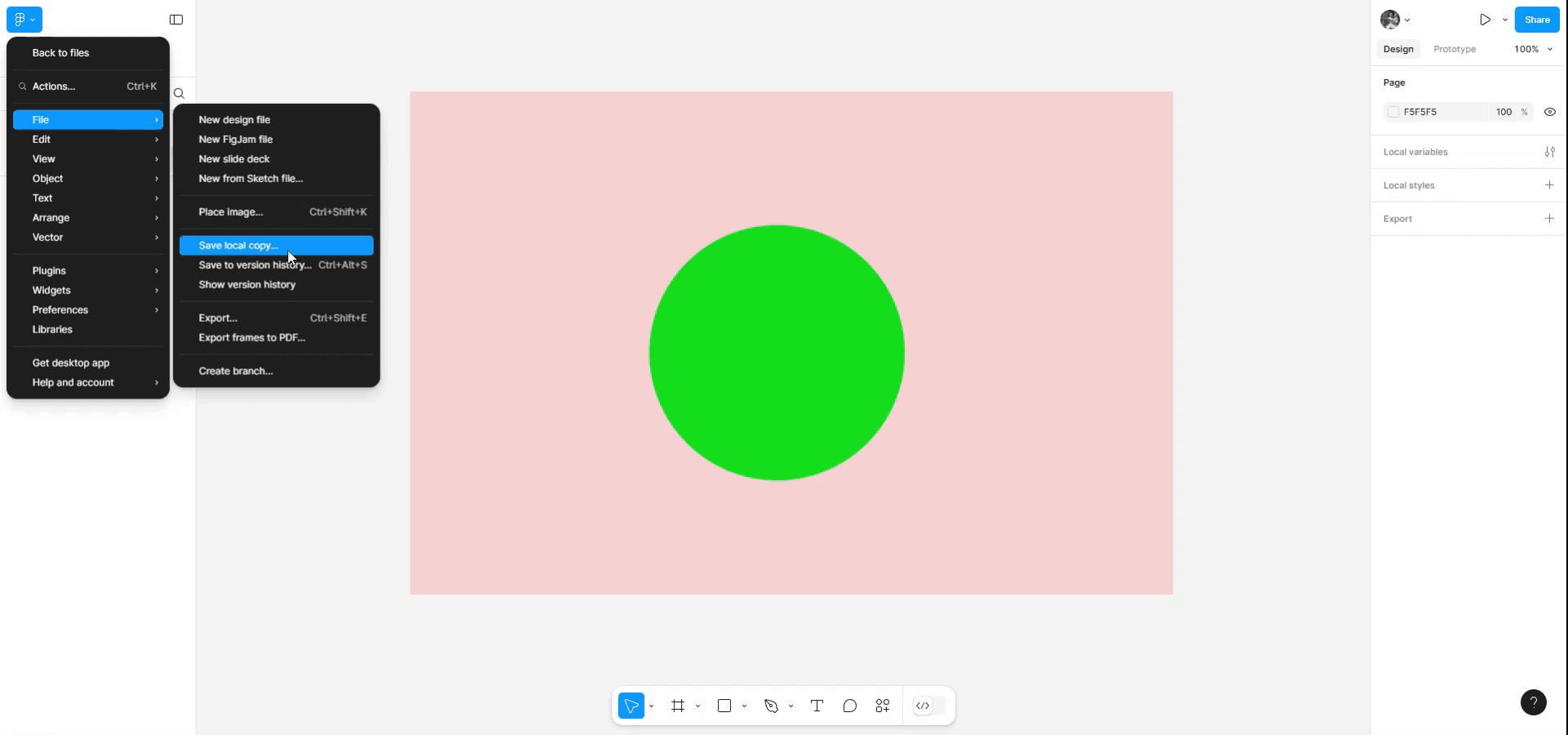
Ve a Archivo > Guardar copia local.
Elige el destino: se abrirá tu explorador de archivos. Selecciona dónde te gustaría guardar el archivo
.fig.Asigna un nombre a tu archivo y haz clic en Guardar.
Guía paso a paso: cómo guardar un archivo de Figma
Método 1
Abre el diseño que deseas guardar en Figma. Ve al menú principal y luego selecciona 'Archivo' en el submenú. Haz clic en 'Guardar local' para almacenar tu diseño en tu dispositivo.
Método 2
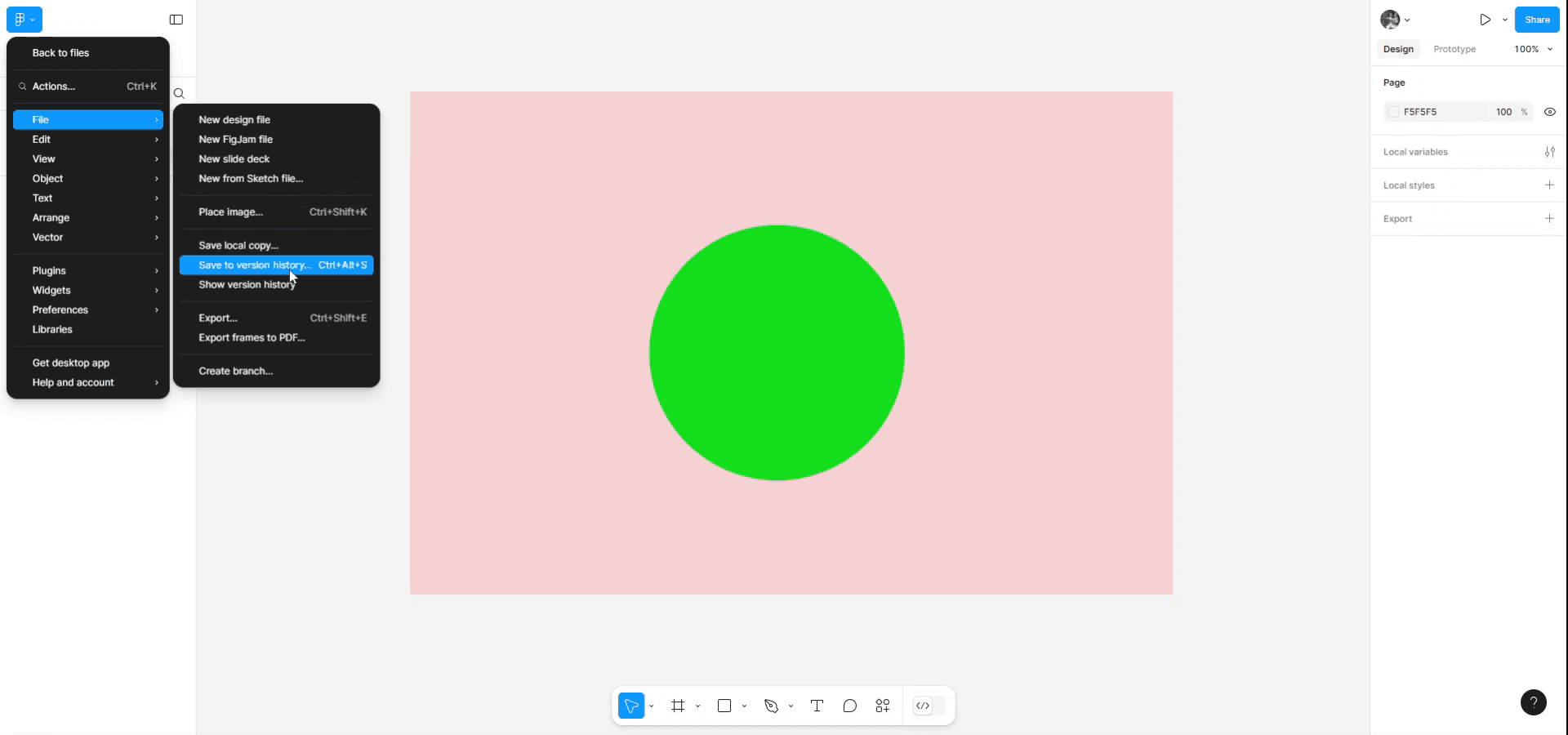
Como alternativa, puedes guardar tu diseño en el historial de versiones pulsando 'Ctrl + Alt + S' o haciendo clic en la opción proporcionada.
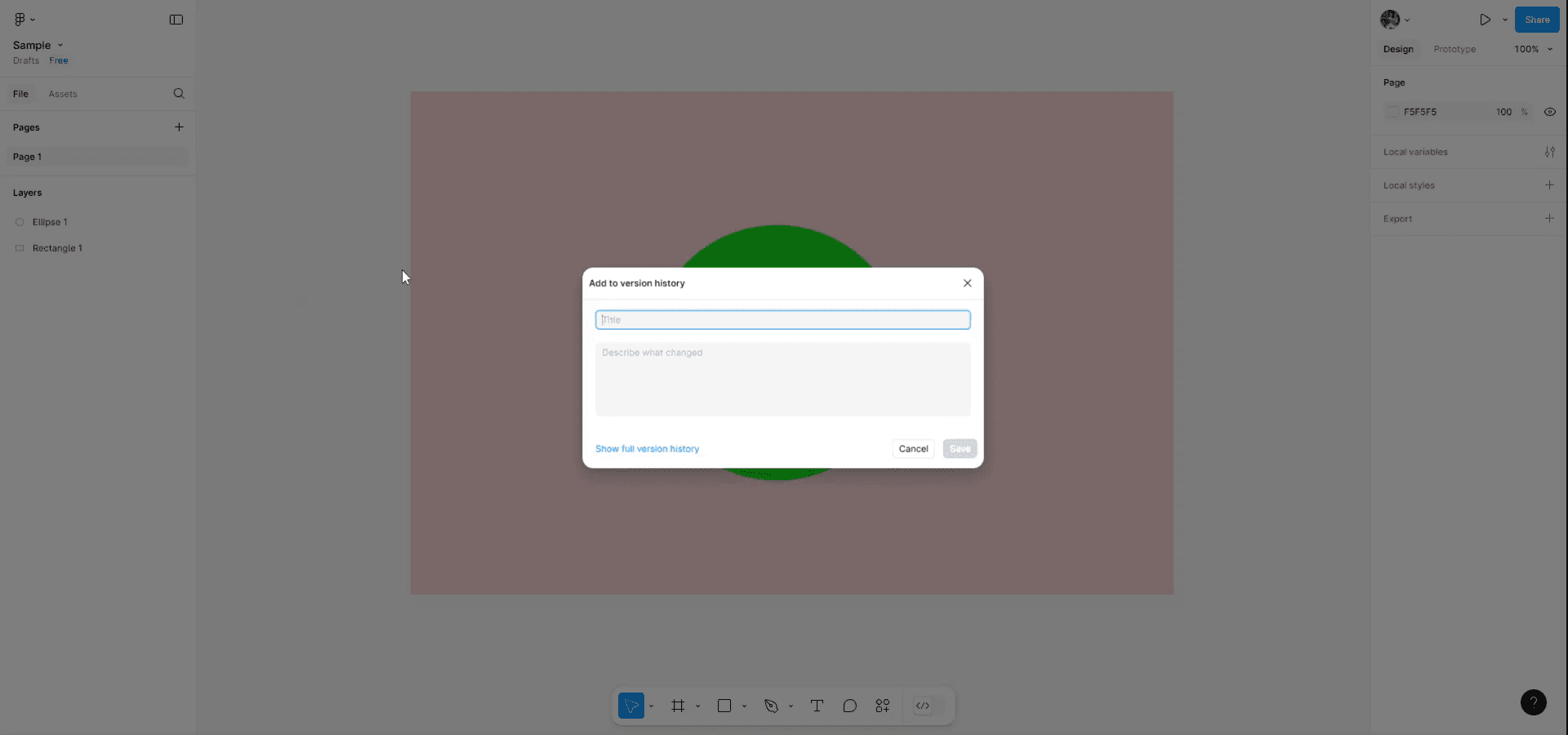
Añade tu versión a otro historial de versiones, según tus versiones predefinidas. Esto garantiza que todas las iteraciones de tu diseño se almacenen y estén accesibles.
Consejos profesionales sobre cómo guardar un archivo de Figma
1. Usa atajos de teclado para exportaciones rápidas
En lugar de navegar manualmente por los menús, usa el atajo Cmd + Shift + E (Mac) o Ctrl + Shift + E (Windows) para abrir al instante el panel de exportación. Esto ahorra tiempo, especialmente al exportar varios marcos o recursos.
2. Exporta a múltiples resoluciones para distintos dispositivos
Al exportar imágenes, puedes elegir varias escalas (por ejemplo, 1x, 2x, 3x) añadiendo ajustes de exportación. Esto es especialmente útil para asegurarte de que tus diseños se vean nítidos en pantallas de alta resolución como las Retina.
3. Guarda el historial de versiones antes de cambios importantes
Como Figma guarda automáticamente todos los cambios, es una buena práctica crear manualmente un punto de control de versión antes de realizar ediciones importantes. Ve a Archivo > Guardar en el historial de versiones y añade una descripción. Esto te ayuda a volver a una versión anterior si es necesario.
Errores comunes y cómo evitarlos al guardar un archivo de Figma
1. Olvidar exportar marcos o capas específicas
Muchos usuarios olvidan seleccionar marcos o capas concretos antes de exportar, lo que da como resultado archivos vacíos o incorrectos. Comprueba siempre que el marco o la capa correctos estén seleccionados antes de hacer clic en el botón Exportar. También puedes usar el panel derecho para previsualizar lo que se exportará.
2. Sobrescribir archivos sin conservar una copia de seguridad
Como Figma guarda automáticamente los cambios, es fácil sobrescribir tus diseños sin querer y perder iteraciones anteriores. Usa regularmente el Historial de versiones yendo a Archivo > Guardar en el historial de versiones. Puedes etiquetar versiones clave (por ejemplo, "Diseño final v1") para asegurarte de tener una copia de seguridad a la que volver si es necesario.
Preguntas frecuentes comunes sobre cómo guardar un archivo de Figma
1. ¿Cómo guardo un archivo de Figma en mi ordenador?
Figma guarda automáticamente tu trabajo en la nube. Sin embargo, para guardar un archivo en tu ordenador, puedes exportarlo como un archivo .fig yendo a File > Save local copy. Esto te permite guardarlo e importarlo más tarde en Figma.
2. ¿Puedo guardar un archivo de Figma como PDF o imagen?
Sí, puedes guardar un archivo de Figma como PDF o imagen. Selecciona el frame o diseño que quieras exportar, ve a File > Export, y elige tu formato preferido (PDF, PNG, JPG o SVG).
3. ¿Figma guarda automáticamente mi trabajo?
Sí, Figma guarda automáticamente tu trabajo en tiempo real en la nube. No necesitas guardar manualmente tu progreso, ya que sucede automáticamente después de cada cambio.
4. ¿Cómo grabar la pantalla en Mac?
Para grabar la pantalla en un Mac, puedes usar Trupeer AI. Te permite capturar toda la pantalla y ofrece capacidades de IA como añadir avatares de IA, añadir voz en off y hacer zoom in y out en el vídeo. Con la función de traducción de vídeo con IA de trupeer, puedes traducir el vídeo a más de 30 idiomas.
5. ¿Cómo añadir un avatar de IA a una grabación de pantalla?
Para añadir un avatar de IA a una grabación de pantalla, tendrás que usar una herramienta de grabación de pantalla con IA. Trupeer AI es una herramienta de grabación de pantalla con IA, que te ayuda a crear vídeos con múltiples avatares y también te ayuda a crear tu propio avatar para el vídeo.
6. ¿Cómo grabar la pantalla en Windows?
Para grabar la pantalla en Windows, puedes usar la barra de juegos integrada (Windows + G) o una herramienta avanzada de IA como Trupeer AI para funciones más avanzadas como avatares de IA, voz en off, traducción, etc.
7. ¿Cómo añadir voz en off a un vídeo?
Para añadir voz en off a los vídeos, descarga la extensión de Chrome de trupeer ai. Una vez registrado, sube tu vídeo con voz, elige la voz en off deseada de trupeer y exporta tu vídeo editado.
8. ¿Cómo hago zoom en una grabación de pantalla?
Para hacer zoom durante una grabación de pantalla, usa los efectos de zoom en Trupeer AI, que te permiten acercar y alejar en momentos concretos, mejorando el impacto visual de tu contenido de vídeo.
Lecturas sugeridas
Generador de documentación técnica
Software de base de conocimientos
Cómo ocultar los nombres de los marcos en Figma
Cómo guardar un archivo de Figma
Cómo crear una cuadrícula en Figma
Tutoriales relacionados


