

How to Share Chat History in Teams
Discover how to share chat history in Microsoft Teams when adding new members to a conversation or forwarding important messages. Step-by-step guide included.
Adding People to a Group Chat and Sharing History:
Open the chat: Go to the one-on-one or group chat.
Add people: Click the "Add people" icon (or the participant names at the top) and select "Add people".
Choose history: When adding people, you'll see an option to include the chat history.
Choose how much history to share (all, some, or none).
Add: Click "Add" to finalize the process.
Step-by-Step Guide: How to Share Chat History in Teams
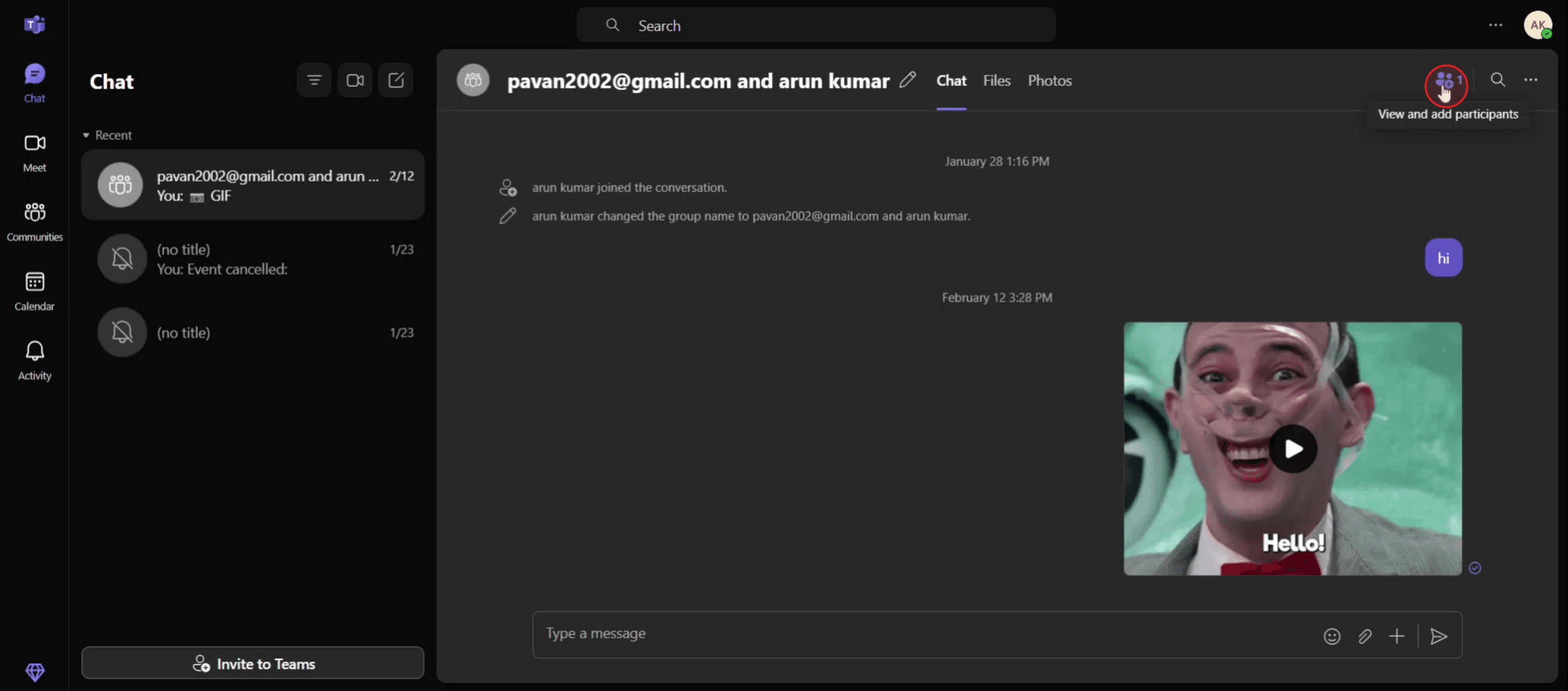
Step 1
Click on the "View and Add Participant" option.
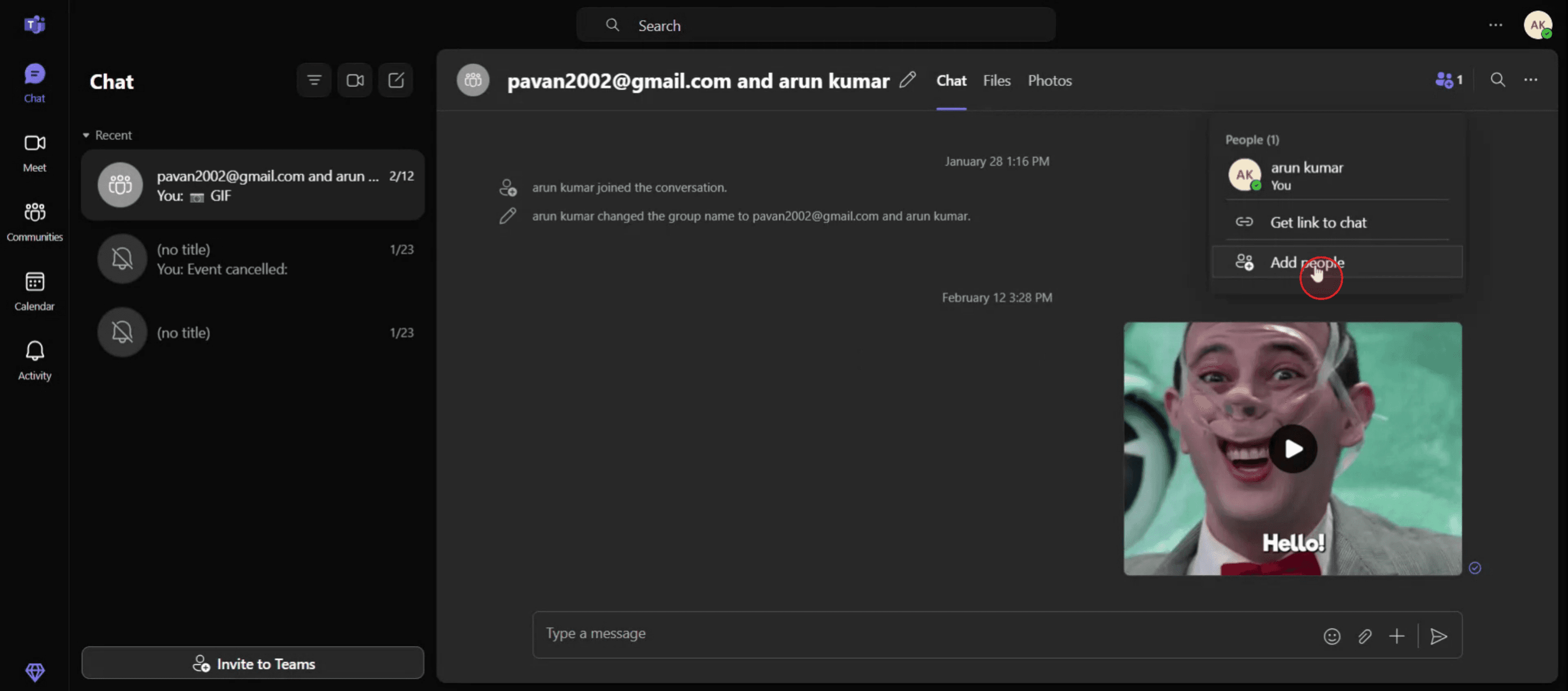
Step 2
Select the "Add People" button.
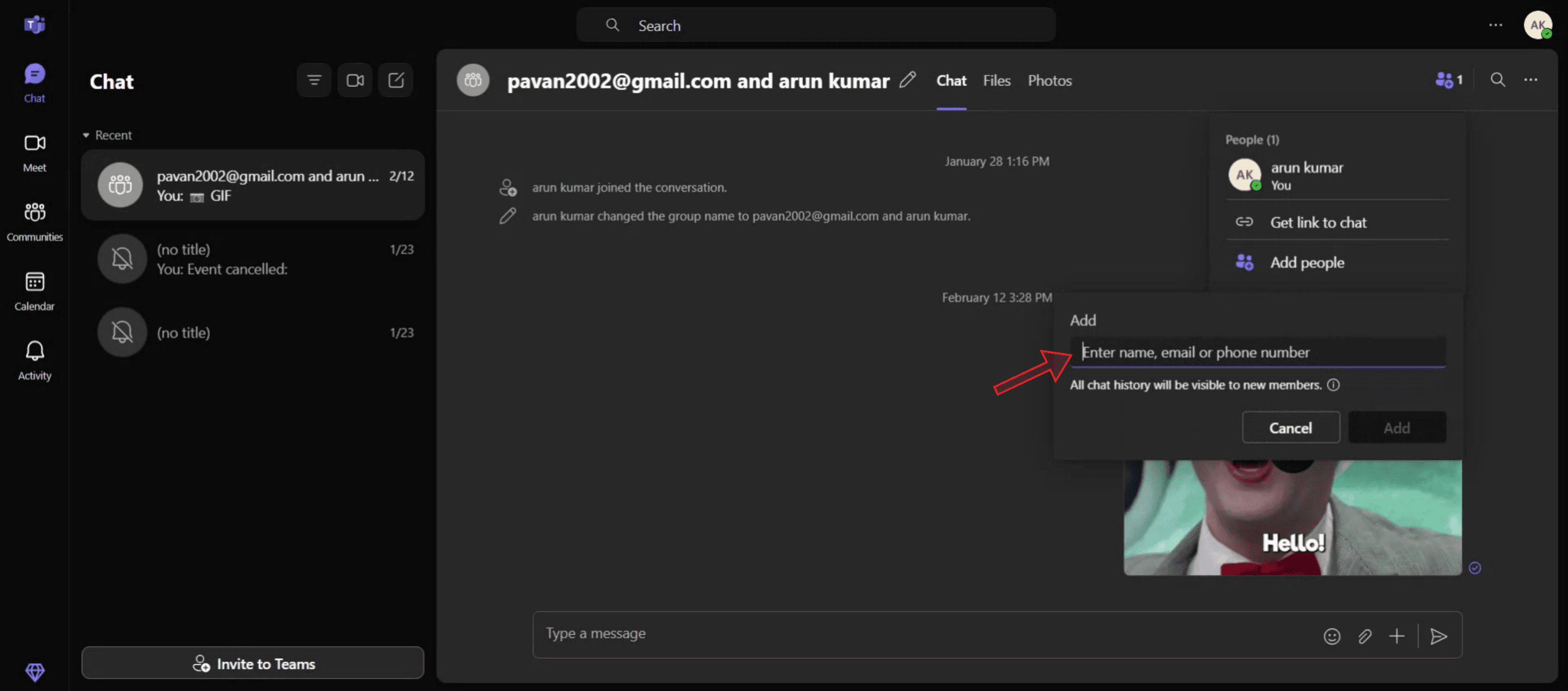
Step 3
Enter the name or email address of the individual you wish to add.
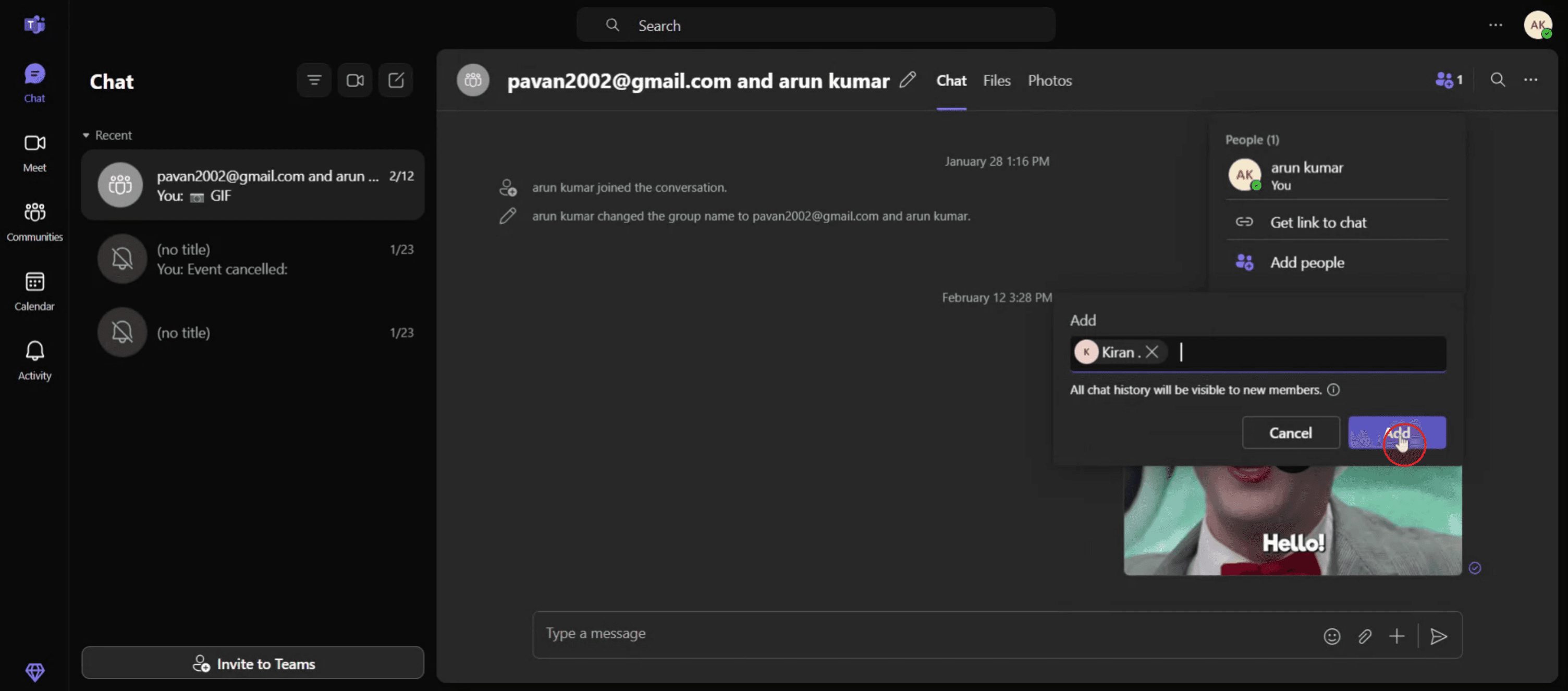
Step 4
Then, click the "Add" button.
Pro Tips for Sharing Chat History in Microsoft Teams
Copy and Paste Manually
The most straightforward method is to highlight the message(s) you want to share, copy them (Ctrl + C), and paste them into another chat or email. This is ideal for short messages or specific conversations.Use Forward Message Feature
In some versions of Teams, you can hover over a message, click the three-dot menu, and select “Forward” to send it to another chat or team. This helps retain the original formatting and context.Screenshot the Conversation
For visual clarity, take a screenshot of the chat history and share it as an image. This is useful when exact formatting or timestamps are needed for reference.Export Chat via Outlook (if available)
If your organization connects Teams with Outlook, you may have the option to open chat in Outlook and forward it via email. This works well for formal communication or archiving.Use Microsoft 365 Compliance Features (Admin)
If you're an IT admin, you can access and export chat histories using Microsoft 365 compliance tools. This is intended for audit or compliance purposes rather than regular sharing.
Common Pitfalls and How to Avoid Them
Sharing Sensitive Content Accidentally
Always double-check the chat content for confidential information before sharing it, especially in group chats or external messages.Losing Formatting During Copy
When you copy-paste chat messages, formatting like bold text, links, or mentions may be lost. Use screenshots or forwarding features for more fidelity.Message Restrictions
Some organizations limit the ability to forward or export messages for security reasons. Check with your admin if options appear restricted.Confusing Chat vs. Channel
Individual chats and team channels work differently. Make sure you’re sharing from the correct context to avoid confusion.Sharing Too Much Information
Avoid overwhelming the recipient with a long block of chat history. Trim the content to the most relevant messages when possible.
Common FAQs About Sharing Chat History in Teams
Can I export chat history directly from Teams?
No, regular users cannot directly export chat history. Only IT administrators can access full exports using Microsoft 365 tools.Can I share a specific message without copying the entire chat?
Yes, you can hover over the specific message, click the three-dot menu, and choose “Copy” or “Forward” depending on your Teams version.Are chat histories saved permanently?
Chats are stored in Microsoft’s cloud as part of your organization’s Office 365 account. Retention depends on company policies.Can I print Teams chat history?
You can copy the chat into a document (like Word or Notepad) and print it. Some users also take screenshots for printing.Can external users see my chat history?
Only if you explicitly share it with them. External users do not have access to past messages unless included in the original chat.How to screen record on mac?
To screen record on a Mac, you can use Trupeer AI. It allows you to capture the entire screen and provides AI capabilities such as adding AI avatars, add voiceover, add zoom in and out in the video. With trupeer’s AI video translation feature, you can translate the video into 30+ languages.How to add an AI avatar to screen recording?
To add an AI avatar to a screen recording, you'll need to use an AI screen recording tool. Trupeer AI is an AI screen recording tool, which helps you create videos with multiple avatars, also helps you in creating your own avatar for the video.How to screen record on windows?
To screen record on Windows, you can use the built-in Game Bar (Windows + G) or advanced AI tool like Trupeer AI for more advanced features such as AI avatars, voiceover, translation etc.How to add voiceover to video?
To add voiceover to videos, download trupeer ai chrome extension. Once signed up, upload your video with voice, choose the desired voiceover from trupeer and export your edited video.How do I Zoom in on a screen recording?
To zoom in during a screen recording, use the zoom effects in Trupeer AI which allows you to zoom in and out at specific moments, enhancing the visual impact of your video content.
Suggested Reads
Technical Documentation Generator
How to Turn an Image into a Coloring Page in Canva
How to Print Double Sided on Canva
Tutoriales relacionados


