
Cómo crear una regla en Canva – Consejo rápido de diseño
¿Quieres añadir una regla en Canva? Esta guía muestra cómo crear o usar una regla para lograr un espaciado, una alineación y una precisión de diseño exactos.
En este proceso, aprenderás a crear una regla en Canva activando la regla y las guías, seleccionando elementos de línea y personalizando estas líneas según tus preferencias. Esta guía te ayudará a diseñar tus plantillas con herramientas precisas de alineación y medición.
¿Quieres hacer que tus diseños sean más precisos en Canva? Puedes agregar fácilmente reglas y guías para alinear los elementos a la perfección. Es especialmente útil para diseños, alineaciones y espaciado.
Así es como se hace:
Abre tu diseño
Empieza abriendo el diseño que quieres editar en Canva.Habilita reglas y guías
Ve al menú superior y haz clic en Archivo > Configuración de vista > Mostrar reglas y guías.
Esto mostrará reglas a lo largo de los bordes superior e izquierdo de tu lienzo, mostrando dimensiones en píxeles.Añadir guías
Guía vertical: Haz clic y arrastra desde la regla izquierda hacia tu diseño.
Guía horizontal: Haz clic y arrastra desde la regla superior.
Como alternativa, haz clic con el botón derecho en cualquier lugar de tu lienzo y ve a Guías > Agregar guía vertical/horizontal.
Ajustar a las guías
A medida que mueves los elementos, Canva los ajustará automáticamente a la guía más cercana, facilitando una alineación fácil y precisa.
Guía paso a paso: cómo crear una regla en Canva
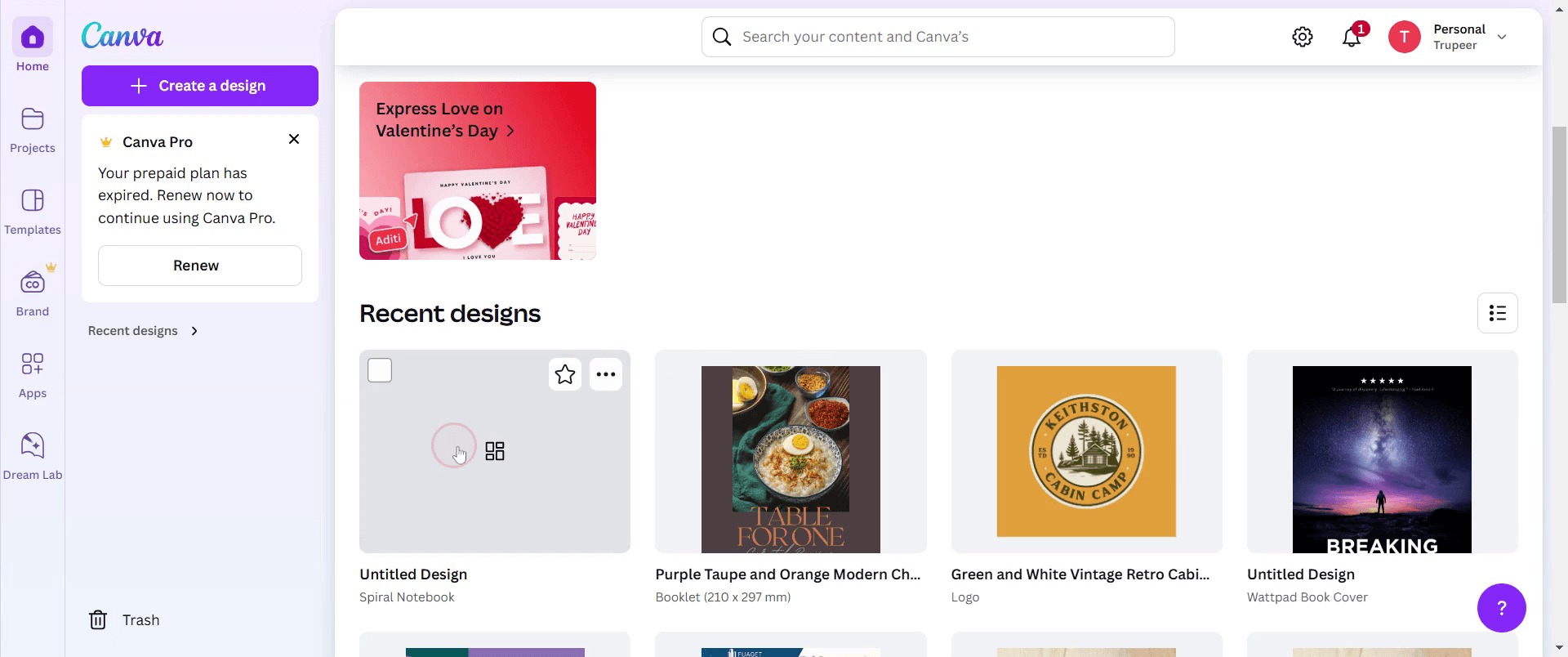
Paso 1
Selecciona el diseño en el que quieres trabajar dentro de Canva.
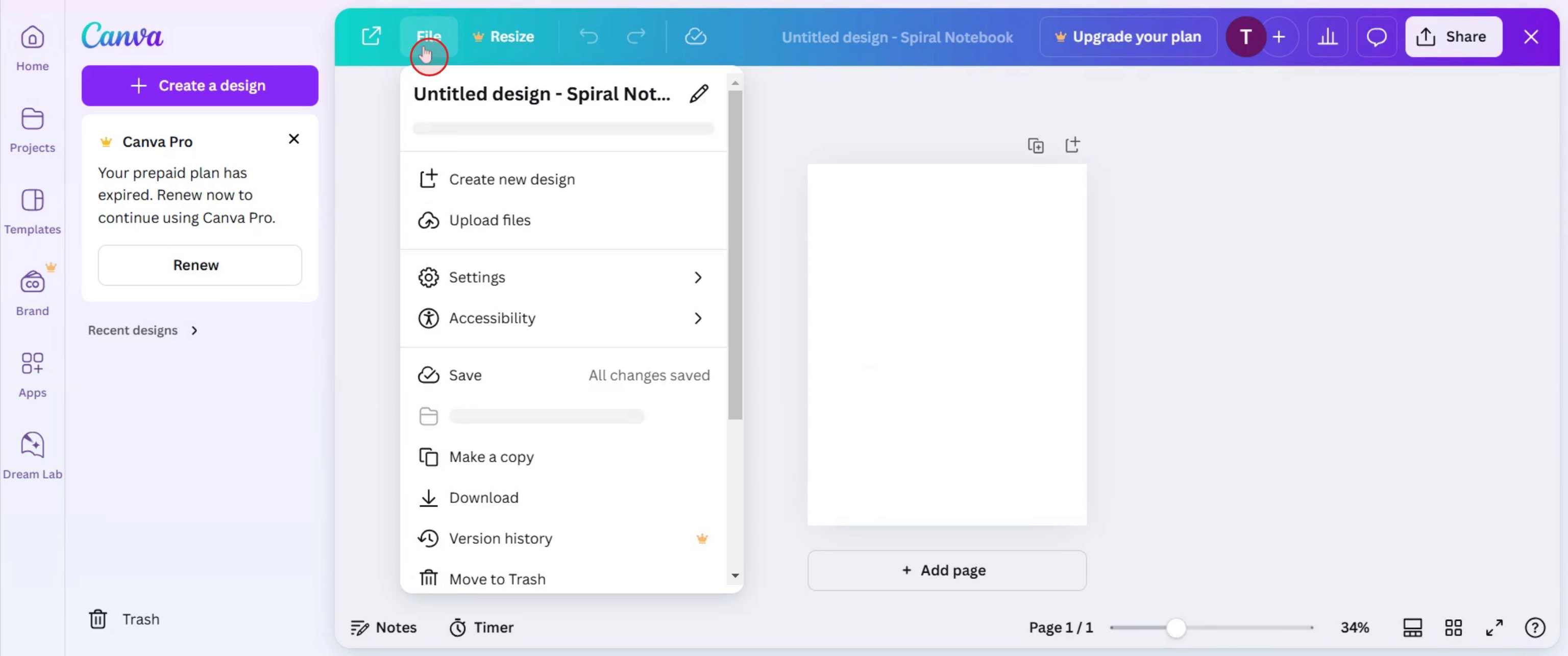
Paso 2
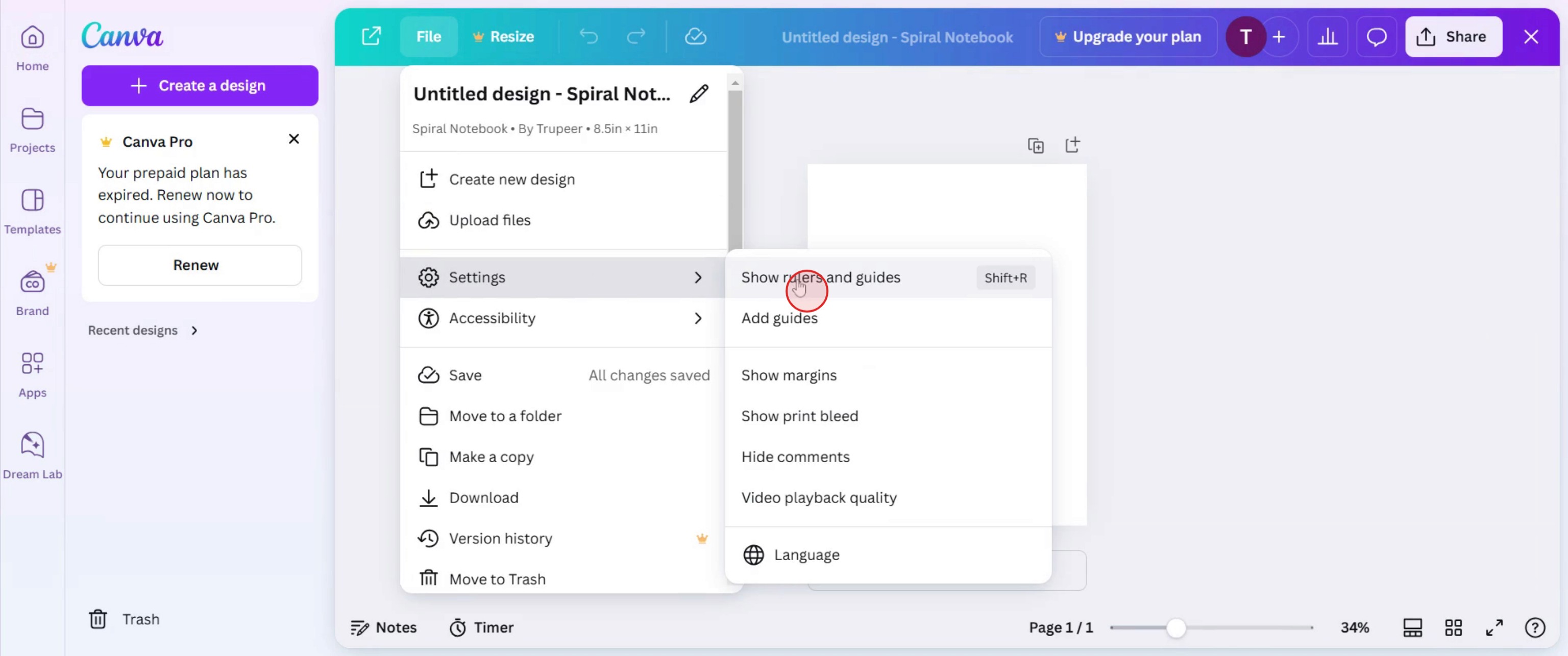
Haz clic en la opción Archivo,
Paso 3
Y selecciona Configuración.
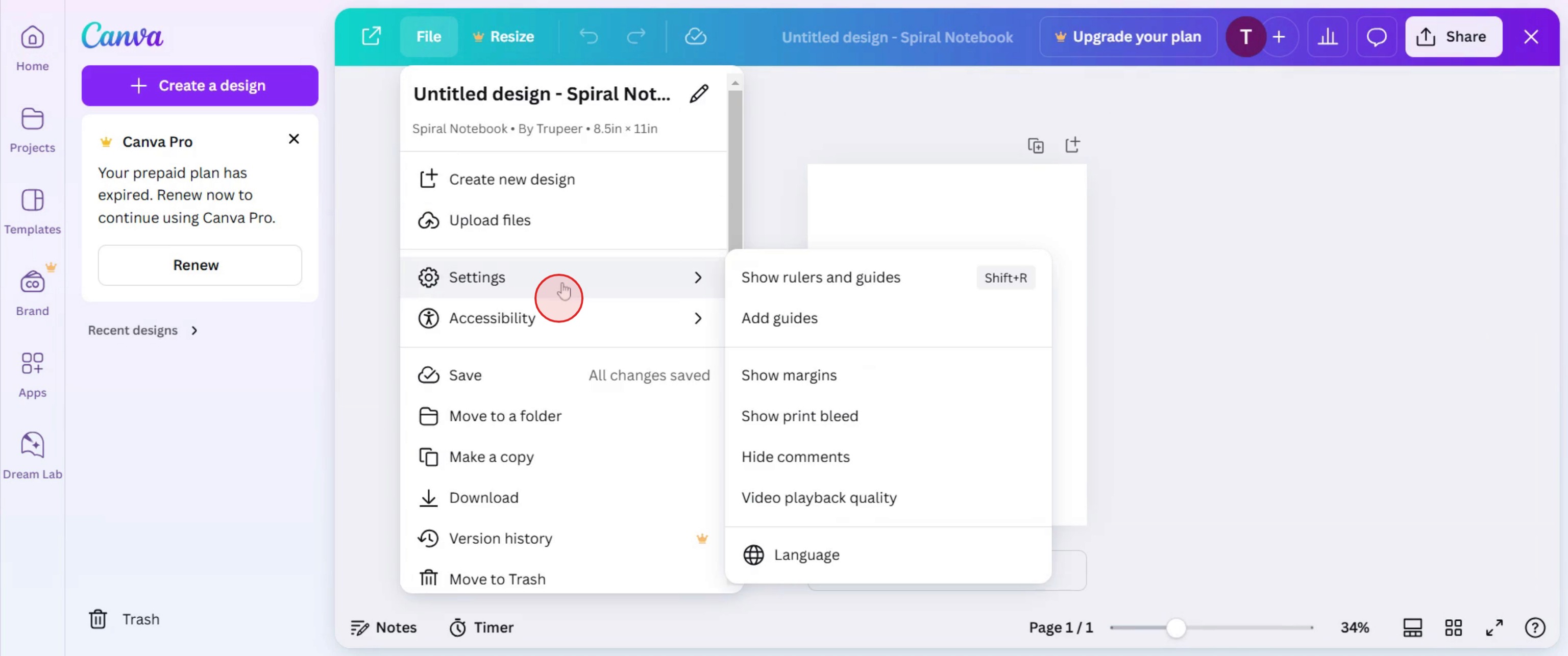
Paso 4
Haz clic en mostrar reglas y guías,
Paso 5
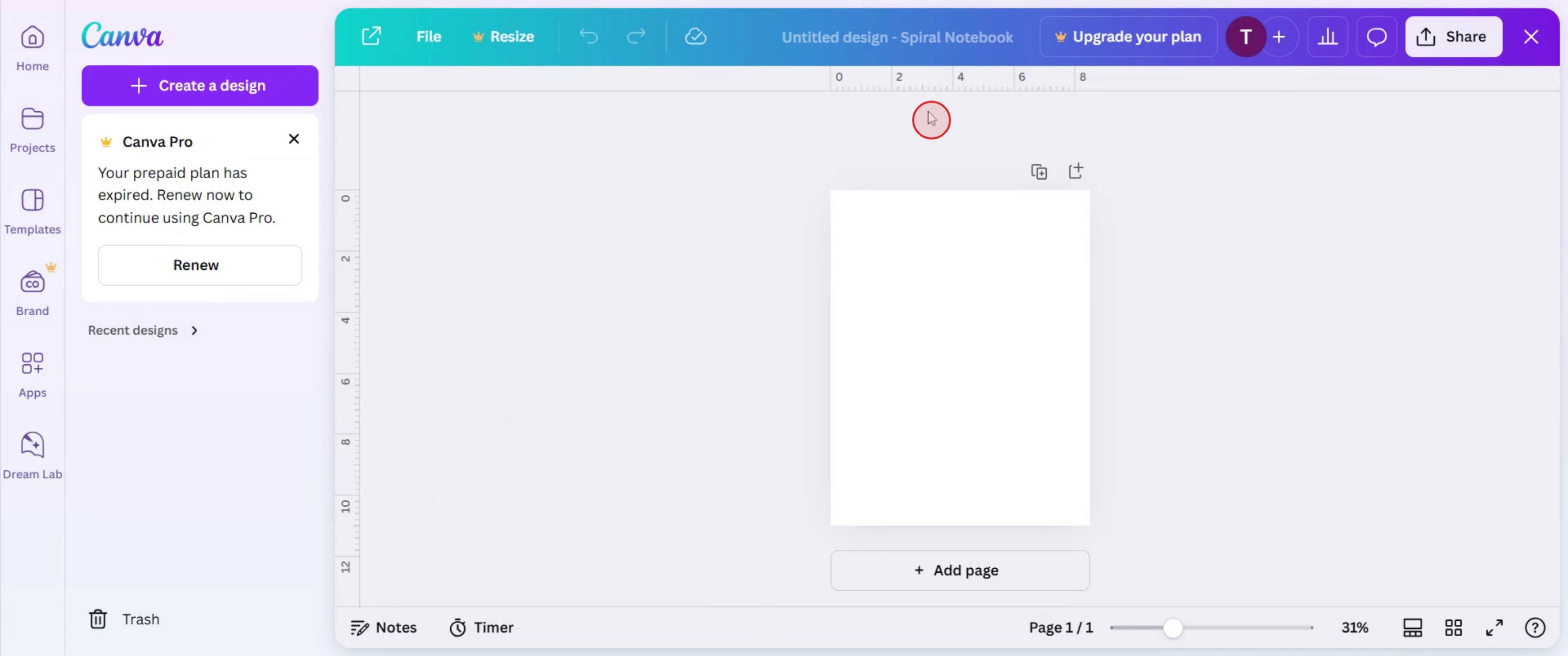
Entonces podrás ver la regla en la plantilla,
Paso 6
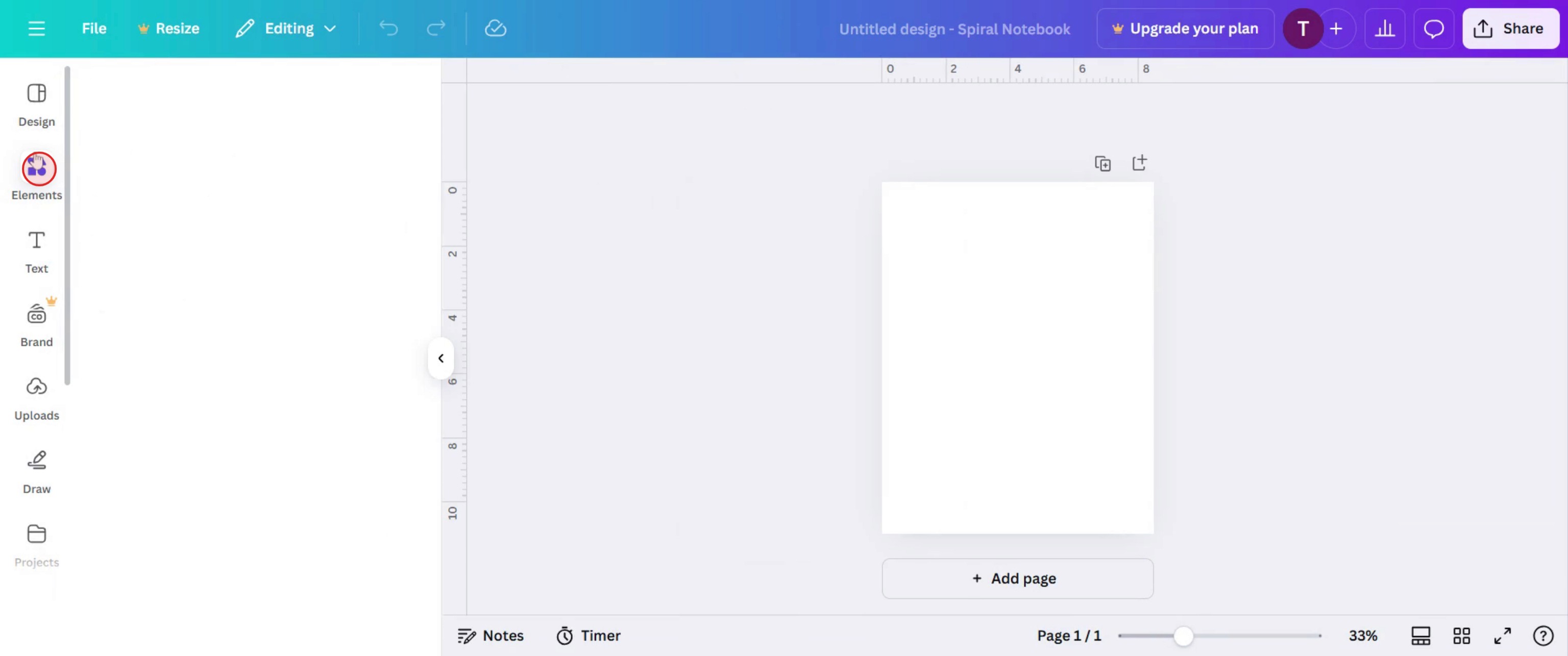
Haz clic en Elementos,
Paso 7
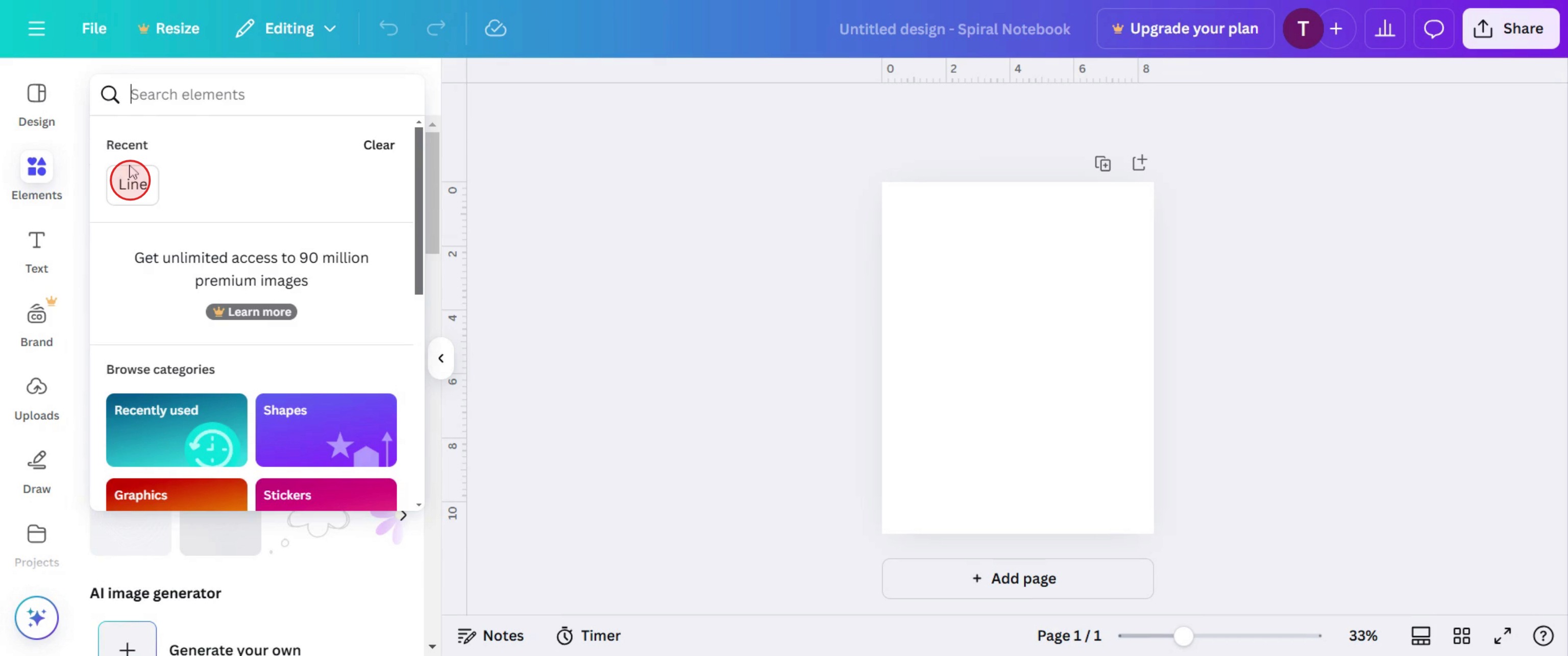
Luego selecciona la opción de línea,
Paso 8
En las formas, haz clic en Ver todo.
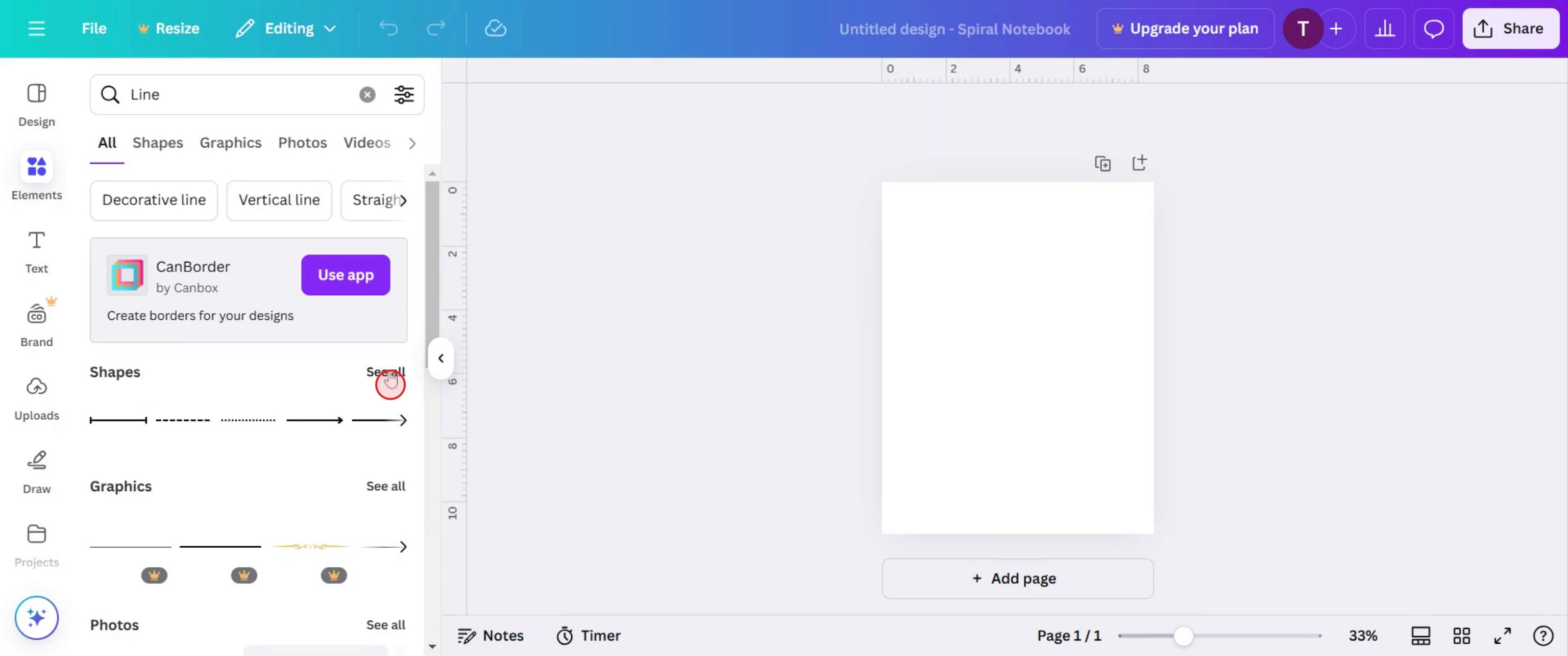
Paso 9
Elige una línea específica,
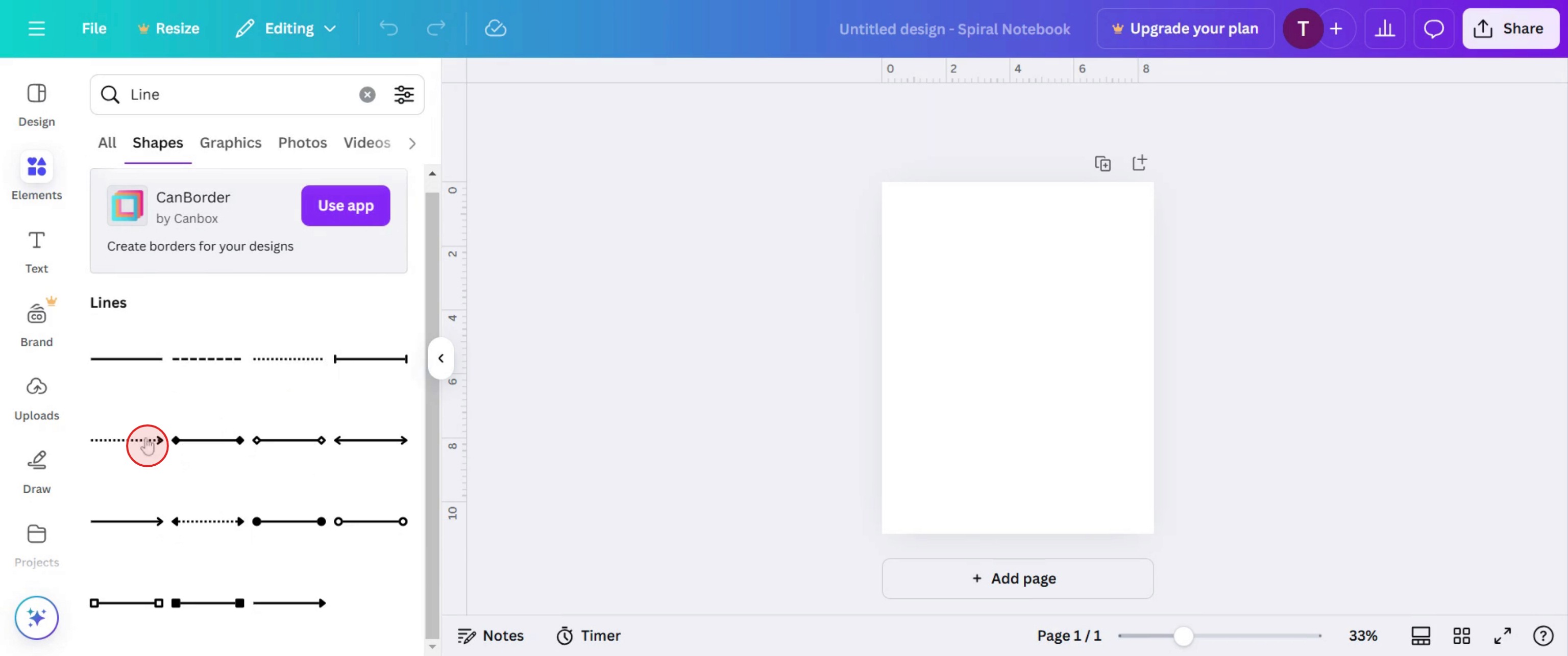
Paso 10
Y arrástrala y suéltala en la plantilla,
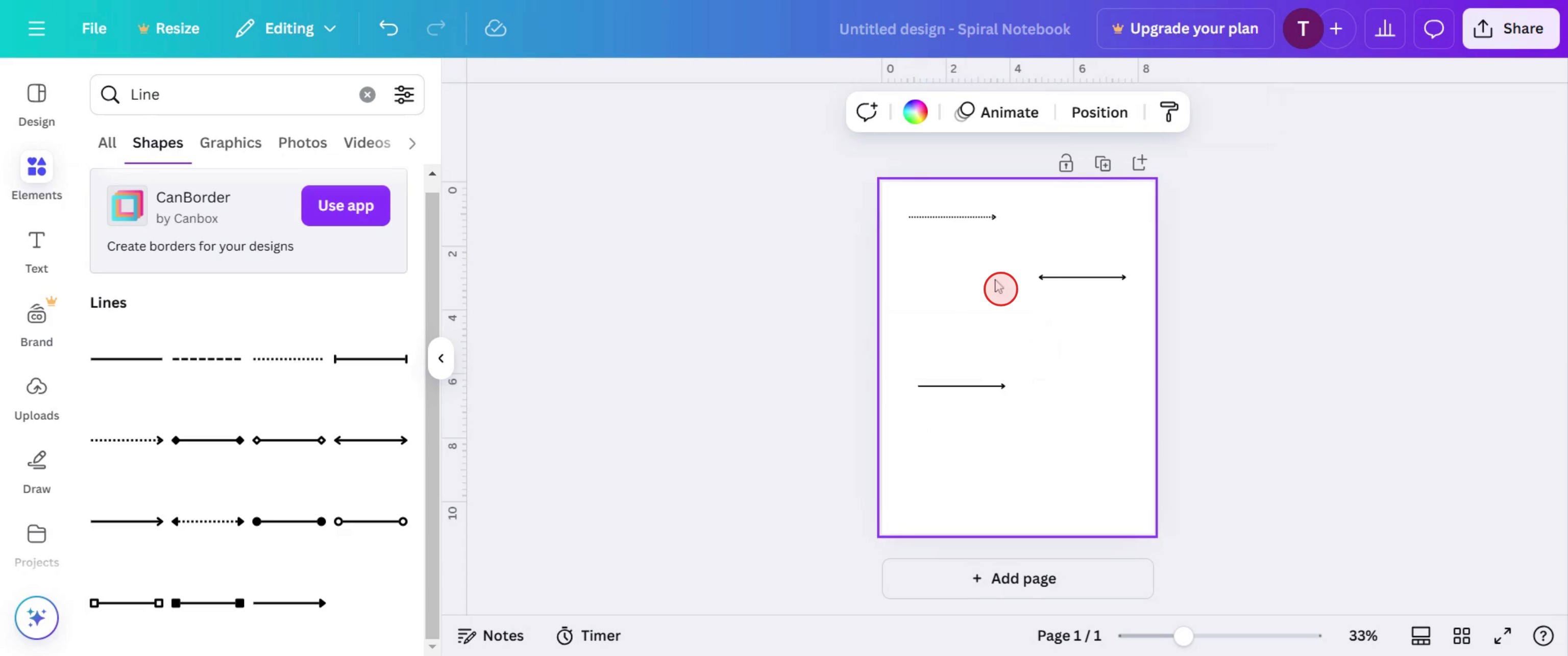
Paso 11
Luego haz clic en tipo de línea,
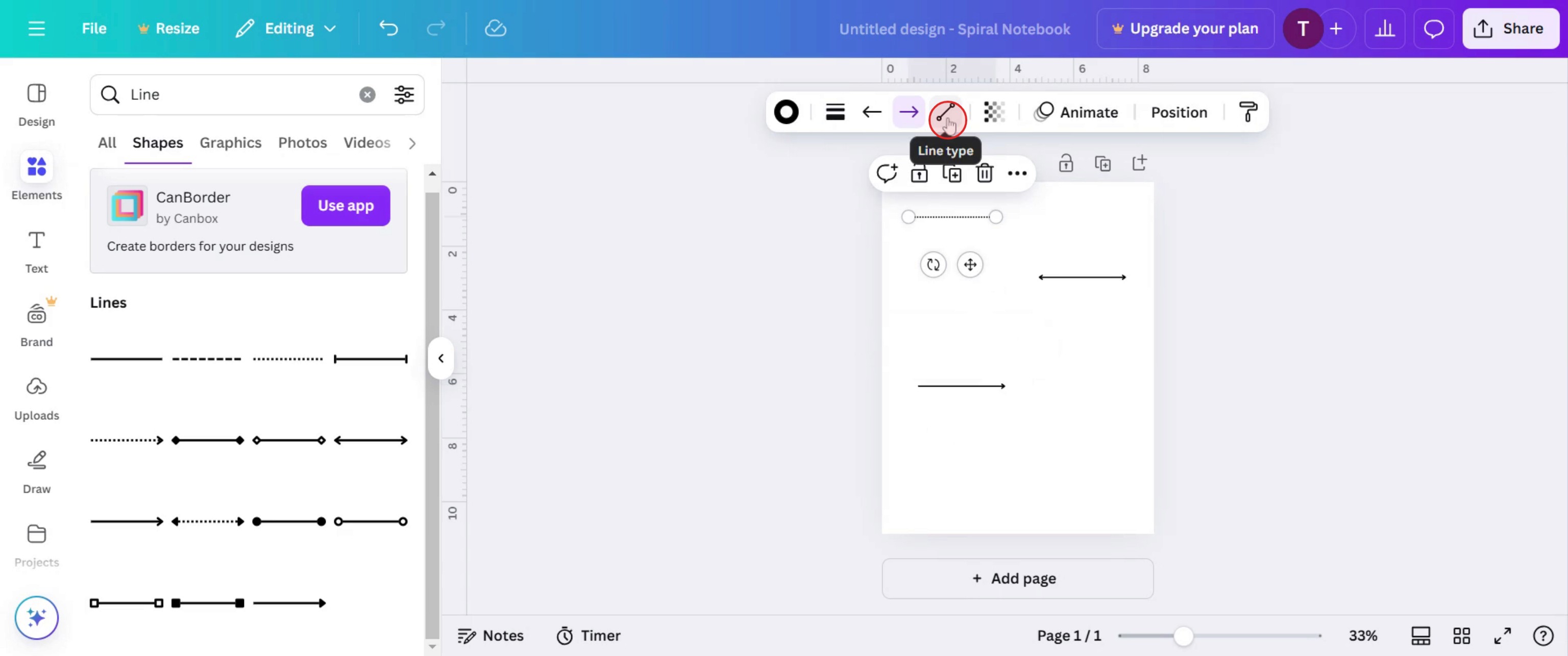
Paso 12
Y selecciona un tipo de línea.
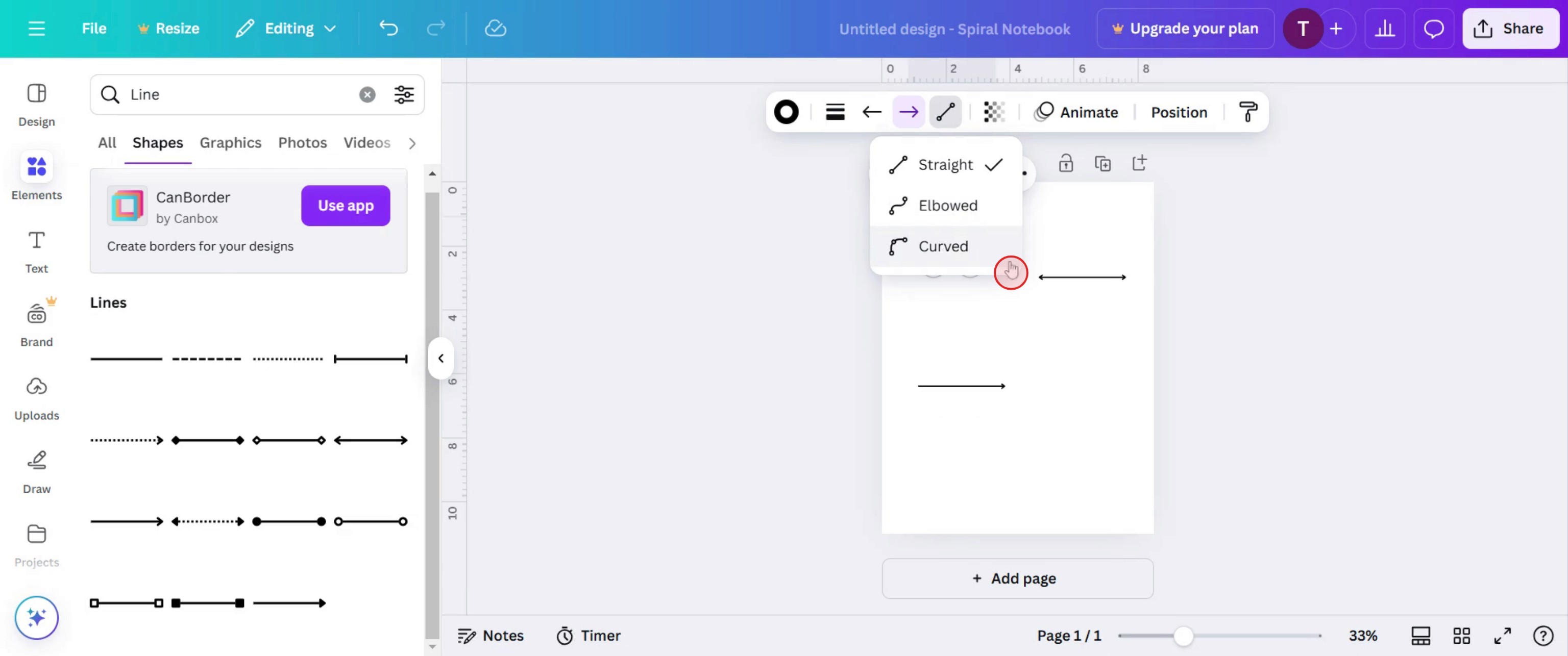
Paso 13
Entonces podrás ver los cambios de la línea específica.
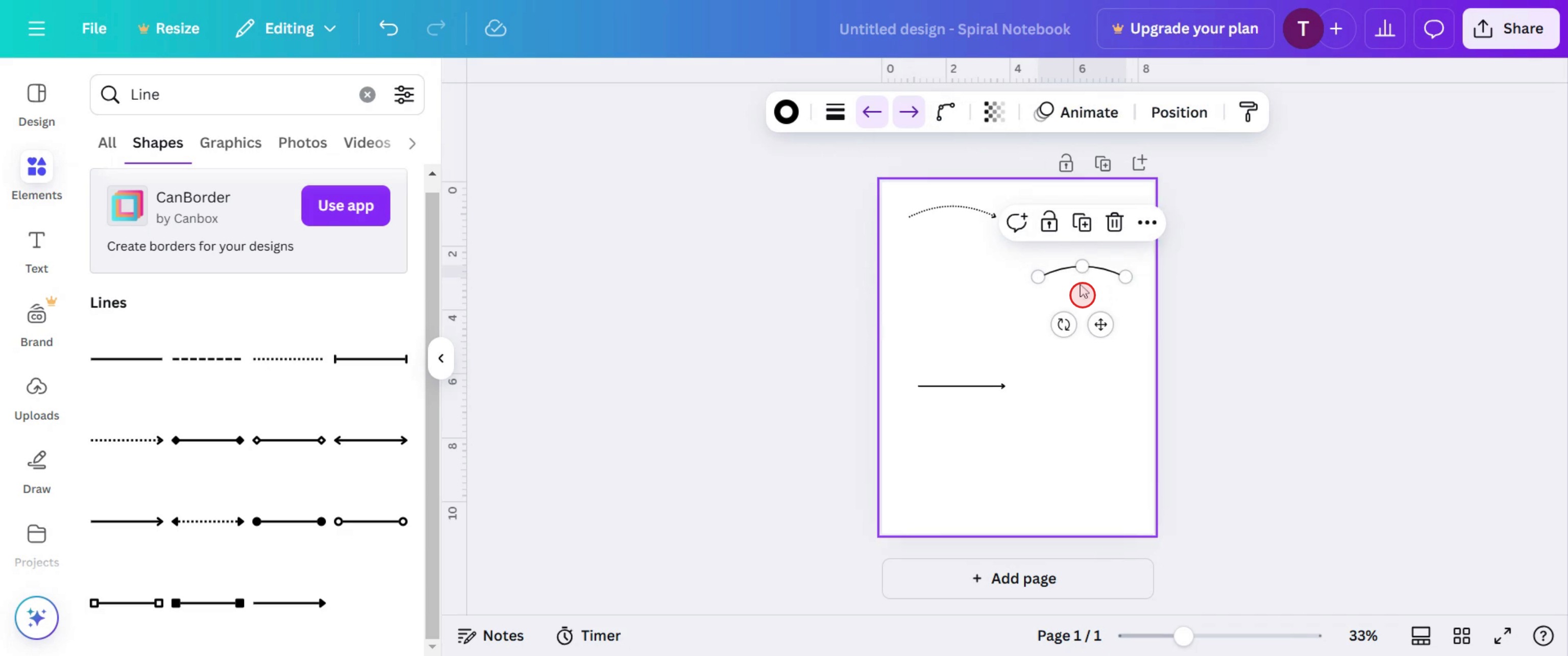
Paso 14
Y haz clic en la opción de texto.
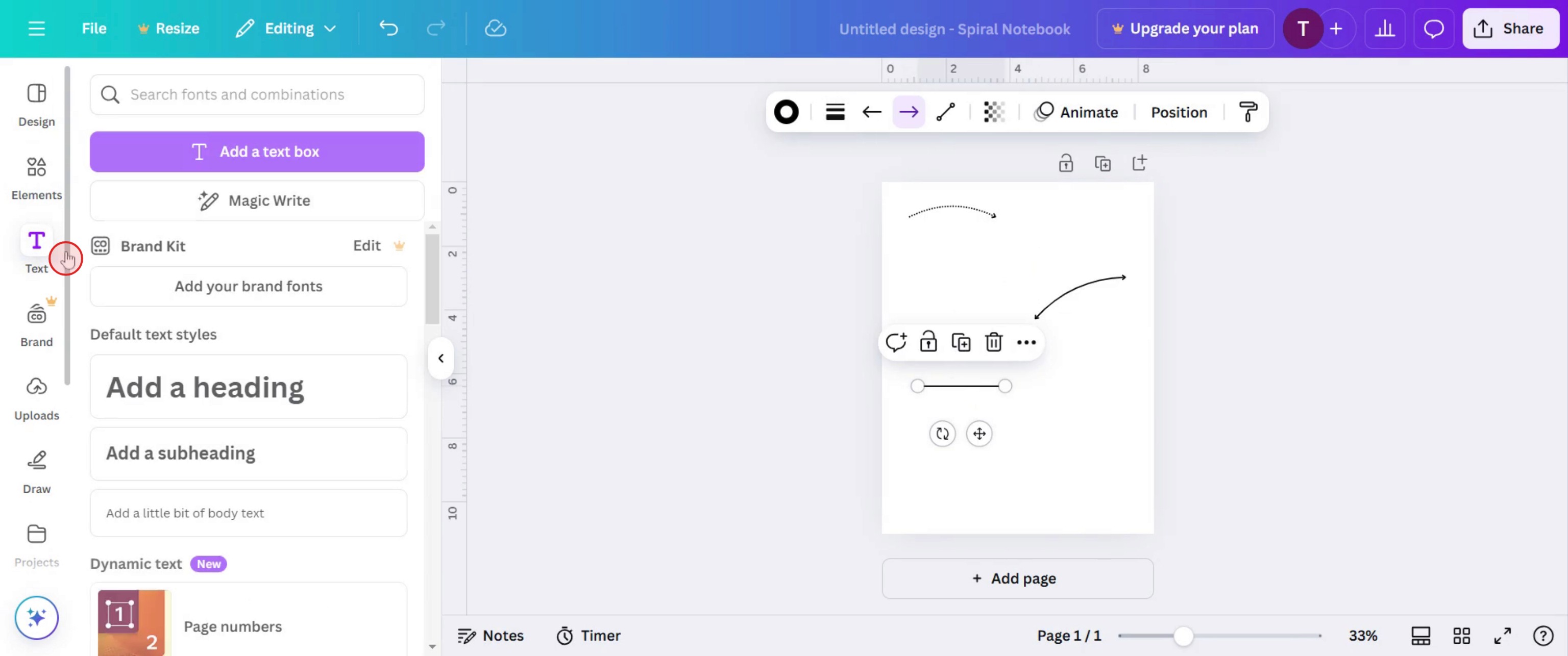
Consejos profesionales para crear una regla en Canva
Usa la función de dimensiones personalizadas de Canva – Para crear una regla, empieza configurando un tamaño de lienzo personalizado que se ajuste a la escala que necesitas (p. ej., un rectángulo horizontal alargado).
Crea líneas rectas para mediciones precisas – Usa la herramienta de líneas de Canva para dibujar líneas rectas y uniformes para tu regla. Puedes ajustar el grosor y el color para que coincidan con tu estilo de diseño.
Usa las herramientas de cuadrícula y posicionamiento de Canva – Para asegurar la alineación, activa las cuadrículas y usa la herramienta de posicionamiento para alinear con precisión tus líneas y elementos y lograr un aspecto limpio y profesional.
Errores comunes y cómo evitarlos
Alineación incorrecta de las marcas de graduación – Asegúrate de que las marcas estén espaciadas uniformemente usando las guías de Canva o las funciones de ajuste para una alineación precisa.
Tamaños de texto incoherentes – Asegúrate de que el tamaño del texto de tus etiquetas de medida sea coherente y legible. Usa la misma fuente y tamaño para cada etiqueta.
No usar las unidades adecuadas – Presta atención a la escala que usas para tu regla (p. ej., pulgadas, centímetros). Comprueba dos veces que las unidades estén claramente definidas y sean fáciles de entender.
Preguntas frecuentes comunes para crear una regla en Canva
¿Puedo crear una regla con medidas específicas en Canva?
Sí, puedes personalizar la regla ajustando el espacio entre líneas y texto para obtener medidas precisas (pulgadas, centímetros, etc.).¿Puedo guardar el diseño de mi regla para usarlo más tarde en Canva?
Sí, después de crear tu regla, puedes guardarla como una plantilla o como una imagen para reutilizarla en futuros proyectos.¿Cómo puedo alinear correctamente los elementos de mi regla?
Usa las líneas de cuadrícula de Canva y las herramientas de posicionamiento para asegurarte de que las marcas y el texto estén alineados y distribuidos uniformemente.¿Puedo imprimir mi regla desde Canva?
Sí, una vez que tu regla esté diseñada, puedes descargarla en un formato imprimible (PDF, PNG) e imprimirla.¿Cómo grabar la pantalla en Mac?
Para grabar la pantalla en un Mac, puedes usar Trupeer AI. Te permite capturar toda la pantalla y ofrece capacidades de IA, como añadir avatares de IA, añadir voz en off, hacer zoom dentro y fuera del video. Con la función de traducción de video con IA de Trupeer, puedes traducir el video a más de 30 idiomas.¿Cómo añadir un avatar de IA a una grabación de pantalla?
Para añadir un avatar de IA a una grabación de pantalla, tendrás que usar una herramienta de grabación de pantalla con IA. Trupeer AI es una herramienta de grabación de pantalla con IA, que te ayuda a crear videos con múltiples avatares; además, te ayuda a crear tu propio avatar para el video.¿Cómo grabar la pantalla en Windows?
Para grabar la pantalla en Windows, puedes usar la Barra de juegos integrada (Windows + G) o una herramienta de IA avanzada como Trupeer AI para funciones más avanzadas como avatares de IA, voz en off, traducción, etc.¿Cómo añadir voz en off a un video?
Para añadir voz en off a los videos, descarga la extensión de Chrome de Trupeer AI. Una vez registrado, sube tu video con voz, elige la voz en off deseada de Trupeer y экспортa tu video editado.¿Cómo hago zoom en una grabación de pantalla?
Para hacer zoom durante una grabación de pantalla, usa los efectos de zoom en Trupeer AI, que te permiten acercar y alejar en momentos específicos, mejorando el impacto visual del contenido de tu video. La gente también pregunta
Lecturas sugeridas
Generador de documentación técnica
Software de base de conocimientos
Cómo compartir un repositorio de GitHub mediante un enlace
Cómo compartir tu perfil de GitHub
Tutoriales relacionados


