
Cómo poner superíndice en Canva
¿Quieres añadir texto en superíndice en Canva? Sigue esta guía rápida para aprender a dar formato al texto usando sencillas soluciones alternativas para los superíndices en diseños de Canva.
Esta guía explica cómo poner superíndices en Canva.
Para crear superíndices en Canva, como no hay un botón de superíndice integrado, tendrás que usar un truco. Puedes crear un cuadro de texto aparte para el texto en superíndice, ajustar el tamaño de la fuente para hacerlo más pequeño y luego colocarlo manualmente encima del texto principal. Como alternativa, puedes usar emojis con símbolos de superíndice.
Así es como crear un superíndice en Canva:
Añadir texto: Selecciona la opción "Texto" en la barra de herramientas y añade un cuadro de texto con tu texto principal.
Añadir texto en superíndice: Añade otro cuadro de texto y escribe el texto que quieres convertir en superíndice.
Ajustar el tamaño de la fuente: Reduce el tamaño de fuente del texto en superíndice para hacerlo más pequeño.
Posición: Usa la herramienta "Posición" o arrastra manualmente el texto en superíndice para colocarlo encima del texto principal.
Opcional: Agrupar: Puedes seleccionar ambos cuadros de texto y agruparlos para moverlos como un solo elemento.
Guía paso a paso: cómo poner superíndices en Canva
Paso 1
Para crear un superíndice en Canva, ve a la barra de herramientas del editor y elige la opción Texto.
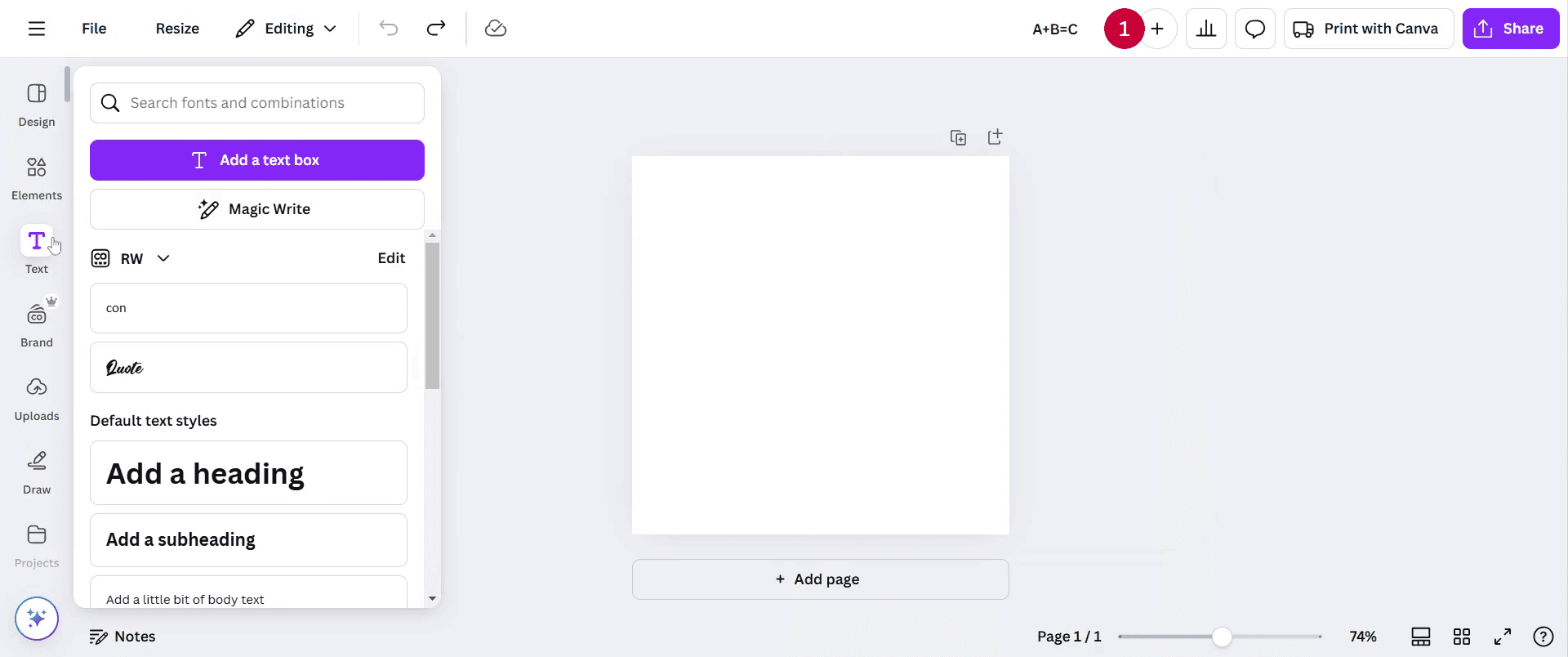
Paso 2
Haz clic en Añadir un cuadro de texto y escribe tu texto, como A más B es igual a C.
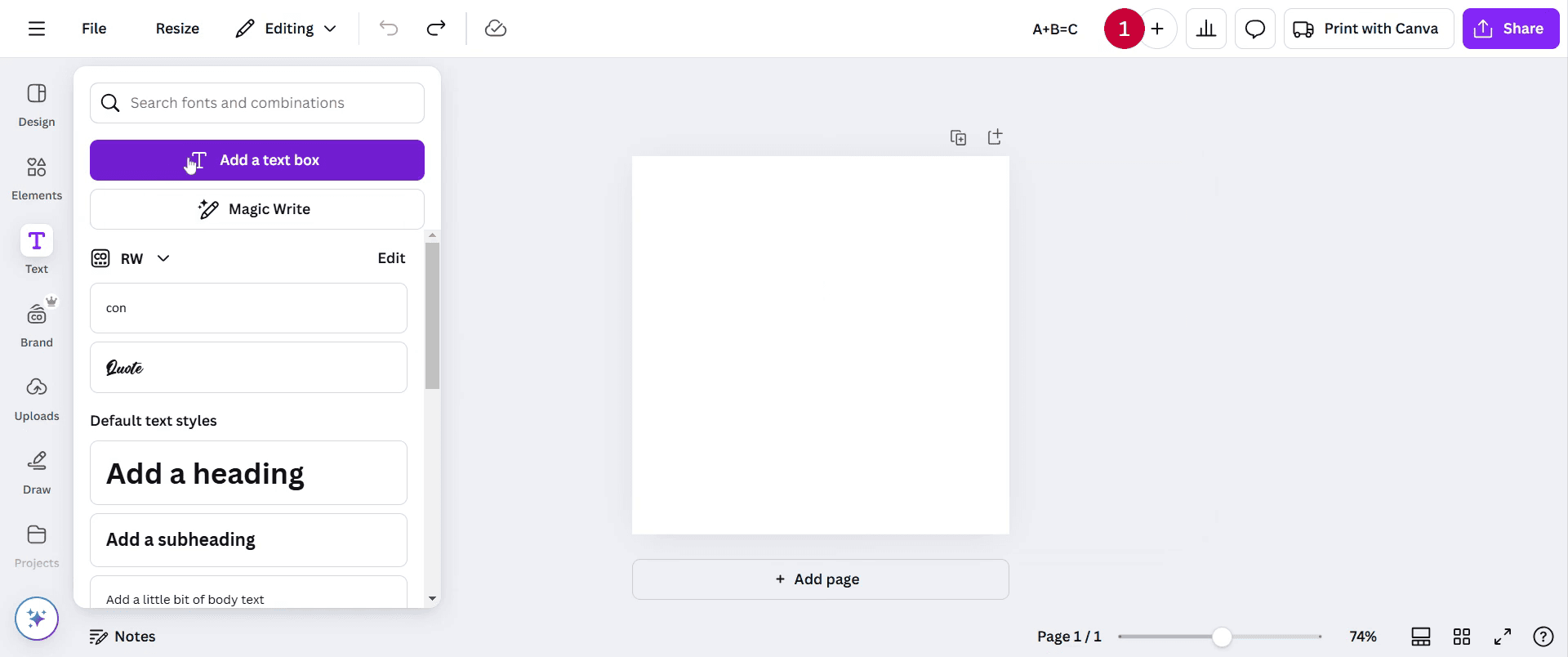
Paso 3
Después de añadir el texto inicial, pasa a insertar otro cuadro de texto. En este nuevo cuadro, introduce el texto que quieres convertir en superíndice, como el número 2.
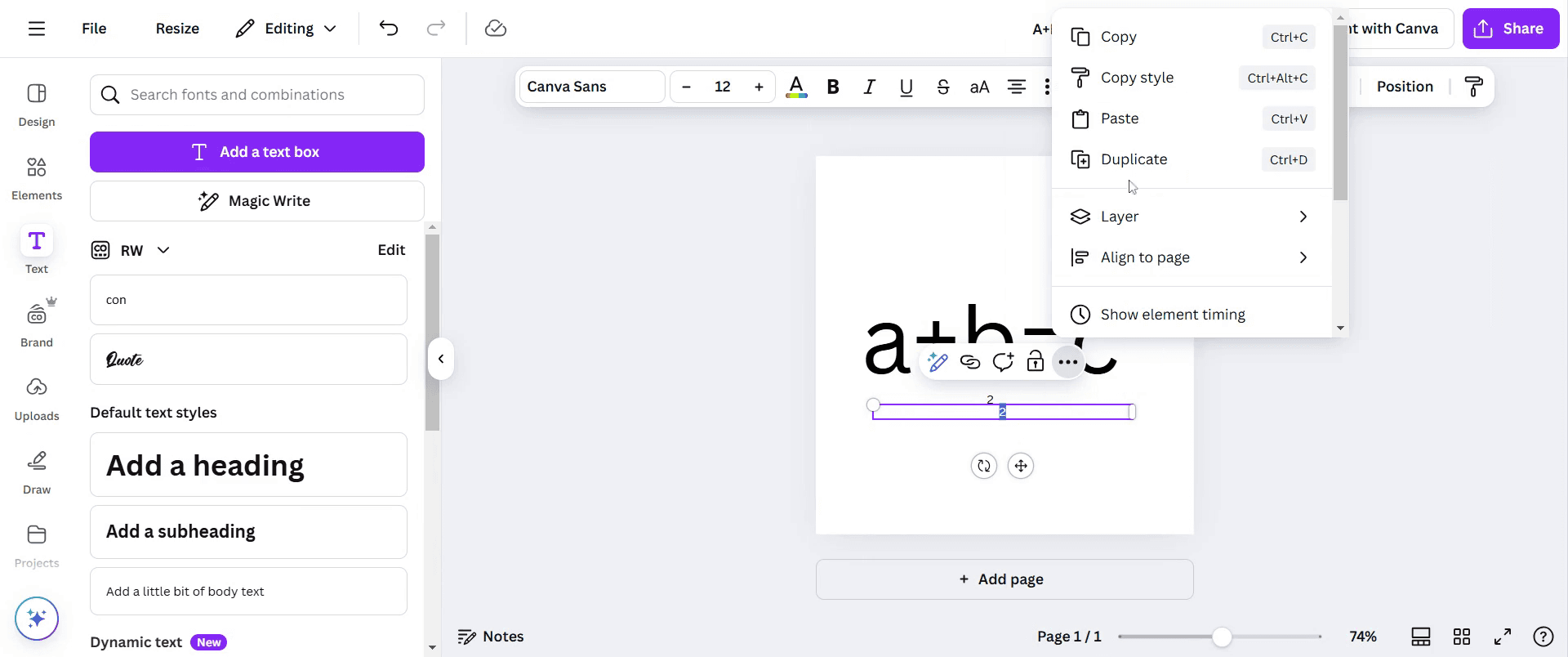
Paso 4
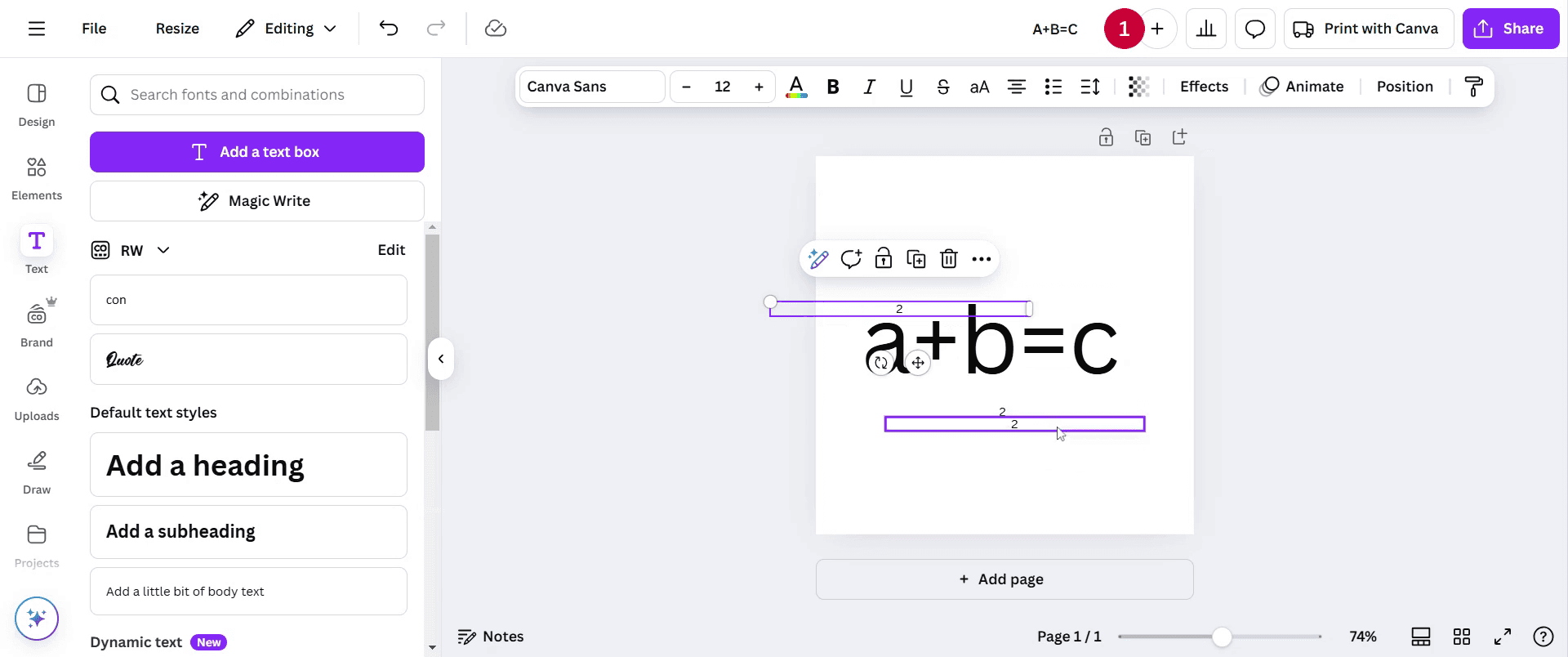
Para incluir más superíndices, simplemente duplica este cuadro de texto como se muestra en la captura de pantalla de abajo.
Paso 5
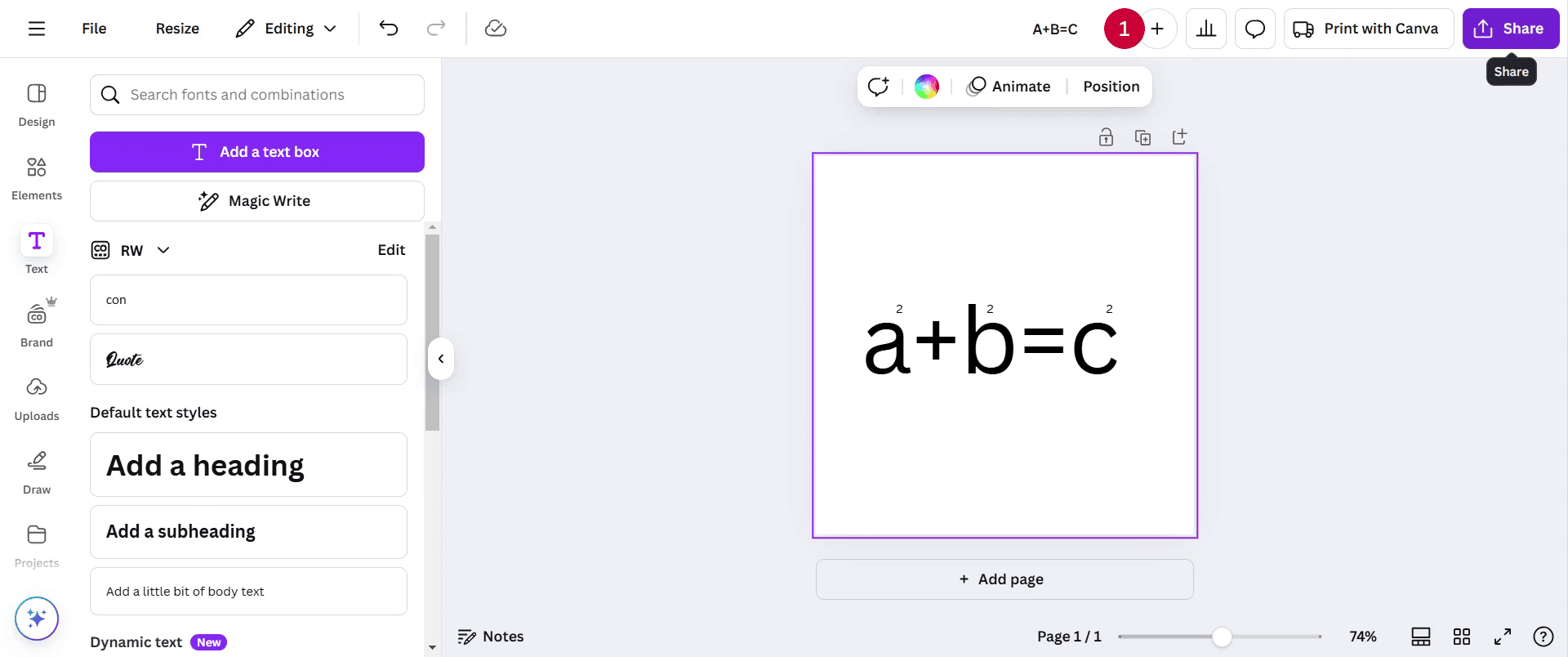
Una vez que hayas duplicado los cuadros de texto necesarios, coloca cada elemento en superíndice encima del texto base correspondiente. Después de colocarlos, selecciona todos los elementos y agrúpalos para mantener su disposición.
Consejos profesionales para el superíndice en Canva
Aprovecha las capas para mayor claridad: Usa la función de organización de capas de Canva para colocar los superíndices correctamente sin superponer otros elementos.
Elección coherente de la fuente: Mantén el mismo estilo de fuente para los superíndices y el texto base para conservar la coherencia del diseño.
Duplica y cambia el tamaño: Duplica el texto, redúcelo para el superíndice y ajusta manualmente el desplazamiento de la línea base para mayor precisión.
Errores comunes y cómo evitarlos al usar superíndices en Canva
Ignorar las proporciones: Los tamaños de superíndice desalineados pueden alterar el flujo del diseño; redimensiona y alinea siempre con cuidado.
Omitir la vista previa del diseño: No previsualizar tu diseño con superíndices antes de finalizar puede provocar errores inadvertidos.
Preguntas frecuentes comunes sobre el superíndice en Canva
¿Canva admite el superíndice directamente?
Canva no ofrece una herramienta de superíndice integrada, pero puedes seguir los pasos manuales compartidos en el tutorial anterior para lograr un aspecto profesional.¿Puedo usar superíndices con distintas fuentes en Canva?
Sí, pero como se explica en el tutorial anterior, lo mejor es mantener la fuente del superíndice coherente con el texto base para lograr un buen diseño.¿Cómo alineo perfectamente el texto en superíndice en Canva?
Puedes ajustar manualmente la posición y el tamaño de los superíndices para lograr una alineación precisa.¿Cómo grabo la pantalla en Mac?
Para grabar la pantalla en una Mac, puedes usar Trupeer AI. Te permite capturar toda la pantalla y ofrece capacidades de IA como añadir avatares de IA, añadir voz en off y hacer zoom in y out en el vídeo. Con la función de traducción de vídeo con IA de Trupeer, puedes traducir el vídeo a más de 30 idiomas.¿Cómo añado un avatar de IA a una grabación de pantalla?
Para añadir un avatar de IA a una grabación de pantalla, necesitarás usar una herramienta de grabación de pantalla con IA. Trupeer AI es una herramienta de grabación de pantalla con IA que te ayuda a crear vídeos con varios avatares y también te ayuda a crear tu propio avatar para el vídeo.¿Cómo grabo la pantalla en Windows?
Para grabar la pantalla en Windows, puedes usar la Barra de juegos integrada (Windows + G) o una herramienta avanzada de IA como Trupeer AI para funciones más avanzadas como avatares de IA, voz en off, traducción, etc.¿Cómo añado voz en off a un vídeo?
Para añadir voz en off a los vídeos, descarga la extensión de Chrome de trupeer ai. Una vez registrado, sube tu vídeo con voz, elige la voz en off deseada de Trupeer y экспортa tu vídeo editado.¿Cómo hago zoom en una grabación de pantalla?
Para acercar durante una grabación de pantalla, usa los efectos de zoom en Trupeer AI, que te permiten acercar y alejar en momentos específicos, mejorando el impacto visual de tu contenido de vídeo.
Lecturas sugeridas
Generador de documentación técnica
Software de base de conocimientos
Tutoriales relacionados


